Ein Übersetzungspaket importieren
Wenn Ihre Übersetzungsdienstleister ihre Arbeit abgeschlossen haben, senden sie Ihnen ein aktualisiertes Übersetzungspaket zurück. Sie müssen dieses Paket wieder in Paligo hochladen, damit Paligo die Übersetzungen zu den entsprechenden Topics hinzufügen kann. Sie können eine Zipdatei hochladen, die mehrere Dateien enthält (eine Datei pro Sprachpaar). Sie können auch einzelne Dateien hochladen.
Zum Hochladen gehen Sie wie folgt vor:
Rufen Sie die Publikation oder das Topic in der Ressourcenübersicht auf, wählen Sie das Dreipunkt-Menü auf (...) und wählen Sie dann Übersetzung importieren.
Öffnen Sie die Publikation oder das Topic in der Übersetzungsansicht, wählen Sie das Zahnrad und wählen Sie Übersetzung importieren. Weitere Informationen finden Sie unter Arbeiten in der Übersetzungsansicht.
Wenn Sie Bilder und/oder Variablen an den Übersetzungsdienst gesendet haben, werden diese separat zurückgesendet. Sie sind nicht im Übersetzungspaket enthalten:
Um übersetzte Bilder zu importieren, siehe Bilder übersetzen.
Um übersetzte Variablen zu importieren, siehe Übersetzte Variablensätze importieren.
Anmerkung
Wenn Sie eine der Übersetzungsintegrationen von Paligo verwenden, wie z. B. Phrase, müssen Sie vom Übersetzungsdienst benachrichtigt werden, wenn die Übersetzung abgeschlossen ist. Sie können die Übersetzungen dann in Paligo importieren.
Wählen Sie den
Ordneraus, der das zu übersetzende Topic oder die zu übersetzende Publikation enthält.Content Manager
Wenn sich der Inhalt nicht in einem Ordner befindet, wählen Sie den übergeordneten Ordner Dokumente.

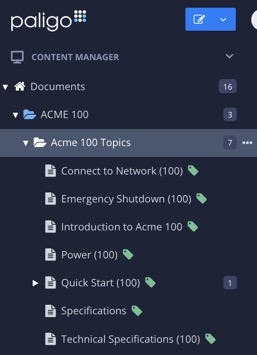
Hierdurch wird die Ressourcenübersicht geöffnet.
Wählen Sie das Dreipunkt-Menü (...) für die Publikation oder das Topic.
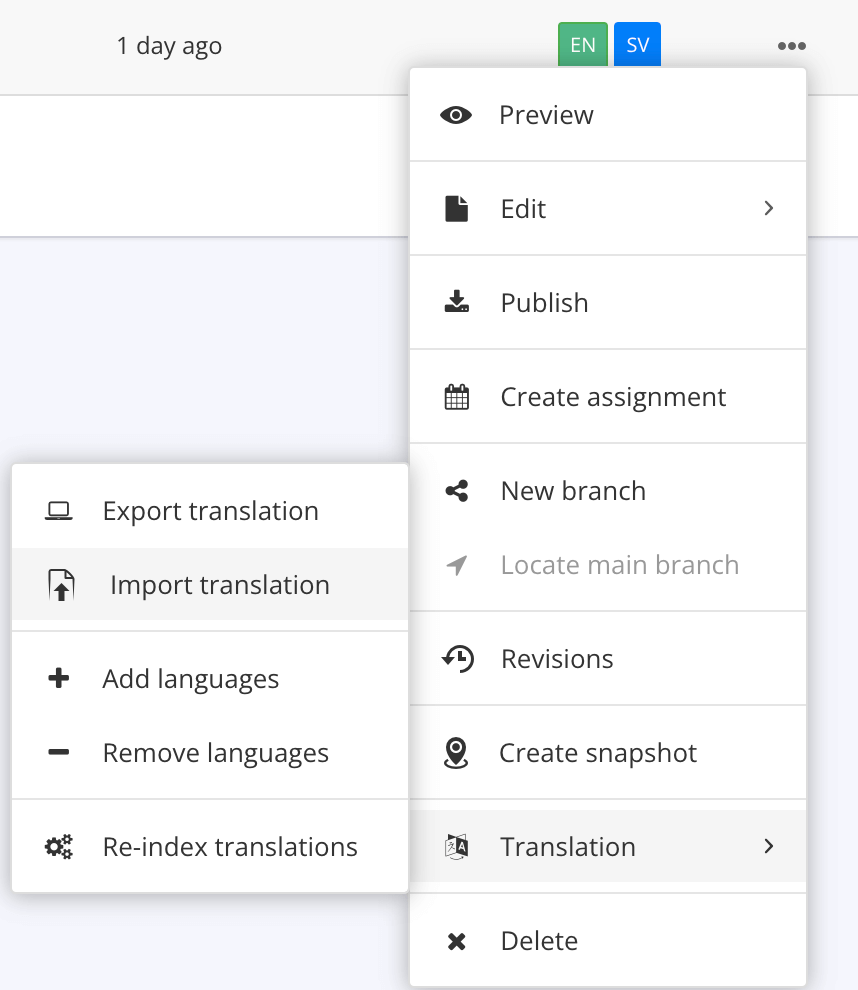
Wählen Sie Übersetzung importieren.

Wählen Sie einen Importtyp:
Um eine Zipdatei manuell zu importieren, wählen Sie Datei hochladen.
Wählen Sie Phrase oder Semantix, um über eine Übersetzungsintegration zu importieren.
Anmerkung
Dies ist nur möglich, wenn die Übersetzungsintegration in Paligo korrekt eingerichtet ist, siehe Paligo mit Phrase verbinden oder Paligo mit Semantix verbinden.
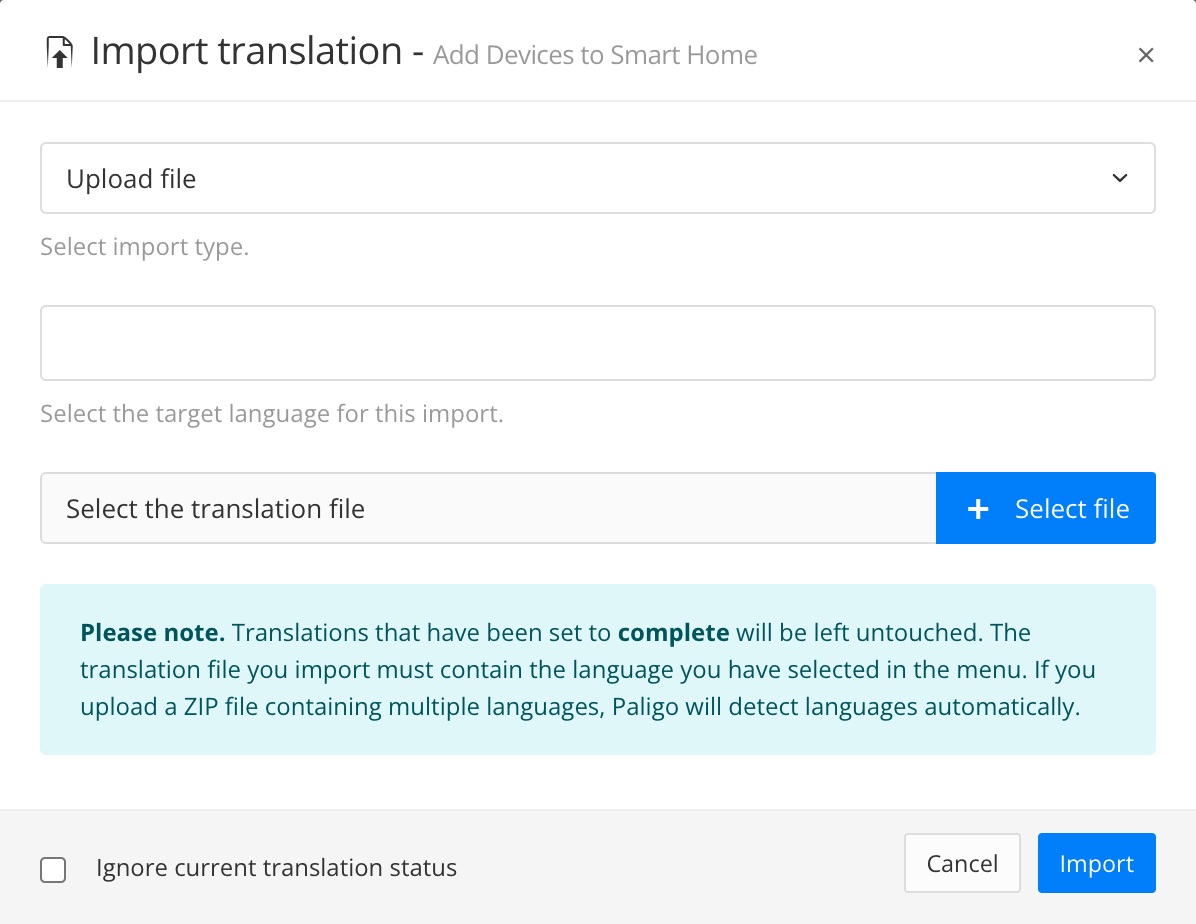
Wählen Sie die Zielsprache der Inhalte, die Sie importieren möchten.

Wichtig
Sie können die Übersetzung nur importieren, wenn die Sprache zu der entsprechenden Publikation und dem Topic hinzugefügt wurde. Weitere Informationen finden Sie unter Sprachmanagement.
Wählen Sie eine einzelne
Übersetzungsdateioder eine Zipdatei mit mehreren zu importierenden Sprachen aus.
Verwenden Sie das Kontrollkästchen Aktuellen Übersetzungsstatus ignorieren, um zu steuern, wie Paligo auf den vom Übersetzungsdienst gesetzten Status reagiert.
Aktivieren Sie das Kontrollkästchen, um Paligo zu erlauben, den Status auf der Grundlage des vom Übersetzungsdienst festgelegten Status zu aktualisieren.
Deaktivieren Sie das Kontrollkästchen, wenn Sie möchten, dass Paligo den Status ignoriert. Die Inhalte behalten ihren aktuellen Status in Paligo.
Weitere Informationen darüber, wie der aktuelle Übersetzungsstatus ignoriert wird, finden Sie unter Kontrollieren, welche Übersetzungen importiert werden.
Wählen Sie Importieren.
Anmerkung
Wenn Sie eine ZIP-Datei hochgeladen haben, fordert Paligo Sie auf, die darin enthaltenen Dateien auszuwählen, die Sie importieren möchten. Wählen Sie erneut „Importieren“ aus.
Paligo importiert die Übersetzung in die entsprechende Publikation oder das Topic.
Wichtig
Wenn beim Import eines Phrase-Projekts Probleme auftreten, aktivieren Sie das Kontrollkästchen Importprojekt überschreiben. Dadurch wird Paligo gezwungen, die fehlende
Phrase-Job-IDzu finden und sie erneut mit derPhrase-Projekt-IDzu verbinden.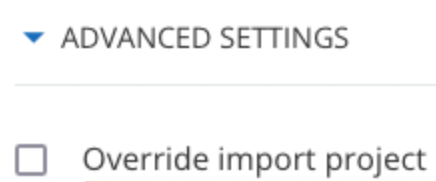
Paligo zeigt das Fenster „Übersetzungsimport aus der Überprüfung“ an, in dem Sie auswählen können, welche übersetzten Elemente Sie importieren möchten.
Markieren Sie alle Segmente, die Sie importieren möchten, und wählen Sie anschließend „x ausgewählte importieren“ aus.
Weitere Informationen finden Sie unter Überprüfung des Übersetzungsimports.
Dieser letzte Schritt gilt nur, wenn Sie eine übersetzte Publikation importiert haben.
Anmerkung
Möglicherweise müssen Sie die Seite aktualisieren, um den Upload-Status zu sehen.
Tipp
Sie können auch die Übersetzungsansicht verwenden, um Übersetzungsdateien zu importieren.
Wählen Sie im Content Manager das Topic oder die Publikation aus, die übersetzt werden soll.
Wählen Sie das Dreipunkt-Menü (...) für das Topic oder die Publikation.
Wählen Sie Bearbeiten und dann Übersetzen.
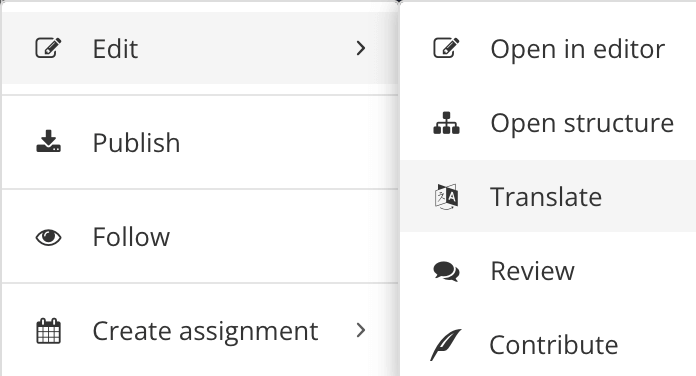
Hierdurch wird die Übersetzungsansicht geöffnet.
Wählen Sie das Zahnrad-Symbol aus.

Wählen Sie Übersetzung importieren.
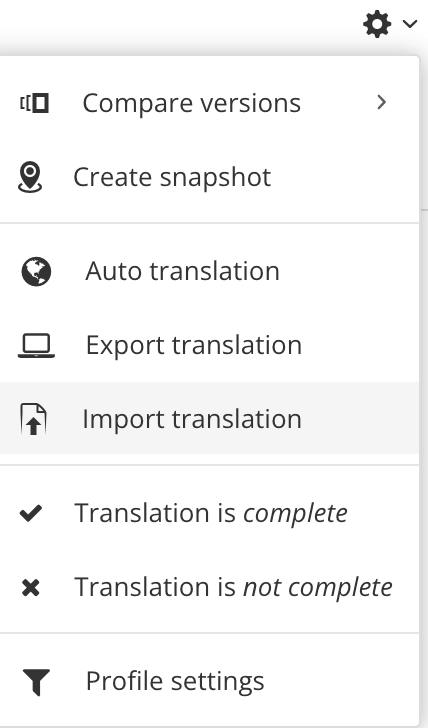
Wenn Inhalte, die zur Übersetzung exportiert wurden, vor dem erneuten Import der Übersetzung geändert wurden (Übersetzungsabweichung), zeigt Paligo Ihnen beim Import der Übersetzungsdatei an, welche Elemente sich geändert haben.
Anmerkung
Neu eingefügte Elemente (z. B. neue Absätze) werden mit der Bezeichnung „Fehlend“ gekennzeichnet.
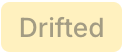
Im Überprüfungsfenster werden alle Segmente der aktuellen Übersetzung angezeigt, farblich gekennzeichnet, um ihren Status anzuzeigen. Sie sind außerdem mit der Bezeichnung „Matched“, „Drifted“ oder „Missing“ versehen, um anzugeben, ob das Segment geändert oder dem Inhalt hinzugefügt wurde.
Etiketten
Bezeichnung | Beschreibung | |
|---|---|---|
| Segment, das übersetzt wurde, sich nach dem Export jedoch nicht geändert hat. | |
| Ein Segment, das zuvor übersetzt und bereits importiert wurde. | |
| Segment, das übersetzt wurde, dessen Ausgangstext jedoch nach dem Export geändert wurde. | |
| Ein Segment, das nicht übersetzt wurde, oder ein neues Element, das nach dem Export hinzugefügt wurde. |
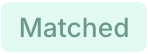

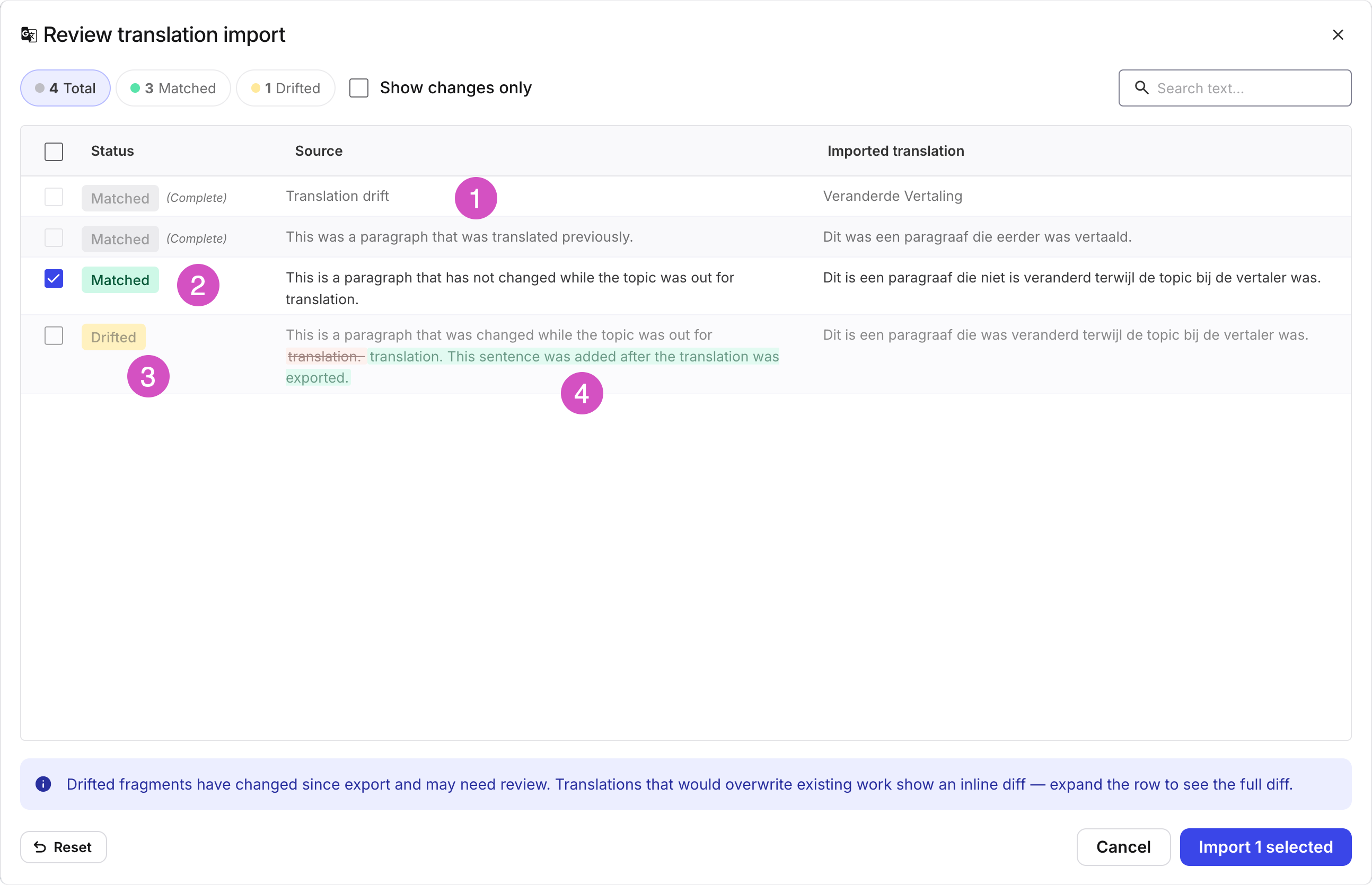
Segmente, die bereits übersetzt und in Paligo importiert wurden (ausgegraut und mit der Bezeichnung „Matched“).
Abschnitt, der während der Übersetzung des Topics nicht geändert wurde (nicht farblich gekennzeichnet, Bezeichnung „Matched“).
Segment, das geändert wurde, während das Topic zur Übersetzung vorlag (Kennzeichnung: „Drifted“).
Streichungen sind rot markiert, Ergänzungen hingegen grün.
Nach dem Import wird das Fenster zur Prüfung der Übersetzung angezeigt. Die Segmente, die sich seit dem Export der Übersetzung nicht geändert haben, werden automatisch markiert.
Sehen Sie sich die verschobenen Segmente an und markieren Sie diejenigen, die Sie trotzdem importieren möchten.
Anmerkung
Sie können die Segmente nach Status filtern, indem Sie die Filter-Schaltflächen oben verwenden. Dies ist besonders bei umfangreichen Übersetzungen hilfreich.

Anmerkung
Verwenden Sie die Schaltfläche „Zurücksetzen“
 , um alle Änderungen, die Sie bei der Auswahl der Segmente vorgenommen haben, rückgängig zu machen.
Wählen Sie „Import x selected“, um die Übersetzung zu importieren.
Anmerkung
Wenn Sie sich entscheiden, die verschobenen Segmente nicht zu importieren, müssen Sie den Inhalt erneut exportieren und zur Übersetzung erneut einsenden, damit die verbleibenden Segmente übersetzt werden.