Tabellen
Tabellenkopfzeilen einrichten
Eine Tabellenkopfzeile ist eine Zeile, die sich in der Tabelle üblicherweise oben befindet und anders gestaltet ist als die übrigen Zeilen. In der Regel enthalten Kopfzeilen kategorisierende Angaben zur jeweiligen Spalte, damit Ihre Leser wissen, welche Informationen die Tabelle bereithält. Wenn in Ihrer Tabelle beispielsweise die Temperaturen einer Woche aufgeführt werden, könnten Sie eine Tabellenkopfzeile mit „Tag“ in einer Spalte, „Min. Temp.“ in der nächsten Spalte und „Max. Temp.“ in der letzten Spalte haben.
Wenn Sie den Tabelleneditor für Eine Tabelle erstellen verwenden, bietet Ihnen Paligo die Möglichkeit, eine Kopfzeile hinzuzufügen. Genauso könnten Sie eine Tabelle ohne Kopfzeile erstellen und dann später entscheiden, ob Sie Tabellenkopfzeile hinzufügen. Alternativ können Sie sich für einen anderen Kopfzeilentyp entscheiden, z. B. Eine Zelle in eine Tabellenkopfzeile umwandeln oder Eine Spalte in einen Tabellenkopf umwandeln.
In den folgenden Abschnitten werden die verschiedenen Möglichkeiten erläutert, wie Sie Tabellenkopfzeilen entsprechend Ihren Anforderungen einrichten können.
Tabellenkopfzeile hinzufügen
Beim Eine Tabelle erstellen wählen Sie aus, ob Ihre Tabelle eine Kopfzeile haben soll oder nicht. Diese kann auch nachträglich über das Kontextmenü der Tabelle hinzugefügt werden.
Alternativ können Sie Quellcode-Editor verwenden und Zellen (td-Elemente) manuell in Tabellenkopfzellen (th) ändern. Wenn Sie diesen Ansatz verfolgen, müssen Sie jedoch beim Ändern von Start- und End-Tags umsichtig vorgehen, da das XML sonst ungültig werden könnte.
Sie können einer Tabelle jeweils nur eine Kopfzeile hinzufügen, es ist jedoch möglich, Eine Spalte in einen Tabellenkopf umwandeln oder Eine Zelle in eine Tabellenkopfzeile umwandeln zu verwenden.
So fügen Sie einer vorhandenen Tabelle eine Kopfzeile hinzu:
Wählen Sie das Topic oder die Komponente im Content Manager aus, um es/sie im Editor zu öffnen.

Alternativ können Sie Topics erstellen und dieses bearbeiten.
Klicken Sie mit der rechten Maustaste in die Tabelle, um das Kontextmenü der Tabelle anzuzeigen.

Wählen Sie Kopfzeile, Fußzeile und Titel und wählen Sie Tabellenkopf einfügen.
Paligo fügt Ihrer Tabelle eine Kopfzeile hinzu.

Drücken Sie Speichern.

Eine Zelle in eine Tabellenkopfzeile umwandeln
Sie können jede einzelne Tabellenzelle wie eine Tabellenkopfzelle aussehen lassen. Dies kann sich als nützlich erweisen, wenn Sie eine komplexe Tabelle aufbauen möchten, in der auch Zellen innerhalb der Tabelle das Aussehen von Kopfzeilenzellen annehmen können.
Obwohl Sie eine Tabellenzelle in Paligo so einstellen können, dass sie wie eine Tabellenkopfzelle anmutet, bleibt sie strukturtechnisch eine ganz normale Zelle. Die Verwendung des th-Elements anstelle des td-Elements ändert sich dadurch nicht.
Wählen Sie das Topic oder die Komponente im Content Manager aus, um es/sie im Editor zu öffnen.
Alternativ können Sie Topics erstellen und dieses bearbeiten.
Wählen Sie eine Zelle aus, die wie eine Tabellenkopfzelle aussehen soll.
Wählen Sie im Menü „Elementstruktur“ das
td-Element für die Zelle aus, danach wählen Sie Zum Element gehen.
Fügen Sie das
class-Attribut im Panel „Elementattribute“ hinzu.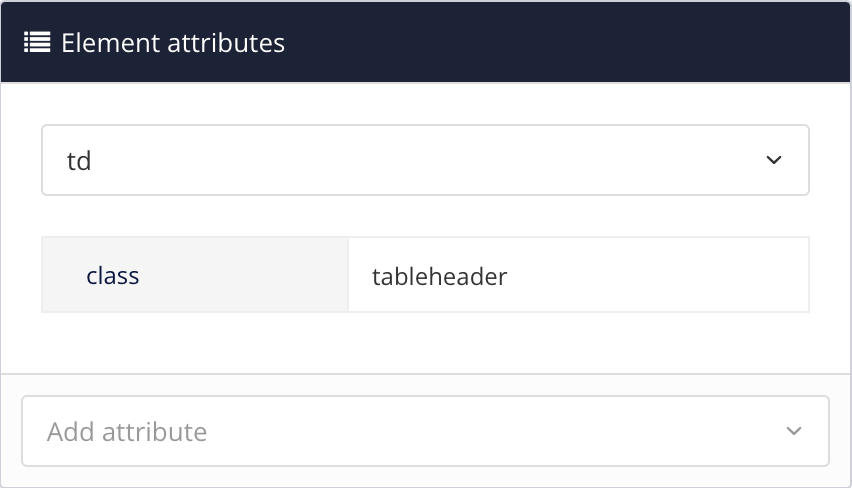
Setzen Sie den Wert auf
tableheader.Wiederholen Sie die Schritte 2 bis 4 für jede Zelle, die wie eine Tabellenkopfzelle aussehen soll.
Drücken Sie Speichern.
Bei der Veröffentlichung wird Paligo die Zelle wie eine Tabellenkopfzelle gestalten.
Eine Spalte in einen Tabellenkopf umwandeln
Sie können die erste Spalte einer Tabelle wie einen Tabellenkopf aussehen lassen. Dies bietet sich an, wenn Sie eine Tabelle mit einer Kopfzeile wünschen, die seitlich vertikal statt standardmäßig oben waagerecht angeordnet ist.

So lassen Sie die erste Spalte einer Tabelle wie eine Tabellenkopfzeile aussehen:
Wählen Sie das Topic oder die Komponente im Content Manager aus, um es/sie im Editor zu öffnen.
Alternativ können Sie Topics erstellen und dieses bearbeiten.
Wählen Sie eine Zelle in der Tabelle aus.
Wählen Sie hierzu das Element
tableoderinformaltableaus, dann wählen Sie Zum Element gehen im Menü „Elementstruktur“.
Fügen Sie im Panel „Elementattribute“ das Attribut
tabstylehinzu.
Setzen Sie den Wert auf
rowheader-firstcol.Drücken Sie Speichern.
Bei der Veröffentlichung gestaltet Paligo die Zellen in der ersten Spalte optisch exakt wie Tabellenkopfzellen.
Wenn Ihre Tabelle bereits eine Kopfzeile hat, sieht sie mit der hinzugefügten Tabellenkopfspalte so aus, als ob sie sowohl vertikale als auch horizontale Kopfzeilen besitzt.

Um die Tabellenkopfzeile zu entfernen, wählen Sie eine beliebige Zelle im Tabellenkopf aus. Wählen Sie das Element thead im Menü „Elementstruktur“ aus. Wählen Sie im Menü Ausschneiden aus, um das Element thead zu entfernen.
