E-Learning
Das Topic „Quiz“
Quizfragen sind eine unterhaltsame Möglichkeit, das Wissen Ihrer Zielgruppe in den verschiedenen Phasen Ihres E-Learning Kurses zu testen. Sie können Quizze in Paligo erstellen und ihnen Multiple-Choice-Fragen oder Fragen mit numerischen Antworten hinzufügen, siehe Fragentypen.
Wenn Sie Ihr E-Learning in ein Learning Management System (LMS) hochladen, können die Benutzer Quizze absolvieren, und das LMS verfolgt ihre Fortschritte und Ergebnisse, siehe Hochladen der E-Learning-Ausgabe zu Ihrem LMS.
So erstellen Sie ein Quiz:
So fügen Sie Fragen mit den jeweiligen Antwortmöglichkeiten hinzu, siehe:

Beispiel für eine Multiple-Choice-Frage mit mehreren richtigen Antworten.
Wenn Sie das Quiz-Topic nicht aus der Publikationsstruktur heraus erstellt haben, müssen Sie das Topic manuell zur Publikation hinzufügen, siehe Organisation der E-Learning-Publikation.
Fragentypen
Bevor Sie eine Frage zu Ihrem Quiz hinzufügen, überlegen Sie, welche Arten von Antwortformaten verfügbar sind. Paligo unterstützt folgende Antworttypen:
Eingabe eines numerischen Werts in ein Feld, siehe Fragen mit numerischer Antwort einrichten

Auswahl einer Antwort aus einer Liste möglicher Antworten, siehe Eine Multiple-Choice-Frage einrichten.

Auswahl mehrerer Antworten aus einer Liste möglicher Antworten, siehe Eine Multiple-Choice-Frage einrichten.
Es ist auch möglich, eine „Trick“-Multiple-Choice-Frage zu erstellen. Hier sieht die Frage wie eine Multiple-Choice-Frage mit mehreren richtigen Antworten aus, doch gibt es nur eine richtige Antwort. Bei „Trick“-Fragen kommen Kontrollkästchen zum Einsatz.

Ein Quiz-Topic erstellen
Zum Erstellen eines Quizzes in Paligo erstellen Sie ein Topic und fügen ein role-Attribut mit dem Wert quiz hinzu. Dann fügen Sie ein qandaset-Element hinzu, das die Quizstruktur enthält.
Das qandaset-Element dient als Container für alle Fragen und Antworten, die Sie in Ihr Quiz aufnehmen. Wenn Sie ein qandaset hinzufügen, fügt Paligo automatisch eine zusätzliche Struktur für die erste Frage und eine mögliche Antwort hinzu. Die Struktur ist wie folgt aufgebaut:
qandaentry– Jede Frage muss in einem eigenenqandaentry-Element stehen. Wenn Ihr Quiz beispielsweise 5 Fragen umfasst, wird es durch dasqandaset-Element repräsentiert, welches wiederum 5qandaentry-Elemente(1 für jede Frage) besitzt.questionundpara– Das Elementquestionsteht für eine Frage im Quiz und muss sich innerhalb einesqandaentry-Elements befinden. Unterparageben Sie inquestionden Text für die Frage ein.answerundpara– Das Elementanswersteht für eine mögliche Antwort auf die Frage. Es muss sich innerhalb desselbenqandaentry-Elements wie die Frage (question) befinden. Fügen Sie den Text für die Antwort inparainnerhalb der Antwort ein.
 |  |
Links die Struktur im Editor. Rechts die Struktur im XML-Baumansicht.
So erstellen Sie ein Quiz-Topic:
Wählen Sie das Topic oder die Komponente im Content Manager aus, um es/sie im Editor zu öffnen.
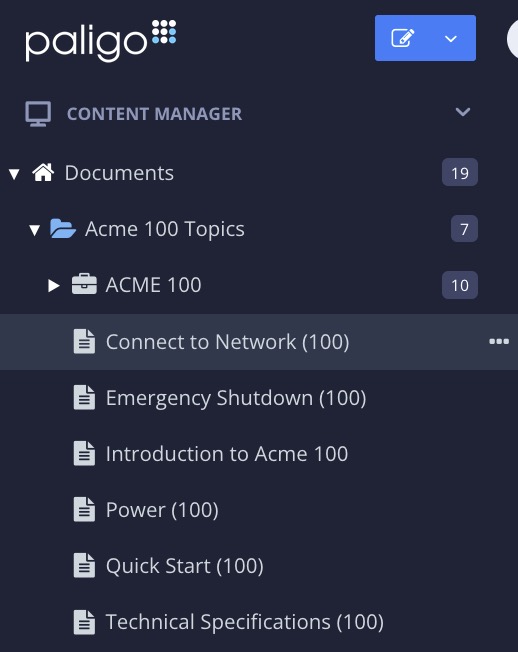
Alternativ können Sie Topics erstellen und dieses bearbeiten.
Wählen Sie das
section-Element im Menü „Elementstruktur“ aus.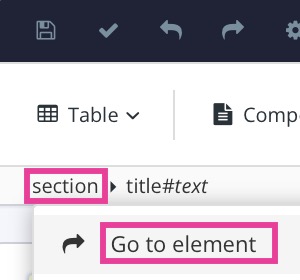
Wählen Sie Zu Element wechseln aus.
Fügen Sie im Panel „Elementattribute“ das
role-Attribut hinzu und setzen Sie den Wert aufquiz.
Positionieren Sie den Cursor dort, wo das Quiz eingefügt werden soll.
Drücken Sie Alt + Enter ⏎ (Windows) oder Command ⌘ + Enter ⏎ (Mac), um den Kontextmenü „Elemente“ anzuzeigen.
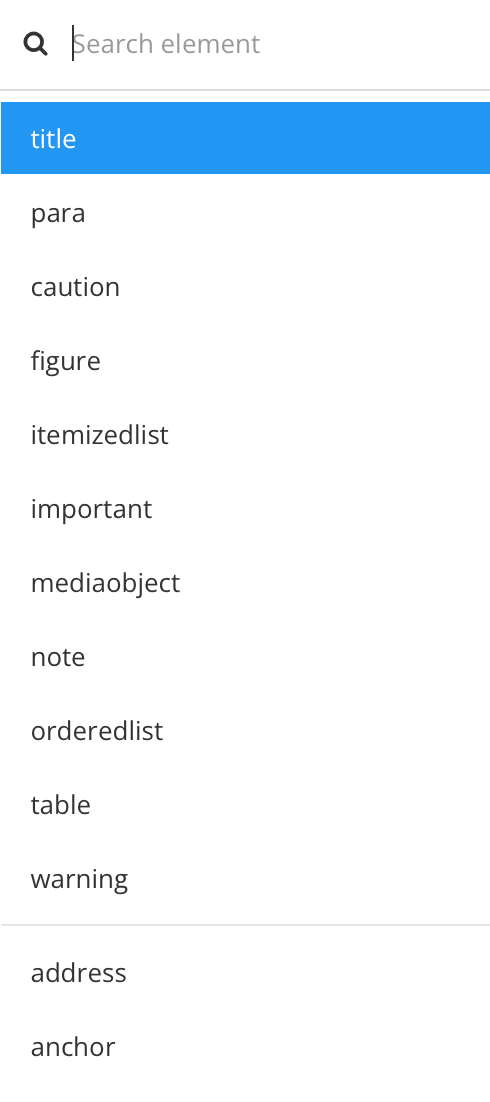
Geben Sie
qandasetein und wählen Sie es im Menü aus.TippUm Fragen und Antworten mit mehreren Absätzen zu erstellen, können Sie zusätzliche
para-Elemente in einequestionoderanswereinfügen. Diese zusätzlichen para-Elemente fügen Sie innerhalb vonquestionoderanswerhinter dem vorherigenpara-Element ein.Sind mehrere
para-Elemente vorhanden, erhält das erste eine Formatierung wie eine Überschrift in der Ausgabe. Die übrigenpara-Elemente werden als normaler Text formatiert.Es können auch andere Inhaltsstrukturen zu einer
questionoderanswerhinzugefügt werden, wie z. B.mediaobjectfür ein Bild oderprogramlistingfür Code.Drücken Sie Speichern.

Jetzt haben Sie den Grundaufbau eines Quiz mit einer Frage und einer Antwort. Dies ist eine Frage mit einer numerischen Antwort – es sei denn, Sie fügen zusätzliche Antworten hinzu, um sie in eine Multiple-Choice-Frage zu verwandeln.
Weitere Informationen zum Hinzufügen weiterer Fragen erhalten Sie unter Weitere Fragen zu einem Quiz hinzufügen.
Hier finden Sie ein Ein Beispiel für ein Quiz-Topic, das mehrere Fragen und Antworten umfasst. Anhand dieses Beispiels können Sie sehen, welche Struktur die Fragen und Antworten in Ihrem Quiz-Topic haben müssen.
Fragen mit numerischer Antwort einrichten
Unter Fragen mit numerischer Antwort verstehen wir Quizfragen, bei denen der Benutzer eine Zahl als Antwort eingeben muss. Die Frage ist als Text formuliert und darunter befindet sich ein Feld für die Eingabe der Antwort.
So richten Sie eine numerische Antwort im Quiz ein:
Stellen Sie sicher, dass Ihr Topic die für ein Quiz erforderliche
qandaset-Struktur besitzt (siehe Ein Quiz-Topic erstellen). Fügen Sie auch die Fragenstruktur für Ihre numerische Frage hinzu (siehe Weitere Fragen zu einem Quiz hinzufügen).Geben Sie innerhalb von
para, der sich innerhalb desquestion-Elements befindet, den Textkörper der Frage ein.
Geben Sie die richtige Antwort (eine Zahl) in das
para-Element innerhalb desanswer-Elements ein.
Drücken Sie Speichern.
Bei Veröffentlichung Ihres E-Learning-Quiz erkennt Paligo, dass die Antwort numerisch sein muss, und formatiert die Frage mit einem Texteingabefeld in der Ausgabe.
Eine Multiple-Choice-Frage einrichten
Sie können drei Arten von Multiple-Choice-Fragen erstellen:
Eine Multiple-Choice-Frage mit genau einer richtigen Antwort. Dem Benutzer wird eine Liste mit Optionen angezeigt, die jeweils über eine Optionsschaltfläche verfügen.
Eine Multiple-Choice-Frage mit mehr als einer richtigen Antwort. Dem Benutzer wird eine Liste mit Optionen angezeigt, denen jeweils ein Kontrollkästchen voransteht.
Eine „Trick“-Multiple-Choice-Frage. Es stehen mehrere Optionen mit Kontrollkästchen zur Auswahl, was den Anschein erweckt, dass es mehrere richtige Antworten gibt. Allerdings gibt es nur eine richtige Antwort.

Im Folgenden wird erläutert, wie Sie alle drei Typen erstellen:
Stellen Sie sicher, dass Ihr Topic die für ein Quiz erforderliche
qandaset-Struktur besitzt (siehe Ein Quiz-Topic erstellen). Fügen Sie auch die Fragenstruktur für Ihre numerische Frage hinzu (siehe Weitere Fragen zu einem Quiz hinzufügen).Geben Sie innerhalb von
para, der sich innerhalb desquestion-Elements befindet, den Textkörper der Frage ein.Geben Sie den Text für eine Antwortmöglichkeit in das
para-Element ein, das sich innerhalb desanswer-Elements befindet.
Positionieren Sie den Cursor nach dem vorherigen
answer-Element, aber noch innerhalb desqandaentry-Elements.
Drücken Sie Alt + Enter ⏎ (Windows) oder Command ⌘ + Enter ⏎ (Mac), um den Kontextmenü „Elemente“ anzuzeigen.
Geben Sie answer ein und wählen Sie es aus dem Menü aus.
 Anmerkung
Wird das
answer-Element nicht in der Liste angezeigt, befindet sich der Cursor an der falschen Position. Überprüfen Sie, ob er sich nach der Frage, aber noch innerhalb desqandaentry-Elements befindet. Die korrekte Struktur sollte im XML-Baum folgendes Aussehen haben:
Geben Sie den Text für eine mögliche Antwort in para innerhalb des answer-Elements ein, das Sie hinzugefügt haben.
 Tipp
Um Fragen und Antworten mit mehreren Absätzen zu erstellen, können Sie zusätzliche
para-Elemente in einequestionoderanswereinfügen. Diese zusätzlichen para-Elemente fügen Sie innerhalb vonquestionoderanswerhinter dem vorherigenpara-Element ein.Sind mehrere
para-Elemente vorhanden, erhält das erste eine Formatierung wie eine Überschrift in der Ausgabe. Die übrigenpara-Elemente werden als normaler Text formatiert.Es können auch andere Inhaltsstrukturen zu einer
questionoderanswerhinzugefügt werden, wie z. B.mediaobjectfür ein Bild oderprogramlistingfür Code.Wiederholen Sie die Schritte 5 und 6, um weitere Antwortmöglichkeiten hinzuzufügen, einschließlich der richtigen Antwort(en). Die fertige Struktur könnte im XML-Baum etwa so aussehen:

So sind die Frage und ihre Antwortmöglichkeiten im
qandaentry-Element angeordnet. Jede Frage sollte ihr eigenesqandaentry-Element haben, das die Frage und die möglichen Antworten enthält.Wählen Sie die richtige Antwort im Editor aus.
Wählen Sie oben im Menü „Elementstruktur“ das entsprechende
answer-Element aus, dann wählen Sie Zum Element gehen aus dem Menü.
Fügen Sie das
role-Attribut im Panel „Elementattribute“ hinzu und stellen Sie den Wert auf correct ein.

Wenn Sie eine Antwort als korrekt festlegen, erscheinen ein grünes Kästchen und ein Häkchen für diese Antwort im Paligo Editor.
Wenn es für eine Frage mehrere richtige Antworten gibt, wiederholen Sie die Schritte 9 und 10 für jede richtige Antwort.
Den folgenden Schritt benötigen Sie nur, wenn Sie Ihre Multiple-Choice-Frage zu einer „Trick“-Frage machen möchten. Bei einer Trickfrage gibt es scheinbar mehr als eine richtige Antwort, doch in Wirklichkeit ist nur eine Antwort richtig.
So verwandeln Sie eine Multiple-Choice-Frage in eine Trickfrage:
Wählen Sie zunächst das
question-Element aus.Fügen Sie das
role-Attribut im Panel „Elementattribute“ hinzu und setzen Sie den Wert auf multi-choice.
Drücken Sie Speichern.
Wenn Sie Ihr E-Learning veröffentlichen, stellt Paligo anhand der role-Attribute fest, welcher Multiple-Choice-Fragentyp hinzugefügt wurde. Dieser wird dann in der veröffentlichten Ausgabe entsprechend erstellt.
Weitere Fragen zu einem Quiz hinzufügen
So fügen Sie einem Quiz-Topic weitere Fragen hinzu:
Stellen Sie sicher, dass Ihr Topic die Struktur für ein Quiz enthält (wie in Ein Quiz-Topic erstellen beschrieben).
Positionieren Sie den Cursor hinter dem vorherigen
qandaentry-Element, aber noch innerhalb desqandaset-Elements.AnmerkungSollten Sie das
qandaentry-Element im Kontextmenü des Elements nirgends finden können, dann befindet sich der Cursor an der falschen Position. Versuchen Sie, den Cursor so zu positionieren, dass er nach dem vorherigenqandaentry-Element liegt, sich aber nicht außerhalb desqandaset-Elements befindet.Sobald sich der Cursor in der richtigen Position befindet, erscheint im Strukturmenü des Elements
section>qandaset. Jetzt können Sie über das Kontextmenü des Elementsqandaentryhinzufügen.Drücken Sie Alt + Enter ⏎ (Windows) oder Command ⌘ + Enter ⏎ (Mac), um den Kontextmenü „Elemente“ anzuzeigen.
Geben Sie
qandaentryein und wählen Sie es aus dem Menü aus, um eine weitere Frage hinzuzufügen.
Sie haben nun die Struktur für eine weitere Frage hinzugefügt. Standardmäßig enthält die Struktur genau ein
answer-Element. Sie können weitereanswer-Elemente hinzufügen, um daraus eine Multiple-Choice-Frage zu machen. Alternativ können Sie eine einzelneAntwortfür eine numerische Frage verwenden.
Wiederholen Sie die Schritte 2 bis 4 für so viele Fragen, wie Sie benötigen.
Drücken Sie Speichern.
Eine Frage aus einem Quiz entfernen
So entfernen Sie eine Frage samt Antwort(en) aus einem Quiz:
Öffnen Sie das Quiz-Topic im Editor.
Wählen Sie die Frage aus, die Sie löschen möchten.

Wählen Sie im Menü „Elementstruktur“ das Element
qandaentryaus und wählen Sie Löschen.
Paligo entfernt die Struktur für die Frage und ihre Antworten (
qandaentry,questionundparasowie jedesanswer/para-Paar).Drücken Sie Speichern.
Eine Antwort aus einem Quiz entfernen
So löschen Sie eine Antwort zu einer Frage in einem Quiz:
Öffnen Sie das Quiz-Topic im Editor.
Wählen Sie die Antwort aus, die gelöscht werden soll.

Wählen Sie das
answer-Element im Menü „Elementstruktur“ aus, danach wählen Sie Löschen.
Drücken Sie Speichern.
Ein Beispiel für ein Quiz-Topic
In diesem Beispiel sehen Sie die zugrundeliegende Struktur eines Quiz-Topics mit dem Titel „Quiz - Creating Content in Paligo („Quiz – Content-Erstellung in Paligo“). Es enthält Multiple-Choice-Fragen mit genau einer richtigen Antwort, Multiple-Choice-Fragen mit mehreren richtigen Antworten, eine Trick-Multiple-Choice-Frage sowie eine numerische Frage.
Am Code lässt sich die gültige Struktur für das Quiz und die einzelnen Fragetypen gut erkennen. Sollten Sie beim Erstellen Ihres Quiz Probleme haben, könnten Sie strukturelle Probleme anhand dieses Beispiels leichter erkennen.
Wir haben die Datenbank-IDs entfernt, um den Code zu vereinfachen, doch im Code Ihrer Topics werden die IDs enthalten sein, z. B. xinfo:text="1169436".
Der folgende Quellcode zeigt den gültigen Aufbau eines Quiz.
<?xml version="1.0"?><section xmlns="http://docbook.org/ns/docbook" xmlns:xinfo="http://ns.expertinfo.se/cms/xmlns/1.0" version="5.0" xinfo:resource="UUID-9921a762-7cd2-093a-3583-c1f8206fcf0d" xinfo:resource-id="1169399" xinfo:resource-type="component" xinfo:resource-title="Quiz - Creating Content in Paligo copy 1" xinfo:resource-titlelabel="" xinfo:version-major="1" xinfo:version-minor="0" role="quiz" xml:id="UUID-9921a762-7cd2-093a-3583-c1f8206fcf0d" xml:lang="en"><title>Quiz - Creating Content in Paligo</title><qandaset><qandaentry><question><para>When you check out a topic in Paligo, can another Author edit that topic at the same time?</para></question><answer><para>Yes, Paligo supports simultaneous editing by multiple authors.</para></answer><answer role="correct"><para>No, the topic is locked for editing by others when it is checked out.</para></answer></qandaentry><qandaentry><question><para>What is an informal topic?</para></question><answer><para>A selection of content or images that must have a title</para></answer><answer role="correct"><para>A selection of content or images that do not need a title</para></answer><answer><para>A special type of admonition that the user can select to ignore</para></answer></qandaentry><qandaentry><question><para>What is a fork?</para></question><answer><para>A container where you organize your topics into a table of contents</para></answer><answer role="correct"><para>A reference to a source topic, reused in a publication</para></answer><answer><para>A building block for a section of content</para></answer></qandaentry><qandaentry><question><para>What interface is shown when you open a publication?</para></question><answer><para>The Editor View</para></answer><answer role="correct"><para>The Structure View</para></answer></qandaentry><qandaentry><question><para>To open a topic and work on it, which interface would you use?</para></question><answer role="correct"><para>The Editor View</para></answer><answer><para>The Structure View</para></answer></qandaentry><qandaentry><question role="multi-choice"><para>What is a topic?</para></question><answer><para>A container where you organize your topics into a table of contents</para></answer><answer><para>A reference to a source topic, reused in a publication</para></answer><answer role="correct"><para>A building block for a section of content</para></answer></qandaentry><qandaentry><question><para>Which of the following statements are true?</para><para>Topic-based authoring ...</para></question><answer><para>... is similar to document writing and formatting in Microsoft Word</para></answer><answer role="correct"><para>... encourages breaking down documents into smaller pieces of content</para></answer><answer role="correct"><para>... makes it possible to reuse content as building blocks in multiple publications</para></answer><answer role="correct"><para>... enables you to update content in one place, and the update applies wherever the content is used</para></answer><answer><para>... does NOT encourage the reuse of content</para></answer></qandaentry><qandaentry><question><para>What is the correct order (from largest to smallest, left to right) of the following Paligo structures?</para></question><answer><para>Topic, Publication, Element, Section</para></answer><answer><para>Section, Publication, Element, Topic</para></answer><answer role="correct"><para>Publication, Topic, Section, Element</para></answer><answer><para>Publication, Section, Topic, Element</para></answer></qandaentry><qandaentry><question><para>How many floating content panels can you have open at once?</para></question><answer><para>4</para></answer></qandaentry></qandaset></section>
Beachten Sie Folgendes:
Das gesamte Quiz befindet sich in einem
qandaset-ElementJede Frage befindet sich in einem
qandaentry-ElementJede Frage besitzt ein
question-Element, welches einpara-Element mit Ihrem Text enthältJede Antwort befindet sich in einem
answer-Element mit einempara-Element für den TextBei allen richtigen Antworten wurde dem answer-Element der Wert
role="correct"hinzugefügt. In Paligo geschieht das automatisch, wenn Sie zu einemanswer-Element dasrole-Attribut hinzufügen und dessen Wert auf „correct“ setzen.Bei einer Trickfrage wird
role="multi-choice"zu demquestion-Element hinzugefügt. Dies veranlasst Paligo, diese Multiple-Choice-Frage so zu behandeln, als hätte sie mehrere richtige Antworten (sie stellt die Optionen als Kontrollkästchen dar), doch nur eine Antwort ist die richtige. Paligo wendet diesen Code an, wenn Sie zu einemquestion-Element dasrole-Attribut hinzufügen und dessen Wert auf „multi-choice“ setzen.Das
answer-Element einer numerischen Frage enthält die Antwort impara-Element. Paligo erkennt automatisch, dass es sich um eine numerische Frage/Antwort handelt. Im veröffentlichten Dokument enthält die Frage ein Textfeld, in das der Benutzer eine Zahl eingeben kann. Er kann nicht sehen, welches die richtige Antwort ist.