Herausfinden, wo Inhalte wiederverwendet werden
Finden, wo Textfragmente wiederverwendet werden
Wenn Sie ein Topic bearbeiten, das wiederverwendete Textfragmente (Absätze) enthält, wird jedes wiederverwendete Textfragment hervorgehoben und mit einem Ketten-Symbol angezeigt.

Wenn Sie Änderungen an wiederverwendeten Textfragmenten vornehmen möchten, ist es von Vorteil, die Ansicht Nutzungsinformationen aufzurufen. Es hilft Ihnen zu verstehen, wie sich die Änderungen auf andere Topics auswirken.
Es gibt zwei Möglichkeiten, die Ansicht Nutzungsinformationen aufzurufen:
Menü „Elementstruktur“ - Siehe Auf Nutzungsinformationen über das Menü „Elementstruktur“ zugreifen.
Panel Text wiederverwenden - Siehe Auf Nutzungsinformationen über das Textfeld „Wiederverwendung“ zugreifen.

Auf Nutzungsinformationen über das Menü „Elementstruktur“ zugreifen
Sie können Menü „Elementstruktur“ verwenden, um die Topics zu finden, die das ausgewählte Textfragment (Absatz) wiederverwenden.
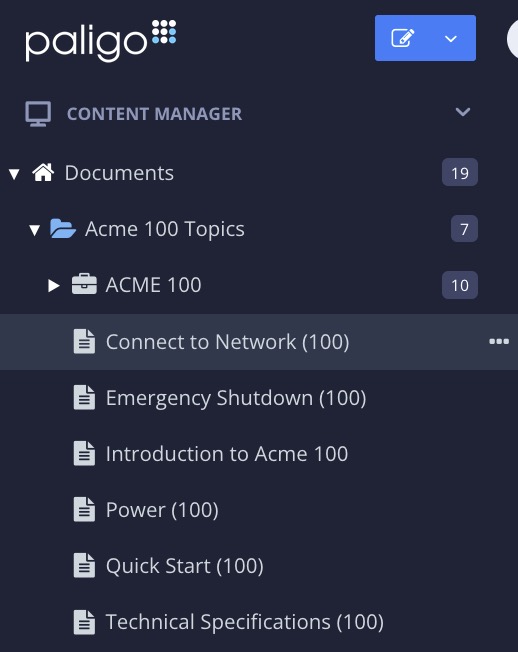
Wählen Sie das Topic oder die Komponente im Content Manager aus, um es/sie im Editor zu öffnen.
Alternativ können Sie Topics erstellen und dieses bearbeiten.
Wählen Sie den Absatz (Textfragment) in dem Topic aus, das Sie interessiert.

Wählen Sie das Element
para#textim Menü „Elementstruktur“ aus.Wählen Sie im Menü Text und wählen Sie Nutzungsinformationen.
Paligo zeigt anhand des ausgewählten Textfragments eine Liste der Topics an.
Es zeigt Taxonomien, Status, Sprache und wann und von wem das Topic zuletzt bearbeitet wurde. Rechts neben jedem Topic befindet sich ein gepunktetes Menü (... ), wo Sie auf andere Funktionen wie Vorschau, Bearbeitung, Publikation und mehr zugreifen können.
Wenn Sie eines der Topics auswählen, zeigt Paligo es in der Editor an.
Die Ansicht „Textverwendung“ listet die Themen auf, die das ausgewählte Textfragment verwenden.
Wählen Sie schließen aus.
Auf Nutzungsinformationen über das Textfeld „Wiederverwendung“ zugreifen
Sie können die Panel Text wiederverwenden auf der rechten Seite des Editor verwenden, um die Topics zu finden, die das ausgewählte Textfragment (Absatz) wiederverwenden, und auch die XML-IDs der passenden Topics anzeigen.
Geben Sie das Textfragment ein, das Sie im Suchfeld Panel Text wiederverwenden finden möchten.


Es wird eine Liste der Übereinstimmungen angezeigt und die XML-ID wird rechts neben jeder Übereinstimmung angezeigt.
Wählen Sie das Symbol Zahnrad rechts neben dem Textfragment und wählen Sie Nutzungsinformation.

Paligo zeigt anhand des ausgewählten Textfragments eine Liste der Topics an.
Es zeigt Taxonomien, Status, Sprache und wann und von wem das Topic zuletzt bearbeitet wurde. Rechts neben jedem Topic befindet sich ein gepunktetes Menü (... ), wo Sie auf andere Funktionen wie Vorschau, Bearbeitung, Publikation und mehr zugreifen können.
Wenn Sie eines der Topics auswählen, zeigt Paligo es in der Editor an.
Die Ansicht „Textverwendung“ listet die Themen auf, die das ausgewählte Textfragment verwenden.
Wählen Sie schließen aus.