Nexus Analytics
Nexus bietet umfassende Inhaltsanalysen, die wertvolle Einblicke in die Besucherdaten und das Surfverhalten liefern. Es wandelt rohe Nutzerklicks in klare Fakten um. Alle Analysedaten werden (anonymisiert) auf den Servern von Paligo gespeichert.
Nexus-Analysen aktivieren
Standardmäßig ist Analytics bei der Erstellung eines Nexus-Projekts nicht aktiviert. So aktivieren Sie Analytics:
Wählen Sie Nexus im oberen Menü. Es wird Ihnen die Liste der aktuellen Nexus-Projekte angezeigt.

Rufen Sie das Projekt auf, das Sie konfigurieren möchten, indem Sie es in der Liste auswählen.
Wählen Sie die Registerkarte „Analytics“ aus.
Wählen Sie den Ein-/Aus-Schalter für die Analysen aus. Die Analysen werden in wenigen Sekunden aktiviert.

Anmerkung
Eine mit diesem Projekt verbundene Publikation muss erneut veröffentlicht werden, damit die Analysen ihre Wirkung entfalten können.
Zeitintervall für die Auswertung
Sie können den Zeitraum festlegen, für den die Analysedaten angezeigt werden sollen.
Wählen Sie auf der Registerkarte „Analytics“ einfach über das Dropdown-Menü den Zeitraum aus, den Sie anzeigen möchten.
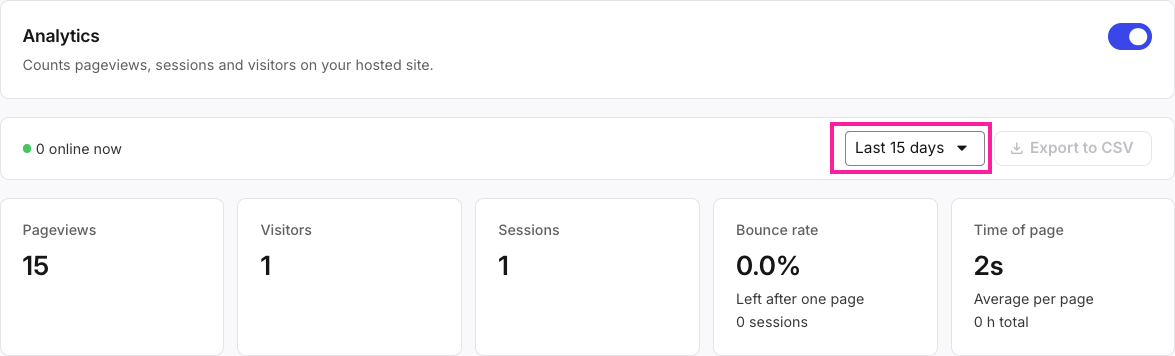 |
Es stehen folgende voreingestellte Zeitintervalle zur Verfügung:
In den letzten 24 Stunden
Letzte 7 Tage
Die letzten 15 Tage
Letzte 30 Tage
Die letzten 3 Monate
Die letzten 6 Monate
Einen benutzerdefinierten Datumsbereich für Analytics festlegen
Sie können ein eigenes Start- und Enddatum als Zeitraum für die Anzeige der Analysen eines Projekts festlegen.
Wählen Sie Nexus im oberen Menü. Es wird Ihnen die Liste der aktuellen Nexus-Projekte angezeigt.
Rufen Sie das Projekt auf, das Sie konfigurieren möchten, indem Sie es in der Liste auswählen.
Wählen Sie die Registerkarte „Analytics“ aus.
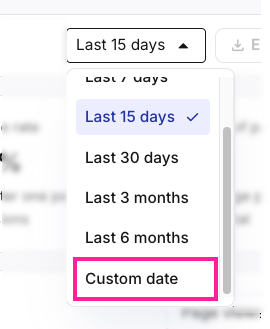
Wählen Sie das Dropdown-Menü „Zeitintervall“ aus und wählen Sie aus der Liste die Option „Benutzerdefiniertes Datum“ aus.
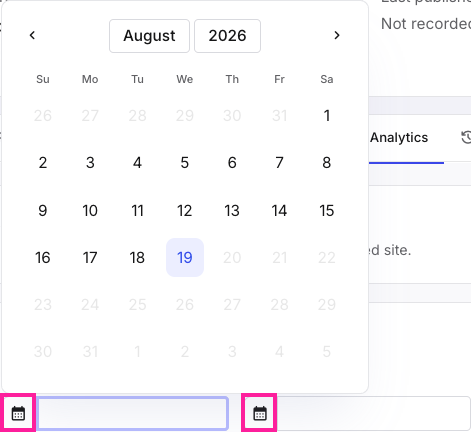
Geben Sie mithilfe der Datumsauswahl im Feld „Von“ ein Startdatum und im Feld „Bis“ ein Enddatum ein.
Analytics-Übersicht
Anmerkung
Die in der nachstehenden Tabelle enthaltenen Verweise auf „den angegebenen Zeitraum“ beziehen sich auf den für die Analyse festgelegten Zeitraum. Siehe Zeitintervall für die Auswertung oben.
Metrisch | Beschreibung |
Seitenaufrufe | Zählt die Gesamtzahl der Aufrufe oder Neuladungen einer Seite einer Website in einem Browser innerhalb des angegebenen Zeitraums. Dabei wird die Aktivität gemessen, nicht die Anzahl der Personen. |
Besucher | Zählt die Anzahl der einzelnen Nutzer, die innerhalb des angegebenen Zeitraums auf eine Website oder App zugreifen. |
Sitzungen | Zählt die Anzahl der unterschiedlichen Interaktionszeiträume, die ein Besucher innerhalb des angegebenen Zeitraums mit der Website hat. Ein einzelner Besucher kann im Laufe der Zeit mehrere Sitzungen haben. |
Absprungrate | Zählt Sitzungen/Besuche, bei denen ein Besucher die Website verlassen hat, nachdem er nur eine Seite aufgerufen (oder nur minimal interagiert) hat. Diese Kennzahl gibt auch die Anzahl der Besucher an, die die Website nach dem Aufruf nur einer Seite verlassen haben. |
Gesamtzeit | Gesamtwert der Zeit, die Besucher aktiv mit einer Reihe von Sitzungen, Seiten oder einem bestimmten Berichtszeitraum verbracht haben. |
Verkehrsentwicklung im Zeitverlauf | Grafik, die die Werte der Kennzahl „Seitenaufrufe“ oder „Sitzungen“ über den angegebenen Zeitraum darstellt. Mithilfe des Umschalters rechts neben der section können Sie zwischen „Seitenaufrufen“ und „Sitzungen“ wählen. |
Beliebteste Seiten | Liste der einzelnen Seiten einer Website, sortiert nach Besucherzahlen. Für jeden Eintrag werden sowohl die absolute Gesamtzahl als auch der prozentuale Anteil an der Gesamtsumme angegeben. |
Verweisende Seiten | Zeigt die externen Websites an, die den meisten Traffic auf Ihre Website leiten, sortiert nach den Sitzungen oder Besuchen, die von der jeweiligen Quelle generiert wurden. |
Länder | Aufstellung der Website-Zugriffe nach dem geografischen Herkunftsland der Besucher. |
Geräte | Aufschlüsselung des Datenverkehrs nach der Art der von den Besuchern verwendeten Hardware. |
Browser | Auflistung der Website-Zugriffe nach den Webbrowsern (Chrome, Safari, Firefox, Edge usw.), mit denen Besucher auf die Website zugegriffen haben. |
Betriebssysteme | Auflistung der Website-Zugriffe nach dem auf dem Gerät des Besuchers laufenden Betriebssystem (Windows, macOS, iOS, Android, Linux usw.). |
Analysedaten exportieren
Noch nicht verfügbar.