Revisionsprüfung
Bildrevisionen
In Paligo wird jedes auf die Plattform hochgeladene Bild automatisch einer Versionierung unterzogen, sodass Benutzer einen umfassenden Änderungsverlauf pflegen können. Das bedeutet, dass alle Änderungen an Bildern verfolgt werden können und dass frühere Iterationen nahtlos angezeigt und verwendet werden können.
Die Bildrevisionsschnittstelle ermöglicht eine mühelose Navigation durch die Bildrevisionen. Verfasser können sich mit wenigen Klicks verschiedene Versionierungen anzeigen lassen und ihre bevorzugte auswählen.
Erfahren Sie mehr über Bildrevisionen:
Übersicht über die Benutzeroberfläche für Bilddetails
Die Oberfläche bietet einen umfassenden Überblick über alle Eigenschaften, Revisionen und Sprachvarianten eines Bildes.

Übersicht über das Fenster Bilddetails
Bildinformationen
Die Registerkarte „Details“ zeigt alle Eigenschaften an, die mit dem Bild verknüpft sind:

Die Registerkarte „Details“ zeigt Metadaten, die mit dem Bild und seinen Revisionen verknüpft sind.
Titel: der Name des Bildes (bearbeitbar)
AnmerkungBeachten Sie, dass der Bildtitel den Namen für die Bildressource als Ganzes darstellt, während jeder einzelnen Revision dieses Bildes ein eigener Name zugewiesen werden kann.
Dateiname: der Name der hochgeladenen Datei.
AnmerkungDurch Auswahl des Dateinamens wird das Bild heruntergeladen.
Sprachvarianten: Liste aller Sprachvarianten, die dem Bild zugeordnet sind.
Beschreibung: eine Beschreibung des Bildes (bearbeitbar)
Erstellt: Zeitstempel, wann das Bild hochgeladen wurde.
UUID: eindeutiger Identifikator, der verwendet wird, um das Bild in Paligo zu referenzieren.
ID: Ressourcen-ID.
Abmessungen: Bildabmessungen in Pixeln (px) sowie der Farbraum des Bildes.
Taxonomien: Liste der Taxonomien, die auf dieses Bild angewendet wurden.
Befindet sich in: Der Ort, an dem sich das Bild im Content Manager befindet.
Wiederverwendet in: Liste der Komponenten, bei denen dieses Bild verwendet wird.
Bild- und Revisionsnamen
Standardmäßig ist der Bildname (Titel) derselbe wie der Dateiname. Dieser Name kann geändert werden.
Wenn der Dateiname Ihres Bildes Leerzeichen enthält, werden diese in Unterstriche umgewandelt.
Bildtitel ändern
Wählen Sie das Bild in der Medienbibliothek aus.
AnmerkungAlternativ können Sie ein Bild innerhalb eines Topics auswählen:
Klicken Sie mit der rechten Maustaste auf das Bild.
Wählen Sie Eigenschaften bearbeiten aus.
Wählen Sie das Bild aus.
Wählen Sie in der Bild-Symbolleiste die Option Bilddetails bearbeiten
Wählen Sie die Registerkarte Details aus.
Wählen Sie die Schaltfläche Umbenennen
Wählen Sie aktualisieren.
Revisionsnamen
Der Titel der ersten Revision eines Bildes (Root) ist derselbe wie der Dateiname. Nachfolgende Revisionen werden automatisch mit dem Zeitstempel des Hochladens der Revision benannt.
Falls gewünscht, können Sie die Revisionen umbenennen.
Wählen Sie das Bild in der Medienbibliothek aus.
AnmerkungAlternativ können Sie ein Bild innerhalb eines Topics auswählen:
Klicken Sie mit der rechten Maustaste auf das Bild.
Wählen Sie Eigenschaften bearbeiten aus.
Wählen Sie das Bild aus.
Wählen Sie in der Bild-Symbolleiste die Option Bilddetails bearbeiten
Wählen Sie die Registerkarte Revisionen aus.
Wählen Sie Weitere Optionen

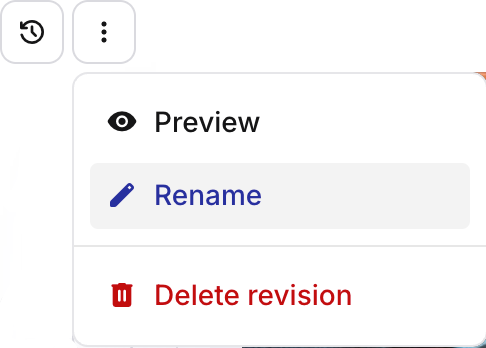
Wählen Sie Umbenennen.
Geben Sie den Namen der Revision in das Textfeld ein und wählen Sie Eingabe.
Weitere Informationen zu Überarbeitungen finden Sie unter Neue Bildrevision hinzufügen.
Eine Bildbeschreibung hinzufügen
Sie können einem Bild eine Beschreibung hinzufügen, um Autoren, die die Ressource verwenden, weitere Informationen zu geben.
Wählen Sie das Bild in der Medienbibliothek aus.
AnmerkungAlternativ können Sie ein Bild innerhalb eines Topics auswählen:
Klicken Sie mit der rechten Maustaste auf das Bild.
Wählen Sie Eigenschaften bearbeiten aus.
Wählen Sie das Bild aus.
Wählen Sie in der Bild-Symbolleiste die Option Bilddetails bearbeiten
Wählen Sie die Registerkarte Details aus.
Wählen Sie Beschreibung hinzufügen

Wählen Sie aktualisieren.
Bildrevisionen anzeigen
So zeigen Sie alle vorhandenen Revisionen eines bestimmten Bildes an:
Wählen Sie das Bild in der Medienbibliothek aus.
AnmerkungAlternativ können Sie ein Bild innerhalb eines Topics auswählen:
Klicken Sie mit der rechten Maustaste auf das Bild.
Wählen Sie Eigenschaften bearbeiten aus.
Wählen Sie das Bild aus.
Wählen Sie in der Bild-Symbolleiste die Option Bilddetails bearbeiten
Wählen Sie im Fenster Bilddetails die Registerkarte Revisionen. Alle Revisionen des Bildes werden aufgelistet, wobei die aktuelle Revision oben mit Aktuell gekennzeichnet ist.
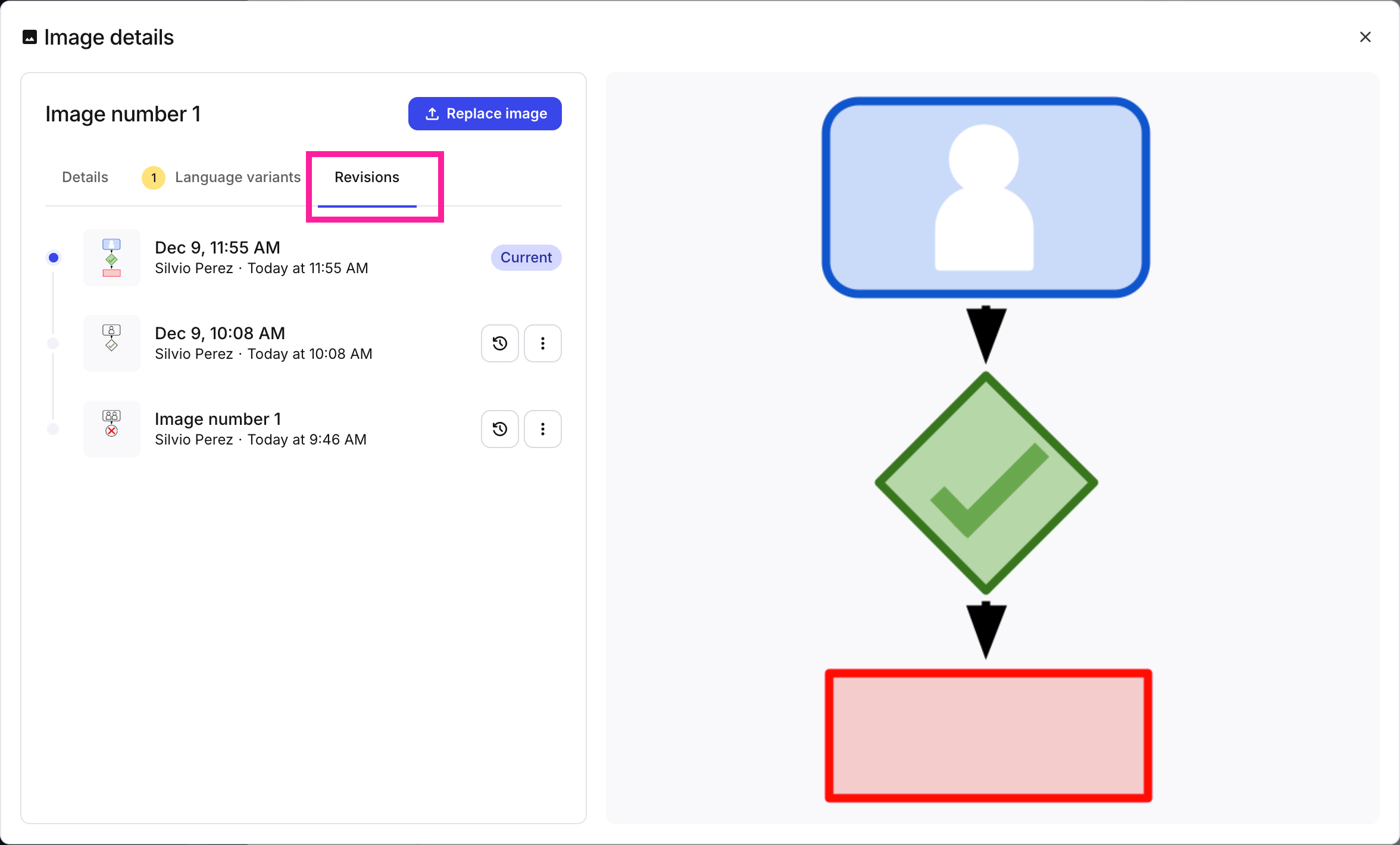
Die Registerkarte Revisionen zeigt die aktuelle Revision oben in der Liste an.
Eine bestimmte Revision anzeigen
Da es manchmal schwierig ist, Details in der Miniaturansicht einer Revision zu erkennen, ist es immer möglich, die Bildrevisionen in einem separaten Fenster anzuzeigen.
Sie können das Bild im Vorschaubereich vergrößern, indem Sie auf die Schaltfläche Bild vergrößern 
Wählen Sie das Bild in der Medienbibliothek aus.
AnmerkungAlternativ können Sie ein Bild innerhalb eines Topics auswählen:
Klicken Sie mit der rechten Maustaste auf das Bild.
Wählen Sie Eigenschaften bearbeiten aus.
Wählen Sie das Bild aus.
Wählen Sie in der Bild-Symbolleiste die Option Bilddetails bearbeiten
Wählen Sie Weitere Optionen
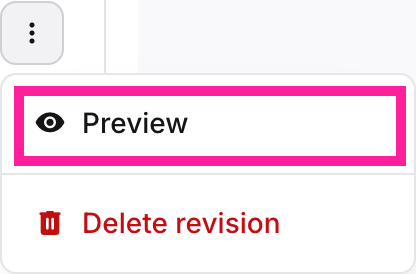
Vorschau auswählen. Das Bild wird in einem modalen Fenster geöffnet.
Analog können Sprachvarianten eingesehen werden.
Neue Bildrevision hinzufügen
Jedes Mal, wenn Sie ein Bild ersetzen (über das Fenster Bilddetails), wird das neu hochgeladene Bild automatisch zur neuesten (aktuellen) Version dieses Bildes. So fügen Sie eine Bildrevision hinzu:
Wählen Sie das Bild in der Medienbibliothek aus.
AnmerkungAlternativ können Sie ein Bild innerhalb eines Topics auswählen:
Klicken Sie mit der rechten Maustaste auf das Bild.
Wählen Sie Eigenschaften bearbeiten aus.
Wählen Sie das Bild aus.
Wählen Sie in der Bild-Symbolleiste die Option Bilddetails bearbeiten
Wählen Sie die Schaltfläche Bild ersetzen.
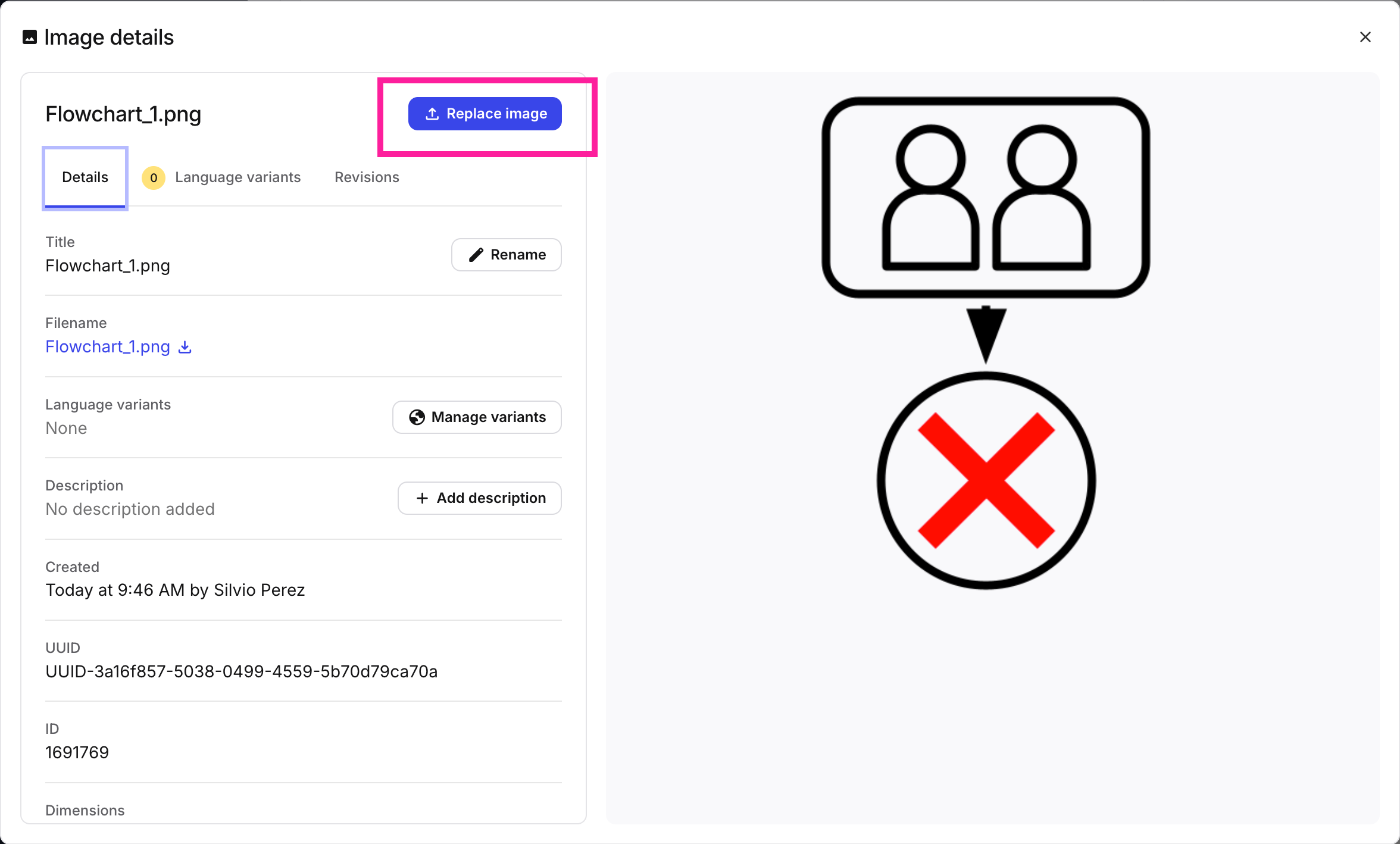
Eine Bildrevision hinzufügen
Laden Sie das neue Bild hoch:
Drag & Drop in das Fenster Bild ersetzen.
Wählen Sie Klicken, um die Datei hinzuzufügen und navigieren Sie zum neuen Bild.
Wählen Sie aus, ob die vorhandenen Sprachvarianten beibehalten werden sollen oder nicht.
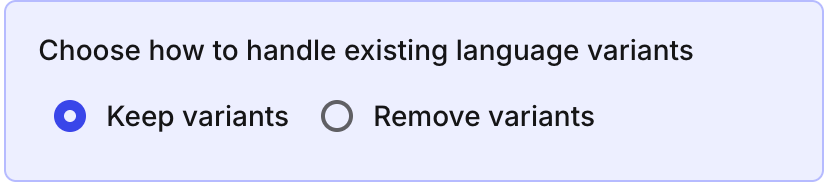
Varianten beibehalten: Dadurch werden die aktuellen Sprachvariantenbilder mit der neuen Revision verknüpft (es sei denn, Sie ersetzen das Sprachvariantenbild später).
Varianten entfernen: Dadurch werden alle Sprachvarianten aus der neuen (aktuellen) Revision entfernt. Alle Sprachen werden auf das Hauptbild zurückgesetzt. Wenn Sie neue Sprachvarianten mit dem aktuellen Bild verknüpfen möchten, müssen Sie diese hochladen.
Weitere Informationen finden Sie unter Bildsprachen-Varianten.
Wählen Sie die Schaltfläche Bild ersetzen. Das neue Bild erscheint nun oben in der Liste auf der Registerkarte Revisionen und trägt die Bezeichnung Aktuell.
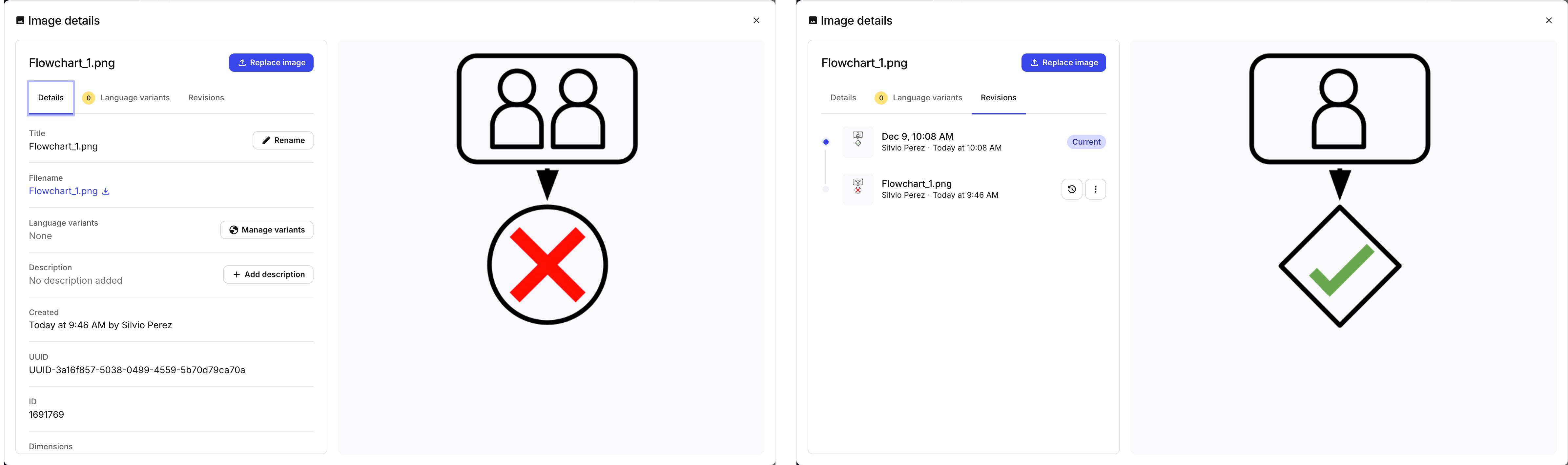
Das Bild rechts zeigt die neue Bildrevision (angezeigt durch die Bezeichnung Aktuell
Vorherige Bildrevision wiederherstellen
Wenn Sie die vorherige Revision eines Bildes wiederherstellen möchten, gehen Sie wie folgt vor:
Wählen Sie das Bild in der Medienbibliothek aus.
AnmerkungAlternativ können Sie ein Bild innerhalb eines Topics auswählen:
Klicken Sie mit der rechten Maustaste auf das Bild.
Wählen Sie Eigenschaften bearbeiten aus.
Wählen Sie das Bild aus.
Wählen Sie in der Bild-Symbolleiste die Option Bilddetails bearbeiten
Wählen Sie die Registerkarte Revisionen aus.
Die Registerkarte Revisionen zeigt alle Revisionen des Bildes an
Wählen Sie die Schaltfläche „Diese Revision wiederherstellen“
 Warnung
Durch das Wiederherstellen einer Revision wird dieses Bild in allen Topics aktualisiert, in denen dieses Bild verwendet wird.
Wählen Sie Revision wiederherstellen im Popup-Fenster
 Anmerkung
Der Revisionseintrag wird oben in der Liste dupliziert und mit Aktuell gekennzeichnet, um anzuzeigen, dass jetzt die Revision in allen Topics verwendet wird.
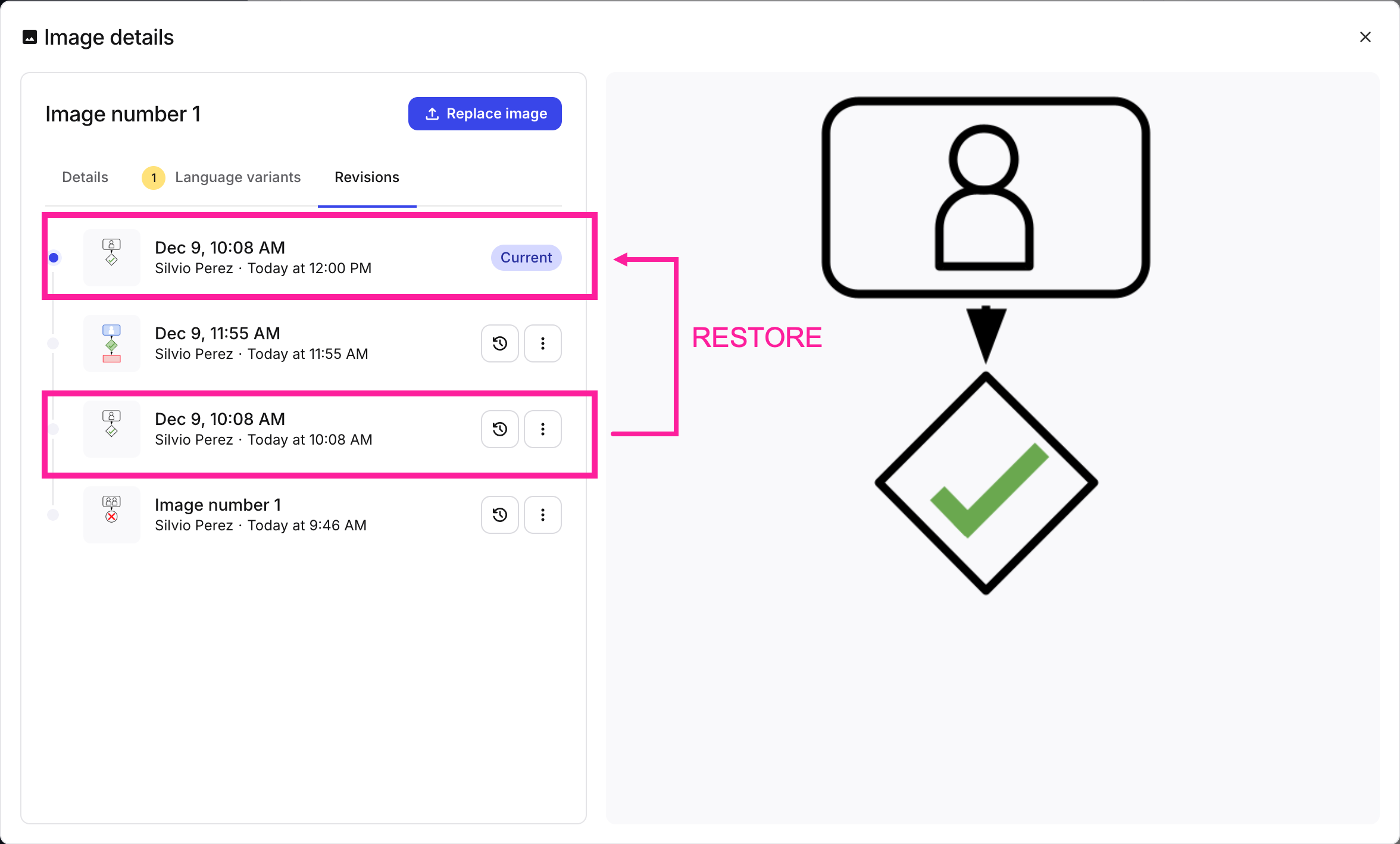
Nach dem Wiederherstellen einer vorherigen Revision wird diese Revision zweimal in der Liste aufgeführt, da die aktuelle Revision immer oben angezeigt wird.
Schließen Sie das Fenster.
Weitere Informationen zu Bildrevisionen finden Sie unter Neue Bildrevision hinzufügen.
Ein Bild ersetzen (Historie zurücksetzen)
Wenn Sie bereits ein Bild (mit Revisionen) in einem Topic verwenden und mit einer neuen Revisionshistorie beginnen möchten, können Sie einfach ein neues Bild einfügen.
Löschen Sie das zu ersetzende Bild aus dem Topic.
Ein Bild einfügen und ein neues Bild hochladen.
AnmerkungDies kann ein völlig neues Bild sein oder ein vorhandenes Bild, das Sie mit einem leeren Änderungsverlauf einfügen möchten.
TippSie können ein beliebiges Bild in Paligo herunterladen, indem Sie auf das Bild aus dem Ordner Medien zugreifen und den Dateinamen auf der Registerkarte Details auswählen.
Bildsprachvarianten
Bildsprachenvarianten können verwendet werden, um separate Varianten eines Bildes für verschiedene Sprachen bereitzustellen. Dies kann nützlich sein, wenn Sie länderspezifische Versionierungen eines Produkts, Screenshots in verschiedenen Sprachen oder Textaufrufe im Bild haben, die sprachspezifisch sein müssen.
Beachten Sie, dass die Bilder der Sprachvarianten zwar keine formellen Überarbeitungen haben, die Hauptüberarbeitung und die Sprachvariante jedoch miteinander verknüpft sind. Das bedeutet, wenn Sie ein Bild in einer früheren Version wiederherstellen, wird auch die Sprachvariante wiederhergestellt, die zum Zeitpunkt der Erstellung dieser Version aktuell war.
Weitere Informationen zur Verwendung von Sprachvarianten finden Sie unter Bilder übersetzen
Eine Sprachvariante hinzufügen
Wählen Sie das Bild in der Medienbibliothek aus.
AnmerkungAlternativ können Sie ein Bild innerhalb eines Topics auswählen:
Klicken Sie mit der rechten Maustaste auf das Bild.
Wählen Sie Eigenschaften bearbeiten aus.
Wählen Sie das Bild aus.
Wählen Sie in der Bild-Symbolleiste die Option Bilddetails bearbeiten
Wählen Sie die Registerkarte Sprachvarianten aus.
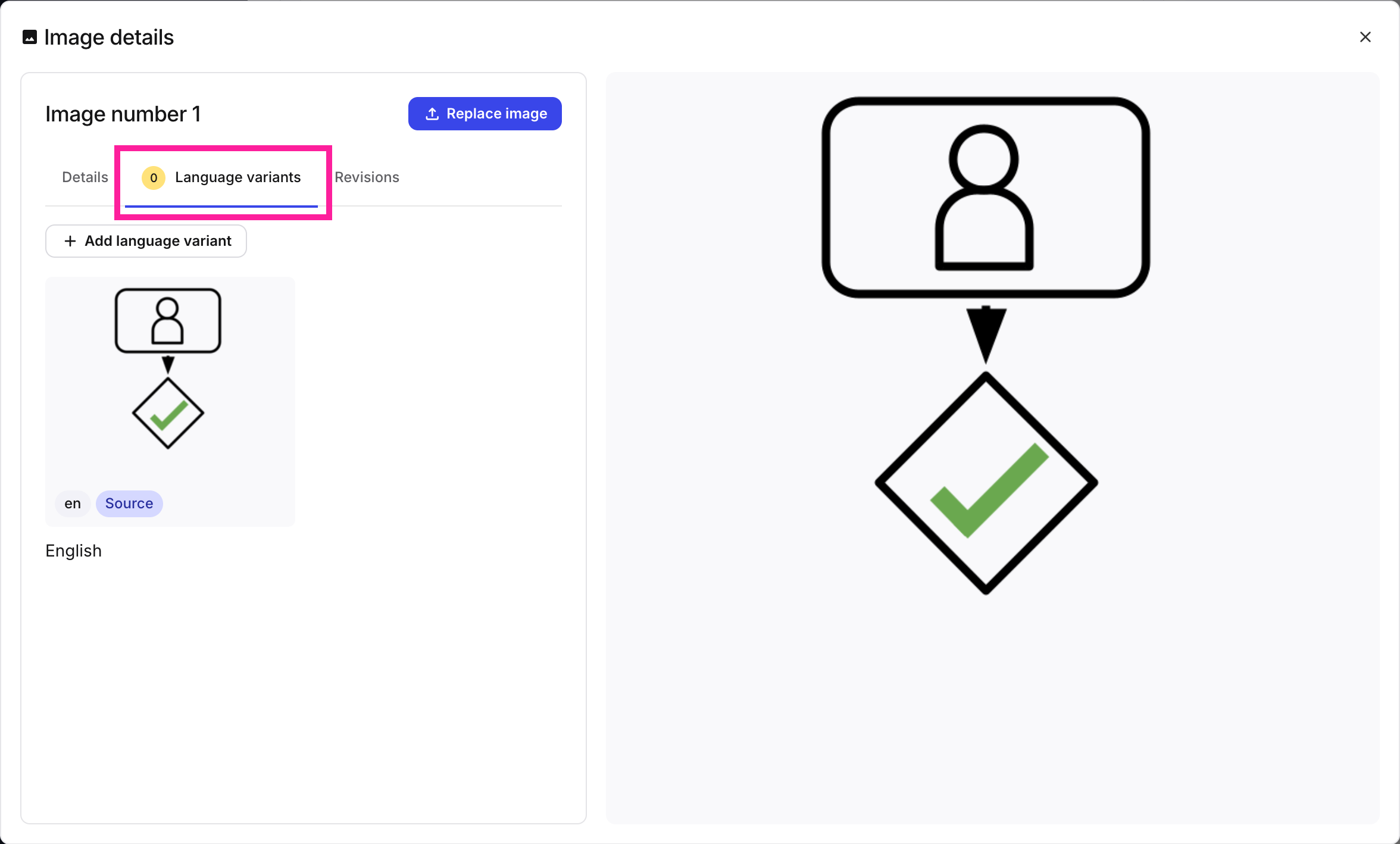
Die Registerkarte Sprachvarianten zeigt die Bilder, die mit jeder Sprache verknüpft sind.
Wählen Sie die Schaltfläche Sprachvariante hinzufügen aus

Laden Sie das neue Bild hoch:
Drag & Drop in das Fenster Bild ersetzen.
Wählen Sie Klicken, um die Datei hinzuzufügen und navigieren Sie zum neuen Bild.
Wählen Sie das Dropdown-Menü Sprache auswählen und wählen Sie die Sprache aus, die Sie mit dem Bild verknüpfen möchten.
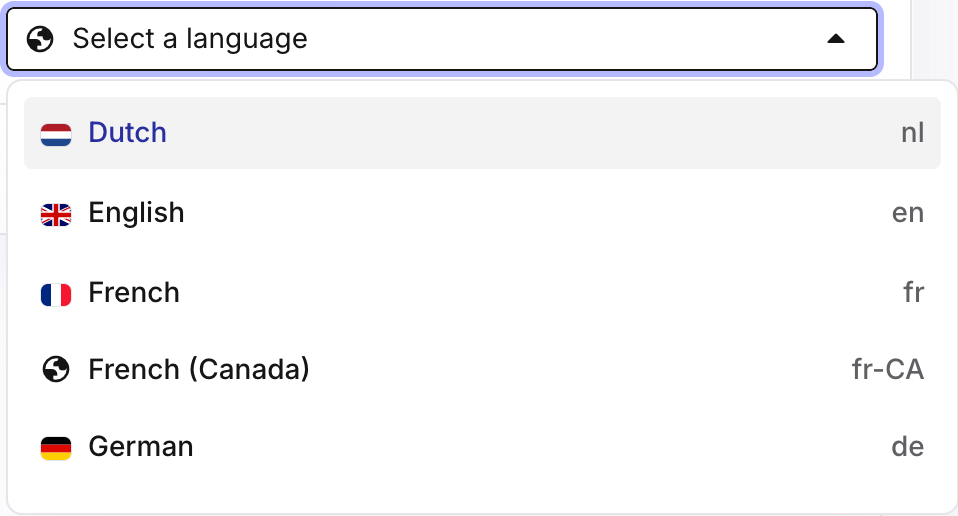
Das Sprach-Dropdown-Menü zeigt nur die Sprachen an, die in den Einstellungen konfiguriert wurden.
AnmerkungWenn die Sprache, die Sie hinzufügen möchten, nicht in der Liste aufgeführt ist, muss sie in den Einstellungen aktiviert werden. Weitere Informationen finden Sie unter Sprachen aktivieren auf der Paligo Docs-Website.
AnmerkungWenn Sie eine Sprache auswählen, für die bereits eine Sprachvariante existiert, wird diese Sprachvariante durch das ausgewählte Bild ersetzt.
Wählen Sie Variante hochladen
 Anmerkung
Diese Sprachvariante wird nun mit der aktuellen Revision des Hauptbildes verknüpft.
Eine Sprachvariante aktualisieren
Wählen Sie das Bild in der Medienbibliothek aus.
AnmerkungAlternativ können Sie ein Bild innerhalb eines Topics auswählen:
Klicken Sie mit der rechten Maustaste auf das Bild.
Wählen Sie Eigenschaften bearbeiten aus.
Wählen Sie das Bild aus.
Wählen Sie in der Bild-Symbolleiste die Option Bilddetails bearbeiten
Wählen Sie die Registerkarte Sprachvarianten aus.
Suchen Sie die Sprachvariante, die Sie aktualisieren möchten, und wählen Sie das Symbol Weitere Optionen
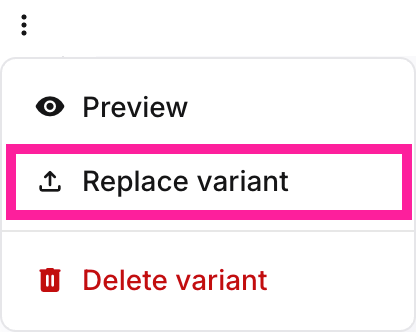
Wählen Sie Variante ersetzen.
Laden Sie das neue Bild hoch:
Drag & Drop in das Fenster Bild ersetzen.
Wählen Sie Klicken, um die Datei hinzuzufügen und navigieren Sie zum neuen Bild.
Wählen Sie „Variante hochladen“
Eine Sprachvariante entfernen
Wählen Sie das Bild in der Medienbibliothek aus.
AnmerkungAlternativ können Sie ein Bild innerhalb eines Topics auswählen:
Klicken Sie mit der rechten Maustaste auf das Bild.
Wählen Sie Eigenschaften bearbeiten aus.
Wählen Sie das Bild aus.
Wählen Sie in der Bild-Symbolleiste die Option Bilddetails bearbeiten
Wählen Sie die Registerkarte Sprachvarianten aus.
Suchen Sie die Sprachvariante, die Sie entfernen möchten, und wählen Sie das Symbol Weitere Optionen
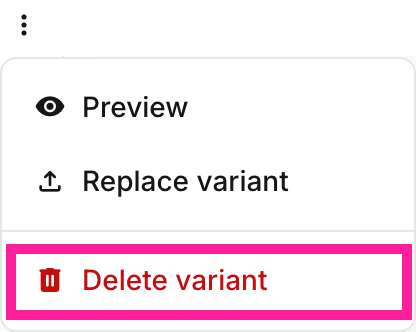
Wählen Sie Variante löschen aus.
WarnungDas Entfernen von Sprachvarianten kann nicht rückgängig gemacht werden. Bitte prüfen Sie unbedingt, ob Sie eine Sprachvariante entfernen können, bevor Sie sie endgültig löschen.
AnmerkungWenn für eine bestimmte Sprache keine Sprachvariante existiert, wird das Hauptbild für diese Sprache verwendet.