Listen und Verfahren
Variablenliste (Beschreibungsliste)
Unter einer Variablenliste ist eine Liste mit Einträgen zu verstehen, die einen oder mehrere Begriffe samt Beschreibung enthalten. Ihre Einsatzmöglichkeiten sind vielfältig, sie wird aber oft für die Erklärung von Fachbegriffen oder Fachjargon verwendet. Bei ihrer Veröffentlichung werden sie in Form von Zeilen und Spalten angezeigt, sodass sie wie eine rahmenlose Tabelle aussehen, jedoch nicht tabellarisch strukturiert sind. Für HTML-Ausgaben kommen HTML-Tags (<dl>, <dt> und <dd>) von Beschreibungslisten zum Einsatz.

Beispiel einer Variablenliste in der PDF-Ausgabe.
Variablenlisten sind nicht zu verwechseln mit Variablensätzen oder Variableninhalten. Der Begriff Variablenliste stammt aus der DocBook-Spezifikation, wobei variablelist der Name des Elements für diesen Listentyp ist.
Informationen zu Variablensätzen und Variableninhalten finden Sie unter Variablen.
Anweisungen zum Erstellen einer Variablenliste finden Sie unter Variablenliste erstellen.
Variablenliste erstellen
Das variablelist-Element dient als „Container“ für alle Ihre Begriffe und Beschreibungen
<variablelist><title></title><varlistentry><term></term><listitem><para></para></listitem></varlistentry></variablelist>
und besitzt einen
title. Dieser ist optional. Wenn Sie ihn nicht benötigen, können Sie ihn entfernen und die variablelist bleibt weiterhin gültig.Jeder Begriff und jedes Beschreibungspaar sind in einem
varlistentry-Element enthalten.Jeder Begriff besteht aus einem
term-Element. Sie fügen den Begriffstext ohne Verwendung von para direkt in dieses Element ein.Jede Beschreibung besteht aus einem
listitem-Element und einem darin enthaltenenpara-Element. Den Text Ihrer Beschreibung fügen Sie in daspara-Element ein.
So erstellen Sie eine Variablenliste (Beschreibungsliste):
Erstellen Sie ein neues Topic oder bearbeiten Sie ein bestehendes Topic, indem Sie es im Content Manager auswählen.
Positionieren Sie den Cursor dort, wo die Variablenliste eingefügt werden soll.
Drücken Sie Alt + Enter ⏎ (Windows) oder Command ⌘ + Enter ⏎ (Mac), um den Kontextmenü „Elemente“ anzuzeigen.
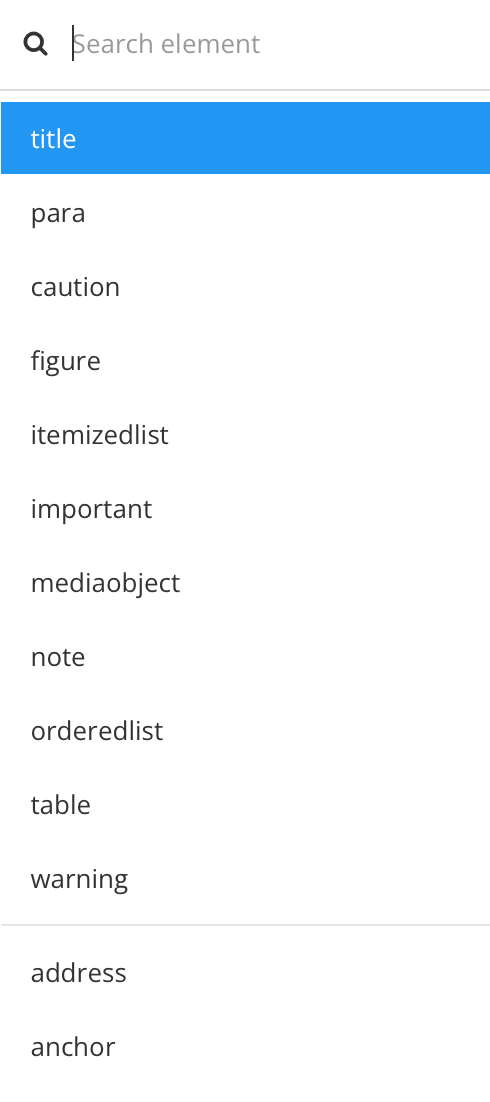
Geben Sie
variablelistein und wählen Sie sie aus dem Menü aus.
Paligo fügt der Variablenliste automatisch einen Titel, einen Begriff und eine Beschreibung hinzu.
Geben Sie in
titleeinen Text ein (oder entfernen Sie das Element).Jetzt geben Sie Text für
termundlistitem(dessen Beschreibung) ein.Positionieren Sie den Cursor am Ende der Beschreibung und drücken Sie Enter, um einen weiteren Begriff hinzuzufügen.

Paligo fügt der Liste ein weiteres Paar (Begriff und Beschreibung) hinzu.
Um die Liste abzuschließen, positionieren Sie den Cursor hinter der
variablelist.
Von dieser Position aus können Sie bei Bedarf über das Kontextmenü des Elements weitere Inhalte hinzufügen.
Drücken Sie Speichern.
