Tabellen
Eine Zeile oder Spalte verschieben
Sie können ganze Tabellen auf die gleiche Weise verschieben wie andere ???. Spalten und Zeilen werden allerdings anders behandelt:Blockelemente
Spalten können nur mit dem Kontextmenü der Tabelle verschoben werden, siehe Zeilen oder Spalten mit dem Tabellen-Kontextmenü verschieben.
Um eine Spalte zu verschieben, verwenden Sie das Kontextmenü „Tabelle“, siehe Zeilen oder Spalten mit dem Tabellen-Kontextmenü verschieben.
Zeilen lassen sich auf drei Arten verschieben: Zeilen oder Spalten mit dem Tabellen-Kontextmenü verschieben, Zeilen mit XML-Baumansicht verschieben oder Zeilen mit Tastaturkürzeln verschieben.
Es gibt mehrere Möglichkeiten, Zeilen in einer Tabelle zu verschieben. Weitere Informationen erhalten Sie unter:
Unter Mehrere Spalten oder Zeilen auswählen erfahren Sie, wie sich Tabellen leichter umordnen lassen.
Zeilen oder Spalten mit dem Tabellen-Kontextmenü verschieben
Zum Verschieben einer Tabellenzeile oder -spalte mit dem Kontextmenü der Tabelle gehen Sie wie folgt vor:
Wählen Sie das Topic oder die Komponente im Content Manager aus, um es/sie im Editor zu öffnen.

Alternativ können Sie Topics erstellen und dieses bearbeiten.
Positionieren Sie den Cursor in der Zeile oder Spalte, die verschoben werden soll.
Klicken Sie mit der rechten Maustaste in die Tabelle, um das Kontextmenü der Tabelle anzuzeigen.
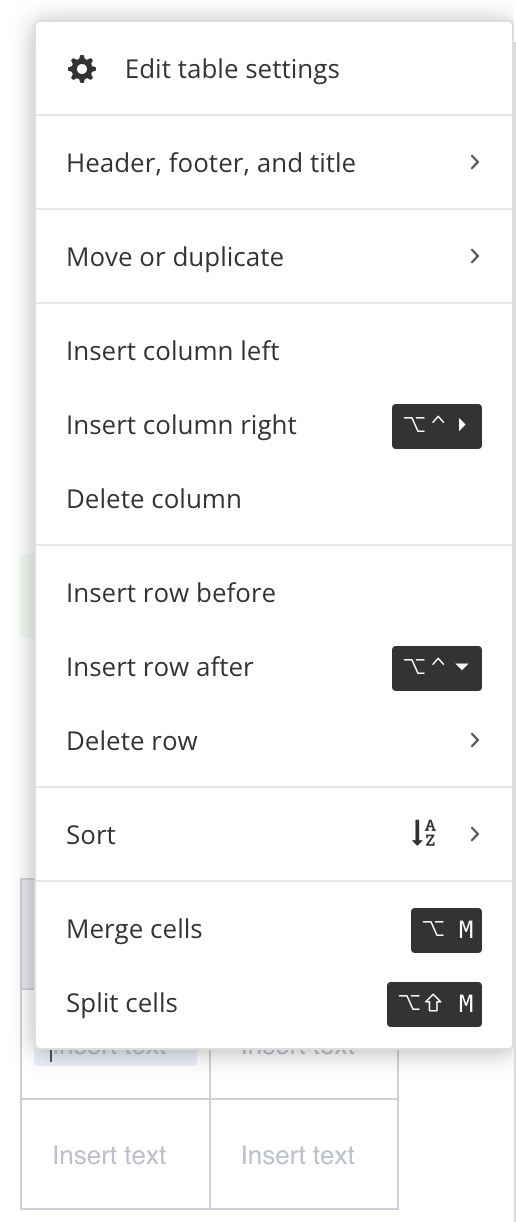
Wählen Sie Verschieben oder Duplizieren und danach:
Spalte nach rechts verschieben
Spalte nach links verschieben
Zeile nach oben verschieben
Zeile nach unten verschieben
Paligo verschiebt die Zeile bzw. Spalte.
Drücken Sie Speichern.

Zeilen mit Tastaturkürzeln verschieben
Beim Verschieben von Blockelementen ist zu beachten, dass Sie ein Element jeweils nur auf derselben Ebene in der gesamten Topic-Struktur nach unten oder oben verschieben können. Dies ist beabsichtigt, da dadurch sichergestellt wird, dass Elemente nicht auf Positionen geraten, in denen sie nicht zulässig sind. Sie können beispielsweise den step einer procedure innerhalb der procedure-Reihenfolge nach oben oder unten verschieben. Der step darf also die procedure nicht verlassen.
Nutzen Sie Tastenkombinationen, um Tabellenzeilen nach oben oder unten zu verschieben.
Platzieren Sie den Cursor in einer Tabellenzelle der Zeile, die Sie verschieben möchten.
Der Cursor muss sich innerhalb von
tdbefinden, nicht inparaoder einem sonstigen Element dieser Zelle. Wichtig
Mithilfe von Menü „Elementstruktur“ können Sie überprüfen, ob der Cursor richtig positioniert ist. Das Element
tdsollte das letzte Element rechts sein.Mit den folgenden Tastaturkürzeln können Sie das Element verschieben.
Für „Nach oben“ drücken Sie Alt + Umschalt + ↑ (Windows) oder Option ⌥ + Umschalt ⇧ + ↑ (Mac).
Für „Nach unten“ drücken Sie Alt + Umschalt + ↓ (Windows) oder Option ⌥ + Umschalt ⇧ + ↓ (Mac).
Drücken Sie Speichern.
Zeilen mit XML-Baumansicht verschieben
Mit dem XML-Baumansicht können Sie Tabellenzeilen verschieben:
An eine andere Position in derselben Tabelle
in eine andere Tabelle innerhalb des Topics.
Beachten Sie, dass in der XML-Baumansicht nur Zeilen verschoben werden können, nicht jedoch Spalten oder einzelne Zellen.
So verschieben Sie eine Tabelle:
Öffnen Sie ein Thema im Editor und wählen Sie XML-Baumansicht in der Seitenleiste aus.
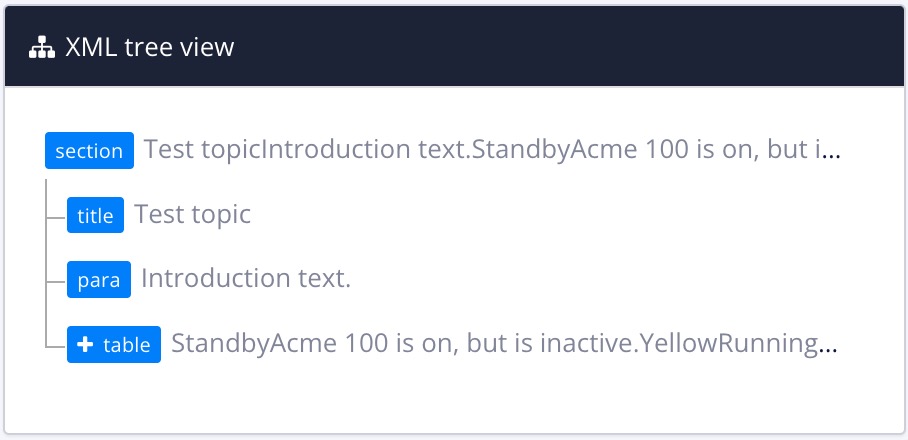
Die XML-Baumansicht zeigt die Hauptelemente Ihres Topics als blaue Felder, die hierarchisch entsprechend ihrer Struktur angeordnet sind. Jedes Feld mit einem weißen Kreuz besitzt untergeordnete Inhalte. Wenn Sie auf das weiße Plus-Symbol klicken, wird der Baum erweitert, um die unteren Ebenen anzuzeigen.
Erweitern Sie den Baum, um den Tabellenblock zu lokalisieren, bis Sie die Tabellenzeilen sehen können (
tr).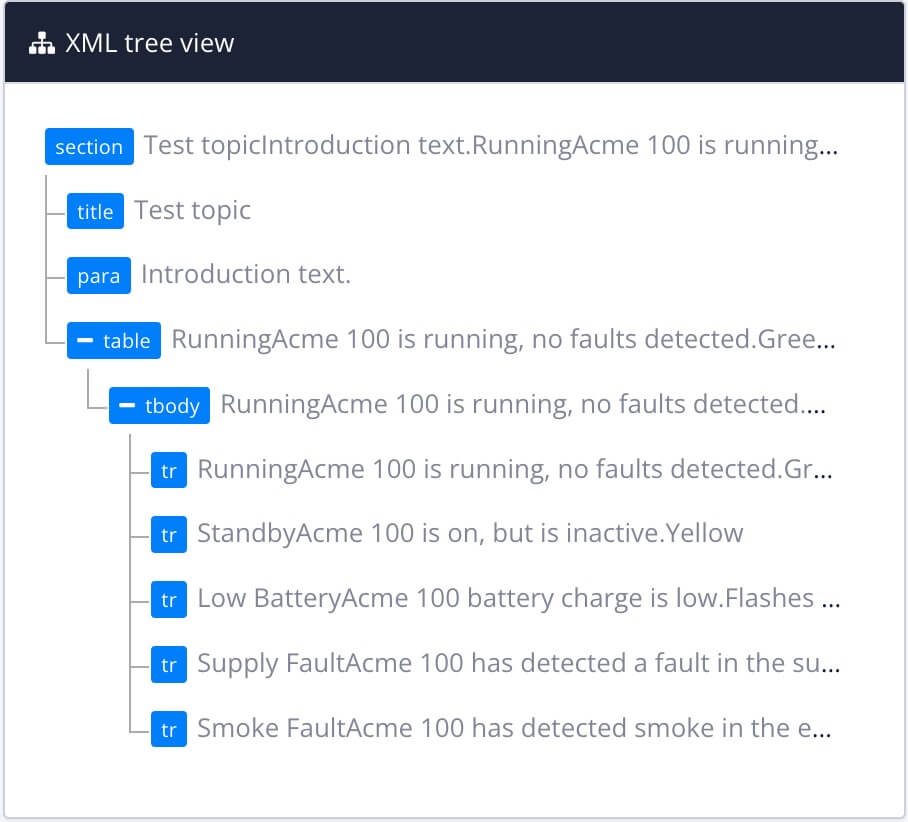
Wählen Sie eine Tabellenzeile aus und ziehen Sie sie an eine neue Position im XML-Baumansicht.
AnmerkungMit Paligo können Sie sie nur an eine andere gültige Position verschieben, nämlich innerhalb der aktuellen Tabelle oder in eine andere Tabelle.
Drücken Sie Speichern.