Paligo Benutzeroberflächen
Next-Gen-Editor
Wir präsentieren den Next-Gen-Editor, ein leistungsstarkes Tool, das speziell für professionelle Tech-Autoren entwickelt wurde, die ein nahtloses und intuitives Schreiberlebnis suchen. Dieser neue Editor bietet eine Benutzeroberfläche, die anderen Schreibplattformen sehr ähnlich ist und einen vertrauten Arbeitsbereich bietet, der die Produktivität und Benutzerfreundlichkeit fördert. Das klare Design stellt sicher, dass der Fokus auf der Content-Erstellung bleibt, während fortschrittliche Funktionen komplexe Workflows und die Zusammenarbeit unterstützen.
Trotz des vertrauten Aussehens ist die zugrunde liegende Struktur die gleiche robuste XML-basierte Architektur. Autoren können die umfangreichen semantischen Funktionen von DocBook nutzen, die es ihnen ermöglichen, Inhalte effizient über verschiedene Projekte und Plattformen hinweg zu organisieren, wiederzuverwenden und anzupassen.
Der Next-Gen-Editor wurde im Hinblick auf Flexibilität entwickelt und ermöglicht sowohl einfache Bearbeitungsaufgaben als auch komplexe Dokumentenverwaltung. Diese Integration einer vertrauten Schnittstelle mit einem soliden XML-Backbone zielt darauf ab, professionelle Schreib-Workflows zu verbessern und Content-Management-Prozesse zu optimieren.
Erfahren Sie mehr über den Next-Gen-Editor:
Übersicht der Schnittstellen
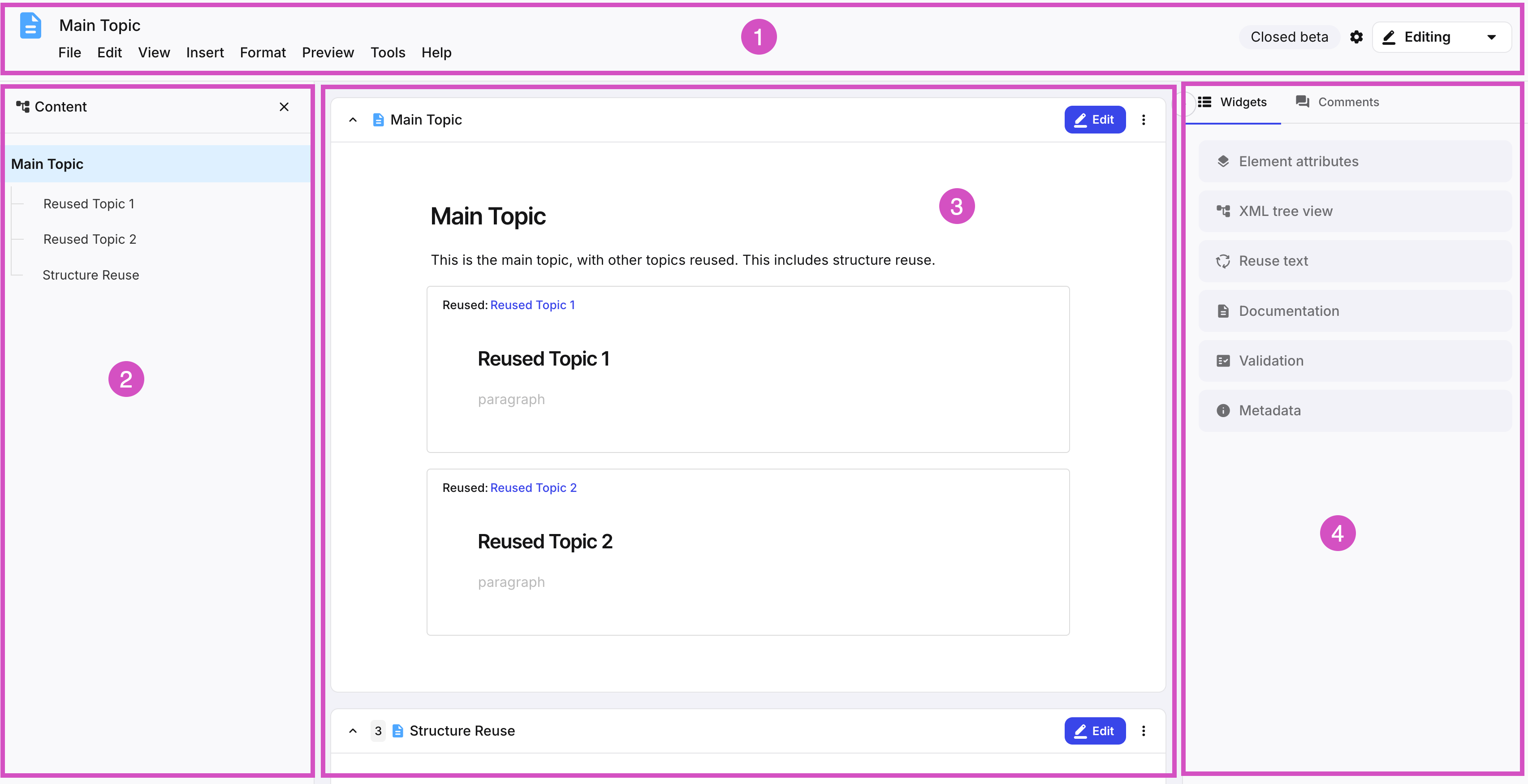
Die Next-Gen-Editor Oberfläche ist in vier Hauptbereiche unterteilt:
Überschrift im Editor
Der Überschrift im Editor zeigt unterschiedliche Informationen an, je nachdem, ob eine Komponente zur Bearbeitung geöffnet ist oder nicht.
Sie enthält unter anderem den Komponentennamen sowie die Menüleiste, die Symbolleiste und die Menü „Elementstruktur“. Außerdem wird der Speicherstatus der betreffenden Komponente angezeigt.

Name der Komponente
Speicherstatusanzeige
Menüleiste
Symbolleiste
Menü „Elementstruktur“
Dokumentensuche
AnmerkungDie Dokumentensuche ist nur im schreibgeschützten Modus verfügbar, nicht im Bearbeitungsmodus.
Editor-Einstellungen
Modus-Umschalter
Fenster „Inhaltsstruktur“
Der Fenster „Inhaltsstruktur“ bietet eine leicht zugängliche Übersicht über alle Komponenten, die im aktuellen Dokument verwendet werden, und ermöglicht Ihnen die einfache Navigation zu diesen einzelnen Komponenten.
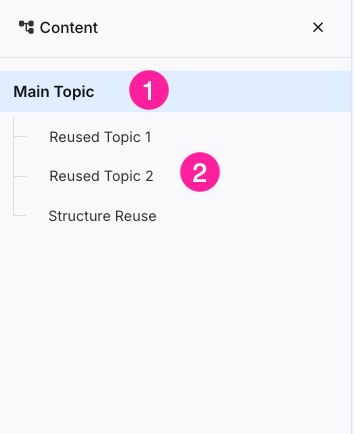
Name der Komponente
Wiederverwendete und strukturierte wiederverwendete Bauteile
Bearbeitungsbereich
Hier Bearbeitungsbereich werden Sie den Großteil Ihrer Arbeit erledigen. Hier können Sie Ihre Inhalte schreiben, Bilder hinzufügen und andere Komponenten wiederverwenden.
Der Bearbeitungsbereich ist als regulärer Dokumenteditor vorgesehen, die zugrunde liegende Struktur ist jedoch weiterhin DocBook XML. Es bietet Ihnen einen einfachen Zugriff auf alle Elemente, Formatierungsoptionen und Komponenten, die Sie zum Schreiben Ihrer Dokumentation benötigen.
Weitere Informationen zum Bearbeiten von Komponenten finden Sie unter Komponenten bearbeiten.
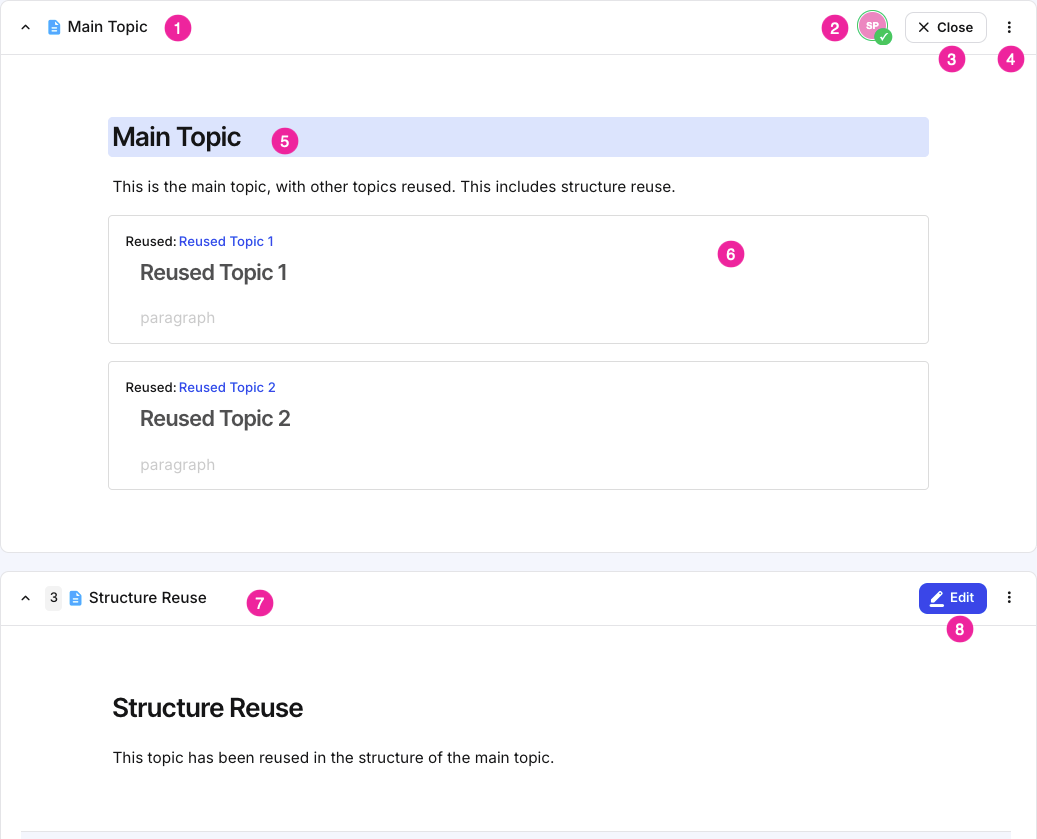
Name der Komponente
Statusanzeige (erscheint nur, wenn der Status nicht auf In Bearbeitung gesetzt ist)
Der Benutzer, der das Dokument gerade bearbeitet
Schaltfläche „Bearbeiten“/„Bearbeiten schließen“
Menü „Weitere Optionen“
Schaltfläche Auf „In Bearbeitung“ setzen (erscheint nur, wenn der Status nicht auf In Bearbeitung gesetzt ist)
Titelelement
Aktuell ausgewähltes Element
Schaltfläche „KI-Assistent“
Wiederverwendete Komponente
Bauteilabschnitt (Struktur-Wiederverwendungsbauteil)
AnmerkungBeachten Sie, dass Komponenten, die als Strukturwiederverwendung eingefügt wurden, vor Ort bearbeitet werden können, während regulär wiederverwendete Komponenten (z. B. Nummer 6) in einer separaten Registerkarte geöffnet werden müssen, um sie zu bearbeiten.
Schaltfläche „Bearbeiten“/„Bearbeiten schließen“
Seitenbereich
Der Seitenbereich enthält sowohl die Widgets, die zur Verbesserung Ihres Dokuments verwendet werden, als auch die Kommentare, die von Autoren, Beitragenden und Prüfern hinterlassen wurden.
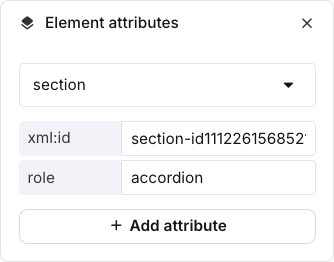
Panel „Elementattribute“
Das Panel „Elementattribute“ zeigt die für das aktuell ausgewählte Element geltenden Attribute an. Hierüber können Sie ein Attribut hinzufügen, entfernen, bearbeiten und profilieren/filtern sowie seinen Wert festlegen.
Jedes Element, wie z. B. ein para, hat seine eigenen Eigenschaften, die Attribute genannt werden. Wenn Sie einem Element ein Attribut hinzufügen und dessen Wert festlegen, wirkt sich dies nur auf das ausgewählte Element aus. Wenn Sie beispielsweise ein Filterelement wie xinfo:country zu einem Absatz hinzufügen, gilt es nur für diesen Absatz und wirkt sich nicht auf andere para-Elemente aus.
Es können nur Attribute gewählt werden, die für die Art des ausgewählten Elements gültig sind, z. B. kann ein imagedata-Element über ein width-Attribut verfügen. Indem Sie den Wert des width-Attributs anpassen, wird die Bildgröße festgelegt. Durch Verwendung eines Prozentzeichens (%) hinter dem Wert kann das Bild skaliert werden. Ein width-Attribut kann nicht auf ein para-Element angewendet werden.
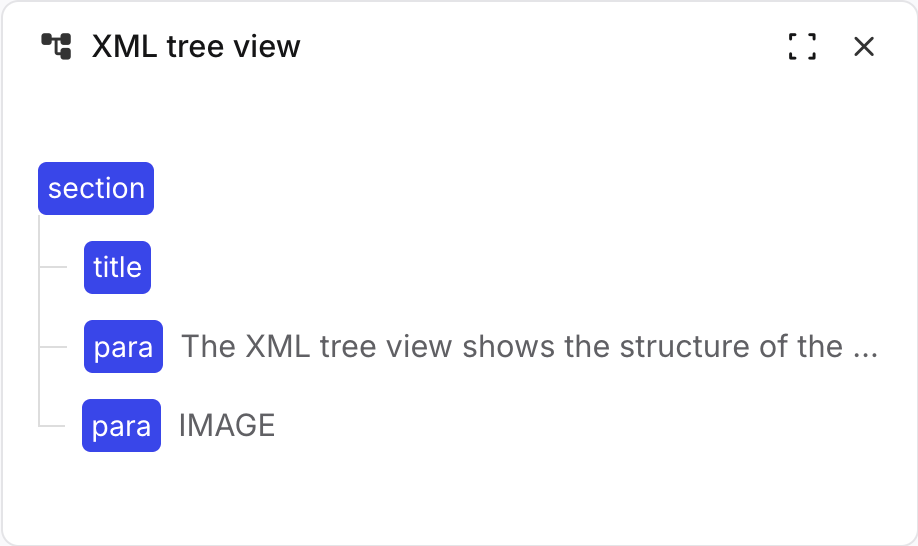
XML-Baumansicht
Die XML-Baumansicht zeigt die Struktur des im Paligo Haupteditor geöffneten Topics. Für Autoren ist dies besonders nützlich, da Sie alle verwendeten Elemente auf einen Blick sehen können und Inhaltsblöcke wesentlich einfacher an neue Positionen verschoben werden können. Sie können ein Element von einer (gültigen) Position im XML-Baum an eine andere ziehen, und Ihr Topic wird automatisch entsprechend aktualisiert. Es ist auch möglich, mehrere Blöcke gleichzeitig auszuwählen und zu verschieben, indem Sie CMD (Mac) oder STRG (Windows) gedrückt halten.
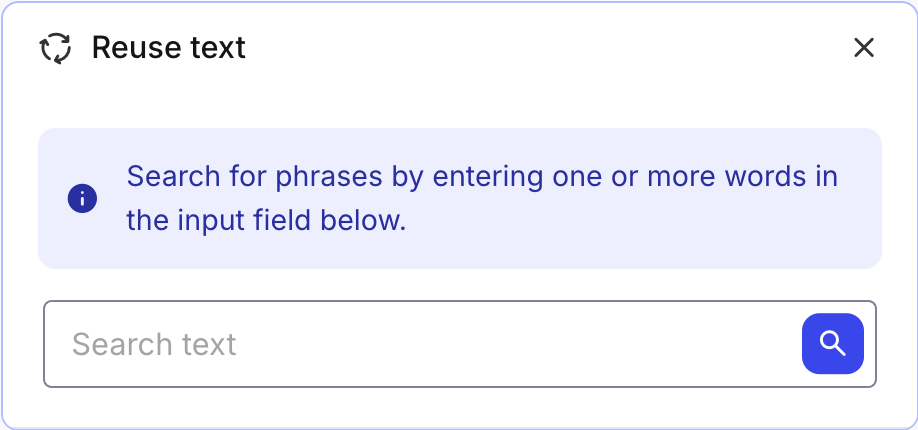
Panel „Text wiederverwenden“
Im Feld „Text wiederverwenden“ können Sie die Datenbank nach vorhandenen Textfragmenten durchsuchen. Wenn Sie einen Absatz oder eine Anweisung benötigen, von der Sie glauben, dass er/sie bereits existiert, können Sie danach suchen und die vorhandene Version wiederverwenden. Anstatt sich wiederholende Sätze immer wieder neu zu schreiben, verfassen Sie sie einmal und verwenden sie dann wieder, wann immer Sie sie benötigen. Sollte der Text einmal geändert werden müssen, können Sie die Änderung einmal vornehmen und sie wird automatisch auf jede Instanz angewendet. Weitere Informationen finden Sie unter Wiederverwendbare Inhalte finden und Textfragmente wiederverwenden.
Nach Eingabe eines Begriffs in das Suchfeld wird im Panel Text wiederverwenden eine Liste mit exakten und weitgehenden Übereinstimmungen angezeigt. Sie können eine Übereinstimmung hinzufügen oder über das Symbol Zahnrad Informationen dazu aufrufen. Rechts neben jeder Übereinstimmung wird ihre xml id angezeigt.
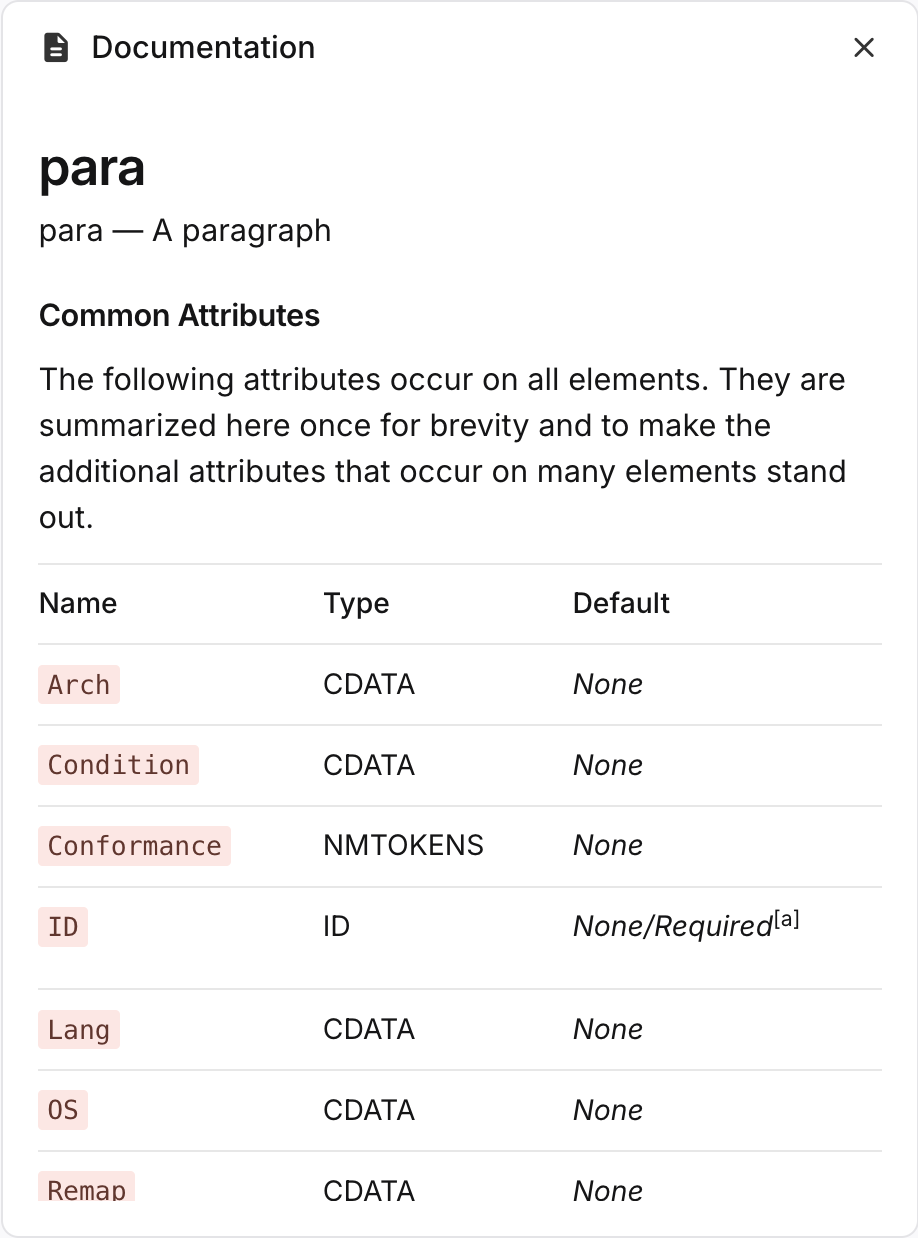
Dokumentationspanel
Das Panel Dokumentation liefert Informationen über das aktuell ausgewählte Element. Es zeigt eine Liste gängiger Attribute an, die häufig auf dieses Element angewendet werden, und eine kurze Beschreibung jedes Attributs. Außerdem finden Sie am Ende des Dokumentationsabschnitts eine Beschreibung des ausgewählten Elements.
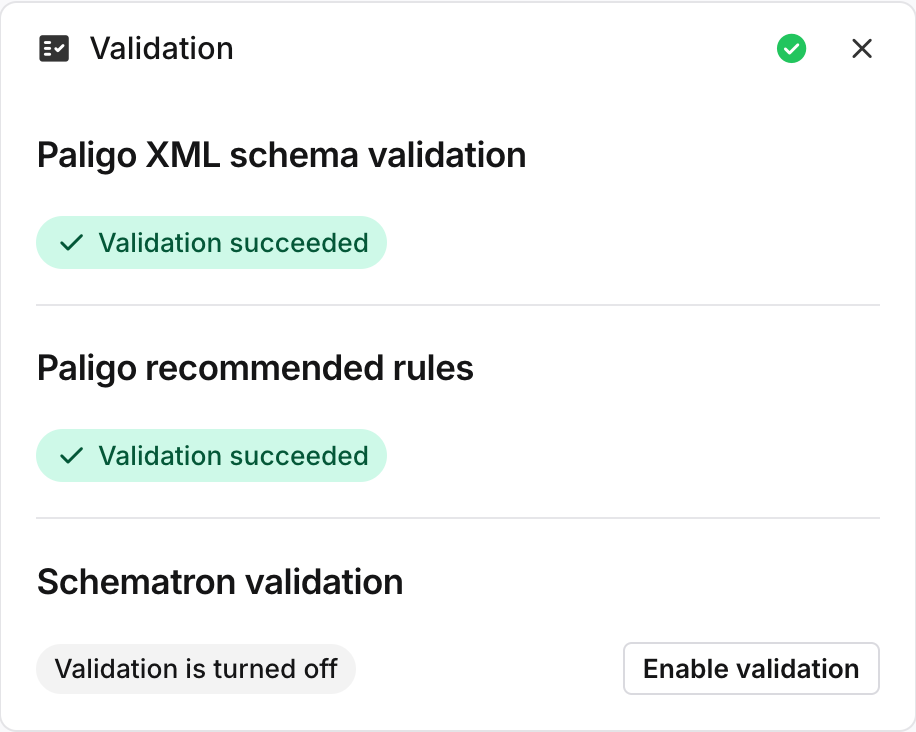
Validierungspanel
Ihre Inhalte werden von Paligo automatisch validiert, bevor sie in der Datenbank gespeichert werden. Sie können diese Funktion ein- und ausschalten, siehe Validierung ein- oder ausschalten. Sie können Ihre Inhalte auch manuell validieren, siehe Inhalte manuell validieren.
Wenn Ihre Inhalte gegen Validierungsregeln verstoßen, zeigt Paligo eine Fehlermeldung an und fügt dem Element eine rote Markierung hinzu. Das Validierungspanel liefert Informationen über den Fehler, die Ihnen bei der Fehlerbehebung helfen, siehe Ungültige Inhalte.
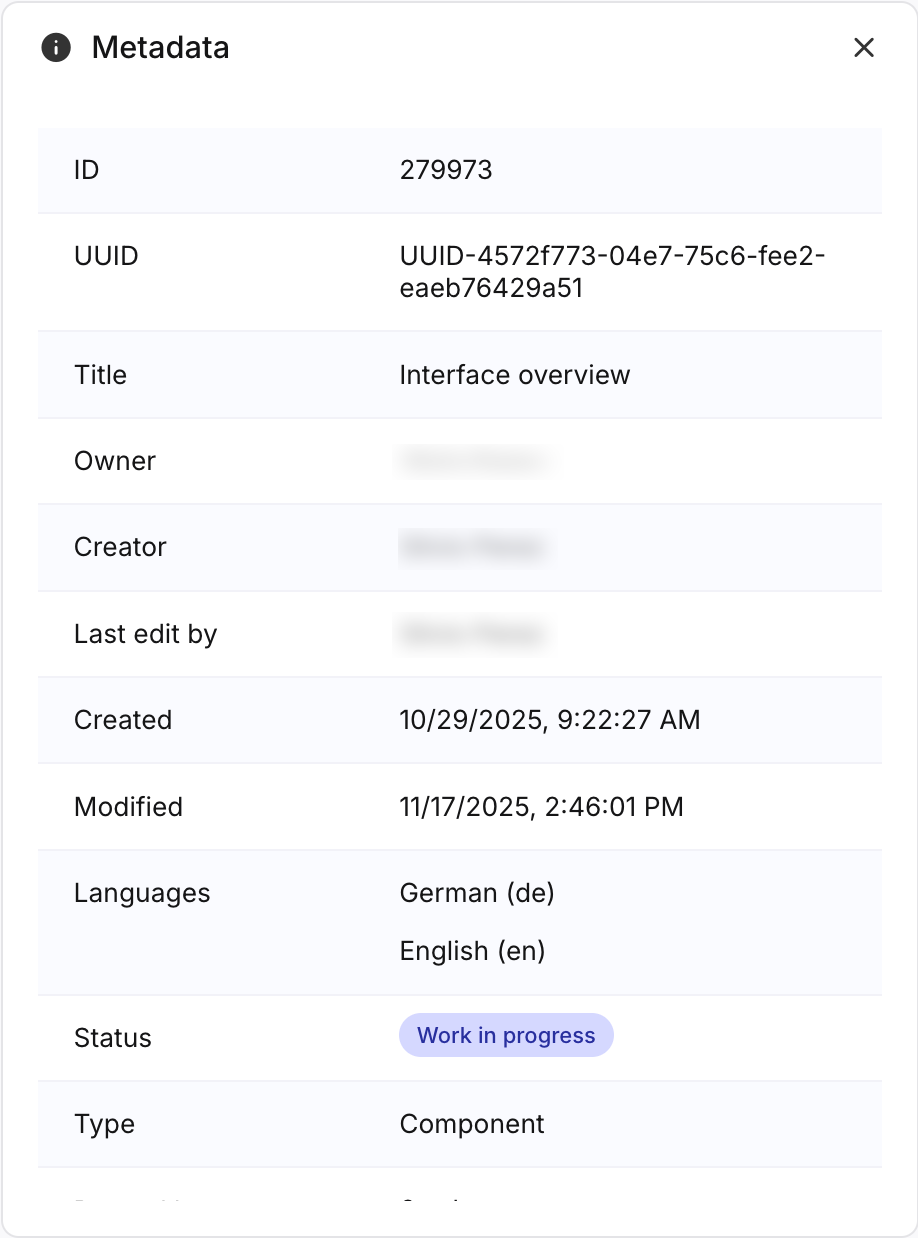
Metadaten-Panel
Das Metadaten-Panel zeigt alle Metadaten an, die mit dem aktuellen Dokument verbunden sind. Darüber hinaus wird angezeigt, wo die aktuelle Komponente verwendet wird und welche Taxonomien auf sie angewendet wurden.
Freischaltung des Next-Gen-Editor
Der Next-Gen-Editor ist standardmäßig nicht aktiviert und muss von einem Administrator aktiviert werden. Einzelne Benutzer können ihn dann als Standardeditor festlegen. Zum Aktivieren von Next-Gen-Editor:
Melden Sie sich bei Paligo über ein Benutzerkonto mit Administratorberechtigungen an.
Wählen Sie den Avatar in der oberen rechten Ecke aus.
Wählen Sie im Menü Einstellungen aus.

Wählen Sie die Registerkarte Systemeinstellungen aus.

Wählen Sie im Feld Editor Light (Beta) aus dem Dropdown-Menü den Benutzertyp aus, der Zugriff auf den Next-Gen-Editor haben soll:
Deaktiviert: Next-Gen-Editor ist für alle Benutzer deaktiviert.
Nur Admin-Benutzer: Next-Gen-Editor ist für Benutzer mit Administratorrechten aktiviert.
All Authoring: Next-Gen-Editor ist für alle Benutzer dieser Instanz aktiviert.
Um „ Next-Gen-Editor “ als Standard-Editor festzulegen, lesen Sie bitte Editor-Einstellungen.
Komponenten bearbeiten
Beim Öffnen einer Komponente im NGE wird diese immer im Read-only-Modus geöffnet. Um mit der Bearbeitung einer Komponente zu beginnen, müssen Sie die Komponente in den Bearbeitungsmodus versetzen, danach können Sie wie gewohnt bearbeiten.
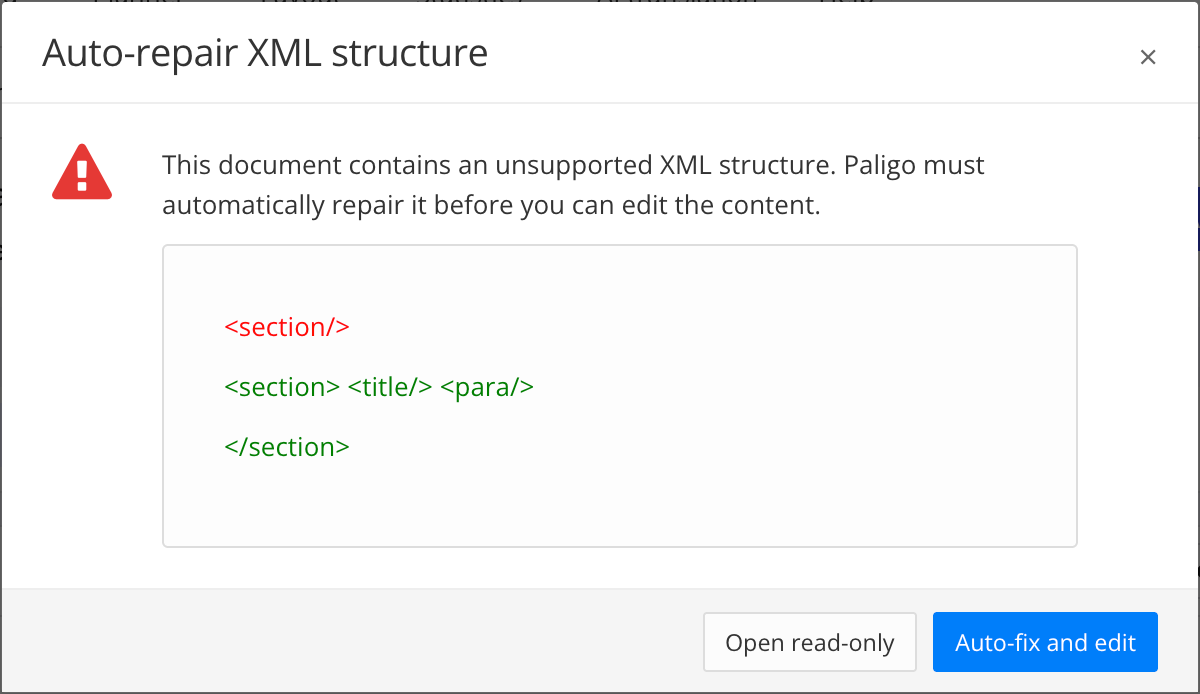
Sollte der Next-Gen-Editor aus irgendeinem Grund auf nicht unterstützte XML-Strukturen stoßen (beispielsweise wenn Änderungen im Quellcode-Editor vorgenommen wurden), repariert Paligo diese automatisch, bevor Sie den Inhalt bearbeiten können.
Bearbeitung starten
Wenn Sie eine Komponente im Next-Gen-Editor öffnen, wird sie direkt im Bearbeitungsmodus geöffnet, wenn der Status der Komponente auf In Bearbeitung gesetzt ist. Wenn der Status nicht auf In Bearbeitung gesetzt ist (z. B. In Übersetzung), können Sie diesen Status so einstellen, dass die Bearbeitung aktiviert wird, indem Sie die Schaltfläche Auf In Bearbeitung setzen auswählen.

Wenn der Status auf „in Bearbeitung“ geändert wurde, wählen Sie Schaltfläche „Bearbeiten“/„Bearbeiten schließen“, um mit der Bearbeitung zu beginnen.
Standardmäßig ist Autosave für alle Benutzer aktiviert. Wenn Benutzer „Autosave“ deaktivieren, wird diese Einstellung vom Next-Gen-Editor gespeichert.
Wählen Sie die Schaltfläche „Bearbeiten“/„Bearbeiten schließen“
 Anmerkung
Stellen Sie sicher, dass Sie sich im Bearbeitungsmodus und nicht im Vorschlagsmodus befinden, indem Sie die Modus-Umschalter
Wenn Sie mit Ihren Bearbeitungen fertig sind, wählen Sie die Schaltfläche „Bearbeiten“/„Bearbeiten schließen“ erneut aus
 Anmerkung
Wenn Sie nicht gespeicherte Änderungen in Ihrem Dokument haben, erhalten Sie beim Verlassen des Bearbeitungsmodus eine Speicherwarnung.
Neue Elemente einfügen
Leere Topics beginnen standardmäßig mit einem leeren Element title und einem leeren Element para. Es gibt mehrere Möglichkeiten, neue Elemente in eine Komponente einzufügen:
mit der Taste Eingabe (nur
para) und konvertierenüber das Menü Einfügen
mit dem Menü „Elementstruktur“
mit der Schaltfläche „Absatz einfügen“
Element mit dem Punkt einfügen
Das Element „ Punkt einfügen “ ist die einfachste Möglichkeit, Elemente zu Ihrem Dokument hinzuzufügen. Das Element „ Punkt einfügen “ ist ein grafisches Bedienelement, das durch eine gepunktete Linie mit einem Pluszeichen dargestellt wird und sowohl mit dem Cursor als auch über die Tastaturnavigation aufgerufen werden kann.

Die Punkt einfügen
Um deutlich zu machen, an welcher Stelle in der Elementstruktur Sie Ihr neues Element einfügen, wird die „ Auswahl-Highlight “ angezeigt, die angibt, auf welcher Ebene Sie das Element innerhalb der Struktur einfügen. Wenn Sie beispielsweise ein Element zu einem „itemizedlist“-Element hinzufügen möchten, anstatt einen para zu einem bestehenden Listenelement hinzuzufügen, würden Sie die „ Punkt einfügen “ direkt innerhalb des „itemizedlist“-Elements auswählen und nicht innerhalb des „listitem“-Elements.
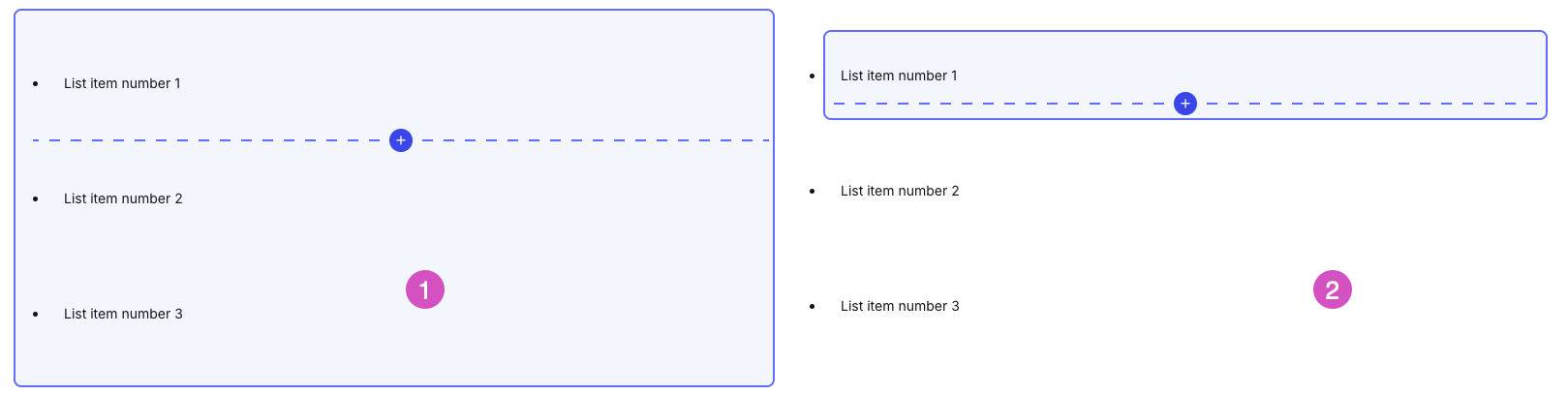
Einfügepunkt innerhalb der „itemizedlist“ (1) vs. innerhalb des „listitem “-Elements
Befindet sich das „ Punkt einfügen “ nicht innerhalb eines anderen Elements (z. B. beim Einfügen eines Absatzes im Hauptteil des Topics), wird das „ Auswahl-Highlight “ nicht angezeigt.
Wenn der „ Punkt einfügen “ in der „ Bearbeitungsbereich “ nicht angezeigt wird, gehen Sie wie folgt vor:
Wählen Sie „Ansicht “ im Menüleiste
Aktivieren Sie das Kontrollkästchen „ Punkt einfügen “
Bewegen Sie den Mauszeiger in einer beliebigen Komponente (Topic, informelles Topic usw.) über den Inhalt. Zwischen den Elementen erscheint dann die „ Punkt einfügen “.
AnmerkungDie „ Punkt einfügen “ wird in der Strukturansicht nicht angezeigt (z. B. bei der Anzeige der Struktur einer Publikation).
Wählen Sie das Plus-Symbol in der „ Punkt einfügen “ aus

Wählen Sie das Element, das Sie einfügen möchten, aus der „ Menü „Element einfügen“ “ aus.
Setzen Sie den Cursor an eine beliebige Stelle in Ihrem Dokument.
Verwenden Sie die Aufwärts- und Abwärtspfeiltasten (↑, ↓), um im Dokument nach oben und unten zu navigieren. Wenn der Cursor den Anfang oder das Ende eines Elements erreicht hat, springt er beim nächsten Tastendruck zum nächsten Punkt einfügen.
Wählen Sie „Enter“.
Blättern Sie mit den Aufwärts- und Abwärtspfeiltasten durch die Liste der Elemente im „ Menü „Element einfügen“ “, bis Sie das Element erreichen, das Sie einfügen möchten.
Wählen Sie „Enter“.
Element mit Enter einfügen
In den meisten Fällen wird durch Drücken der Eingabetaste innerhalb eines Elements ein neuer Absatz erstellt (Ausnahme sind Listenelemente, in dem Fall führt die Eingabetaste zu einem neuen Listenelement oder Verfahrensschritt, siehe Listen). Sie können diesen Absatz dann in andere gültige Elemente umwandeln (siehe Ein Element konvertieren).
Platzieren Sie Ihren Cursor am Ende eines Elements.
Drücken Sie die Eingabetaste.
Wenn sich der Cursor im neuen Absatz befindet, verwenden Sie entweder Menü „Element einfügen“ oder Kontextmenü „Elemente“, um den Absatz in ein anderes gültiges Element umzuwandeln.
Absatz vor oder nach Blockelementen einfügen
In Fällen, in denen es nicht möglich ist, den Cursor am Ende des Elements zu platzieren, um ein neues Element einzufügen (d. h. Blockelemente wie Bilder, Tabellen und wiederverwendete Komponenten), bietet Next-Gen-Editor die Schaltflächen oben und unten am Element, um einen leeren Absatz vor bzw. nach dem Element einzufügen.
Sie können auch mit der rechten Maustaste auf Umlaufelemente klicken und dann Vorher einfügen oder Nachher einfügen auswählen.
Einfügen eines leeren Absatzes nach einem Blockelement:
Fahren Sie mit der Maus über das Element, nach dem Sie ein Element platzieren möchten.
Wählen Sie das Schaltfläche „Absatz einfügen“,
 Anmerkung
Der neu erstellte Absatz kann in ein anderes Element konvertiert werden, wenn Sie ein anderes Element benötigen. Siehe Ein Element konvertieren für weitere Informationen zur Konvertierung von Elementen.
AnmerkungDas Einfügen von Absätzen mit dem Schaltfläche „Absatz einfügen“ funktioniert auch für Unterabschnitte (wie wiederverwendete Topics).
Zusätzliche Abschnitte einfügen
Wenn Sie zusätzliche Abschnitte vor oder nach einem vorhandenen Abschnitt einfügen möchten, können Sie die Schaltfläche „Abschnitt einfügen“ 
Elemente über das Menü Einfügen einfügen
Über das Menü Einfügen können Sie gültige Elemente in Ihre Komponente einfügen.
Platzieren Sie Ihren Cursor am Ende eines Elements oder innerhalb eines leeren Absatzes.
AnmerkungWenn Sie ein Blockelement (z. B. eine Tabelle oder ein Bild) auswählen, während sich der Cursor in einem leeren Absatz befindet, wird dieser Absatz in das gewählte Element umgewandelt.
Wählen Sie ein gültiges Element aus dem Menü „Einfügen“.
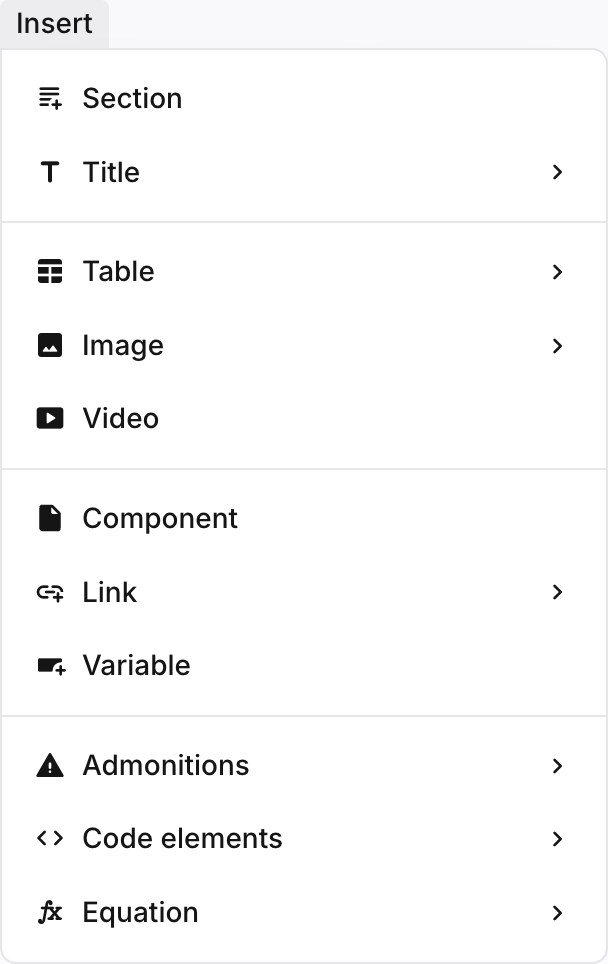 Anmerkung
Ungültige Elemente werden ausgegraut und können an Ihrer aktuellen Cursorposition nicht ausgewählt werden.
AnmerkungDas Menü Einfügen enthält sowohl Block- als auch Inline-Elemente. Bei der Auswahl eines Inline-Elements (z. B. Variable oder Inline-Bild) wird das neue Element inline platziert und kein neues Blockelement erstellt.
Element mit Hilfe des Menü „Elementstruktur“ einfügen
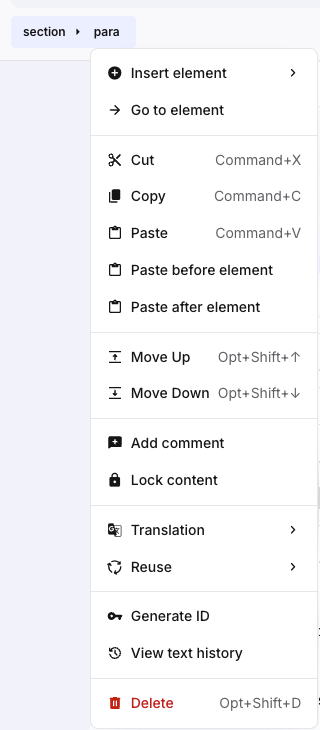
Mit dem Menü „Elementstruktur“ können Sie Elemente vor oder nach dem aktuell ausgewählten Element einfügen.
Platzieren Sie den Cursor in einem Element, vor oder nach dem Sie ein neues Element einfügen möchten.
Wählen Sie das Element im Menü „Elementstruktur“ aus.
 Anmerkung
Je nachdem, welches Element ausgewählt wurde und welches neue Element Sie einfügen möchten, müssen Sie möglicherweise das übergeordnete Element des aktuell ausgewählten Elements auswählen. Wenn Sie beispielsweise ein Verfahren haben und einen Schritt nach dem aktuellen Schritt einfügen möchten, müssen Sie das Schrittelement anstelle des para-Elements dieses Schritts auswählen.
Element einfügen > Vor Element/Nach Element wählen.
AnmerkungJe nach Element können Sie auch Als erstes untergeordnetes Element oder Als letztes untergeordnetes Element wählen, aber dadurch wird das (Inline-)Element innerhalb des aktuellen Elements platziert, anstatt ein völlig neues Element zu erstellen.
Wählen Sie ein gültiges Element aus, das Sie einfügen möchten.
(Wiederverwendete) Komponenten einsetzen
Das Einfügen von Komponenten (sowohl Topics als auch informelle Topics) funktioniert weitgehend wie das Einfügen anderer (Block-)Elemente.
Platzieren Sie Ihren Cursor am Ende eines Absatzes oder innerhalb eines leeren Absatzes. Erstellen Sie bei Bedarf einen neuen Absatz.
AnmerkungWenn Sie eine Komponente einfügen, während sich der Cursor in einem bestehenden Absatz befindet (d. h. nicht am Anfang oder Ende des Absatzes), wird der bestehende Absatz in zwei separate Abschnitte aufgeteilt, wobei die eingefügte Komponente dazwischen liegt.
Wählen Sie das Menü „Element einfügen“ und dann die Komponente.
Bei der Wiederverwendung informeller Topics als Teil von Listen und Verfahren (siehe Eine Sequenz von Listenelementen wiederverwenden) muss das wiederverwendete Topic vor oder nach dem Element step platziert werden. Weitere Informationen finden Sie unter Listen).
Optionen für wiederverwendete Komponenten
Sie können wiederverwendete Komponenten innerhalb von Topics verwalten, indem Sie auf das Menü Weitere Optionen oben rechts des wiederverwendeten Elements zugreifen.
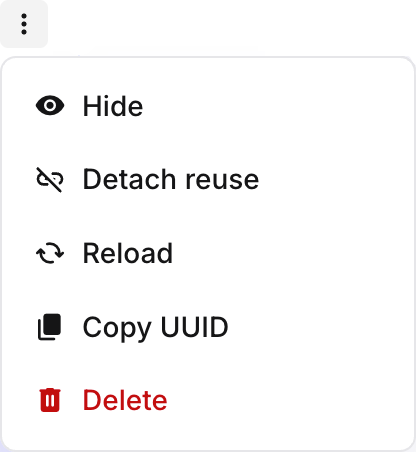
Gehen Sie dazu wie folgt vor:
Ausblenden/Anzeigen: Schaltet das Accordion um, um den Inhalt der wiederverwendeten Komponente auszublenden oder anzuzeigen.
Wiederverwendung trennen: Konvertiert die wiederverwendete Komponente in einen regulären Abschnitt und trennt die Verbindung zur ursprünglichen Komponente.
Erneut laden: Lädt die wiederverwendete Komponente neu (z. B. wenn Sie die wiederverwendete Komponente in einer anderen Browser-Registerkare geändert haben.
UUID kopieren: Kopiert die UUID der wiederverwendeten Komponente in die Zwischenablage.
Löschen: Löscht die wiederverwendete Komponente aus dem Topic.
Ein wiederverwendbares Textfragment einfügen
Jeder Absatz (oder anderes textliches Blockelement wie Titel und Bildunterschriften), den Sie in Paligo schreiben, wird in der Datenbank gespeichert und steht zur Wiederverwendung zur Verfügung. Wiederverwendbare Absätze werden auch als wiederverwendbare Textfragmente bezeichnet. Durch die Wiederverwendung von Absätzen können Sie Zeit bei der Erstellung und Aktualisierung von Inhalten sparen und Ihre Inhalte konsistenter gestalten.
Informationen zum Einfügen wiederverwendbarer Textfragmente finden Sie unter Wiederverwendbares Textfragment einfügen.
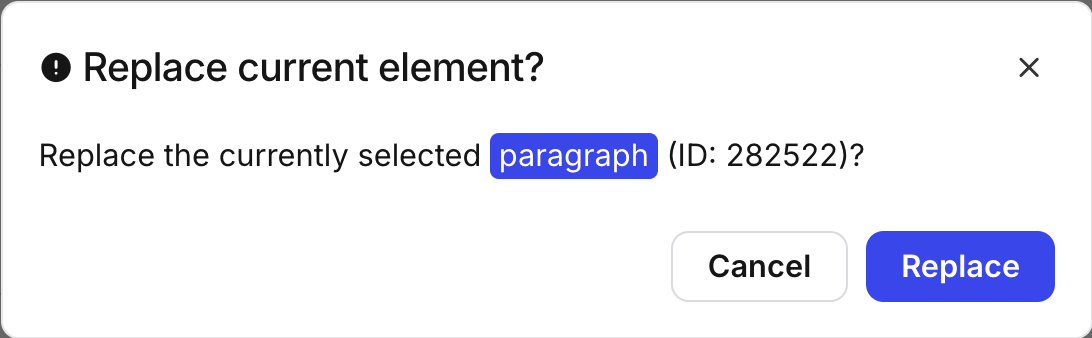
Beim Einfügen wiederverwendbarer Textfragmente ist es wichtig, den Einfügepunkt (Cursor) in einem leeren Absatz oder Listenelement zu setzen. Wenn das Element nicht leer ist, werden Sie gefragt, ob Sie das aktuelle Element durch das Textfragment ersetzen möchten, das Sie einfügen möchten.
Inline-Elemente einfügen
Das Einfügen von Inline-Elementen erfolgt weitgehend auf die gleiche Weise wie zuvor.
Platzieren Sie den Cursor dort, wo Sie das Inline-Element einfügen möchten, oder wählen Sie den Text aus, auf den Sie das Element anwenden möchten.
Wählen Sie das Inline-Element durch:
Wählen Sie das Menü Einfügen und wählen Sie von dort aus.
Mit Kontextmenü „Elemente“ (Alt + Enter ⏎ (Windows) oder Befehl ⌘ + Enter ⏎ (Mac))
Kontextmenü „Elemente“ Favoriten und häufig verwendete Elemente
Der obere Teil des Kontextmenü „Elemente“ besteht aus zwei Abschnitten: Favoriten und Häufig verwendet. Der Bereich Häufig verwendet wird automatisch mit den fünf Elementen ausgefüllt, die Sie am häufigsten verwenden. Der Bereich Favoriten wird von Ihnen ausgefüllt.
Favoriten hinzufügen
Zugriff auf Kontextmenü „Elemente“ (Alt + Enter ⏎ (Windows) oder Befehl ⌘ + Enter ⏎ (Mac))
Wählen Sie das Sternsymbol neben dem Element, das Sie als Favoriten speichern möchten.
AnmerkungDas Element erscheint im Bereich Favoriten beim nächsten Öffnen des Kontextmenü „Elemente“.
Favoriten entfernen
Das Entfernen von Favoriten erfolgt ähnlich wie das Hinzufügen. Wählen Sie einfach das Sternsymbol neben dem Element aus, das Sie aus dem Bereich Favoriten entfernen möchten.
Ein Element konvertieren
Leere Absätze können problemlos in andere Arten von Elementen konvertiert werden.
Erstellen Sie einen leeren Absatz.
Wählen Sie mit dem Cursor innerhalb des Absatzes das Menü „Element einfügen“ und dann das Element aus, in das Sie es konvertieren möchten (z. B. eine Tabelle).
AnmerkungUm einen Absatz in eine Liste umzuwandeln (geordnet, ungeordnet, Verfahren usw.), wählen Sie die entsprechende Schaltfläche in der Symbolleiste aus.
Beachten Sie, dass Listen auch von einem Typ in einen anderen konvertiert werden können, indem Sie den Cursor in die Liste oder Nesting-Liste setzen und die Schaltfläche in der Symbolleiste für den Listentyp auswählen, in den Sie konvertieren möchten.
Erweiterte Ansicht
Die Erweiterte Ansicht bietet Ihnen zusätzliche Bearbeitungsoptionen, indem Sie das standardmäßige systembezogene Kontextmenü durch das eigene Kontextmenü von Paligo ersetzen. Es ist für das Authoring komplexer DocBook-Strukturen vorgesehen und wird für Anwender empfohlen, die mit der DocBook-Syntax vertraut sind.
Erweiterte Ansicht aktivieren:
Wählen Sie in der Menüleiste Ansicht.
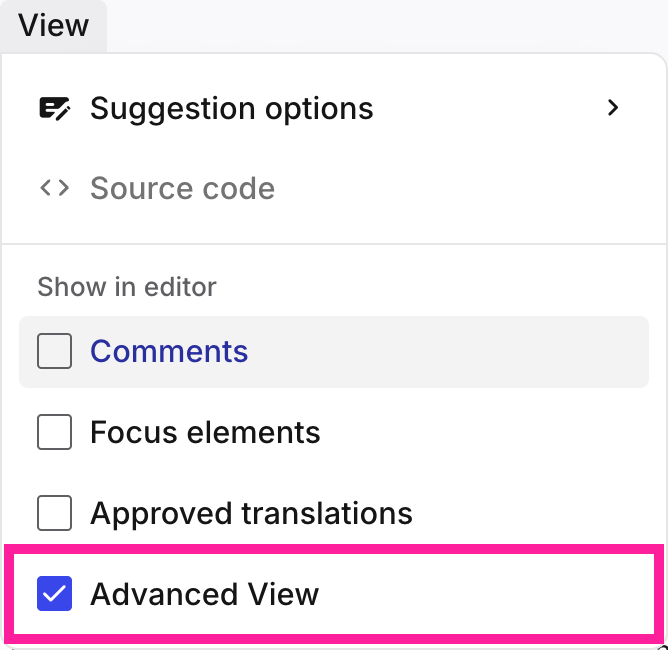
Wählen Sie Erweiterte Ansicht aus
Aktivieren Sie das Kontrollkästchen, um Erweiterte Ansicht zu aktivieren.
Deaktivieren Sie das Kontrollkästchen, um das normale (System-)Kontextmenü wiederherzustellen.
Elemente bearbeiten
Auf dieser Seite finden Sie Anleitungen zum Arbeiten mit bestimmten Elementen in Komponenten.
Allgemeine Formatierung
Die Formatierung kann auf zwei Arten erfolgen:
das Menü Format in der Menüleiste.

die Symbolleiste.
 Anmerkung
Beachten Sie, dass die Symbolleiste auch andere Optionen enthält, wie z. B. Abschnitte einfügen, speichern und Rechtschreibprüfung.
Beide Methoden funktionieren auf die gleiche Weise.
Markieren Sie den Text, den Sie formatieren möchten.
AnmerkungSie können den Cursor auch irgendwo innerhalb eines Elements platzieren, um ein leeres (formatiertes) Element zu erzeugen.
Wählen Sie Ihre Formatierungsoption entweder aus dem Menü Format oder einem der Symbole in der Symbolleiste.
Eine Übersicht über die verschiedenen Symbole und Tastaturkürzel, die für die Formatierung und andere Funktionen verwendet werden, finden Sie auf der Seite Symbole und Tastenkombinationen.
Tabellen
Während es weiterhin möglich ist, Tabellen und Zellen anzupassen, indem Attribute auf einzelne Tabellenelemente gesetzt werden, ist der einfachste und schnellste Weg, mit Tabellen zu arbeiten, die Verwendung der Tabellen-Symbolleiste.
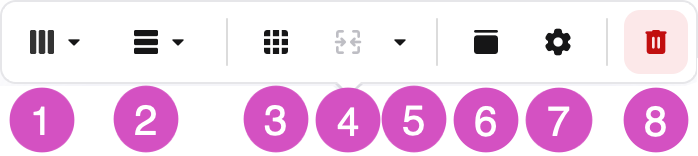
Spaltenoptionen
Zeilenoptionen
Zelleigenschaften
Zellen zusammenführen
Zelloptionen zusammenführen
Bildunterschrift umschalten
Tabelleneigenschaften
Entfernen
Spalten (1)
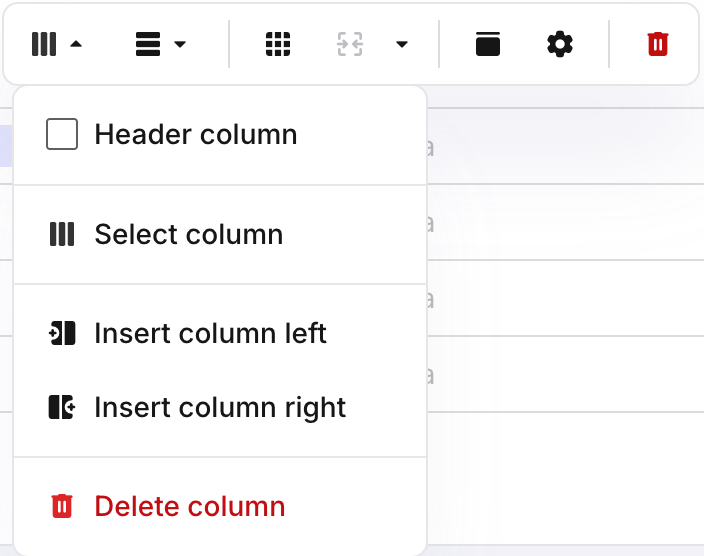
Platzieren Sie den Cursor in einer beliebigen Zelle der Spalte, die Sie bearbeiten möchten.
Wählen Sie in der Tabellen-Symbolleiste die Schaltfläche Spalte (1).
In der Dropdown-Liste können Sie zwischen folgenden Optionen wählen:
Kopfzeilenspalte (blendet die Kopfzeilenspalte ein bzw. aus)
Spalte auswählen (zur Auswahl der gesamten Spalte)
Spalte links einfügen
Spalte rechts einfügen
Spalte löschen
Zeilen (2)
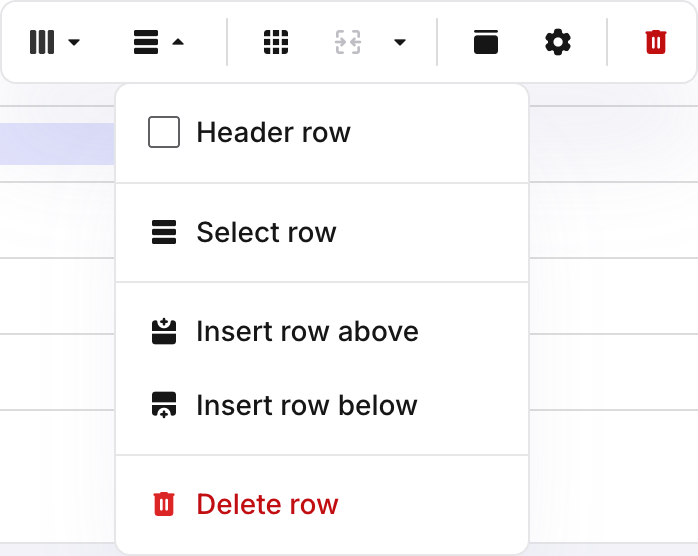
Setzen Sie den Cursor in eine beliebige Zelle der Zeile, die Sie bearbeiten möchten.
Wählen Sie in der Tabellen-Symbolleiste die Schaltfläche Zeile (2).
In der Dropdown-Liste können Sie zwischen folgenden Optionen wählen:
Kopfzeile (Kopfzeile ein- und ausschalten)
Zeile auswählen (zur Auswahl der gesamten Zeile)
Zeile oben einfügen
Spalte unten einfügen
Zeile löschen
Zelleneigenschaften (3)
Hier können Sie Eigenschaften wie Textausrichtung für einzelne Zellen festlegen.
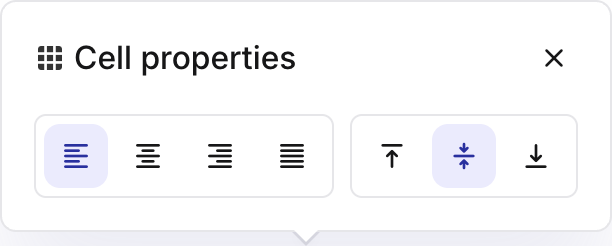
Platzieren Sie den Cursor in der Zelle, die Sie bearbeiten möchten.
Wählen Sie in der Tabellen-Symbolleiste die Schaltfläche Zelleigenschaften (5).
Im Dialogfeld können Sie zwischen folgenden Optionen wählen:
Horizontale Textausrichtung
AnmerkungDie Textausrichtung für eine ganze Spalte kann im Dialogfeld Tabelleneigenschaften (7) festgelegt werden. Beachten Sie jedoch, dass die Ausrichtung einzelner Zellen immer Vorrang vor den Einstellungen für die gesamte Spaltenausrichtung hat.
Vertikale Textausrichtung
Zellen zusammenführen (4 und 5)
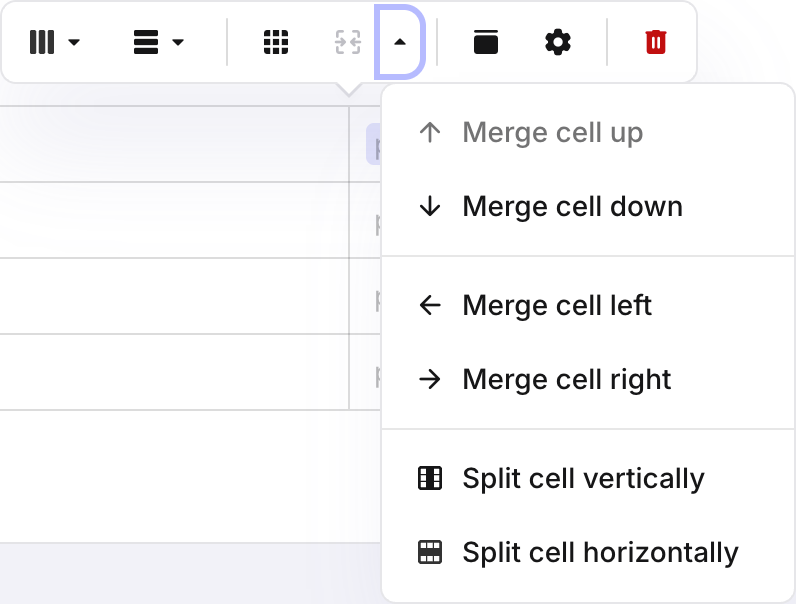
Platzieren Sie den Cursor in der Zelle, die Sie bearbeiten möchten.
Wählen Sie in der Tabellen-Symbolleiste die Schaltfläche „Zeile“ (5).
In der Dropdown-Liste können Sie zwischen folgenden Optionen wählen:
AnmerkungJe nach Position des Cursors sind eine oder mehrere Optionen für diese Zelle möglicherweise nicht verfügbar.
Zellen nach oben zusammenführen
Zelle nach unten zusammenführen
Zelle links zusammenführen
Zelle rechts zusammenführen
Zelle vertikal teilen
Zelle horizontal teilen
Schaltfläche „Zellen zusammenführen“ (4)
Wenn Sie mehrere Zellen ausgewählt haben, können Sie diese über die Schaltfläche Zellen zusammenführen zusammenführen. Beachten Sie, dass diese Schaltfläche nicht verfügbar ist, wenn nur eine Zelle ausgewählt ist.
Tabellenbeschriftungen
Die Tabellenbeschriftung ein- oder ausblenden.
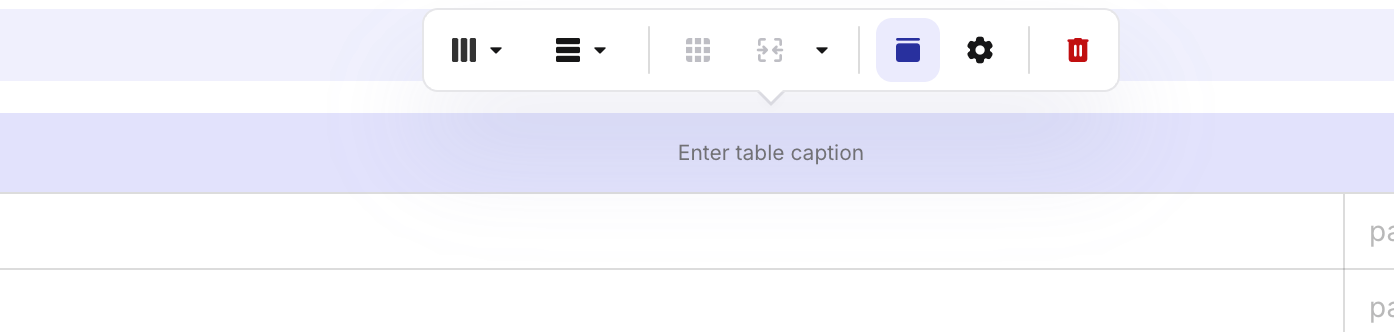
Platzieren Sie Ihren Cursor irgendwo in Ihrer Tabelle.
Wählen Sie in der Tabellen-Symbolleiste die Schaltfläche Beschriftung umschalten (6).
Wählen Sie die Schaltfläche erneut aus, um die Beschriftung auszuschalten.
Tabelleneigenschaften (7)
In den Tabelleneigenschaften können Sie sowohl die Breite der Tabelle als auch einzelne Spaltenbreiten und die horizontale Textausrichtung für ganze Spalten einstellen.
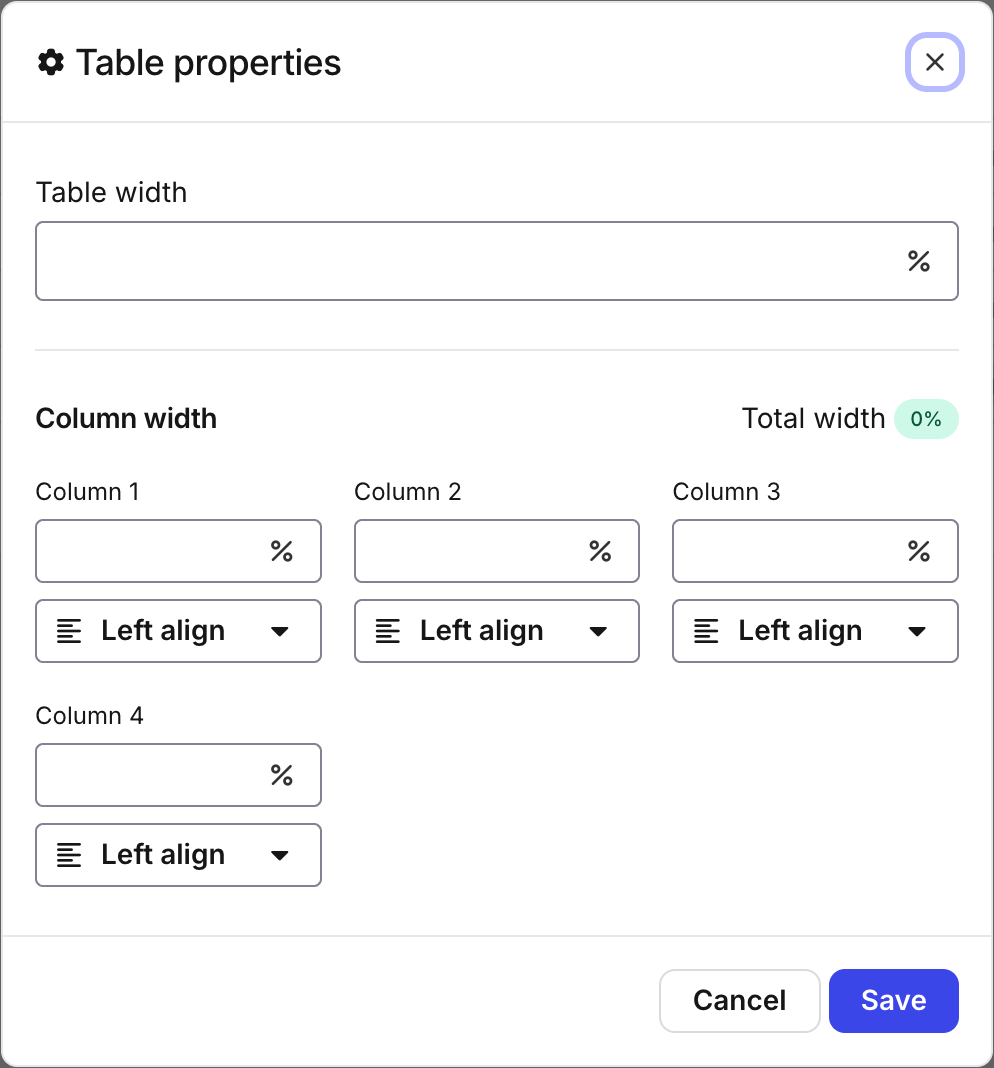
Platzieren Sie Ihren Cursor irgendwo in Ihrer Tabelle.
Wählen Sie in der Tabellen-Symbolleiste die Schaltfläche Tabelleneigenschaften (7).
Legen Sie die Tabellenbreite im Feld „Breite“ fest.
AnmerkungFür die Tabellenbreite können nur Prozentwerte verwendet werden. Beachten Sie, dass die Breite zwischen 1 und 100 eingestellt werden muss.
Spaltenbreite für einzelne Spalten einstellen. Das Feld Gesamtbreite zeigt die Summe der für alle Spalten eingestellten Werte an.
AnmerkungFür die Spaltenbreite können nur Prozentwerte verwendet werden. Beachten Sie, dass die Breite zwischen 1 und 100 eingestellt werden muss.
AnmerkungAlle Spalten, denen keine Breite zugewiesen wurde, werden automatisch und gleichmäßig auf den verbleibenden Platz eingestellt. Wenn Sie z. B. eine Tabelle mit drei Spalten haben und eine auf 50 % eingestellt ist, haben die beiden anderen jeweils eine Breite von 25 %.
AnmerkungWenn die Gesamtbreite 100 % überschreitet, kann die Konfiguration nicht gespeichert werden.
Tabelle löschen (8)
Platzieren Sie Ihren Cursor irgendwo in Ihrer Tabelle.
Wählen Sie in der Tabellen-Symbolleiste die Schaltfläche Löschen (8).
Bilder
Die Bildeigenschaften lassen sich am einfachsten über die Bild-Symbolleiste anpassen. Sie können auch Bildeigenschaften festlegen, indem Sie Bildelementen Attribute zuweisen.

Ein Bild ersetzen
So ersetzen Sie ein Bild durch ein anderes Bild:
Wählen Sie das Bild aus.
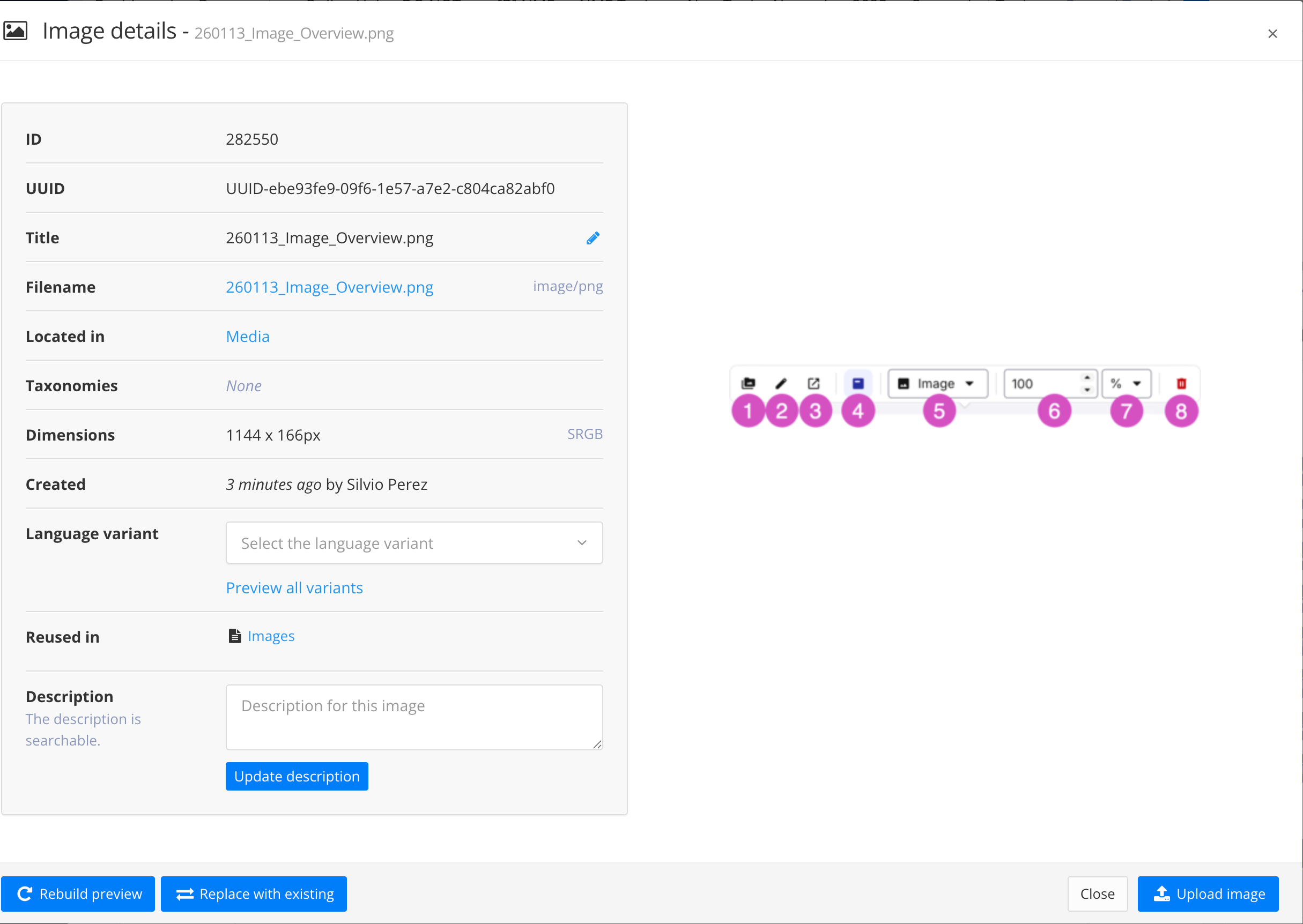
Wählen Sie in der Bild-Symbolleiste das Dateibrowser-Symbol (1), um den Bilddatei-Browser zu öffnen
Navigieren Sie zum gewünschten Bild oder laden Sie ein neues Bild hoch und wählen Sie es aus.
Bilddetails bearbeiten
Wählen Sie das Bild aus.
Wählen Sie in der Bild-Symbolleiste das Symbol „Bilddetails bearbeiten“ (2), um das Fenster „Bilddetails“ anzuzeigen.
Im Fenster „Bilddetails“ können Sie:
Titel bearbeiten
Sprachvarianten auswählen
Bildbeschreibung aktualisieren
Ersetzen Sie das Bild durch ein vorhandenes Bild oder laden Sie ein neues Bild hoch.
Bildspeicherort öffnen
Mit der Funktion „Bildspeicherort öffnen“ können Sie den übergeordneten Ordner des Bildes in einer separaten Registerkarte des Browsers öffnen.
Wählen Sie das Bild aus.
Wählen Sie in der Bild-Symbolleiste auf das Symbol „Ort in neuer Registerkarte öffnen“ (3).
Es öffnet sich eine neue Browser-Registerkarte, in der der Inhalt des übergeordneten Ordners des Bildes im Content Manager angezeigt wird.
Bildunterschrift
Wählen Sie das Bild aus.
Wählen Sie in der Bild-Symbolleiste das Symbol „Bildunterschrift umschalten“ (4), um die Bildunterschrift ein- oder auszuschalten.
'Zwischen Bild und Inline-Bild wechseln
Sie können zwischen Bild und Inline-Bild umschalten.
Wählen Sie das Bild aus.
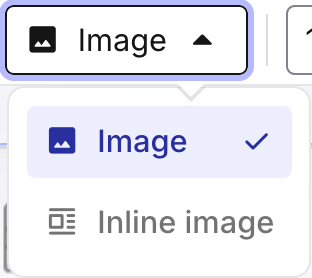
Wählen Sie in der Bild-Symbolleiste die Dropdown-Liste „Bild/Inline-Bild“ (5) und wählen Sie „Bild“ oder „Inline-Bild“.
Bildbreite
Wählen Sie das Bild aus.
Wählen Sie in der Bild-Symbolleiste das Feld „Bildbreite“ (6) und geben Sie die Bildbreite ein.
Wählen Sie in der Bild-Symbolleiste das Feld „Einheit“ (7) aus und stellen Sie es entweder auf Prozent (%) oder Pixel (px) ein.
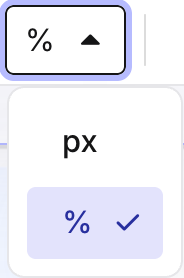
Bild löschen
Wählen Sie das Bild aus.
Wählen Sie in der Bild-Symbolleiste das Symbol „Löschen“ (8).
Links und Querverweise
Das Einfügen von Links kann über das Menü „Einfügen“ in der Menüleiste erfolgen.
Platzieren Sie den Cursor dort, wo Sie den Link einfügen möchten, oder wählen Sie einen vorhandenen Text aus, den Sie als Linktext verwenden möchten.
Wählen Sie den Link aus der Menüleiste und wählen Sie dann „Querverweis“ oder „Externer Link“.
Listen
Das Arbeiten mit Listen funktioniert weitgehend wie in anderen Schreibprogrammen. Die meisten erforderlichen Aktionen können über die Tastatur ausgeführt werden.
Eine Liste erstellen
Einen neuen Absatz erstellen
Konvertieren Sie den neuen Absatz in eine Liste, indem Sie:
eines der Listensymbole aus der Symbolleiste verwenden
das Kontextmenü „Elemente“ verwenden und nach dem gewünschten Listentyp suchen, z. B. itemizedlist, orderedlist oder ptocedure.
Verschachtelte Listen
Verschachtelte Listen werden durch Hinzufügen eines regulären Listenelements und anschließender Einrückung dieses Elements erstellt, um eine verschachtelte Liste zu erstellen.
Platzieren Sie den Cursor am Ende des Listenelements, für das Sie eine verschachtelte Liste erstellen möchten.
Drücken Sie die Eingabetaste.
Konvertieren Sie das neu erstellte Listenelement in eine verschachtelte Liste:
durch Drücken der Tab-Taste.
Wählen Sie aus der Symbolleiste Mehr Optionen, dann Einrückung Listenelement

AnmerkungWenn die verschachtelte Liste nicht vom richtigen Typ ist, setzen Sie den Cursor auf eines der Listenelemente der verschachtelten Liste und verwenden Sie das Listenelementsymbol in der Symbolleiste, um die verschachtelte Liste umzuwandeln.
AnmerkungSie können eine Ausrückung eines verschachtelten Listenelements vornehmen, indem Sie den Cursor auf eine beliebige Stelle des Listenelements setzen, für die Sie eine Ausrückung wünschen, und dann:
Drücken von Shift + Tab.
Wählen Sie in der Symbolleiste Mehr Optionen, dann Ausrückung Listenelement

Listenelemente wiederverwenden
In technischen Veröffentlichungen ist es durchaus üblich, dass es Listenelemente und Schritte gibt, die sich in verschiedenen Topics wiederholen. Wenn Sie beispielsweise Software dokumentieren, ist es wahrscheinlich, dass Sie bei vielen verschiedenen Verfahren einen „Speichern“-Schritt verwenden werden.
In Paligo gibt es zwei verschiedene Möglichkeiten, Schritte wiederzuverwenden. Sie können folgende Angaben in den Namen aufnehmen:
Die Funktion zur Wiederverwendung von Text für einzelne Listenelemente oder Schritte.
Ein informelles Topic, um eine Abfolge von Listenelementen oder Schritten wiederzuverwenden.
Einzelne Listenelemente oder Schritte wiederverwenden
Fügen Sie ein neues leeres Listenelement ein.
Suchen Sie mit dem Widget Text wiederverwenden den Text, den Sie als Listenelement verwenden möchten, und fügen Sie ihn ein.
AnmerkungFür weitere Informationen über unsin der Textwiederverwendungsfunktion, siehe Wiederverwendbares Textfragment einfügen.
Eine Abfolge von Listenelementen oder Schritten wiederverwenden
Bei der Wiederverwendung einer Abfolge von Listenelementen oder Schritten ist es wichtig, das wiederverwendete informelle Topic an der richtigen Position in der Struktur zu platzieren, um ungültige XML-Strukturen zu vermeiden. Das informelle Topic, das die wiederverwendeten Elemente/Schritte enthält, sollte vor oder nach einem markierten Element oder Schritt platziert werden, nicht nach dem Absatz innerhalb eines Listenelements oder -schritts.
Platzieren Sie den Cursor an einer beliebigen Stelle innerhalb des Listenelements, vor oder nach dem Sie das informelle Topic einfügen möchten.
Wählen Sie im Kontextmenü „Elemente“ das Element
listitem(nicht das Elementparainnerhalb deslistelements) und wählen Sie Element einfügen > Vorher einfügen oder Nachher einfügen.Wählen Sie im Menü „Element einfügen“
paraaus, um einen leeren Absatz einzufügen.Befindet sich der Cursor im neu erstellten leeren Absatz, wählen Sie in der Menüleiste Einfügen und dann Komponente.
Wählen Sie im Fenster Inhalt importieren das informelle Topic aus, das Sie einfügen möchten.
Editor-Einstellungen
Die meisten Editoreinstellungen bleiben unverändert vom vorherigen Editor. Eine bemerkenswerte Ausnahme ist die Einstellung ID automatisch generieren, mit der Sie steuern können, welchen Elementen in Paligo eine ID zugewiesen wird.
So können Sie IDs für bestimmte Elemente automatisch generieren:
Allgemeines
Auf der Registerkarte „Allgemein“ finden Sie Einstellungen sowohl für die Paligo- als auch für die Schematron-Validierung.
Paligo kann Ihre Inhalte entweder manuell oder vor dem Speichern des Topics in der Datenbank auf ihre Gültigkeit prüfen. Diese Prüfungen finden jedoch nur statt, wenn eine oder mehrere der Validierungsfunktionen für Ihre Topics aktiviert sind.
So aktivieren oder deaktivieren Sie die Validierung und legen fest, welche Regeln verwendet werden sollen:
Wählen Sie die Schaltfläche „Editor -Einstellungen“ aus
Paligo öffnet das Dialogfeld „Editor-Einstellungen “.

Wählen Sie die Registerkarte „Allgemein“ aus.
Legen Sie Ihre Validierungsregeln in der section „Dokumentationsvalidierung“ fest.
Sie können zwischen zwei Validierungsschemata wählen:
Für jede Art der Validierung können Sie Folgendes auswählen:
Beim Speichern validieren: Aktivieren Sie diese Option, um die Validierungbeim Speichern eines Topics zu aktivieren. Paligo überprüft bei jedem Versuch, ein Topic zu speichern, ob Ihr Inhalt den ausgewählten Regeln entspricht. Deaktivieren Sie das Kontrollkästchen, um die Validierung beim Speichern eines Topics zu deaktivieren.
Validierung auf Abruf: Verwenden Sie diese Art der Validierung, wennSie Inhalte manuell validieren. Paligo prüft jedes Mal, wenn Sie die Validierungsoption in der toolbar des Editors verwenden, ob Ihre Inhalte den ausgewählten Regeln entsprechen. Deaktivieren Sie das Kontrollkästchen, um die Validierung auszuschalten.
Wählen Sie „Einstellungen speichern“
Obwohl Sie die Validierung deaktivieren können, empfehlen wir Ihnen dringend, die Paligo-XML-Schema-Validierung zu aktivieren, da dies verhindert, dass Sie ungültige Inhalte speichern. Paligo kann nur Inhalte veröffentlichen, die eine gültige Struktur aufweisen.
Bearbeitung
Hier können Sie die Einstellungen für die automatische Speicherung und für MathType vornehmen.
Wählen Sie die Schaltfläche „Editor -Einstellungen“ aus
Paligo öffnet das Dialogfeld „Editor-Einstellungen “.
Wählen Sie die Registerkarte „Bearbeiten “ aus.
Aktivieren oder deaktivieren Sie die automatische Speicherung über die Umschalt-Schaltfläche.
Wählen Sie die Schaltfläche „Editor -Einstellungen“ aus
Paligo öffnet das Dialogfeld „Editor-Einstellungen “.
Wählen Sie die Registerkarte „Bearbeiten “ aus.
Schalten Sie den MathType-Editor über die Umschaltfläche ein oder aus.
Wählen Sie „Einstellungen speichern“.
Vorschau
Über die toolbar können Sie eine Vorschau des Inhalts als PDF, HTML oder HTML5 erstellen. So können Sie beispielsweise eine Vorschau sowohl als HTML5- als auch als PDF-Ausgabe anzeigen.
Die Vorschau verwendet zunächst die Standard-Layouts für die jeweiligen Ausgabetypen und kann daher von Ihrem individuellen Layout abweichen. Sie können Paligo jedoch so einstellen, dass stattdessen Ihre individuellen Layouts verwendet werden. Auf diese Weise erhalten Sie eine Vorschau, die dem tatsächlichen Erscheinungsbild Ihrer Inhalte bei der Veröffentlichung mit Ihren eigenen Layouts näher kommt.
So wählen Sie die Layouts aus, die für Ihre Vorschauen verwendet werden sollen:
Wählen Sie die Schaltfläche „Editor -Einstellungen“ aus
Paligo öffnet das Dialogfeld „Editor-Einstellungen “.
Wählen Sie die Registerkarte „Vorschau“ aus.
Wählen Sie alle Einstellungen für Ihre Vorschau mithilfe der Dropdown-Menüs für die folgenden Vorschau-Typen aus:
Layouts der PDF-Vorschau
HTML-Vorschau-Layouts
HTML5-Vorschau-Layouts
Wählen Sie „Einstellungen speichern“.
Quellcode-Editor
Standardmäßig verwendet der Quellcode-Editor das „Monoka“-Design, ein augenschonendes dunkles Design. Es verfügt über einen schwarzen Hintergrund mit Farbcodierungen in Cerise, Grün, Gelb und Weiß für die elements, attributes und values.
Sie können den Quellcode-Editor so einstellen, dass ein anderes Design verwendet wird. Das Chrome-Design hat beispielsweise einen weißen Hintergrund mit Farbcodierungen in Rot, Blau, Cerise und Schwarz.
Sie können jedoch aus einer Vielzahl von Designs für die Darstellung des Quellcode-Editors dasjenige auswählen, das Ihnen am besten gefällt. Klicken Sie dazu einfach auf das Zahnrad-Symbol in der toolbar und wählen Sie „Quellcode-Editor“ aus.
So ändern Sie das Design des Quellcode-Editors:
Wählen Sie die Schaltfläche „Editor -Einstellungen“ aus
Paligo öffnet das Dialogfeld „Editor-Einstellungen “.
Wählen Sie die Registerkarte „Quellcode-Editor “ aus.
Wählen Sie im Abschnitt „Design für den Code-Editor “ ein Design aus dem Dropdown-Menü aus.
Wählen Sie „Einstellungen speichern“.
Weltweit
Auf der Registerkarte „Global“ können Sie festlegen, welchen Elementen automatisch ID-Attribute zugewiesen werden sollen.
So generieren Sie automatisch IDs für bestimmte Elemente:
Wählen Sie die Schaltfläche „Editor -Einstellungen“ aus
Paligo öffnet das Dialogfeld „Editor-Einstellungen “.
Wählen Sie die Registerkarte „Global“ aus.
Geben Sie den Namen des Elements, für das Sie IDs automatisch generieren möchten, in das Textfeld ein. Mehrere Namen von Elementen sollten durch ein Leerzeichen voneinander getrennt werden.
Next-Gen-Editor
Hier können Sie festlegen, ob der „ Next-Gen-Editor “ als Standard-Editor verwendet wird.
So aktivieren oder deaktivieren Sie den „ Next-Gen-Editor “ als Standard-Editor:
Wählen Sie die Schaltfläche „Editor -Einstellungen“ aus
Paligo öffnet das Dialogfeld „Editor-Einstellungen “.
Wählen Sie die Next-Gen-Editor Registerkarte aus.
Schalten Sie den Schalter „ Next-Gen-Editor verwenden “ ein oder aus.
Wählen Sie „Einstellungen speichern“.
Wenn Sie den „ Next-Gen-Editor“ als Standardeditor festgelegt haben, wird eine Publikation, auf die Sie im „ Content Manager“ klicken, in der Themenansicht und nicht in der Strukturansicht geöffnet. Um die Struktur der Publikation anzuzeigen und zu bearbeiten, wählen Sie „Weitere Optionen (…)“ und anschließend „Bearbeiten > Struktur öffnen“.
Wenn Sie den „ Next-Gen-Editor“ nicht als Standardeditor festlegen möchten, können Sie Topics im „ Next-Gen-Editor“ öffnen, indem Sie „Weitere Optionen (…)“ auswählen und dann „Bearbeiten >“ wählen.Next-Gen-Editor
KI-Assistent im Next-Gen Editor
Der KI-Assistent, der in den Next-Gen-Editor integriert ist, soll Ihnen helfen, beim Verfassen von Texten produktiver zu sein, und Sie bei verschiedenen Aufgaben unterstützen. Mithilfe fortschrittlicher natürlicher Sprachverarbeitung und Algorithmen für maschinelles Lernen kann der Assistent Benutzeranfragen verstehen, Inhalte generieren und kontextbewusste Vorschläge machen.
Der KI-Assistent kann Ihnen unter anderem dabei helfen, Text zu verfeinern, Inhalte zu generieren oder einen regulären Absatz in ein korrekt formuliertes und formatiertes Verfahren umzuwandeln. Die Interaktionen des KI-Assistent beschränken sich auf den Absatz, an dem Sie gerade arbeiten, so dass die Gesamtstruktur Ihres Topics nicht verändert wird.
Aufforderung an den KI-Assistenten
Der KI-Assistent verhält sich je nach Auswahl unterschiedlich. Wenn sich der Cursor in einem leeren Absatz befindet, können Sie mit dem KI-Assistent eine Eingabeaufforderung zur Erstellung von Inhalten eingeben. Befindet sich der Cursor jedoch in einem Absatz mit bereits vorhandenem Inhalt, hilft er Ihnen stattdessen, den vorhandenen Inhalt zu verfeinern, umzuformulieren oder umzuwandeln.
Inhalt erstellen
Mit dem KI-Assistent können Sie natürliche Sprachaufforderungen verwenden, um Inhalte in Ihrer Komponente zu generieren. Sie können ihn beispielsweise bitten, eine spezifische Warnung oder einen einführenden Absatz über das Produkt zu erstellen, an dem Sie arbeiten.
Erstellen Sie einen neuen
paraoder platzieren Sie den Cursor in einem vorhandenen leerenpara.Wählen Sie die Schaltfläche KI-Assistent

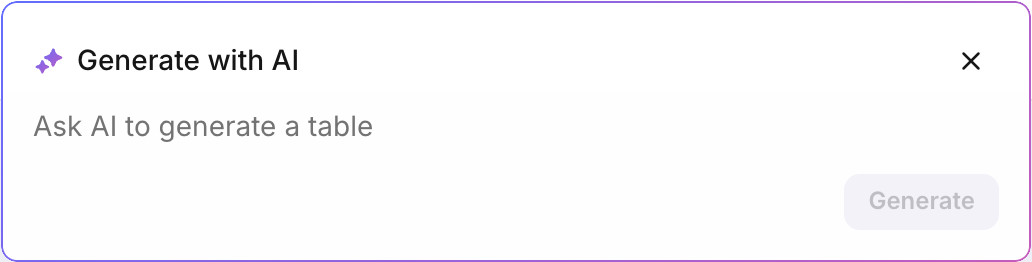
Geben Sie Ihre Eingabeaufforderung im Dialogfeld Generieren ein.
 Anmerkung
Die Eingabeaufforderung darf nicht länger als 4000 Zeichen sein.
Wählen Sie Eingabe oder wählen Sie die Schaltfläche Erstellen

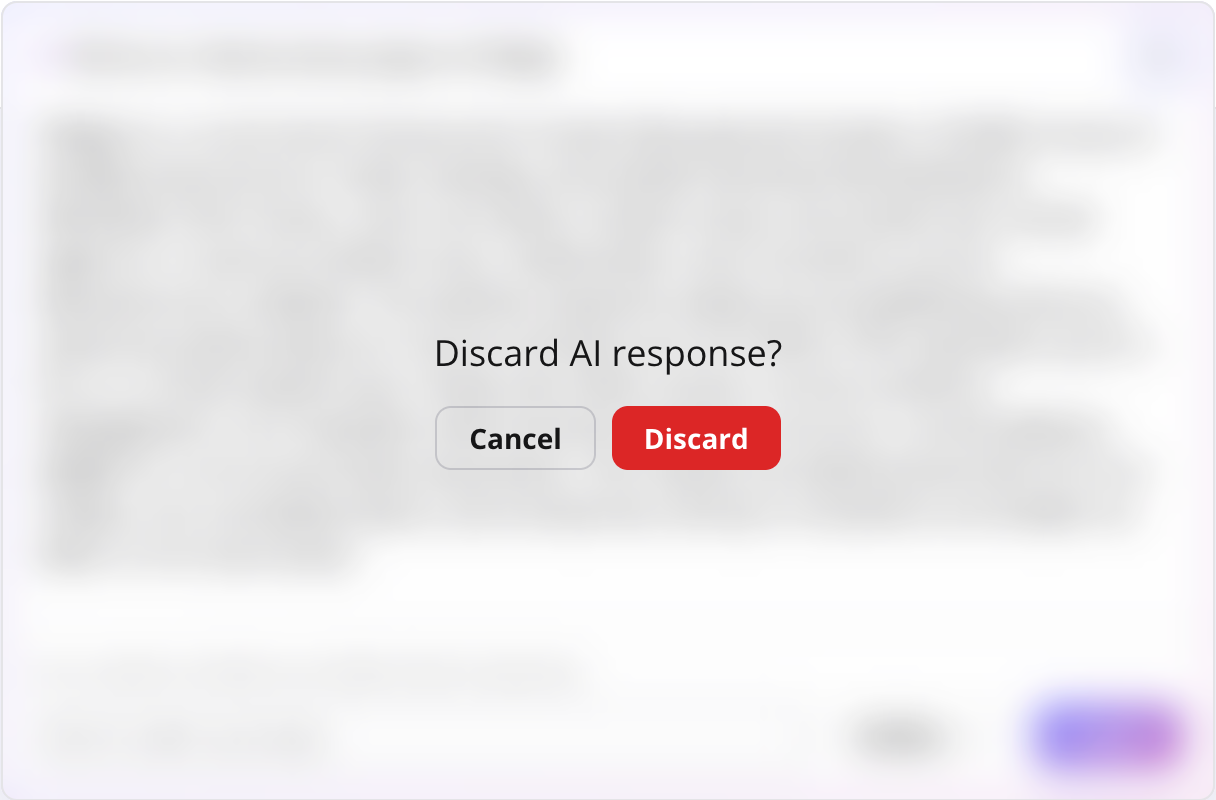
Je nach Ergebnis können Sie den erstellen Text entweder akzeptieren, verfeinern oder verwerfen:
Um den Vorschlag zu übernehmen, wählen Sie die Schaltfläche Einfügen

Um den Vorschlag zu verfeinern, verwenden Sie das Eingabefeld oder die Schaltfläche Verfeinern
Um den Vorschlag abzulehnen, wählen Sie die Schaltfläche Schließen

Inhalt verfeinern, umformulieren oder umwandeln
Wenn Sie den Cursor in einen Absatz mit vorhandenem Inhalt setzen oder einen Teil eines Absatzes auswählen, können Sie den Inhalt verfeinern, umformulieren oder umwandeln.
Der KI-Assistent arbeitet nur mit dem ausgewählten Text. Wenn Sie Ihren Cursor nur innerhalb eines Absatzes platzieren, wird der gesamte Absatztext als Kontext für den KI-Assistent verwendet. Da der KI-Assistent jede Auswahl in einen eigenständigen Text umwandelt (auch wenn nur ein Teil eines Satzes ausgewählt ist), empfehlen wir, mindestens einen ganzen Satz auszuwählen.
Platzieren Sie den Cursor in einem vorhandenen Absatz oder wählen Sie einen Text aus.
Wählen Sie die Schaltfläche Mit KI erstellen rechts neben dem Absatz.
Im Kästchen Menü verfeinern entweder:
Geben Sie eine Aufforderung in natürlicher Sprache ein, um Ihre vorhandenen Inhalte zu verfeinern (z. B. „Einleitungssatz am Anfang hinzufügen“ oder „Dies für eher technisches Publikum neu schreiben“).
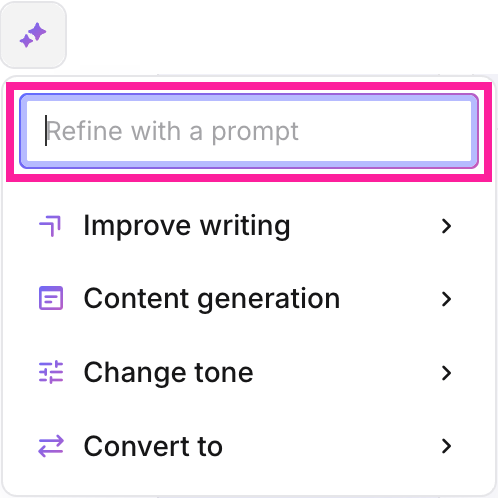
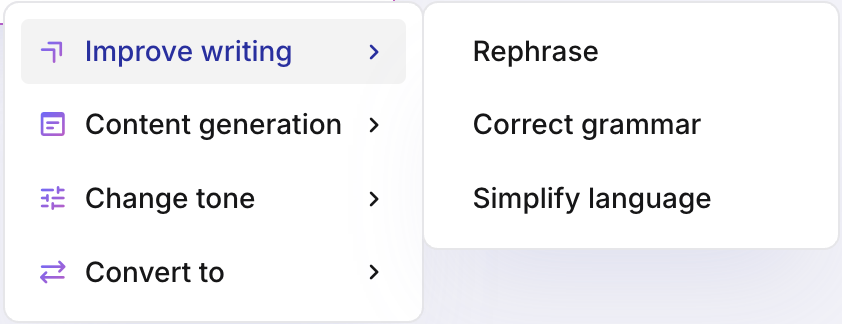
Verwenden Sie die vordefinierten Verfeinerungsoptionen, indem Sie eine davon auswählen. Weitere Informationen zu den verschiedenen Optionen finden Sie unter Übersicht über die Befehle des KI-Assistenten.
Je nach Ergebnis können Sie den erstellen Text entweder akzeptieren, verfeinern oder verwerfen:
Um den Vorschlag zu übernehmen, wählen Sie die Schaltfläche Einfügen
Um den Vorschlag zu verfeinern, verwenden Sie das Eingabefeld oder die Schaltfläche Verfeinern
Um den Vorschlag abzulehnen, wählen Sie die Schaltfläche Schließen
Vorschläge verfeinern
Was auch immer der KI-Assistent vorschlägt, Sie können es immer ändern oder verfeinern, bevor Sie es in Ihre Komponente einfügen.
Erstellen Sie einen Vorschlag mit dem KI-Assistent.
Im Rückantwort entweder:
Geben Sie eine natürliche Sprachaufforderung in das Eingabefeld ein.
Verwenden Sie die vordefinierten Verfeinerungsoptionen, indem Sie eine davon mit der Schaltfläche Verfeinern auswählen. Weitere Informationen zu den verschiedenen Optionen finden Sie unter Übersicht über die Befehle des KI-Assistenten.
Übersicht über die Befehle des KI-Assistenten
Der KI-Assistent verfügt über eine Reihe vordefinierter Befehle, mit denen Sie vorhandenen Text verfeinern oder konvertieren können. Diese Befehle können ausgeführt werden, wenn Benutzer auf den KI-Assistent zugreifen und einen ausgewählten Text eingeben.
Das Schreiben verbessern
Hilft Ihnen, Ihren Text umzuformulieren und Grammatikfehler zu korrigieren.
Befehl | Ausgabe |
|---|---|
Umformulieren | Schreibt den Textblock neu, was die Klarheit und Lesbarkeit verbessert. Struktur (<para>) bleibt gleich, nur Inhalte ändern sich. |
Grammatik-Korrektur | Identischer Textblock mit geringfügigen Änderungen an einzelnen Begriffen sowie Korrekturen in Bezug auf Grammatik und Rechtschreibung. Strukturelle Änderungen sind nicht zulässig. |
Sprache vereinfachen | Auch wenn der Satz durch einfachere Wörter ersetzt und die Satzstruktur vereinfacht wird, dürfen Variablen und andere Inline-Elemente unverändert bleiben. |
Erstellung von Inhalten
Ändert den ausgewählten Text, um ihn prägnanter zu machen oder zu erweitern.
Befehl | Ausgabe |
|---|---|
Zusammenfassen | Der KI-Assistent verkürzt den ausgewählten Text zu einem Absatz. Inline-Tags (fett/kursiv) aus der Quelle werden in der Regel verworfen, es sei denn, dies wird ausdrücklich verlangt. Grammatik und Rechtschreibung werden ebenfalls korrigiert. |
Verkürzen | Der KI-Assistent erstellt eine komprimierte Version der Eingabe. Überflüssige Wörter und Sätze werden entfernt. Variablen, Links und UI-Referenzen bleiben erhalten, wenn sie im verkürzten Text verbleiben. Grammatik und Rechtschreibung werden ebenfalls korrigiert. |
Erläutern | Der KI-Assistent fügt dem vorhandenen <para> Sätze hinzu. Er kann eine neue Struktur einführen (z. B. Aufteilung eines Absatzes in zwei Abschnitte), wenn die Ausarbeitung lang ist. Es werden Details, Beispiele oder Erläuterungen hinzugefügt, um das Verständnis zu verbessern. Grammatik und Rechtschreibung werden ebenfalls korrigiert. |
Tonfall ändern
Hilft Ihnen, den Tonfall Ihres Textes zu ändern.
Befehl | Ausgabe |
|---|---|
Professional | Der KI-Assistent konvertiert den Text in eine formelle, objektive, Standard-Geschäftssprache. Es verwendet ein präzises Vokabular. Verkürzungen sind nicht zulässig. Grammatik und Rechtschreibung werden ebenfalls korrigiert. |
Freundlich | Der KI-Assistent wandelt den Text in eine ansprechende, warme und hilfreiche Sprache um. Bei Bedarf können Verkürzungen angewendet werden. Grammatik und Rechtschreibung werden ebenfalls korrigiert. |
Neutral | Der KI-Assistent wandelt den Text mit direkter, sachlicher Sprache um. Die Satzstruktur ist relativ einfach gehalten. Grammatik und Rechtschreibung werden ebenfalls korrigiert. |
Prägnant | Es werden kurze Sätze und Verben im Imperativ verwendet. Bedingte Logik (wenn/dann) bleibt erhalten. Grammatik und Rechtschreibung werden ebenfalls korrigiert. |
Umwandlung in
Ermöglicht es Ihnen, Text in verschiedene Strukturen zu konvertieren.
Befehl | Ausgabe |
|---|---|
Geordnete Liste | Konvertiert Text in eine geordnete Liste. Grammatik und Rechtschreibung werden ebenfalls korrigiert. |
Gegliederte Liste | Konvertiert Text in eine ungeordnete Liste. Grammatik und Rechtschreibung werden ebenfalls korrigiert. |
Verfahren | Konvertiert Text in eine Verfahrensliste. Grammatik und Rechtschreibung werden ebenfalls korrigiert. |
Tabelle | Erzeugt eine Tabelle mit Spalten- und Zeilenanzahl angepasst an den ausgewählten Text. Grammatik und Rechtschreibung werden ebenfalls korrigiert. |
Sicherheitsvorkehrungen für den Einsatz von KI-Assistenten
Aus Sicherheits- und betrieblichen Gründen ist der KI-Assistent in seinem Umfang und Kontext eingeschränkt. Diese Sicherheitseinrichtungen stellen sicher, dass sich der KI-Assistent nur auf das konzentriert, was der Benutzer aktiv wählt, ohne den Rest Ihrer Dokumentation zu beeinträchtigen.
Folgende Sicherheitsvorkehrungen sind vorhanden:
Der KI-Assistent akzeptiert und generiert nur Text. Er kann keine Bilder, Videos, Diagramme oder Diagramme analysieren, erzeugen oder ändern.
Bei der Verwendung der natürlichen Sprachaufforderung ist eine Grenze von 4.000 Zeichen pro Aufforderung festgelegt.
Der KI-Assistent wirkt nur auf den aktiven Editorinhalt. Externe PDF-, Word- oder Excel-Dateien können nicht hochgeladen/gelesen werden.
Der KI-Assistent kennt nur den Kontext, der in der aktuellen Eingabeaufforderung und Auswahl bereitgestellt wird. Es scannt nicht das gesamte Dokument, andere offene Registerkarten oder verlinkte Dateien oder Inhalte, auf die durch Querverweise verwiesen wird.
Der KI-Assistent ist datenunabhängig. Es merkt sich keine vorherigen Gespräche. Der Speicher wird zurückgesetzt, sobald der Dialog geschlossen wird.
Der KI-Assistent kann Fakten, Daten oder technische Spezifikationen nicht mit einer Echtzeit-Datenbank verifizieren. Der Benutzer sollte den Inhalt überprüfen, bevor er ihn in das Dokument einfügt
In einigen Fällen werden Inline-Elemente nicht unbedingt aufbewahrt, es sei denn, dies wird ausdrücklich verlangt. Weitere Informationen finden Sie unter Übersicht über die Befehle des KI-Assistenten.
Kommentare
Kommentare sind integraler Bestandteil des Next-Gen-Editor. Sie sind immer im Seitenbereich zugänglich, sowohl im schreibgeschützten als auch im Bearbeitungsmodus. Wenn die Kommentare immer direkt neben dem Inhalt verfügbar sind, verbessert dies die Zusammenarbeit bei den Topics erheblich. Jeder Kommentar bildet einen eigenen Gesprächsfaden, bestehend aus dem Kommentar selbst und allen Antworten, die mit diesem Kommentar verbunden sind.
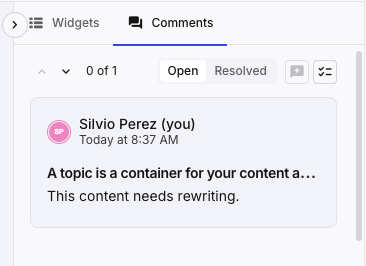
Kommentare anzeigen
Gehen Sie wie folgt vor, um offene oder gelöste Kommentare anzuzeigen:
Öffnen Sie die Komponente im Next-Gen-Editor.
Wählen Sie im Seitenbereich die Registerkarte Kommentare aus.
AnmerkungStandardmäßig öffnet sich der Kommentarbereich, in dem die aktuell geöffneten Kommentare angezeigt werden. Um gelöste Kommentare anzuzeigen, wählen Sie die Schaltfläche Gelöst

Navigieren Sie zu einem bestimmten Kommentar, indem Sie scrollen oder den Kommentar im Bearbeitungsbereich auswählen.
AnmerkungIm Bearbeitungsbereich ist Text mit Kommentaren gelb hervorgehoben.

Text mit Kommentar
Navigation
Sie können im Kommentarbereich navigieren, indem Sie scrollen oder indem Sie den Kommentar im Bearbeitungsbereich auswählen. Um jedoch durch alle Kommentare in der Liste zu navigieren, können Sie auch den Kommentarnavigation verwenden. Verwenden Sie die Pfeile nach oben und unten 
Neuen Kommentar einfügen
Autoren können Kommentare einfügen, um Feedback zu Inhalten zu geben. Topics müssen nicht im Bearbeitungsmodus geöffnet sein, um Kommentare einfügen zu können.
Öffnen Sie die Komponente im Next-Gen-Editor.
Wählen Sie im Bearbeitungsbereich das Element aus, das Sie kommentieren möchten, oder markieren Sie einen Teil des Elements.
AnmerkungWenn Sie einen Teil des Inhalts markieren, wird der Kommentar nur mit dem markierten Teil verknüpft (gelb markiert, sobald der Kommentar eingefügt wurde). Andernfalls wird der Kommentar dem gesamten Element zugeordnet.
Wählen Sie im Seitenbereich die Registerkarte Kommentare aus.
Fügen Sie einen Kommentar ein, indem Sie entweder: oder im .
Wenn der Kommentarbereich geöffnet ist, wählen Sie die Schaltfläche Neuen Kommentar hinzufügen

Klicken Sie auf die Schaltfläche Neuen Kommentar hinzufügen
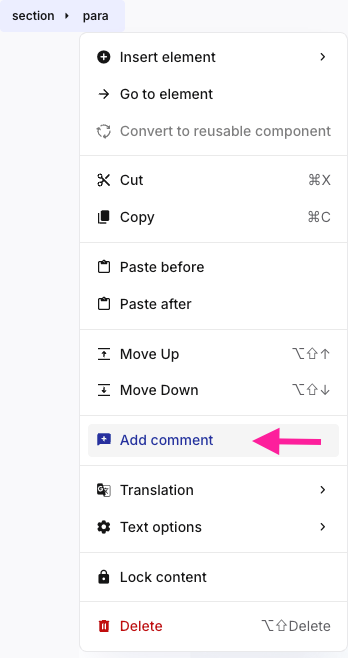
Wählen Sie das Element aus dem Kontextmenü „Elemente“ aus, zu dem Sie einen Kommentar hinzufügen möchten und wählen Sie dann Kommentar hinzufügen.
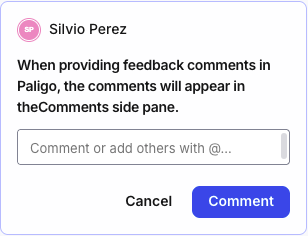
Fügen Sie Ihren Kommentar in das Feld Kommentar ein und wählen Sie dann Kommentar.
Kommentare bearbeiten
Sie können Ihre eigenen Kommentare sowie Ihre eigenen Antworten auf Kommentare bearbeiten.
Navigieren Sie zum Kommentar im Kommentar-Seitenbereich, oder indem Sie den markierten Kommentar im Bearbeitungsbereich auswählen.
Wählen Sie Mehr Optionen oben rechts im Kommentar.
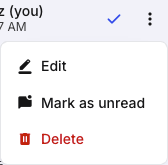
Wählen Sie im Menü „Weitere Optionen“ die Option Bearbeiten
 Anmerkung
Hier können Sie auch einen zuvor gelesenen Kommentar als ungelesen markieren, indem Sie die Option Als ungelesen markieren auswählen.
Nehmen Sie Ihre Änderungen am Kommentartext vor und wählen Sie dann Speichern

Auf Kommentare antworten
Sie können auf die Kommentare anderer antworten, um das gegebene Feedback näher zu erläutern.
Öffnen Sie die Kommentare im Seitenbereich.
Wählen Sie den Kommentar aus, auf den Sie antworten möchten.
AnmerkungWenn der Kommentar bereits gelöst wurde, müssen Sie ihn zuerst [???section-id235379753079021???].
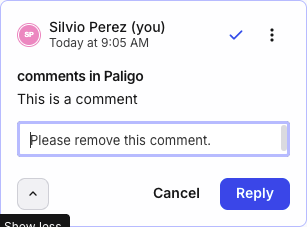
Fügen Sie Ihre Antwort in das Feld Antwort ein und wählen Sie dann Antwort
 Anmerkung
Sie können andere Paligo-Benutzer erwähnen, indem Sie das @-Zeichen verwenden. Geben Sie @ ein und wählen Sie dann den Namen des Benutzers aus der Liste aus, oder geben Sie den Namen ein. Erwähnte Nutzer werden per E-Mail über den Kommentar informiert und erhalten einen direkten Link zum jeweiligen Kommentar.
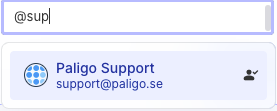
Wenn Sie Benutzer erwähnen, die keinen Zugriff auf die Komponente haben, zu der Sie kommentieren, erhalten Sie eine Warnung, die Sie auffordert, diesem Benutzer Zugriff zu gewähren.
Einen Kommentar lösen
Sobald ein Kommentar bearbeitet wurde, kann er auf Gelöst gesetzt werden, um ihn aus der Liste der offenen Kommentare zu entfernen. Nachdem der gelöst ist, kann er noch angezeigt werden, indem Sie die Schaltfläche „Gelöst“
Wählen Sie im Seitenbereich die Registerkarte Kommentare aus.
Wählen Sie den offenen Kommentar aus, den Sie lösen möchten.
Wählen Sie die Schaltfläche Kommentar als gelöst markieren.
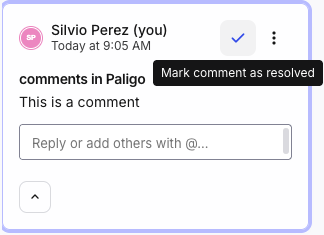 Anmerkung
Sie können auch alle offenen Kommentare auf einmal auflösen, indem Sie die Schaltfläche „Alle offenen Kommentare auflösen“

Es kann vorkommen, dass Sie eine Änderung an einem gelösten Kommentar vornehmen oder ihn in einen offenen Kommentar umwandeln müssen; in diesem Fall müssen Sie ihn wiederherstellen.
Wählen Sie im Seitenbereich die Registerkarte Kommentare und dann die Schaltfläche Gelöst
Wählen Sie den Kommentar aus, den Sie wiederherstellen möchten.
Wählen Sie die Schaltfläche „Kommentar wiederherstellen“.
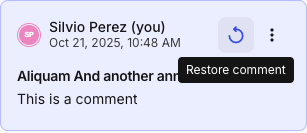
Der Kommentar verschwindet nun aus der Liste „Wiederhergestellt“ und ist in der Liste „Offene Kommentare“ zu finden.
Einen Kommentar löschen
Manchmal kann es notwendig sein, Kommentare vollständig zu löschen.
Wenn Sie Kommentare löschen, werden sie vollständig entfernt. Im Gegensatz zu gelösten Kommentaren können sie nicht wiederhergestellt werden.
Wählen Sie im Seitenbereich die Registerkarte Kommentare und wählen Sie dann den Kommentar aus, den Sie löschen möchten, entweder aus der Liste Offene oder Gelöste Kommentare aus.
Wählen Sie die Schaltfläche Weitere Optionen

Wählen Sie erneut Löschen

Überprüfung im Next-Gen Editor
Beim Öffnen eines Auftrags zur Prüfung im „ Next-Gen-Editor “ werden den Prüfern eine vereinfachte Version des Editors angezeigt, mit der sie Kommentare zum Inhalt einer Komponente hinterlassen können. Da die Kommentare zusammen mit der Komponente gespeichert werden, kann der ursprüngliche Autor anschließend auf diese Kommentare zugreifen und sie mithilfe des vollständigen „ Next-Gen-Editor “ in die Komponente einarbeiten.
Sie können nur Textelemente kommentieren. Bilder, Gleichungen oder Programmauszüge können Sie nicht kommentieren.
Profil und Variablen festlegen
Falls auf den Inhalt, den Sie gerade prüfen, Profile/Filter und/oder Variablen angewendet wurden, sollten Sie möglicherweise die richtigen Profileinstellungen vornehmen, damit Sie den Inhalt so prüfen können, wie er veröffentlicht werden soll.
So konfigurieren Sie die Profileinstellungen:
Rufen Sie den Auftrag über den Link in der E-Mail, die Sie erhalten haben, oder über das Dashboard auf.
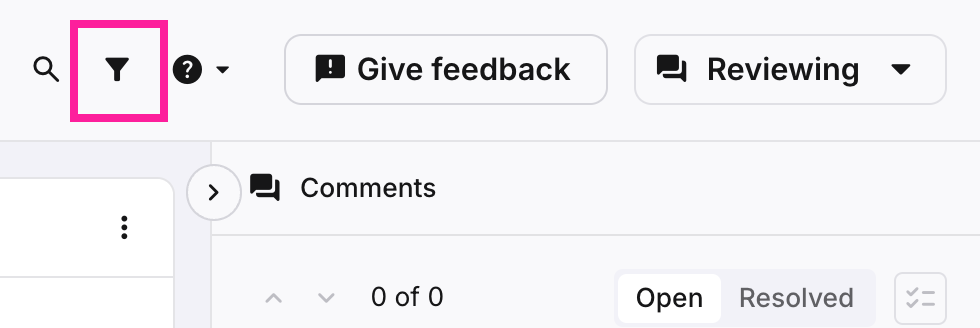
Wählen Sie das Symbol für die Profileinstellungen aus.
Das Dialogfeld „Profileinstellungen“ wird geöffnet.
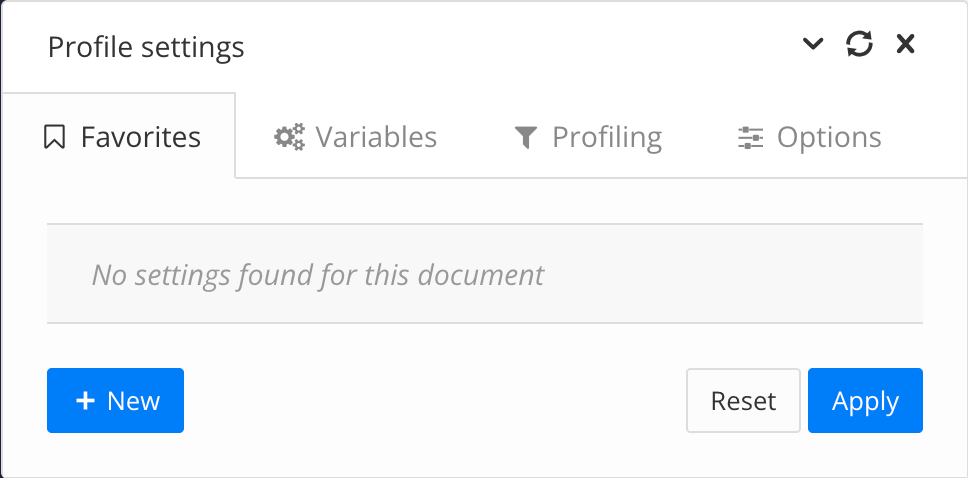
Wählen Sie die Registerkarten aus, die Sie einstellen möchten:
Variablensätze
Profiling
AnmerkungWenn Sie eine Reihe von Profileinstellungen als „Favoriten“ gespeichert haben, können Sie diese auf der Registerkarte „Favoriten“ auswählen.
Alternativ können Sie Ihre Variablen und Profiling-Einstellungen anwenden, dann zur Registerkarte „Favoriten“ zurückkehren und „Neu“ auswählen, um die Konfiguration als neuen Favoriten hinzuzufügen.
Wählen Sie „Übernehmen“.
Snapshots vergleichen
Im Überprüfungsmodus können Sie die aktuelle Version des Themas mit früheren Versionen vergleichen, indem Sie Snapshots miteinander abgleichen. Weitere Informationen zu Snapshots finden Sie unter Snapshot in der Ressourcenansicht erstellen.
So vergleichen Sie Snapshots:
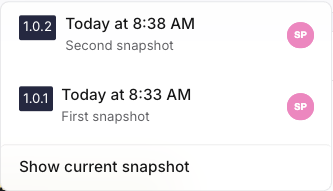
Wenn das Thema im Überprüfungsmodus geöffnet ist, wählen Sie das Symbol „Snapshots vergleichen“

Wählen Sie aus dem Dropdown-Menü den Snapshot aus, mit dem Sie das aktuelle Thema vergleichen möchten.
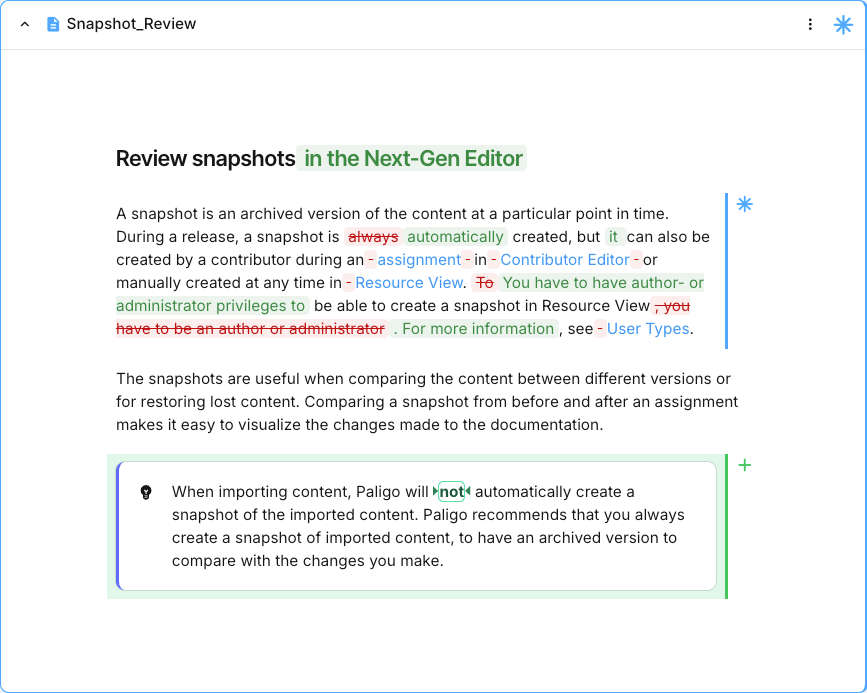
The topic is opened again, and all changes made in comparison to the selected Snapshot are highlighted. Deleted content is marked red, while added content is marked green.
Kommentar einfügen
Rufen Sie den Auftrag über den Link in der E-Mail, die Sie erhalten haben, oder über das Dashboard auf.
Setzen Sie den Cursor in den Absatz, den Sie kommentieren möchten (um den gesamten Absatz zu kommentieren), oder wählen Sie einen bestimmten Teil des Textes aus.
Geben Sie Ihren Kommentar ein.
TippSie können andere Nutzer in Ihren Kommentaren erwähnen, woraufhin Paligo ihnen eine Benachrichtigung sendet.
Um sie zu erwähnen, gib „@“ gefolgt von den ersten Buchstaben ihres Namens ein. Paligo zeigt dann eine Liste an, aus der du den Nutzer auswählen kannst.
Wählen Sie „Kommentar“, um ihn zu speichern.
Einen bestehenden Kommentar bearbeiten
Sie können zwar die Kommentare anderer Prüfer einsehen, aber nur Ihre eigenen Kommentare bearbeiten.
Wählen Sie in der „ Seitenbereich “ den Kommentar aus, den Sie bearbeiten möchten.
TippSie können auch mithilfe der Pfeiltasten „ Kommentarnavigation “ durch alle Kommentare navigieren.
Wählen Sie die Schaltfläche „Weitere Optionen “ aus
Nehmen Sie Ihre Änderungen vor und wählen Sie anschließend „Speichern“.
Kommentar löschen
Sie können zwar die Kommentare anderer Prüfer einsehen, aber nur Ihre eigenen Kommentare löschen.
Wählen Sie in der „ Seitenbereich“ den Kommentar aus, den Sie löschen möchten.
Wählen Sie die Schaltfläche „Weitere Optionen “ und anschließend „Löschen“.
Bestätigen Sie, indem Sie erneut auf „Löschen“ klicken.
Auf Kommentare anderer antworten
Sie können auf Kommentare antworten, die andere Prüfer in die Komponente eingefügt haben.
Wählen Sie in der „ Seitenbereich “ den Kommentar aus, auf den Sie antworten möchten.
Geben Sie Ihre Antwort in das Textfeld „Antwort “ ein.
TippSie können andere Nutzer in Ihren Kommentaren erwähnen, woraufhin Paligo ihnen eine Benachrichtigung sendet.
Um sie zu erwähnen, gib „@“ gefolgt von den ersten Buchstaben ihres Namens ein. Paligo zeigt dann eine Liste an, aus der du den Nutzer auswählen kannst.
Wählen Sie „Antworten“, um Ihre Antwort zu veröffentlichen.
Gelöste Kommentare anzeigen
Sie können alle geklärten Kommentare zu der Komponente anzeigen, an der Sie gerade arbeiten. Dies kann besonders nützlich sein, wenn eine Komponente an mehrere Prüfer weitergeleitet wurde. Sie können alle geklärten Kommentare im „ Seitenbereich “ einsehen, indem Sie auf die Schaltfläche „Resolved“ klicken.
Erledige den Auftrag
Sobald Sie Ihren Auftrag erledigt haben, können Sie ihn als abgeschlossen markieren oder angeben, dass noch weitere Arbeit erforderlich ist. Der Autor wird dann darüber informiert, dass Sie Ihren Teil erledigt haben.
Klicken Sie auf die Schaltfläche „Aufträge “.
Wählen Sie entweder „Muss überarbeitet werden“ oder „Genehmigen“.
AnmerkungDiese Schritte können auch rückgängig gemacht werden, falls Sie weiter an dem Auftrag arbeiten möchten.
Vorschau erstellen
In der Bearbeitungsansicht können Sie Vorschauen für Komponenten in den folgenden Formaten erstellen: HTML, HTML5 und PDF.
Die Vorschau wird nur für die Komponente generiert, die sich derzeit in der Bearbeitungsansicht befindet. Sie können keine Vorschau für Komponenten in der schreibgeschützten Ansicht erzeugen.
Wenn Sie beispielsweise eine Publikation mit mehreren geöffneten Komponenten im Next-Gen-Editor haben, zeigt die generierte Vorschau nur die Komponente an, die sich derzeit in der Ansicht Bearbeiten befindet.
Stellen Sie sicher, dass Sie die richtige Komponente in der Ansicht Bearbeiten geöffnet haben, indem Sie deren Schaltfläche Bearbeiten auswählen.
Stellen Sie das richtige Layout für Ihre Vorschau ein, indem Sie Vorschau und dann Vorschaueinstellungen auswählen. Wählen Sie auf der Registerkarte Vorschau das richtige Layout für das Ausgabeformat, das Sie erzeugen möchten.

Legen Sie bei Bedarf die richtigen Variablen und Profileinstellungen fest, indem Sie Vorschau und dann Profileinstellungen auswählen. Wählen Sie die richtigen Variablen und Profilierungen aus.
Wählen Sie Vorschau und dann das Ausgabeformat, das Sie erzeugen möchten (HTML, HTML5 oder PDF). Die Vorschau wird in einer neuen Browser-Registerkarte erstellt.

Symbole und Tastenkombinationen
Paligo bietet viele Tastenkombinationen, die die Arbeit mit strukturierten Inhalten wesentlich schneller und effizienter gestalten. Die Funktion einer Tastenkombination hängt vom Kontext ab, wie im Folgenden beschrieben.
Im Menü „Elementstruktur“ in der Menüleiste können Sie prüfen, welches Element das aktuelle ist. Das letzte Element in der Hierarchie ist das aktuelle Element.

Nahezu alle Befehle der Symbolleiste können über Tastenkombinationen aktiviert werden.
Einige Browser-Plugins kollidieren möglicherweise mit den in Paligo verwendeten Tastenkombinationen.
Wenn eine Tastenkombination nicht funktioniert, versuchen Sie, die Browser-Plugins zu entfernen oder zu deaktivieren. Alternativ können Sie auch einen anderen Browser ohne Plugins verwenden.
Tastaturkürzel
Funktionalität | Mac | Windows | Beschreibung |
|---|---|---|---|
Kopieren | Command ⌘ + C | Ctrl + C | Text oder Inline-Elemente kopieren |
Ausschneiden | Command ⌘ + X | Ctrl + X | Text oder Inline-Elemente ausschneiden |
Einfügen | Command ⌘ + V | Ctrl + V | Text oder Inline-Elemente einfügen |
Element kopieren | N/A | N/A | Um ein ganzes Element zu kopieren, verwenden Sie die Kopierfunktion im Kontextmenü „Elemente“ |
Element ausschneiden | Option ⌥ + X | Alt + X | Gesamtes Element ausschneiden |
Element einfügen | Option ⌥ + V | Alt + V | Ganzes Element einfügen |
Als Wiederverwendung einfügen | Option ⌥ + Shift‹ + V | Alt + Shift ⇧ + V | Kopiertes Element (z. B. |
Entfernen | Option ⌥ + Shift ⇧ + D | Alt + Shift ⇧ + D | Das gesamte Element löschen |
Fett | Command ⌘ + B | Ctrl + B | Fettformatierung umschalten |
Kursiv | Command ⌘ + I | Ctrl + I | Kursive Formatierung umschalten |
Unterstrichen | Command ⌘ + U | Ctrl + U | Unterstreichungsformatierung umschalten |
Formatierung löschen | Option ⌥ + Umschalt ⇧ + F | Alt + Shift ⇧ + F | Alle vorhandenen Formatierungen aus dem ausgewählten Text löschen |
Ungeordnete Liste | Option ⌥ + L | Alt + L | Erstellt eine bestehende Liste oder wandelt sie in eine ungeordnete Liste um |
Geordnete Liste | Option ⌥ + Shift ⇧ + L | Alt + Shift ⇧ + L | Erstellt eine bestehende Liste oder wandelt sie in eine geordnete Liste um |
Verfahren | Option ⌥ + Shift ⇧ + P | Alt + Shift ⇧ + P | Erstellt eine bestehende Liste oder wandelt sie in ein Verfahren um |
Aufgabenliste | Command ⌘ + Option ⌥ + Shift ⇧+ C | Ctrl + Alt + Shift ⇧+ C | Erstellt eine bestehende Liste oder wandelt sie in eine Aufgabenliste um |
Link | Option ⌥ + R | Alt + R | Fügt einen Querverweis ein |
Variable | Option ⌥ + Shift ⇧ + I | Alt + Shift ⇧ + I | Eine Variable einfügen |
Tabelle | Option ⌥ + Shift ⇧ + A | Alt + Shift ⇧ + A | Eine Tabelle einfügen |
Spalte | Option ⌥ + Control ^ + → | Alt + Ctrl + → | In einer Tabelle eine Spalte rechts neben der aktuellen Zelle einfügen |
Zeile | Option ⌥ + Control ^ + ↓ | Alt + Ctrl + ↓ | In einer Tabelle eine Zeile unter der aktuellen Zelle einfügen |
Zusammenführen | Option ⌥ + M | Alt + M | Bei ausgewählten Zellen die Zellen zusammenführen |
Teilen | Option ⌥ + Shift ⇧ + M | Alt + Shift ⇧ + M | Wenn eine Zelle ausgewählt ist, sie in zwei Zellen aufteilen |
Bild | Control ^ + Option ⌥ + I | Alt + Ctrl + I | Ein Bild einfügen |
Bilder nebeneinander | Option ⌥ + J | Alt + J | Bilder nebeneinander einfügen. Wählen Sie ein Bild aus dem Bildbrowser aus. |
Miniaturansicht | Option ⌥ + Shift ⇧ + Q | Alt + Shift ⇧ + Q | Ein vorhandenes Bild in eine Miniaturansicht oder aus einer Miniaturansicht heraus umschalten |
Hinweis | Option ⌥ + Shift ⇧ + N | Alt + Shift ⇧ + N | Einen Hinweis einfügen |
Warnung | Option ⌥ + Shift ⇧ + W | Alt + Shift ⇧ + W | Einen Warnhinweis einfügen |
Vorsicht | Option ⌥ + Shift ⇧ + C | Alt + Shift ⇧ + C | Einen Vorsichthinweis einfügen |
Tipp | Option ⌥ + Control ^ + T | Alt + Ctrl + T | Einen Tipp einfügen |
Menü „Element einfügen“ | Command ⌘ + Enter | Ctrl + Enter | Zeigt das Menü „Element einfügen“ an. Zum Verlassen Esc drücken. |
Nächste Zelle | Tab | Tab | Innerhalb einer Tabelle zur nächsten Zelle gehen |
Vorherige Zelle | Shift ⇧ + Tab | Shift ⇧ + Tab | Innerhalb einer Tabelle zur vorherigen Zelle gehen |
Elementnavigation | Pfeiltasten | Pfeiltasten | Zwischen Elementen wechseln |
Element nach oben | Option ⌥ + Shift ⇧ + ↓ | Alt + Shift ⇧ + ↓ | Aktuelles Element nach oben verschieben |
Element nach unten | Option ⌥ + Shift ⇧ + ↑ | Alt + Shift ⇧ + ↑ | Aktuelles Element nach unten verschieben |
Speichern | Command ⌘ + S | Ctrl + S | Die im Bearbeitungsmodus geöffnete Komponente speichern |
Rückgängig | Command ⌘ + Z | Ctrl + Z | Letzte Aktion rückgängig machen |
Wiederholen | Command ⌘ + Y | Ctrl + Y | Letzte Aktion wiederholen |
Code | Option ⌥ + . | Alt + . | In programlisting- oder code-Element umwandeln |
Tag/Kennzeichnung | Option ⌥ + E | Alt + E | Umschalten oder in ein Tag umwandeln (HTML- oder XML-Tag) |
Guilabel | Option ⌥ + G | Alt + G | Umschalten oder in guilabel konvertieren |
Keycap | Option ⌥ + K | Alt + K | Umschalten oder in Keycap konvertieren |
Symbol in der Symbolleiste
Symbol | Tastenkombination Mac | Tastenkombinationen Windows | Beschreibung |
|---|---|---|---|
 | Command ⌘ + Z | Ctrl + Z | Letzte Aktion rückgängig machen |
 | Command ⌘ + Y | Ctrl + Y | Letzte Aktion wiederholen |
 | Command ⌘ + S | Ctrl + S | Speichern |
 | N/A | N/A | Dokument validieren |
| N/A | N/A | Weiter Optionen |
 | N/A | N/A | Vollbildmodus umschalten |
 | N/A | N/A | Einen Abschnitt unten einfügen |
 | Command ⌘ + B | Ctrl + B | Fett-Formatierung |
 | Command ⌘ + I | Ctrl + I | Kursivformatierung |
 | Command ⌘ + U | Ctrl + U | Unterstreichung |
 | N/A | N/A | Durchstreichung |
 | N/A | N/A | Überstrichformatierung |
 | N/A | N/A | Hochgestellt |
 | N/A | N/A | Tiefgestellt |
 | N/A | N/A | Inline-Code (Weitere Formatierungsoptionen) |
 | Option ⌥ + G | Alt + G | Guilabel |
 | Option ⌥ + E | Alt + E | Tag/Kennzeichnung |
 | Option ⌥ + L | Alt + L | In ungeordnete Liste einfügen oder umwandeln |
 | Option ⌥ + Shift ⇧ + L | Alt + Shift ⇧ + L | In geordnete Liste einfügen oder umwandeln |
 | Option ⌥ + Shift ⇧ + P | Alt + Shift ⇧ + P | In ein Verfahren einfügen oder umwandeln |
 | Command ⌘ + Option ⌥ + Shift ⇧+ C | Ctrl + Alt + Shift ⇧+ C | Einfügen oder in ToDo-Liste konvertieren |
| Tab | Tab | Listenpunkt einrücken |
| Shift ⇧ + Tab | Shift ⇧ + Tab | Listenpunkt ausrücken |
 | N/A | N/A | Liste mit der vorherigen zusammenführen |
 | N/A | N/A | Liste teilen |
 | Option ⌥ + Umschalt ⇧ + F | Alt + Shift ⇧ + F | Formatierung löschen |
| N/A | N/A | Quellcode-Editor öffnen |
| N/A | N/A | Kommentar einfügen |
 | N/A | N/A | Vorschläge annehmen oder ablehnen |
Zum Next-Gen Editor beitragen
Wenn Sie einen Beitragsauftrag im „ Next-Gen-Editor “ öffnen, wird das Ihnen zugewiesene Thema oder die Ihnen zugewiesene Publikation im Bearbeitungsmodus angezeigt. Sie können dann Inhalte hinzufügen oder entfernen, Kommentare hinterlassen und Aufträge zur Prüfung erstellen.
Beitrag beginnen
Wenn sich das Thema, an dem Sie Änderungen vornehmen möchten, in der schreibgeschützten Ansicht befindet, müssen Sie es zunächst zur Bearbeitung freigeben, bevor Sie damit arbeiten können.
Suchen Sie das Thema, zu dem Sie einen Beitrag leisten möchten.
Wählen Sie den „ Schaltfläche „Bearbeiten“/„Bearbeiten schließen“ “ aus
Mit der Bearbeitung beginnen.
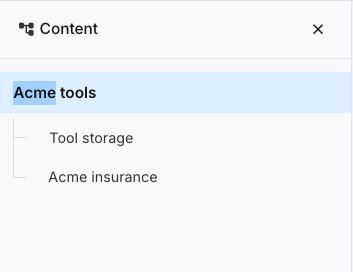
Inhaltsstruktur anzeigen
Einige Themen sowie die meisten Publikationen können aus vielen wiederverwendeten Topics und anderen Elementen bestehen. Um sich einen Überblick über die Struktur des Dokuments zu verschaffen, an dem Sie mitarbeiten, gehen Sie wie folgt vor:
Wählen Sie die Schaltfläche „ Fenster „Inhaltsstruktur“ “

Die „ Fenster „Inhaltsstruktur“ “ wird erweitert und zeigt alle wiederverwendeten Komponenten sowie alle strukturell wiederverwendeten Komponenten an.
Neue Topics in einen Beitrag einfügen
Sie können neue Themen zu den Topics oder Publikationen hinzufügen, an denen Sie mitwirken.
Wählen Sie zwischen zwei Topics oder am Ende des Topics, zu dem Sie einen Beitrag verfassen, das Symbol „Topic erstellen“ aus.

Geben Sie im Dialogfeld „Topic erstellen“ einen Titel für das Topic ein.
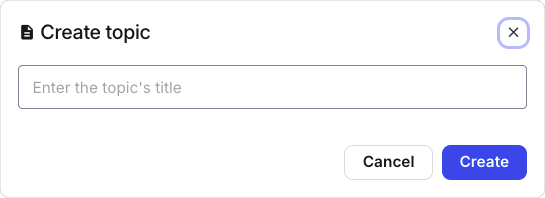
Wählen Sie „Erstellen“ aus.
Klicken Sie auf die Schaltfläche „Bearbeiten“
Wenn Sie einem Thema ein neues Unterthema hinzufügen, wird dieses als „Strukturwiederverwendung“ eingefügt.
Kommentieren im Modus der Beitragenden
Unabhängig davon, ob Sie im Bearbeitungs- oder im Vorschlagsmodus arbeiten, können Sie jederzeit Kommentare in den Inhalt einfügen.
Das Einfügen von Kommentaren funktioniert genauso wie bei den Prüfern. Weitere Informationen finden Sie unter Überprüfung im Next-Gen Editor.
Arbeiten mit Aufträgen
Im Beitragenden-Modus können Sie über die Schaltfläche „Aufträge“ im Bereich „ Überschrift im Editor “ mit den Aufträgen interagieren.
Einen Auftrag zur Prüfung erstellen
Wenn Sie möchten, dass Ihre Beiträge von einer anderen Person als dem ursprünglichen Zuweisenden geprüft werden, können Sie einen Auftrag zur Prüfung erstellen.
Sie können einen Auftrag zur Prüfung nur für das Dokument erstellen, an dem Sie gerade arbeiten.
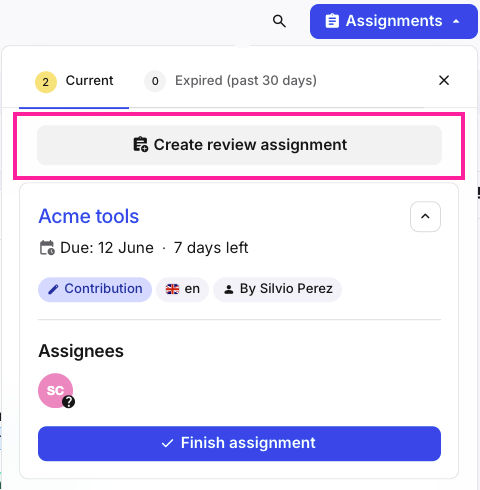
Wählen Sie die Schaltfläche „Aufträge “ aus

Wählen Sie im Dialogfeld für Aufträge die Schaltfläche „Auftrag zur Prüfung erstellen “ aus.
Legen Sie im Dialogfeld „Auftrag zur Prüfung ‚Bewertung erstellen‘“ die folgenden Parameter fest:
Ein oder mehrere Rechtsnachfolger
Auftragszuweisungsdatum
AnmerkungStandardmäßig ist hier ein Zeitraum von 7 Tagen ab dem aktuellen Datum eingestellt.
Auftrag-Beschreibung (optional)
Wählen Sie „Erstellen“ aus.
Einen Auftrag erledigen
So schließen Sie einen Auftrag ab:
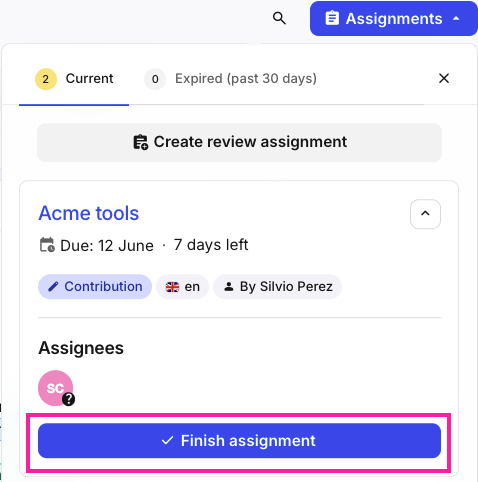
Wählen Sie die Schaltfläche „Aufträge “ aus
Wählen Sie im Dialogfeld für Aufträge die Schaltfläche „Auftrag abschließen “ aus.
 Anmerkung
Diese Aktion kann durch Klicken auf die Schaltfläche „Rückgängig“ rückgängig gemacht werden.
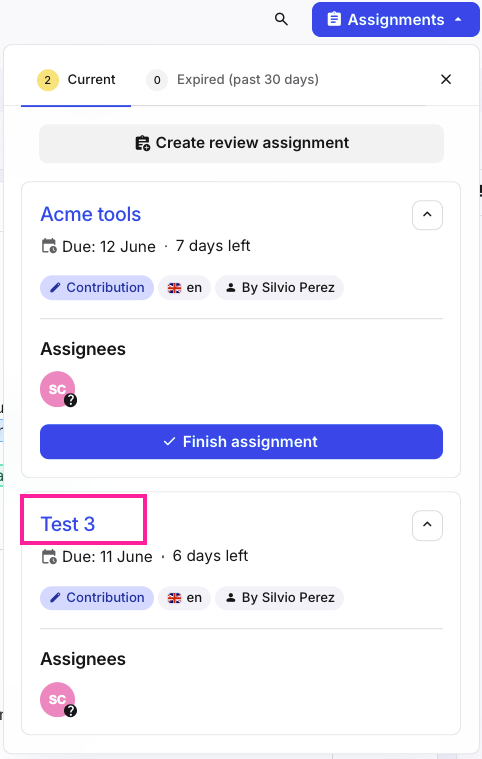
Zu einem anderen Auftrag wechseln
Sie können zu jedem anderen Auftrag wechseln, der Ihnen derzeit zugewiesen ist.
Wählen Sie die Schaltfläche „Aufträge “ aus
Wählen Sie im Dialogfeld für Aufträge den Titel des Auftrags aus, zu dem Sie wechseln möchten.