PDF-Formatierung
Festlegen von Einstellungen für mehrere Sprachen (PDF)
Wenn Sie Inhalte in mehreren Sprachen als PDF veröffentlichen möchten, können Sie das PDF-Layout wie folgt verwenden:
Steuern Sie die Reihenfolge, in der die Sprachen in Ihrer mehrsprachigen PDF-Datei angeordnet sind, siehe Festlegen der Reihenfolge der Sprachen in einer PDF.
Um die Wiederholung von Titel und Untertitel für alle enthaltenen Sprachen auf der Titelseite zu vermeiden, können Sie das Layout so einstellen, dass es sich auf die erste Sprache in der Sprachreihenfolge beschränkt, siehe Titel in einer Sprache anzeigen (PDF).
So fügen Sie eine Sprachenliste zur Titelseite hinzu, siehe Sprachen auf Titel- und Rückseiten
Fügen Sie Sprachregisterkarten hinzu, um die Navigation zwischen den Sprachabschnitten des Dokuments zu erleichtern, Einrichten einer Seitenleiste für Sprachen (PDF).
Ein- oder Ausschließen fehlender Übersetzungen (PDF) – Wenn Sie roten Text vor pastellrosa Hintergrund in Ihren PDF-Ausgaben sehen, kann dies an der Einstellung Fehlende Übersetzungen ausblenden im PDF-Layout liegen. Wenn Sie diese Einstellung deaktiviert haben, fügt Paligo anstelle fehlender Übersetzungen den Inhalt in der Quellsprache ein. Der Inhalt der Ausgangssprache wird rot vor hellrotem Hintergrund dargestellt und erhält den ISO-Sprachcode in eckigen Klammern als Präfix.
Farbliches Markieren nicht genehmigter Übersetzungen in der PDF – Wenn Sie blauen Text in Ihrer PDF-Ausgabe sehen, haben Sie möglicherweise die Einstellung für die Farbmarkierung nicht genehmigter Übersetzungen im PDF-Layout aktiviert. Diese Funktion legt Paligo auf die Verwendung von blauem Text für übersetzte Inhalte fest, die nicht genehmigt wurden.
Wie Sie Sprachen in Ihrer Paligo-Instanz aktivieren, siehe Sprachmanagement.
Farbliches Markieren nicht genehmigter Übersetzungen in der PDF
Paligo verfügt über eine Farbmarkierungsfunktion für PDF-Ausgaben, die nicht genehmigte Übersetzungen als blauen Text anzeigt. Dies ist nützlich, um nicht genehmigte Übersetzungen zu erkennen, die möglicherweise veraltet sind, da der Inhalt der Quellsprache aktualisiert wurde.
Veraltete Übersetzungen – Neuübersetzung ist erforderlich, da der Ausgangssprache Inhalt aktualisiert wurde.
Nicht genehmigte Übersetzungen – Die Übersetzung ist aktuell, wurde aber vor der Veröffentlichung nicht genehmigt. Wir empfehlen Ihnen, Ihre Übersetzungen vor der Veröffentlichung zu genehmigen, siehe Workflow für Übersetzungsdienste.

So legen Sie Ihre PDF-Ausgabe auf die Anzeige nicht genehmigter Übersetzungen als blauen Text fest:
Wählen Sie im oberen Menü Layout aus.
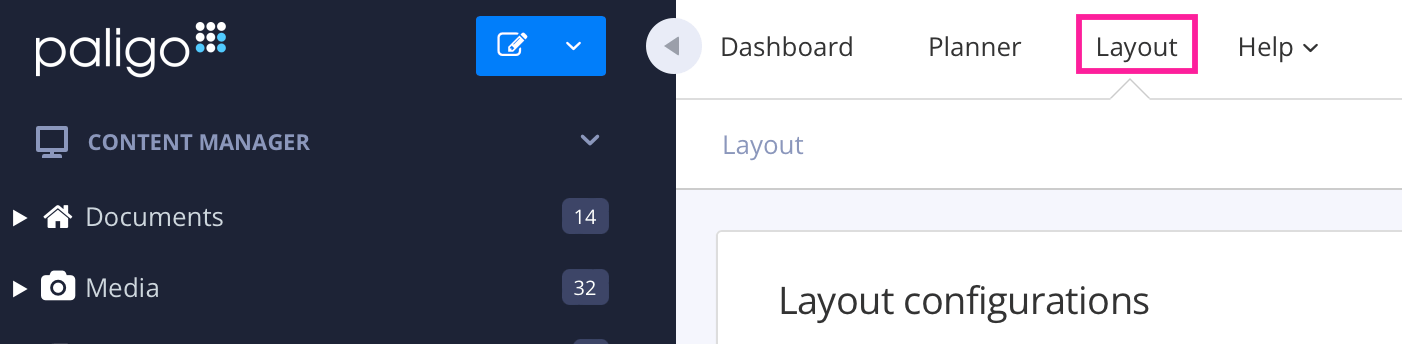
Paligo zeigt eine Liste von Layouts an. Die Liste ist leer, wenn keine benutzerdefinierten Layouts in Ihrer Paligo-Instanz vorhanden sind.
Wählen Sie das Layout, das Sie aktualisieren möchten, oder Ein Layout erstellen aus.
TippSie können die URL des Layout-Editors kopieren und in eine neue Registerkarte in Ihrem Browser einfügen. Dies kann nützlich sein, wenn Sie häufig zwischen Ihren Paligo-Inhalten und den Layout-Einstellungen wechseln.
Wählen Sie auf der Seitenleiste Allgemein aus.


Wählen Sie Sprachen aus.
Wenn Sie nicht genehmigte Übersetzungen farblich markieren möchten, legen Sie Farbliches Markieren nicht genehmigter Übersetzungen auf Aktiviert fest. Um die blaue Textmarkierung zu deaktivieren, legen Sie diese auf Deaktiviert fest.
Aktiviert, um nicht genehmigte Übersetzungen mit blauem Text hervorzuheben.
Deaktiviert, um die blaue Textmarkierung zu deaktivieren.
Standard – um den Wert für diese Einstellung aus dem Basislayout zu übernehmen. Das Basislayout kann ein von Paligo bereitgestelltes integriertes Layout oder ein anderes kundenspezifisches Layout ein. Weitere Informationen finden Sie unter Layoutbeziehungen – Basis, Neu, Duplizieren.

Drücken Sie Speichern.
Wenn Sie die Veröffentlichung mit diesem PDF-Layout ausführen, wendet Paligo die Farbmarkierung an, wenn Sie diese im Layout aktiviert haben.
Angenommen, es gibt Inhalte, die auf Englisch verfasst wurden, die Sie auf Deutsch veröffentlichen. Für die erste Version übersetzen Sie den Inhalt vollständig, aktivieren die Farbmarkierung im PDF-Layout und veröffentlichen den Inhalt dann in beiden Sprachen.
Nach der Veröffentlichung führen Sie einige Aktualisierungen des englischen Inhalts durch. Sie übersetzen die Änderungen nicht in das Deutsche. Sie veröffentlichen den Inhalt dann auf Englisch und Deutsch, ohne die geänderten Inhalte zu übersetzen.
Ergebnis:
Die englische Version enthält den alten, nicht geänderten Inhalt und den neuen, geänderten Inhalt.
Die deutsche Version enthält Übersetzungen des alten Inhalts. Es gibt keine Übersetzungen für die Änderungen. Daher wird stattdessen die deutsche Übersetzung der alten Version dieses Inhalts verwendet. An dieser Stelle unterscheiden sich die Informationen in der englischen Version von den Informationen in der deutschen Version.
In der PDF werden die Inhalte, die sich zwischen der deutschen Version und der englischen Version unterscheiden, mit blauem Text dargestellt.
Wenn Sie also blauen Text in einer Übersetzung sehen, bedeutet dies, dass die Übersetzung nicht genehmigt oder veraltet ist. Sie müssen die Übersetzung entweder genehmigen oder den Inhalt neu übersetzen lassen, um die Aktualisierungen zu integrieren.
Titel in einer Sprache anzeigen (PDF)
Bei der Veröffentlichung einer mehrsprachigen PDF-Datei werden Titel und Untertitel für alle enthaltenen Sprachen standardmäßig auf der Titelseite wiederholt. Sie können das Layout so einstellen, dass es auf die erste Sprache in der Sprachreihenfolge beschränkt ist.
Wenn Sie beispielsweise ein mehrsprachiges PDF mit Englisch und Deutsch veröffentlichen, werden Titel und Untertitel auf der Titelseite in beiden Sprachen angezeigt.

Dieses PDF enthält zwei Sprachen, aber der Titel der Publikation ist auf nur eine Sprache beschränkt. Es wird kein Untertitel verwendet.
Zum Einstellen der Sprachreihenfolge siehe Festlegen der Reihenfolge der Sprachen in einer PDF.
So passen Sie die Anzeige von Titeln und Untertiteln auf der Titelseite Ihres PDF-Layouts an:
Wählen Sie im oberen Menü Layout aus.
Paligo zeigt eine Liste von Layouts an. Die Liste ist leer, wenn keine benutzerdefinierten Layouts in Ihrer Paligo-Instanz vorhanden sind.
Wählen Sie das Layout, das Sie aktualisieren möchten, oder Ein Layout erstellen aus.
TippSie können die URL des Layout-Editors kopieren und in eine neue Registerkarte in Ihrem Browser einfügen. Dies kann nützlich sein, wenn Sie häufig zwischen Ihren Paligo-Inhalten und den Layout-Einstellungen wechseln.
Wählen Sie in der Seitenleiste Titelseite aus.

Wählen Sie Titel.
Stellen Sie Anzeige eines Titels in einer Sprache ein auf:
Aktiviert – Auf der Titelseite wird nur der Name der Publikation in der ersten Sprache der Sprachenreihenfolge angezeigt, siehe Festlegen der Reihenfolge der Sprachen in einer PDF. Der Titel ist der Name der Publikation im Publikations-Topic.
Deaktiviert – Die Titelseite zeigt mehrere Titel an (einer für jede Sprache).
Standard – um den Wert für diese Einstellung aus dem Basislayout zu übernehmen. Das Basislayout kann ein von Paligo bereitgestelltes integriertes Layout oder ein anderes kundenspezifisches Layout ein. Weitere Informationen finden Sie unter Layoutbeziehungen – Basis, Neu, Duplizieren.

Wählen Sie Untertitel aus.
Setzen Sie Untertitel in einer Sprache anzeigen auf:
Aktiviert – Die Titelseite zeigt nur den Untertitel an, der in die erste Sprache der Sprachreihenfolge übersetzt wurde, siehe Festlegen der Reihenfolge der Sprachen in einer PDF. Dies wird nur verwendet, wenn dem Publikations-Topic ein
Untertitelhinzugefügt wurde.Deaktiviert – Legt fest, dass die PDF mehrere Untertitel auf der Titelseite anzeigt (je ein Untertitel für jede Sprache).
Standard – um den Wert für diese Einstellung aus dem Basislayout zu übernehmen. Das Basislayout kann ein von Paligo bereitgestelltes integriertes Layout oder ein anderes kundenspezifisches Layout ein. Weitere Informationen finden Sie unter Layoutbeziehungen – Basis, Neu, Duplizieren.

Drücken Sie Speichern.
Wenn Sie ein mehrsprachiges Dokument mit diesem Layout veröffentlichen, verwendet die PDF die von Ihnen ausgewählten Titel- und Untertiteleinstellungen.
Ein- oder Ausschließen fehlender Übersetzungen (PDF)
Wenn Sie ein Dokument als PDF veröffentlichen und für dieses Dokument Übersetzungen fehlen, werden diese Teile standardmäßig in der Quellsprache eingefügt. Sie können Paligo jedoch auf den Ausschluss der fehlenden Übersetzungen festlegen, sodass Leser nur die übersetzten Inhalte sehen.
Angenommen, es gibt ein Dokument, das auf Englisch verfasst und ins Deutsche übersetzt wurde. Sie verfassen die Inhalte, lassen sie übersetzen und veröffentlichen sie dann in beiden Sprachen. Später fügen Sie dem Dokument das Topic „Customer Support“ „Customer Support“ hinzu. Sie verfassen es in Englisch und veröffentlichen es in beiden Sprachen, auch wenn es nicht übersetzt wurde.

Dies führt zu einer deutschen Version mit dem Topic „Customer Support“ in englischer Sprache. Die Elemente auf dieser Seite erhalten das Präfix [en] und werden in Rot vor hellrotem Hintergrund angezeigt.
Wenn Sie nicht übersetzte Inhalte ausblenden möchten, können Sie ihren Ausschluss in den PDF-Layout-Einstellungen festlegen:
Wählen Sie im oberen Menü Layout aus.
Paligo zeigt eine Liste von Layouts an. Die Liste ist leer, wenn keine benutzerdefinierten Layouts in Ihrer Paligo-Instanz vorhanden sind.
Wählen Sie das Layout, das Sie aktualisieren möchten, oder Ein Layout erstellen aus.
TippSie können die URL des Layout-Editors kopieren und in eine neue Registerkarte in Ihrem Browser einfügen. Dies kann nützlich sein, wenn Sie häufig zwischen Ihren Paligo-Inhalten und den Layout-Einstellungen wechseln.
Wählen Sie auf der Seitenleiste Allgemein aus.
Wählen Sie Sprachen aus.
Legen Sie „Fehlende Übersetzungen ausblenden“ auf Aktiviert fest, wenn Paligo die fehlenden Übersetzungen aus der PDF ausschließen soll.
Deaktiviert, wenn Sie möchten, dass Paligo die fehlenden Übersetzungen einschließt, denen der ISO-Code der Quellsprache in eckigen Klammern vorangestellt ist, und den nicht übersetzten Inhalt, der rot mit hellrosa Hintergrund hervorgehoben ist.
Aktiviert, wenn Sie möchten, dass Paligo die fehlenden Übersetzungen aus der PDF ausschließt.
Standard – um den Wert für diese Einstellung aus dem Basislayout zu übernehmen. Das Basislayout kann ein von Paligo bereitgestelltes integriertes Layout oder ein anderes kundenspezifisches Layout ein. Weitere Informationen finden Sie unter Layoutbeziehungen – Basis, Neu, Duplizieren.

Drücken Sie Speichern.
Wenn Sie die Veröffentlichung mit diesem PDF-Layout ausführen, schließt Paligo die fehlenden Übersetzungen ein oder aus, abhängig von Ihrer Auswahl im Layout.
Sprachen auf Titel- und Rückseiten
Mit einer Sprachenliste können Sie alle Sprachen eines Dokuments auf Ihrer Titelseite anzeigen. Sie wählen aus, welche Sprachen bei der Anwendung der Veröffentlichungseinstellungen berücksichtigt werden sollen, und Paligo aktualisiert die Liste automatisch entsprechend.
Verwenden Sie das PDF-Layout, um die Positionierung, Reihenfolge und den Stil der Sprachliste zu steuern.
Für ein mehrsprachiges PDF wird eine Liste der enthaltenen Sprachen entsprechend der Sprachreihenfolge angeordnet, siehe Festlegen der Reihenfolge der Sprachen in einer PDF.
Für ein einsprachiges PDF gibt es einen Eintrag in der Sprachenliste.
 |  |
Die Bilder oben zeigen, wie die Sprachenliste sowohl für ein mehrsprachiges PDF als auch für ein einsprachiges PDF aussieht.
Paligo bietet außerdem Einstellungen, mit denen Sie Titel und Untertitel in mehreren Sprachen hinzufügen können, siehe Festlegen von Einstellungen für mehrere Sprachen (PDF).
So fügen Sie der Titelseite eines PDFsi eine Sprachenliste hinzu:
Wählen Sie im oberen Menü Layout aus.
Paligo zeigt eine Liste von Layouts an. Die Liste ist leer, wenn keine benutzerdefinierten Layouts in Ihrer Paligo-Instanz vorhanden sind.
Wählen Sie das Layout, das Sie aktualisieren möchten, oder Ein Layout erstellen aus.
TippSie können die URL des Layout-Editors kopieren und in eine neue Registerkarte in Ihrem Browser einfügen. Dies kann nützlich sein, wenn Sie häufig zwischen Ihren Paligo-Inhalten und den Layout-Einstellungen wechseln.
Wählen Sie in der Seitenleiste Titelseite aus.
Wählen Sie Titelseite und dann Sprachen aus.
Verwenden Sie die Einstellung Sprachenliste anzeigen, um festzulegen, ob die Sprachen auf der Titelseite aufgelistet werden sollen.
Aktiviert - Die Liste der Sprachen wird der Titelseite hinzugefügt. Sie wird im Inhaltsbereich oben rechts platziert.
Deaktiviert - Die Liste der Sprachen wird nicht angezeigt. Dies ist die Standardeinstellung.
Standard – um den Wert für diese Einstellung aus dem Basislayout zu übernehmen. Das Basislayout kann ein von Paligo bereitgestelltes integriertes Layout oder ein anderes kundenspezifisches Layout ein. Weitere Informationen finden Sie unter Layoutbeziehungen – Basis, Neu, Duplizieren.
Verwenden Sie die Einstellung Sprachformat, um festzulegen, wie die Sprachen dargestellt werden.
Verwenden Sie die Einstellung Groß-/Kleinschreibung für Sprachnamen, um die Großschreibung von Sprachnamen festzulegen:
Großbuchstaben - Sprachnamen werden großgeschrieben , z. B. ENGLISCH
Kleinbuchstaben - Sprachnamen werden kleingeschrieben, z. B. englisch
Ersten Buchstaben großschreiben - Der erste Buchstabe von Sprachnamen wird großgeschrieben, alle anderen Buchstaben werden kleingeschrieben, z. B. Englisch.
Standard – um den Wert für diese Einstellung aus dem Basislayout zu übernehmen. Das Basislayout kann ein von Paligo bereitgestelltes integriertes Layout oder ein anderes kundenspezifisches Layout ein. Weitere Informationen finden Sie unter Layoutbeziehungen – Basis, Neu, Duplizieren.
Legen Sie die Schriftgröße für Sprachennamen fest.
Legen Sie die Zeilenhöhe für den Sprachennamen fest. Die Zeilenhöhe ist der Abstand zwischen den Namen der Sprachen.
Geben Sie einen Wert ein, der einer der beiden folgenden Arten entspricht:
Einen absoluten Wert und die Maßeinheit, z. B. 14 pt.
Ein Dezimalwert ohne Einheit, z. B. 2,1 (dieser Wert wird mit der ausgewählten Schriftgröße multipliziert)
Ein relativer Wert, wie z. B. 0,8 Em oder 80 %
Normal für 120 % (vervielfacht die Schriftgröße um 1,2).
Lassen Sie das Feld leer, um diesen Wert vom Basislayout zu übernehmen (siehe Layoutbeziehungen – Basis, Neu, Duplizieren).
Legen Sie das Schriftartgewicht für Sprachennamen fest.
Verwenden Sie Schriftart für Sprachennamen, um Hervorhebungen im Text der Sprachnamen hinzuzufügen oder zu entfernen. Wählen Sie Normal für normalen Text, Kursiv für vorwärts geneigten Text oder Backslant für rückwärts geneigten Text. Damit die Auswahl wirksam wird, muss sie von der ausgewählten Schriftfamilie unterstützt werden.
AnmerkungDie Verwendung von Backslant kann zu schlechten Ergebnissen führen, da viele Schriftarten dies nicht als separates Schema unterstützen.
Legen Sie die Schriftfarbe für Sprachennamen fest.
Deaktivieren Sie das Kontrollkästchen für Standardfarbe verwenden und wählen Sie eine Farbe Ihrer Wahl aus.
Sie können die Farbe wie folgt festlegen:
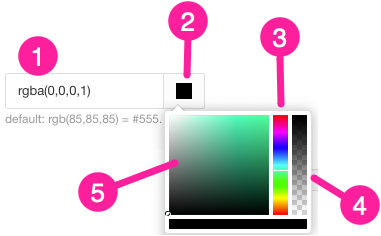
Eingabe eines RGBA-Codes für die gewünschte Farbe (1).
Auswahl des Farbquadrats zur Anzeige des Farb-Selektors (2).
Wählen Sie die Farbe aus, indem Sie den Spektrumbalken verwenden (3).
Legen Sie die Transparenz fest, indem Sie den Durchsichtigkeitsbalken verwenden (4).
Wählen Sie den Farbton aus, indem Sie die Hauptfarbpalette verwenden (5).
Legen Sie die Ausrichtung für Sprachennamen fest.
Es gibt die folgenden Optionen:
Links – Richtet die Sprachennamen nach links aus.
Rechts – Richtet die Sprachennamen nach rechts aus.
Start – Richtet die Sprachennamen an der Startseite für die Hauptsprache des Dokuments aus. Dies ist die Linksausrichtung für Sprachen wie Englisch. Bei Sprachen, die von rechts nach links geschrieben werden, wie Arabisch, beginnt die Ausrichtung auf der rechten Seite.
Ende – Richtet die Sprachennamen an der Endseite für die Hauptsprache des Dokuments aus. Dies ist die rechte Ausrichtung für Links-Rechts-Sprachen wie Englisch. Bei Rechts-Links-Sprachen, z. B. Arabisch, ist die Endausrichtung auf der linken Seite.
Legen Sie den Rand für Sprachennamen fest. Dies ist ein Einzug vom Rand des Hauptbereichs zur Liste der Sprachennamen.
Geben Sie einen Betrag und seine Maßeinheiten ein, z. B. 50pt.
Die Einrückung wird auf den linken oder rechten Rand angewendet, der dem Text am nächsten liegt. Wenn Sie beispielsweise die Sprachliste so eingestellt haben, dass sie links ausgerichtet ist, und Sie einen Rand von 3em festlegen, wendet Paligo den Rand von 3em als Einrückung von der linken Seite an. Wenn Sie die Sprachliste so einstellen, dass sie rechts ausgerichtet ist, wendet Paligo den Einzug von 3em von der rechten Seite an.

Drücken Sie Speichern.
Bei der Veröffentlichung erstellt Paligo ein PDF mit den für die Titelseite festgelegten Spracheinstellungen.
Einrichten einer Seitenleiste für Sprachen (PDF)
Wenn Sie eine mehrsprachige PDF veröffentlichen, kann die Einrichtung einer Seitenleiste für Sprachen eine gute Idee sein. Die Seitenleiste ist ein Block, der am Rand der Seite erscheint und den Namen der Sprache anzeigt, die in diesem Teil der PDF verwendet wird. Angenommen, Ihre PDF verwendet mehrere Sprachen (Englisch, Deutsch, Französisch und Italienisch). Bei der Veröffentlichung haben die englischen Seiten eine Registerkarte mit der Bezeichnung „Englisch“, die deutschen Seiten eine Registerkarte mit der Bezeichnung „Deutsch“ usw. Der Hauptvorteil einer Seitenleiste für Sprachen besteht darin, dass Benutzer mit ihrer Hilfe den Abschnitt des Dokuments in ihrer Sprache leichter finden können.
Der lokale Name der Sprache und der Name der Sprache auf Englisch werden eingestellt, wenn Sie Sprachen aktivieren oder Weitere Sprachen anlegen.
Nehmen wir zum Beispiel an, Sie haben eine mehrsprachige PDF-Datei für Englisch, Deutsch, Französisch und Italienisch. Bei der Veröffentlichung haben die englischen Seiten eine Registerkarte mit der Bezeichnung „Englisch“, die deutschen Seiten eine Registerkarte mit der Bezeichnung „Deutsch“ usw.

In diesem Bild sind die Sprachregisterkarten so eingestellt, dass der lokale Name der Sprache in Großbuchstaben angezeigt wird.
Standardmäßig verwenden die Sprachregisterkarten die Einstellungen der Sprachenliste, bis Sie eine andere Option als Standard auswählen. Dann wird die Einstellung für die Sprachregisterkarten eindeutig.
Zwei der Sprachlistenoptionen für das Sprachnamenformat können jedoch nicht auf Sprachregisterkarten angewendet werden:
Name der Sprache auf Englisch – lokaler Name
lokaler Name der Sprache – Name auf Englisch
Wenn eine dieser beiden Optionen als Sprachnamensformat für Sprachlisten ausgewählt ist, wird sie automatisch in lokaler Name der Sprache für die Sprachregisterkarten umgewandelt. Dies liegt daran, dass diese Optionen für die Sprachregisterkarten zu groß werden.
Standardmäßig verwendet Paligo die zweistelligen ISO-Sprachcodes. Wenn Sie einen vierstelligen Code verwenden möchten, siehe Weitere Sprachen anlegen.
So richten Sie eine Seitenleiste für Sprachen ein:
Wählen Sie im oberen Menü Layout aus.
Paligo zeigt eine Liste von Layouts an. Die Liste ist leer, wenn keine benutzerdefinierten Layouts in Ihrer Paligo-Instanz vorhanden sind.
Wählen Sie das Layout, das Sie aktualisieren möchten, oder Ein Layout erstellen aus.
TippSie können die URL des Layout-Editors kopieren und in eine neue Registerkarte in Ihrem Browser einfügen. Dies kann nützlich sein, wenn Sie häufig zwischen Ihren Paligo-Inhalten und den Layout-Einstellungen wechseln.
Wählen Sie auf der Seitenleiste Allgemein aus.
Wählen Sie Sprachen aus.
Über die Einstellung Name der Sprache auf Seitenleiste anzeigen, um eine Seitenleiste für Sprachen hinzuzufügen oder zu entfernen.
Wählen Sie Aktiviert aus, um eine Seitenleiste für Sprachen hinzuzufügen.
Wählen Sie Deaktiviert aus, um eine Seitenleiste für Sprachen zu entfernen.
Standard – um den Wert für diese Einstellung aus dem Basislayout zu übernehmen. Das Basislayout kann ein von Paligo bereitgestelltes integriertes Layout oder ein anderes kundenspezifisches Layout ein. Weitere Informationen finden Sie unter Layoutbeziehungen – Basis, Neu, Duplizieren.
 Anmerkung
Bei doppelseitigen PDFs müssen Sie die Seitenleiste für Sprachen auch auf der Rückseite der Seiten hinzufügen, siehe Schritt 4.
Über die Einstellung Name der Sprache auf der Seitenleiste auf der Rückseite (verso; links) anzeigen, um eine Seitenleiste für Sprachen auf der Rückseite (linke Seite) hinzuzufügen. Dies gilt für doppelseitige PDFs.
Wählen Sie Aktiviert aus, um eine Seitenleiste für Sprachen hinzuzufügen.
Wählen Sie Deaktiviert aus, um eine Seitenleiste für Sprachen zu entfernen.
Standard – um den Wert für diese Einstellung aus dem Basislayout zu übernehmen. Das Basislayout kann ein von Paligo bereitgestelltes integriertes Layout oder ein anderes kundenspezifisches Layout ein. Weitere Informationen finden Sie unter Layoutbeziehungen – Basis, Neu, Duplizieren.

Stellen Sie das Sprachnamenformat ein, um die Anzeige der Sprache zu steuern.
Sprachcode gemäß den ISO-Sprachcodes.
Lokaler Name der Sprache verwendet den Mutternamen der Sprache. Zum Beispiel Deutsch für Deutsch und Svenska für Schwedisch.
Sprachname in Englisch ist der englische Name der Sprache.
Standardmäßig wird der Wert aus der Einstellung der Sprachenliste geerbt.

Legen Sie die Einstellung Groß-/Kleinschreibung für Sprachnamen fest. Sie können aus den folgenden Optionen auswählen:
Der Sprachname wird auf der Seitenleiste für Sprachen in Großbuchstaben angezeigt, z. B. DEUTSCH.
Der Sprachname wird auf der Seitenleiste für Sprachen in Kleinbuchstaben angezeigt, z. B. deutsch.
Der erste Buchstabe des Sprachnamens ist ein Großbuchstabe. Die anderen Buchstaben sind Kleinbuchstaben, z. B. Deutsch.
Standardmäßig wird der Wert aus der Einstellung der Sprachenliste geerbt.

Über die Einstellung Abstand vom oberen Rand der obersten Sprachregisterkarte zum oberen Seitenrand können Sie die vertikale Position der Seitenleiste steuern. Geben Sie den Abstand in Zoll ohne Maßeinheit ein, z. B. 1,85.

Über die Einstellung Höhe einer Sprachregisterkarte können Sie die vertikale Größe der Seitenleiste für Sprachen festlegen. Geben Sie den Abstand in Zoll ohne Maßeinheit ein.

Geben Sie einen Wert für Abstand zwischen Sprachregisterkarten in Zoll ein, um die Position der einzelnen Sprachen auf der Seitenleiste zu versetzen.

Angenommen, es gibt ein Dokument, das Deutsch, Englisch, Spanisch und Französisch enthält. Sie legen den Abstand auf 1 Zoll fest. In der Ausgabe hat der Abschnitt in Deutsch eine Seitenleiste in Deutsch und wird nahe dem oberen Rand angezeigt. Der Abschnitt in Englisch hat eine Seitenleiste in Englisch, die 1 Zoll tiefer erscheint als die Seitenleiste in Deutsch. Die spanische Seitenleiste ist 1 Zoll tiefer als die englische Seitenleiste platziert und die französische Seitenleiste ist 1 Zoll tiefer als die spanische Seitenleiste platziert. Dank dieses „Kaskadeneffekts" können Benutzer die gewünschte Sprache in der gedruckten Version leichter finden.
Die Registerkarte Deutsch erscheint an oberster Stelle.
Die Registerkarte Englisch erscheint 1 Zoll tiefer als die Registerkarte Deutsch.
Die Registerkarte Spanisch erscheint 1 Zoll tiefer als die Registerkarte Englisch.
Die Registerkarte Französisch erscheint 1 Zoll tiefer als die Registerkarte Spanisch.

Dank dieses „Kaskadeneffekts" können Benutzer die gewünschte Sprache in der gedruckten Version leichter finden.
Über die Einstellung Breite einer Sprachregisterkarte können Sie die horizontale Größe der Sprachregisterkarten festlegen. Geben Sie einen Wert in Zoll ein, z. B. 0,45. Geben Sie keine Maßeinheit ein.

Über die Einstellung Abgerundete Ecken für Sprachregisterkarten: Radius können Sie die inneren Ecken der Seitenleiste für Sprachen festlegen. Standardmäßig sind die inneren Ecken nicht abgerundet. Sie können sie jedoch auf abgerundete Ecken festlegen.

Um abgerundete Ecken zu verwenden, geben Sie einen Wert mit Maßeinheit ein, z. B. 10 pt.
Um abgerundete Ecken zu deaktivieren, löschen Sie den Wert im Feld, damit es den Standardwert 0 pt verwendet.

Über die Einstellung Hintergrundfarbe für Sprachregisterkarten können Sie die Hintergrundfarbe festlegen. Die Standardeinstellung ist Schwarz. Um eine andere Farbe auszuwählen, deaktivieren Sie das Kontrollkästchen „Standardfarbe verwenden“. Sie können dann entweder einen RGBA-Wert in das Feld eingeben oder den Farbblock auswählen, um einen Farb-Selektor anzuzeigen, in dem Sie die Farbe auswählen können.
Der Text auf der Registerkarte „Sprache“ ist weiß, wählen Sie also eine dunklere Hintergrundfarbe, um einen angemessenen Kontrast zu erzielen.

Deaktivieren Sie das Kontrollkästchen für Standardfarbe verwenden und wählen Sie eine Farbe Ihrer Wahl aus.
Sie können die Farbe wie folgt festlegen:
Eingabe eines RGBA-Codes für die gewünschte Farbe (1).
Auswahl des Farbquadrats zur Anzeige des Farb-Selektors (2).
Wählen Sie die Farbe aus, indem Sie den Spektrumbalken verwenden (3).
Legen Sie die Transparenz fest, indem Sie den Durchsichtigkeitsbalken verwenden (4).
Wählen Sie den Farbton aus, indem Sie die Hauptfarbpalette verwenden (5).
Drücken Sie Speichern.
Wenn Sie mehrsprachige Inhalte in diesem PDF-Layout veröffentlichen, verwendet die PDF die von Ihnen ausgewählten Einstellungen für die Seitenleiste für Sprachen.
Festlegen der Reihenfolge der Sprachen in einer PDF
Verwenden Sie die Einstellung Sprachreihenfolge im PDF-Layout, um die Reihenfolge der Sprachen in einer PDF-Ausgabe zu steuern. Die Sprachreihenfolge wird angewendet auf:
Die Anordnung des Publikationstitels und der Untertitelübersetzungen auf der Titelseite. Standardmäßig werden alle Übersetzungen angezeigt. Sie können das Layout jedoch so einstellen, dass es auf die erste Sprache in der Sprachreihenfolge beschränkt ist, siehe Titel in einer Sprache anzeigen (PDF).
Die Reihenfolge der genannten Sprachen und übersetzten Elemente, z. B. Untertitel auf der Titelseite.
Die Art und Weise, wie der übersetzte Inhalt im mehrsprachigen PDF angezeigt wird.
Dieses PDF enthält zwei Sprachen, aber der Titel der Publikation ist auf nur eine Sprache beschränkt. Es wird kein Untertitel verwendet.
So legen Sie die Sprachreihenfolge fest:
Wählen Sie im oberen Menü Layout aus.
Paligo zeigt eine Liste von Layouts an. Die Liste ist leer, wenn keine benutzerdefinierten Layouts in Ihrer Paligo-Instanz vorhanden sind.
Wählen Sie das Layout, das Sie aktualisieren möchten, oder Ein Layout erstellen aus.
TippSie können die URL des Layout-Editors kopieren und in eine neue Registerkarte in Ihrem Browser einfügen. Dies kann nützlich sein, wenn Sie häufig zwischen Ihren Paligo-Inhalten und den Layout-Einstellungen wechseln.
Wählen Sie auf der Seitenleiste Allgemein aus.
Wählen Sie Sprachen aus.
Definieren Sie die Sprachreihenfolge. Geben Sie die ISO-Code-Buchstaben für jede Sprache ein. Trennen Sie die Sprachen mit Leerzeichen. Beispielsweise führt die Angabe „de en es fr“ dazu, dass Deutsch als erste Sprache, Englisch als zweite Sprache, Spanisch als dritte Sprache und Französisch als vierte Sprache angezeigt werden.
Beispielsweise führt die Angabe de en es fr dazu: dass Deutsch als erste Sprache, Englisch als zweite Sprache, Spanisch als dritte Sprache und Französisch als vierte Sprache angezeigt werden.

Drücken Sie Speichern.
Wenn Sie eine kombinierte Sprachausgabe mit diesem Layout veröffentlichen, enthält die PDF die Sprachen in der von Ihnen angegebenen Reihenfolge.