Mit einem Übersetzungsdienst arbeiten
Workflow für Übersetzungsdienste
In diesem Artikel erklären wir, wie Sie vorgehen sollten, wenn Sie einen Übersetzungsdienst in Anspruch nehmen. Mit Übersetzungsdienst kann Folgendes gemeint sein:
eine externe Übersetzungsagentur
Übersetzer, die in Ihrer Organisation arbeiten und professionelle Übersetzungssoftware verwenden.
Dieser Workflow gilt nicht, wenn Ihre Übersetzer Paligo verwenden, um die Übersetzung hinzuzufügen. Einzelheiten zu den in diesem Workflow zu befolgenden Schritten finden Sie unter Workflow für interne Übersetzungen.
Der grundlegende Workflow bei der Nutzung eines Übersetzungsdienstes oder einer professionellen Übersetzungssoftware besteht aus mehreren Schritten (im Folgenden beschrieben und im Workflow-Diagramm dargestellt).
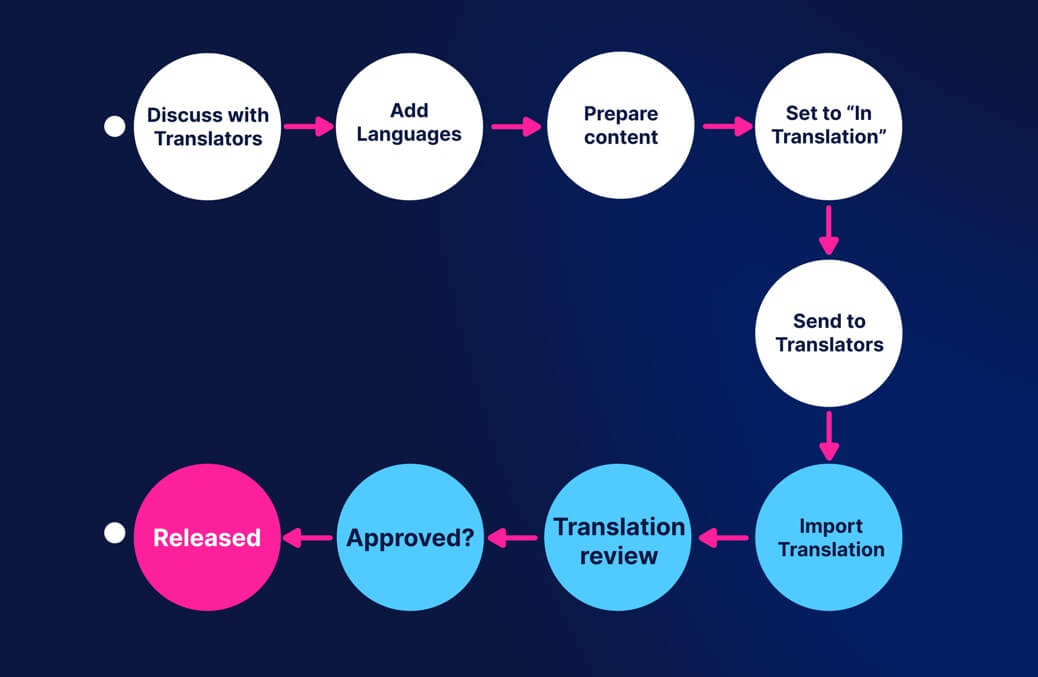
Bei diesem Workflow geht es darum, dass Sie Ihre Inhalte in der Ausgangssprache vorbereiten und dann zum Übersetzen übermitteln. Während der Inhalt übersetzt werden, sollten Sie ihn in der Ausgangssprache nicht aktualisieren. Der Grund dafür ist, dass die Übersetzung mit der Version des Inhalts in der Ausgangssprache synchronisiert werden muss. Wenn Sie Ihre Inhalte in der Ausgangssprache aktualisieren und veröffentlichen müssen, während Sie auf die Fertigstellung der Übersetzungen warten, lesen Sie bitte Inhalt aktualisieren, wenn Übersetzung nicht abgeschlossen ist.
Stellen Sie sicher, dass Sie wissen, wie Sie den Status ändern, bevor Sie die Phasen des Workflows durchlaufen. Sie müssen den Status Ihrer Inhalte in den verschiedenen Phasen ändern, damit die Nutzer wissen, dass die Inhalte übersetzt werden.
Schritt 1: Projekt mit Übersetzern besprechen
Schritt 2: Sprachen hinzufügen
Schritt 3: Inhalte für Übersetzung vorbereiten
Inhalte an Übersetzer senden
Wenn Ihre Inhalte überprüft wurden und übersetzt werden können, können Sie sie an Ihre Übersetzer senden. Je nachdem, wie der Inhalt übersetzt werden soll, ist die Vorgehensweise unterschiedlich:
Senden Sie den Inhalt an die Übersetzer.
Wenn Sie einen Übersetzungsdienst verwenden, Ein Übersetzungspaket exportieren in Paligo und und dann an den Übersetzungsdienst senden.
Wenn Sie eine der Übersetzungsintegrationen von Paligo verwenden, wie z. B. Phrase , wird das Übersetzungspaket automatisch gesendet, wenn Sie es exportieren. Sie müssen den Übersetzungsdienst jedoch darüber informieren, dass Sie das Übersetzungspaket gesendet haben. Die Übersetzungssoftware benachrichtigt sie nicht automatisch.
AnmerkungEinige Übersetzungssoftware wie z. B. Crowdin oder LanguageWire haben eine andere Art der Integration. Sie erkennen, wenn Ihre Topics in den Status In Übersetzung wechseln, und der Inhalt steht den Übersetzern ab diesem Zeitpunkt zur Verfügung.
Wenn Sie intern übersetzen, empfehlen wir Ihnen Übersetzungsaufträge, da diese in Paligo verfolgt werden.
Die internen Übersetzer können Paligos Übersetzungsansichtverwenden, um die Übersetzungen für Ihre Inhalte hinzuzufügen, siehe Arbeiten in der Übersetzungsansicht.
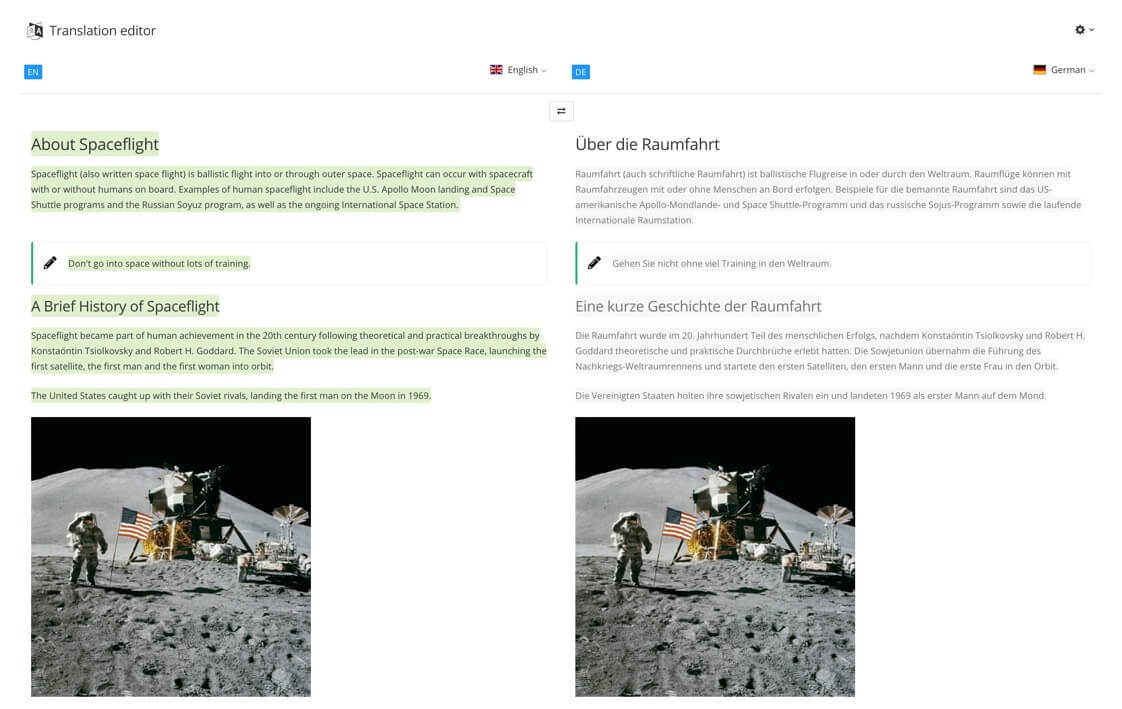
Das Übersetzungspaket, das Sie an Ihren Übersetzungsdienst senden, ist eine Zip-Datei, die Ihren Text enthält. Es handelt sich um ein Format, das für die Software Ihres Übersetzungsdienstes geeignet ist. In der Regel handelt es sich dabei um ein standardisiertes XML-Format namens XLIFF.
AnmerkungDas Übersetzungspaket enthält keine Bilder oder Variablen. Wenn Sie diese verwenden und sie übersetzt werden müssen, senden Sie sie separat an den Übersetzungsdienst.
Weitere Informationen zum Übersetzen von Bildern finden Sie unter Bilder übersetzen.
Weitere Informationen zur Verwendung von Übersetzungsvariablen und zum Senden an Übersetzungsdienste finden Sie unter Variablen übersetzen. Bei den Variablen muss es sich um übersetzbare Variablen handeln, daher müssen Sie Ihre vorhandenen Variablen möglicherweise konvertieren, wenn sie von einem anderen Typ sind.
Wenn der Übersetzungsdienst das Übersetzungspaket zurücksendet, siehe Ein Übersetzungspaket importieren.
Auch hier gilt: Wenn Sie eine der Übersetzungsintegrationen von Paligo verwenden, wird der Inhalt automatisch importiert. Sie müssen jedoch vom Übersetzungsdienst benachrichtigt werden, wenn eine Übersetzung abgeschlossen ist. Es erfolgt keine automatische Benachrichtigung.
Übersetzung prüfen oder genehmigen
Wenn es unvollständig ist, senden Sie es als neues Paket an den Übersetzungsdienst zurück und teilen Sie ihm mit, dass mehr Arbeit erforderlich ist.
Weitere Informationen finden Sie unter Über das Übersetzen.
Schritt 5: Die Übersetzung importieren
Wenn die Übersetzer ihre Arbeit abgeschlossen haben, importieren Sie die Übersetzung in Paligo, siehe Ein Übersetzungspaket importieren.
Ihr nächster Schritt hängt davon ab, welchen Status der Inhalt hat, den der Übersetzungsdienst geliefert hat. In der Regel ist es entweder „bestätigt und gesperrt“ oder „bestätigt“ (dies gilt für Phrase, andere Anbieter verwenden möglicherweise eine andere Terminologie):
Bestätigte und gesperrte Dateien werden als 100 % übersetzt und 100 % genehmigt importiert. Das Korrekturlesen ist abgeschlossen, so dass Sie in Paligo nur noch den Status auf Freigegeben ändern müssen.
Bestätigte, aber nicht gesperrte Dateien werden als 100 % übersetzt importiert, aber nicht als 100 % genehmigt. Sie müssen die Übersetzung prüfen und genehmigen.
Normalerweise aktualisiert Paligo den Index für Topics automatisch. Bei Publikationen müssen Sie die Neuindexierung jedoch möglicherweise manuell anstoßen. Das liegt in der Regel daran, dass einige der Topics externe Komponenten wiederverwenden und die externen Komponenten nicht automatisch neu indexiert werden.
Die manuelle Neuindexierung wird als Teil des Verfahrens unter Ein Übersetzungspaket importieren erläutert.
Kontrollieren, welche Übersetzungen importiert werden
Paligo verfügt über die Option Aktuellen Übersetzungsstatus ignorieren, mit der Sie steuern können, welche Übersetzungen importiert werden. Je nach Ihren Anforderungen können Sie Aktuellen Übersetzungsstatus ignorieren verwenden, um:
Paligo so einstellen, dass nur Übersetzungen für Aktualisierungen importiert werden
Paligo so einstellen, dass alle Übersetzungen importiert werden.
In den folgenden Abschnitten wird erläutert, wie sich die Einstellung Aktuellen Übersetzungsstatus ignorieren auf die Übersetzungen auswirkt, die Paligo importiert. Anweisungen zum Starten eines Übersetzungsimports und zum Einstellen des Status Aktuellen Übersetzungsstatus ignorieren finden Sie unter Ein Übersetzungspaket importieren.
Paligo so einstellen, dass nur Übersetzungen für Aktualisierungen importiert werden
Wenn Sie ein Übersetzungspaket importieren, ist Aktuellen Übersetzungsstatus ignorieren standardmäßig deaktiviert (Kästchen leer). Das bedeutet, dass der Übersetzungsprozess wie folgt verläuft:
Sie erstellen einen Export und senden ihn an den Übersetzungsdienst.
WichtigPaligo merkt sich, welche Textfragmente in der Quellsprache aktualisiert wurden. Es weiß, dass dies die Textfragmente sind, die neu übersetzt werden müssen.
Der Übersetzungsdienst bearbeitet die Übersetzungen und gibt sie zurück.
Sie importieren die Übersetzungen zurück in Paligo, wobei Aktuellen Übersetzungsstatus ignorieren deaktiviert ist (Kästchen leer).
WichtigPaligo importiert nur die Übersetzungen für die Textfragmente, die es sich aus Schritt 1 merkt. Die Übersetzungen für die anderen Textfragmente werden ignoriert.
Die Vorteile, nur Übersetzungen für Updates zu importieren, sind:
Der Importprozess ist schneller und effizienter, da Paligo weniger Inhalte importiert
Der Übersetzungsimport wirkt sich nur auf Topics aus, deren Inhalt aktualisiert wurde. Dies ist besser für die Verwaltung der Veröffentlichung von Inhalten, da Paligo weiß, dass sich diese Topics geändert haben, und die Änderungen für alle Publikationen aufzeichnet, in denen die Topics verwendet werden.
Aber es gibt auch eine Einschränkung:
Einige Übersetzungsänderungen können möglicherweise nicht importiert werden. Beispielsweise übersetzen Übersetzer die Topics mit Aktualisierungen und nehmen auch einige Änderungen an Übersetzungen in anderen Topics vor, die keine Aktualisierungen enthalten. Wenn Aktuellen Übersetzungsstatus ignorieren deaktiviert ist, werden alle Übersetzungen zu anderen Topics ignoriert.
Wenn Sie nicht möchten, dass die anderen Übersetzungen ignoriert werden, können Sie Paligo so einstellen, dass alle Übersetzungen importiert werden, die von den Übersetzern zurückkommen.
Paligo so einstellen, dass alle Übersetzungen importiert werden
Wenn Sie ein Übersetzungspaket importieren, können Sie Aktuellen Übersetzungsstatus ignorieren aktivieren (aktiviertes Kontrollkästchen). Wenn „Aktuellen Übersetzungsstatus ignorieren“ aktiviert ist, funktioniert der Übersetzungsprozess wie folgt:
Sie erstellen einen Export und senden ihn an den Übersetzungsdienst.
WichtigPaligo merkt sich, welche Textfragmente in der Quellsprache aktualisiert wurden. Es weiß, dass dies die Textfragmente sind, die neu übersetzt werden müssen.
Der Übersetzungsdienst bearbeitet die Übersetzungen und gibt sie zurück.
Die Übersetzer arbeiten an den Übersetzungen für den Text, der sich seit der letzten Version geändert hat. Während sie an der Übersetzung arbeiten, können sie Änderungen an den Übersetzungen auch für andere Topics vornehmen. Zum Beispiel, wenn sie Übersetzungsfehler in Topics bemerken, die zuvor übersetzt wurden. Dort werden auch die Übersetzungen korrigiert.
Sie importieren die Übersetzungen zurück in Paligo und aktivieren das Kontrollkästchen Aktuellen Übersetzungsstatus ignorieren. Weitere Informationen erhalten Sie unter Ein Übersetzungspaket importieren.
WichtigPaligo importiert alle Übersetzungen aller Textfragmente. Es beschränkt den Import nicht auf die Textfragmente aus Schritt 1.
Der Vorteil des Imports aller Übersetzungen ist:
Paligo importiert alle Übersetzungen, einschließlich derjenigen für Textfragmente, die sich in der Ausgangssprache nicht geändert haben.
Keine Übersetzungen werden ignoriert.
Aber es gibt auch einige Einschränkungen:
Der Übersetzungsimport ist weniger effizient und kann länger dauern.
Aktualisierte Übersetzungen können in Topics importiert werden, von denen Paligo nicht erwartet hat, dass sie aktualisiert werden. Diese könnten bereits veröffentlichte Topics in anderen Publikationen betreffen.
Schritt 6: Die Übersetzung überprüfen
Schritt 7: Inhalte freigeben
Wenn der Inhalt zur Publikation bereit ist, veröffentlichen Sie ihn in den übersetzten Sprachen. Ändern Sie den Status des Inhalts in Freigegeben.