Taxonomien
Taxonomie-Tags entfernen
Wenn Sie Ihren Ressourcen Taxonomie-Tags hinzugefügt haben, könnte möglicherweise einmal der Fall eintreten, dass Sie einige davon entfernen müssen. Vielleicht haben Sie sich für eine andere Taxonomie-Strategie entschieden oder Sie stoßen auf Tags, die versehentlich den falschen Topics zugeordnet wurden.
Um Tags zu entfernen, können Sie Folgendes tun:
Durch Ein Tag vollständig löschen wird es aus sämtlichen Paligo-Ressourcen entfernt und existiert nicht mehr in Paligo
oder Sie entfernen ein Tag aus einer oder mehreren Ressourcen, aber es bleibt weiterhin in Paligo verfügbar. Mit diesem Ansatz entfernen Sie lediglich die Verknüpfung zwischen dem Tag und einem Topic, einer Publikation oder einem Bild.
Es ist auch möglich, Taxonomie-Tags über API zu entfernen. Nähere Informationen finden Sie in der API-Dokumentation.
Taxonomie-Tags löschen
Um ein Taxonomie-Tag vollständig aus Paligo zu entfernen, sodass es nirgends mehr verknüpfbar ist:
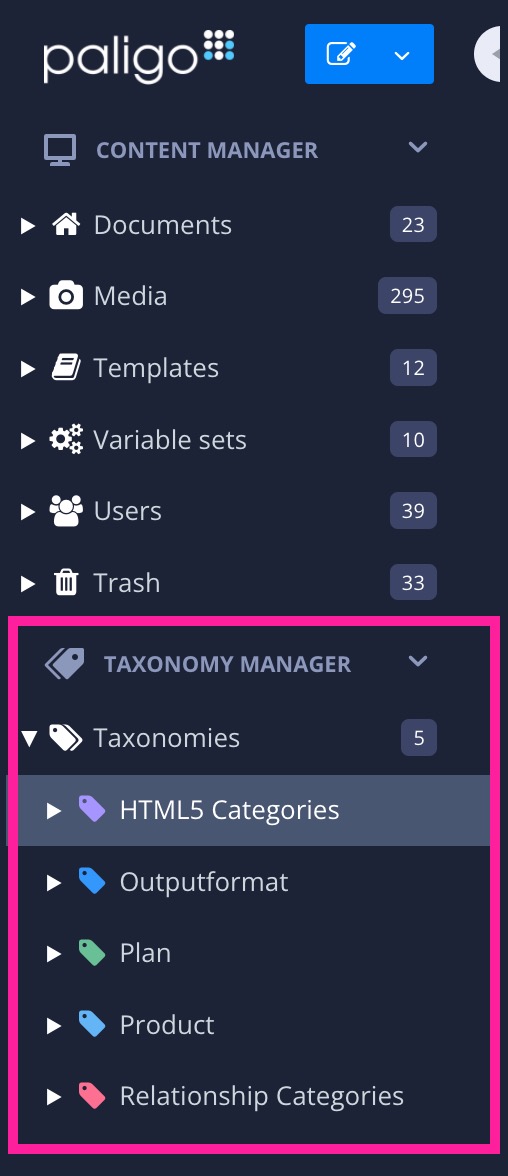
Erweitern Sie den Taxonomie-Manager und navigieren Sie zu dem Tag, das Sie bearbeiten möchten.
 Anmerkung
Alternativ können Sie auch über Floating Panel für Taxonomien zu dem Tag navigieren.
Wählen Sie das Drei-Punkte-Menü (...) für den Tag aus und wählen Sie Löschen.
Klicken Sie auf Löschen, um das Löschen des Taxonomie-Tags zu bestätigen.
Paligo löscht das Taxonomie-Tag aus Ihrer Instanz. Es verschwindet automatisch aus allen Topics, Publikationen oder Bildern, die damit verknüpft waren.
Taxonomie-Tags aus einem Topic oder einer Publikation entfernen
Sie können ein Taxonomie-Tag aus einem Topic oder einer Publikation entfernen, ohne dass dabei andere Ressourcen beeinträchtigt werden oder das Taxonomie-Tag ganz verloren geht. Das Taxonomie-Tag kann weiterhin für andere Ressourcen genutzt oder bei Bedarf später erneut angewendet werden. Dies kann auf zwei Arten erfolgen, über den Ressourcenübersicht oder über den Taxonomie-Ansicht.
Hier erläutern wir, wie Sie mit dem Ressourcenübersicht ein Taxonomie-Tag entfernen:
Wählen Sie den
Ordnermit dem Inhalt im Content Manager aus.
Wenn sich der Inhalt nicht in einem Ordner befindet, wählen Sie den Ordner der obersten Ebene Dokumente aus.


Die Ressourcenübersicht wird geöffnet.
Wählen Sie das X auf dem Taxonomie-Etikett aus, um es zu entfernen.
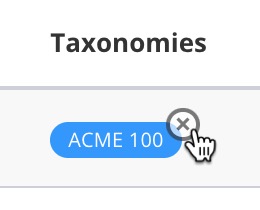
Dies kann auch über die Taxonomie-Ansicht erfolgen, siehe Taxonomie-Tags aus einem Bild entfernen.
Taxonomie-Tags aus einem Bild entfernen
Sie können ein Taxonomie-Tag aus einem Bild entfernen, ohne dass dabei andere Ressourcen beeinträchtigt werden oder das Taxonomie-Tag ganz verloren geht. Das Taxonomie-Tag kann weiterhin für andere Ressourcen genutzt oder bei Bedarf später erneut angewendet werden.
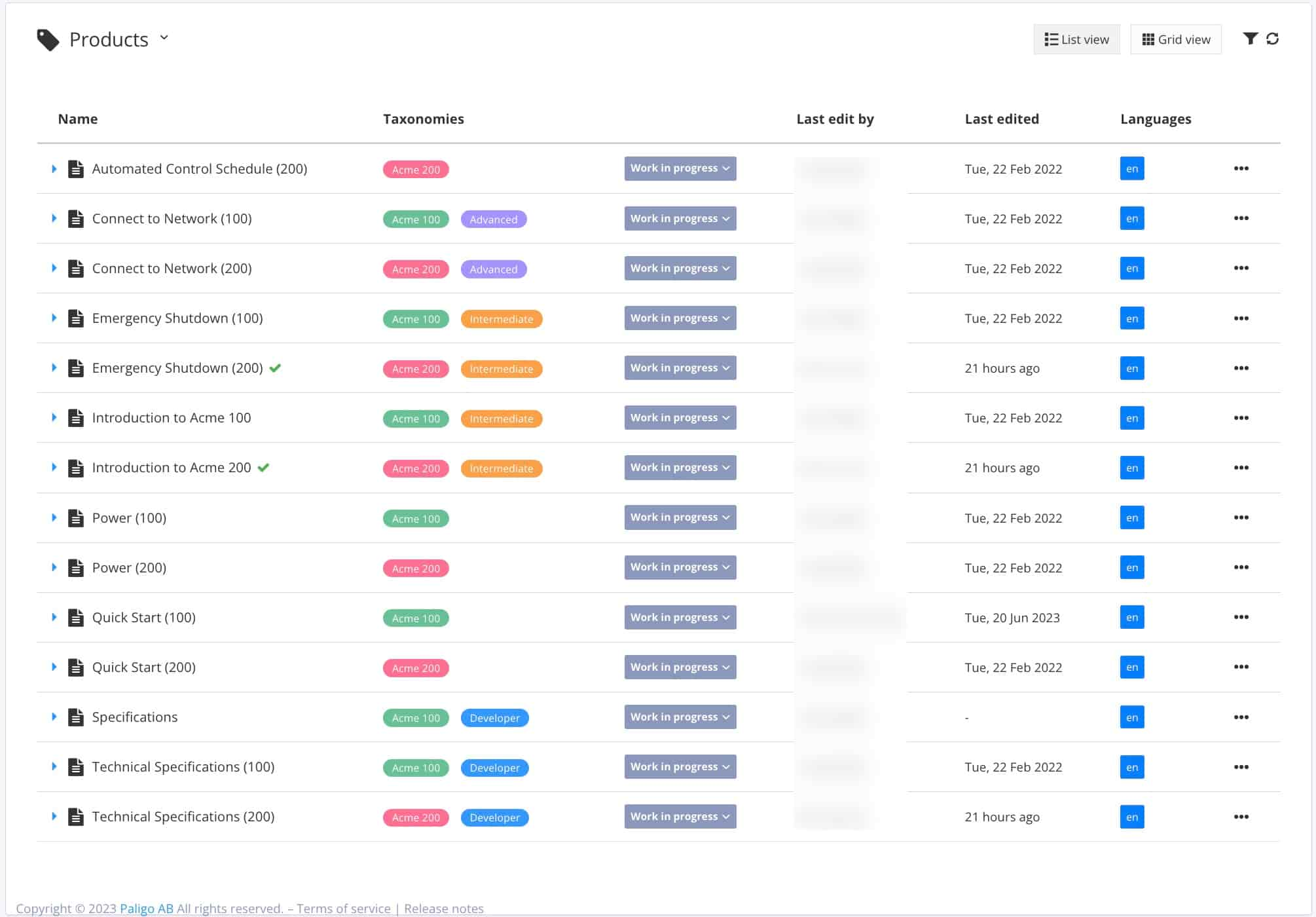
So entfernen Sie mittels Taxonomie-Ansicht ein Taxonomie-Tag:
Erweitern Sie den Taxonomie-Manager.
AnmerkungAlternativ können Sie auch über Floating Panel für Taxonomien zu dem Tag navigieren.
Klicken Sie auf das Tag, woraufhin es in der Taxonomie-Ansicht erscheint.
Hier werden alle Inhalte (Topics, Publikationen und Bilder) aufgelistet, die dieses Tag verwenden.
Klicken Sie auf das X auf dem Taxonomie-Etikett, um es zu entfernen.

Mehrere Taxonomie-Tags entfernen
Mit der Funktion Erweiterte Suche lassen sich Taxonomie-Tags aus vielen Topics gleichzeitig entfernen. Das geht viel schneller als das einzelne Entfernen von Taxonomie-Tags aus den jeweiligen Topics.
Wählen Sie oben im Menü Schnellsuche aus.


Hier wählen Sie unterErweiterte Suche


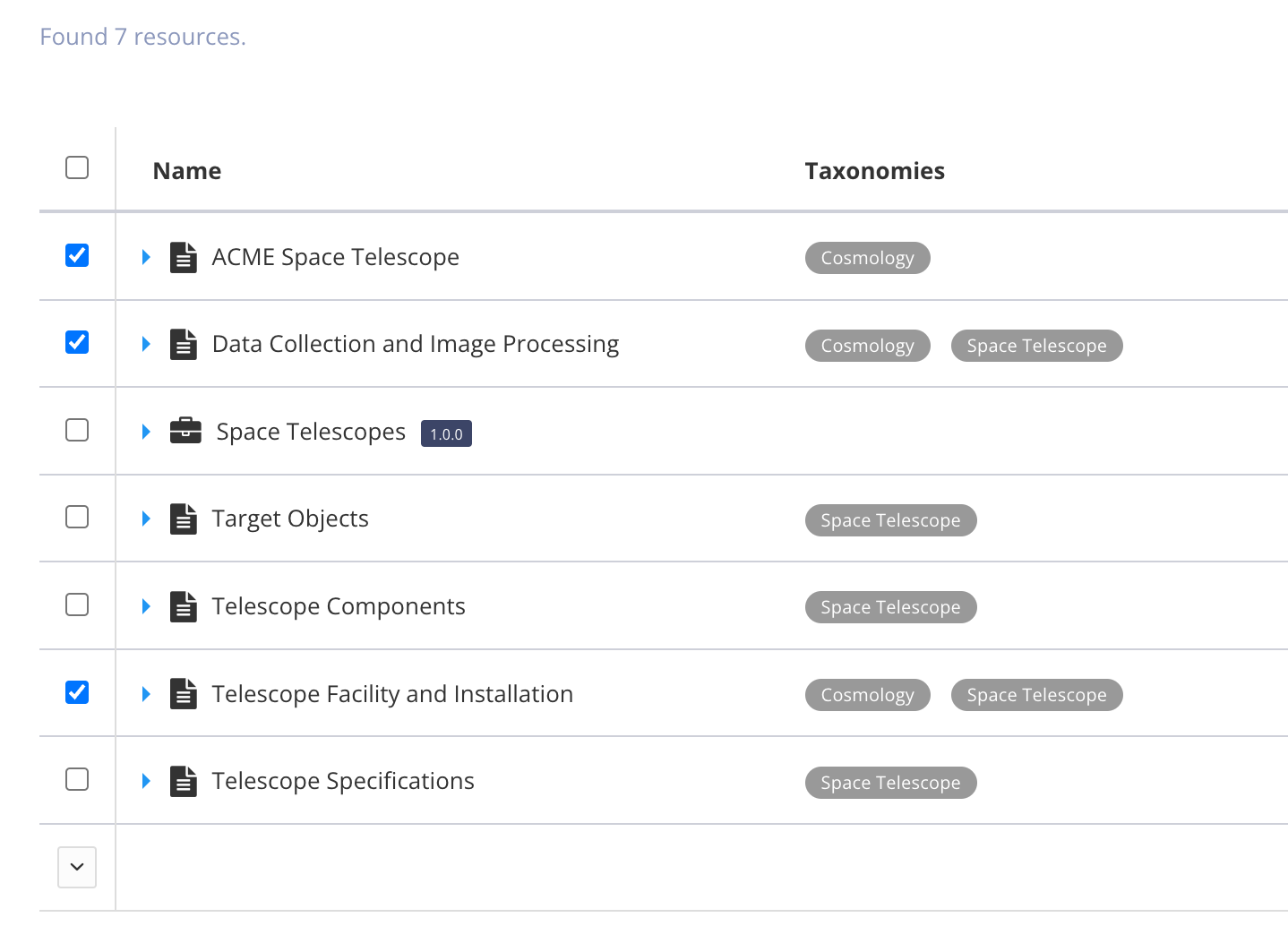
Eine erweiterte Suche ausführen Es werden alle Topics mit den zu löschenden Taxonomie-Tags angezeigt. Sie können beispielsweise einen bestimmten Ordner nach Inhalten durchsuchen oder auch Topics ausfindig machen, in denen ein bestimmtes übergeordnetes Taxonomie-Tag vorkommt.
Aktivieren Sie in der Ergebnisliste das Kästchen für jedes Topic, bei dem ein oder mehrere seiner Taxonomie-Tags entfernt werden sollen.
 Anmerkung
Paligo listet die ersten 200 Treffer auf. Falls Sie Tags aus mehr als 200 Ergebnissen entfernen müssen, müssen Sie den Vorgang mehrmals wiederholen.
Klicken Sie auf die Pfeil-Schaltfläche
am Ende der Kontrollkästchenspalte.<imagedata></imagedata>Wählen Sie Taxonomien entfernen.
Aktivieren Sie das Kontrollkästchen für jedes Taxonomie-Tag, das Sie aus den ausgewählten Topics entfernen möchten.
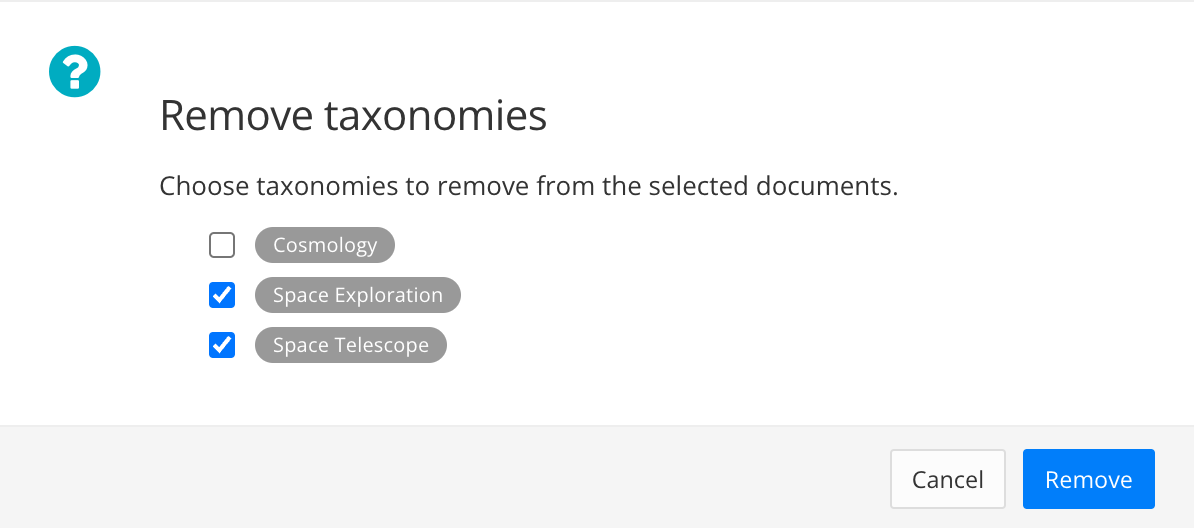
Wählen Sie Entfernen aus.
Bestätigen Sie, dass diese Taxonomie-Tags entfernt werden sollen.