PDF-Formatierung
Inline-Elemente für PDF-Ausgaben
Für PDF-Ausgaben können Sie das PDF-Layout verwenden, um verschiedene Inline-Elemente zu formatieren, z. B. guilabel, email und quote. Für die häufig verwendeten Inline-Elemente gibt es eigene Abschnitte. Jeder Abschnitt enthält Einstellungen für die Auswahl von Schriftart, Abstand, Farbe und weiteren Eigenschaften.

Informationen zur Anwendung der Formatierungseinstellungen finden Sie in den folgenden Abschnitten:
Für HTML-Ausgaben verwenden Sie CSS, um die Klassen zu formatieren (siehe Formatieren mit CSS).
Formatieren der Schriftart für Inline-Elemente
Um die Schriftart für Inline-Elemente in PDFs wie guilabel und guimenu zu formatieren, verwenden Sie die Einstellungen im PDF-Layout.
Für HTML-Ausgaben verwenden Sie CSS, um die Klassen zu formatieren (siehe Formatieren mit CSS).
Wählen Sie im oberen Menü Layout aus.
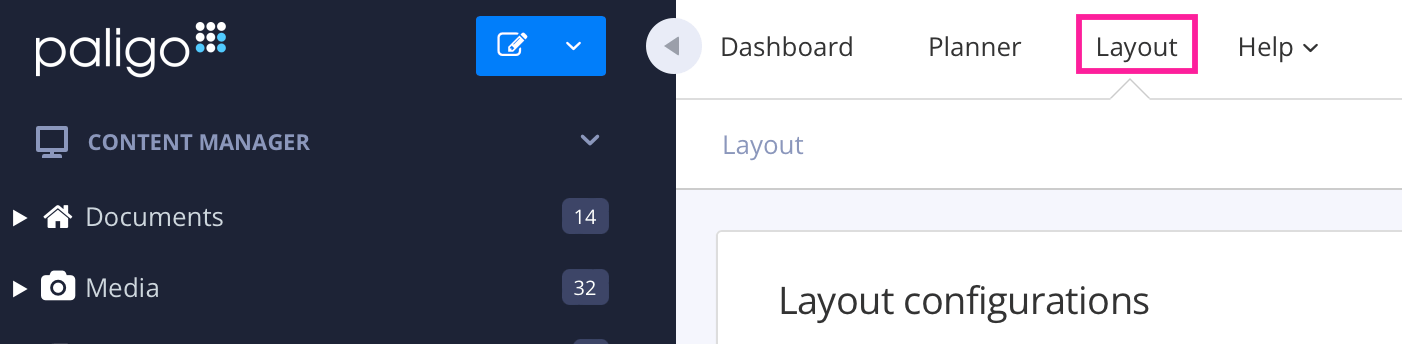
Paligo zeigt eine Liste von Layouts an. Die Liste ist leer, wenn keine benutzerdefinierten Layouts in Ihrer Paligo-Instanz vorhanden sind.
Wählen Sie das Layout, das Sie aktualisieren möchten, oder Ein Layout erstellen aus.
TippSie können die URL des Layout-Editors kopieren und in eine neue Registerkarte in Ihrem Browser einfügen. Dies kann nützlich sein, wenn Sie häufig zwischen Ihren Paligo-Inhalten und den Layout-Einstellungen wechseln.
Wählen Sie Inline-Elemente und dann die Kategorie für den Typ des Inline-Elements aus, das Sie formatieren möchten, z. B. guilabel.
Verwenden Sie die Schriftarteinstellungen, um den Text zu formatieren:
Schriftartfamilie für <inline element>
Wählen Sie die Schriftart für das Inline-Element aus der verfügbaren Liste aus.
Schriftartgröße für <inline element>
Geben Sie die Schriftartgröße einschließlich Maßeinheit ein, z. B. 12 pt oder 1,2 m.
Schriftartgewicht für <inline element>
Legen Sie die Stärke des Texts für das Inline-Element fest. Wählen Sie eine Breite aus der Liste mit Optionen für verschiedene Breiten aus, darunter schmal, halbfett und extra fett.
Schriftart für <inline element>
Legen Sie den Text für das Inline-Element auf Kursiv, Backslant (nach hinten geneigt) oder Normal fest.
Schriftartvariante für <inline element>
Legen Sie die Schriftart auf Normal oder Kapitälchen fest. Die Kapitälchen-Option konvertiert Kleinbuchstaben in Großbuchstaben mit reduzierter Höhe.
Großschreibung für <inline element>
Legen Sie den Text für das Inline-Element auf Normal, Großbuchstaben oder Kleinbuchstaben fest.
AnmerkungWenn Sie die Schriftartvariante auf Kapitälchen festgelegt haben, wirkt sich dies auch auf die Großschreibungsoptionen aus. Die Großschreibungsoptionen funktionieren wie folgt:
„Großbuchstaben“ legt Großbuchstaben so fest, dass sie mit voller Höhe angezeigt werden. Andere Buchstaben werden als Großbuchstaben mit reduzierter Höhe (Kapitälchen) angezeigt.
Die Option für Kleinbuchstaben hat keine Auswirkung.
Buchstabenabstand für <inline element>
Legen Sie den Abstand zwischen den Buchstaben des Inline-Elements fest. Geben Sie den Wert und die Maßeinheit ein, z. B. 0,2 pt.
Drücken Sie Speichern.

Wenn Sie die Veröffentlichung mit diesem Layout ausführen, wendet Paligo die Formatierung auf die jeweiligen Elemente an.
Informationen zu den anderen Einstellungen für PDF-Inline-Elemente finden Sie unter Inline-Elemente für PDF-Ausgaben.
Festlegen der Farbe von Inline-Elementen
Sie können die Farbe von Inline-Elementen im PDF-Layout ändern. Sie können die Farbe des Texts wie folgt ändern:

Außerdem können Sie die Farbe des Inline-Bildhintergrunds ändern. Dies ist nützlich, um einen „Highlight-Effekt“ wie diesen zu erzeugen:

Für HTML-Ausgaben verwenden Sie CSS, um die Klassen zu formatieren (siehe Formatieren mit CSS).
So legen Sie die Farbe für Inline-Elemente in PDF-Ausgaben fest:
Wählen Sie im oberen Menü Layout aus.
Paligo zeigt eine Liste von Layouts an. Die Liste ist leer, wenn keine benutzerdefinierten Layouts in Ihrer Paligo-Instanz vorhanden sind.
Wählen Sie das Layout, das Sie aktualisieren möchten, oder Ein Layout erstellen aus.
TippSie können die URL des Layout-Editors kopieren und in eine neue Registerkarte in Ihrem Browser einfügen. Dies kann nützlich sein, wenn Sie häufig zwischen Ihren Paligo-Inhalten und den Layout-Einstellungen wechseln.
Wählen Sie Inline-Elemente und dann die Kategorie für den Typ des Inline-Elements aus, das Sie formatieren möchten, z. B. guilabel.
Verwenden Sie die Einstellung Farbe für <inline element>, um die Farbe für den Text des Inline-Elements festzulegen.
Wenn Sie die Standardfarbe nicht verwenden möchten, deaktivieren Sie das Kontrollkästchen Standardfarbe verwenden. Anschließend können Sie im Farb-Selektor eine Farbe auswählen.
Deaktivieren Sie das Kontrollkästchen für Standardfarbe verwenden und wählen Sie eine Farbe Ihrer Wahl aus.
Sie können die Farbe wie folgt festlegen:
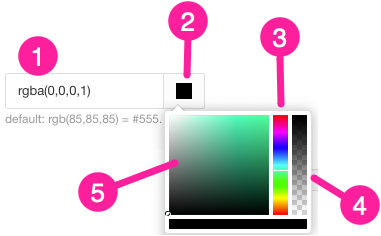
Eingabe eines RGBA-Codes für die gewünschte Farbe (1).
Auswahl des Farbquadrats zur Anzeige des Farb-Selektors (2).
Wählen Sie die Farbe aus, indem Sie den Spektrumbalken verwenden (3).
Legen Sie die Transparenz fest, indem Sie den Durchsichtigkeitsbalken verwenden (4).
Wählen Sie den Farbton aus, indem Sie die Hauptfarbpalette verwenden (5).
Wählen Sie über die Einstellung Hintergrundfarbe für <inline element> eine Hintergrundfarbe aus. Dies ist die Farbe, die unter dem Text für das Inline-Element erscheint, ähnlich einer Hervorhebung.
Deaktivieren Sie auch hier das Kontrollkästchen Standardfarbe verwenden und wählen Sie im Farb-Selektor eine Farbe aus.
Drücken Sie Speichern.
Wenn Sie die Veröffentlichung mit diesem Layout ausführen, wendet Paligo die Formatierung auf die jeweiligen Elemente an.
Informationen zu den anderen Einstellungen für PDF-Inline-Elemente finden Sie unter Inline-Elemente für PDF-Ausgaben.
Festlegen von Zeilenumbrüchen in Inline-Elementen
Sie können im PDF-Layout festlegen, wie Paligo Inline-Elemente behandelt, die nicht vollständig in dieselbe Zeile passen. Abhängig von Ihrer Auswahl bricht Paligo das Inline-Element entweder über zwei Zeilen um, verwendet eine Silbentrennung oder verschiebt das gesamte Element in die nächste Zeile.
Für HTML verwenden Sie CSS, um Silbentrennung und Zeilenumbrüche festzulegen.) Informationen zum Verwenden und Hochladen von CSS finden Sie unter Formatieren mit CSS.
Wählen Sie im oberen Menü Layout aus.
Paligo zeigt eine Liste von Layouts an. Die Liste ist leer, wenn keine benutzerdefinierten Layouts in Ihrer Paligo-Instanz vorhanden sind.
Wählen Sie das Layout, das Sie aktualisieren möchten, oder Ein Layout erstellen aus.
TippSie können die URL des Layout-Editors kopieren und in eine neue Registerkarte in Ihrem Browser einfügen. Dies kann nützlich sein, wenn Sie häufig zwischen Ihren Paligo-Inhalten und den Layout-Einstellungen wechseln.
Wählen Sie Inline-Elemente und dann die Kategorie für den Typ des Inline-Elements aus, das Sie formatieren möchten, z. B. guilabel.
Verwenden Sie die Einstellung Silbentrennung für <inline element> zulassen, um festzulegen, ob Paligo Wörter im Element trennt.
Es gibt die folgenden Optionen:
Wahr
Paligo trennt ein Wort, wenn notwendig. Das bedeutet, dass ein Teil eines Wortes in einer Zeile erscheint, während der Rest des Wortes in der nächsten Zeile erscheint, getrennt durch einen Bindestrich an der Stelle des Umbruchs.
Falsch
Paligo trennt keine Wörter, die nicht in eine Zeile passen. Es werden nur vollständige Wörter in einer Zeile angezeigt. Wenn ein Wort nicht in die Zeile passt, wird es zur nächsten Zeile verschoben. Wenn es also zwei Wörter in einem Inline-Element gibt, kann das erste Wort in einer Zeile und das zweite Wort in der nächsten Zeile erscheinen.
Verwenden Sie <inline element> auf einer Zeile halten, um festzulegen, wie Paligo das gesamte Element positioniert.
Es gibt die folgenden Optionen:
Ja
Paligo versucht, das gesamte Inline-Element auf der Zeile zu halten, in der es positioniert ist. Wenn es nicht in eine einzelne Zeile passt, wird das gesamte Inline-Element zur nächsten Zeile verschoben. Dies trifft in den meisten Fällen zu. Es gibt jedoch einige Ausnahmen, bei denen das Inline-Element über zwei Zeilen umgebrochen wird, wenn z. B. das Inline-Element zu lang für eine Tabellenzelle ist.
Nein
Paligo lässt den Umbruch des Inline-Elements über zwei Zeilen zu. Je nach Einstellung von „Silbentrennung in <inline element> zulassen“ wird das Inline-Element entweder durch Silbentrennung getrennt oder auf zwei Zeilen aufgeteilt.
Immer
Über diese Option wird Paligo so festgelegt, dass immer das gesamte Inline-Element in der Zeile angezeigt wird, in der es positioniert ist. Das kann bedeuten, dass sich das Inline-Element über den Textbereich hinaus erstreckt. In der Regel wird diese Option nicht verwendet, wird jedoch für Sonderfälle bereitgestellt.
Drücken Sie Speichern.
Wenn Sie die Veröffentlichung mit diesem Layout ausführen, wendet Paligo die Formatierung auf die jeweiligen Elemente an.
Informationen zu den anderen Einstellungen für PDF-Inline-Elemente finden Sie unter Inline-Elemente für PDF-Ausgaben.
Formatieren des Rahmens für Inline-Elemente
Sie können die PDF-Layout-Einstellungen verwenden, um Inline-Elementen wie guilabel und guimenuitem einen Rahmen hinzuzufügen. Dies ist nützlich, wenn Sie aus irgendeinem Grund auf die Inline-Elemente besonders aufmerksam machen müssen.

Beispiel für einen blauen, durchgehenden Rahmen um ein Element des Typs guilabel.
Für HTML-Ausgaben verwenden Sie CSS, um die Klassen zu formatieren (siehe Formatieren mit CSS).
So formatieren Sie einen Rahmen für Inline-Elemente in PDF-Ausgaben:
Wählen Sie im oberen Menü Layout aus.
Paligo zeigt eine Liste von Layouts an. Die Liste ist leer, wenn keine benutzerdefinierten Layouts in Ihrer Paligo-Instanz vorhanden sind.
Wählen Sie das Layout, das Sie aktualisieren möchten, oder Ein Layout erstellen aus.
TippSie können die URL des Layout-Editors kopieren und in eine neue Registerkarte in Ihrem Browser einfügen. Dies kann nützlich sein, wenn Sie häufig zwischen Ihren Paligo-Inhalten und den Layout-Einstellungen wechseln.
Wählen Sie Inline-Elemente und dann die Kategorie für den Typ des Inline-Elements aus, das Sie formatieren möchten, z. B. guilabel.
Verwenden Sie die Einstellung Rahmenbreite für <Inline-Element>, um die Stärke der Rahmenlinie festzulegen. Geben Sie einen Wert und dessen Maßeinheit ein, z. B. 0,5 em oder 1 pt.
Verwenden Sie die Einstellung Rahmenformat für <inline element>, um einen Rahmentyp auszuwählen.
keine – Es gibt keinen Rahmen.
Es gibt keinen Rahmen.
ausgeblendet – Es gibt einen Rahmen, er ist jedoch nicht sichtbar.
Es gibt einen Rahmen, er ist jedoch nicht sichtbar.
gepunktet – Der Rahmen besteht aus einer gepunkteten Linie.
Der Rahmen besteht aus einer gepunkteten Linie.
gestrichelt – Der Rahmen besteht aus kurzen Linien.
Der Rahmen besteht aus kurzen Linien.
durchgehend – Der Rahmen besteht aus einer einzelnen ununterbrochenen Linie.
Der Rahmen besteht aus einer einzelnen Linie ohne Unterbrechungen.
doppelt – Der Rahmen besteht aus zwei ununterbrochenen Linien.
Der Rahmen besteht aus zwei Linien ohne Unterbrechungen.
gekerbt – Der Rahmen besteht aus Linien und Schattierungen, um ein „eingedrücktes“ Aussehen zu erzeugen.
Der Rahmen besteht aus Linien und Schattierung, um ein „eingedrücktes“ Aussehen zu erzeugen.
erhaben – Der Rahmen besteht aus Linien und Schattierungen, um ein „erhabenes“ Aussehen zu erzeugen.
Der Rahmen besteht aus Linien und Schattierung, um ein „erhabenes“ Aussehen zu erzeugen.
innenliegend – Der Rahmen besteht aus Linien und Schattierungen, um ein „eingedrücktes“ Aussehen zu erzeugen. Dieses Format ist dem gekerbten Format ähnlich, verwendet jedoch ein anderes Linien- und Schattierungsmuster.
Der Rahmen besteht aus Linien und Schattierung, um ein „eingedrücktes“ Aussehen zu erzeugen. Dieses Format ist dem gekerbten Format ähnlich, verwendet jedoch ein anderes Linien- und Schattierungsmuster.
außenliegend – Der Rahmen besteht aus Linien und Schattierungen, um ein „erhabenes“ Aussehen zu erzeugen. Dieses Format ist dem erhabenen Format ähnlich, verwendet jedoch ein anderes Linien- und Schattierungsmuster.
Der Rahmen besteht aus Linien und Schattierung, um ein „erhabenes“ Aussehen zu erzeugen. Dieses Format ist dem erhabenen Format ähnlich, verwendet jedoch ein anderes Linien- und Schattierungsmuster.
Legen Sie einen Wert für Rahmenfarbe für <inline element> fest.
Wenn Sie die Standardfarbe nicht verwenden möchten, deaktivieren Sie das Kontrollkästchen Standardfarbe verwenden. Anschließend können Sie im Farb-Selektor eine Farbe auswählen.
Deaktivieren Sie das Kontrollkästchen für Standardfarbe verwenden und wählen Sie eine Farbe Ihrer Wahl aus.
Sie können die Farbe wie folgt festlegen:
Eingabe eines RGBA-Codes für die gewünschte Farbe (1).
Auswahl des Farbquadrats zur Anzeige des Farb-Selektors (2).
Wählen Sie die Farbe aus, indem Sie den Spektrumbalken verwenden (3).
Legen Sie die Transparenz fest, indem Sie den Durchsichtigkeitsbalken verwenden (4).
Wählen Sie den Farbton aus, indem Sie die Hauptfarbpalette verwenden (5).
Drücken Sie Speichern.
Wenn Sie die Veröffentlichung mit diesem Layout ausführen, wendet Paligo die Formatierung auf die jeweiligen Elemente an.
Informationen zu den anderen Einstellungen für PDF-Inline-Elemente finden Sie unter Inline-Elemente für PDF-Ausgaben.
Festlegen des Paddings von Inline-Elementen
Sie können für jeden Typ von Inline-Element, z. B. guilabel und guimenuitem, einen bestimmten Abstand vor und nach dem Element festlegen. Beispielsweise gibt es in der folgenden Abbildung vor und nach einem Inline-Element einen Abstand von 2 em. (Dies ist ein ziemlich großer Abstand, wird hier jedoch verwendet, um zu zeigen, wo der Abstand angewendet wird.)

Um den Abstand vor und nach einem Inline-Element zu festzulegen, verwenden Sie die Einstellung Padding für <inline element> (wobei <inline element> ein bestimmtes Element ist, z. B. guilabel). Ein Abstand kann helfen, Inline-Element-Begriffe auf einer Seite besser hervorzuheben, sodass sie auch bei schneller Betrachtung der Seite leicht zu erkennen sind und die Seite nicht genau gelesen werden muss.
Für HTML-Ausgaben verwenden Sie CSS, um die Klassen zu formatieren (siehe Formatieren mit CSS).
Wählen Sie im oberen Menü Layout aus.
Paligo zeigt eine Liste von Layouts an. Die Liste ist leer, wenn keine benutzerdefinierten Layouts in Ihrer Paligo-Instanz vorhanden sind.
Wählen Sie das Layout, das Sie aktualisieren möchten, oder Ein Layout erstellen aus.
TippSie können die URL des Layout-Editors kopieren und in eine neue Registerkarte in Ihrem Browser einfügen. Dies kann nützlich sein, wenn Sie häufig zwischen Ihren Paligo-Inhalten und den Layout-Einstellungen wechseln.
Wählen Sie Inline-Elemente und dann die Kategorie für den Typ des Inline-Elements aus, das Sie formatieren möchten, z. B. guilabel.
Verwenden Sie die Einstellung Padding für <inline element>, um den Abstand vor und nach den einzelnen Instanzen von <inline element> festzulegen. Sie müssen einen Wert und dessen Maßeinheit eingeben, z. B. 0,5 em oder 1 cm.
Wenn Sie zum Beispiel allen Elementen des Typs guilabel ein Padding von 0,5 em hinzufügen möchten, geben Sie in das Feld Padding für guilabel 0,5 em ein.
Drücken Sie Speichern.
Wenn Sie die Veröffentlichung mit diesem Layout ausführen, wendet Paligo die Formatierung auf die jeweiligen Elemente an.
Informationen zu den anderen Einstellungen für PDF-Inline-Elemente finden Sie unter Inline-Elemente für PDF-Ausgaben.