Ein Theme-Layout erstellen
Das integrierte Theme Paligo Default wird mit Paligo Base und dessen Standardeinstellungen veröffentlicht. Um ein benutzerdefiniertes Theme zu verwenden oder Theme-Optionen bzw. das Branding festzulegen, erstellen Sie ein eigenes Layout mit dem Ausgabeformat THEME. So erstellen Sie ein solches Layout:
Wählen Sie im oberen Menü Layout aus.
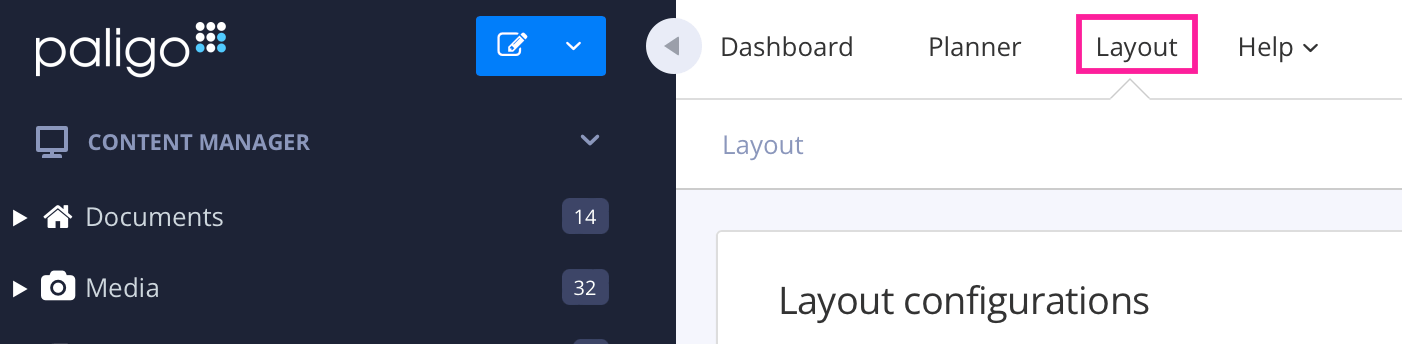
Paligo zeigt eine Liste von Layouts an. Die Liste ist leer, wenn keine benutzerdefinierten Layouts in Ihrer Paligo-Instanz vorhanden sind.
Wählen Sie Neues Layout erstellen in der unteren linken Ecke.

Geben Sie Ihrem Layout im Feld Layout-Titel einen Namen.
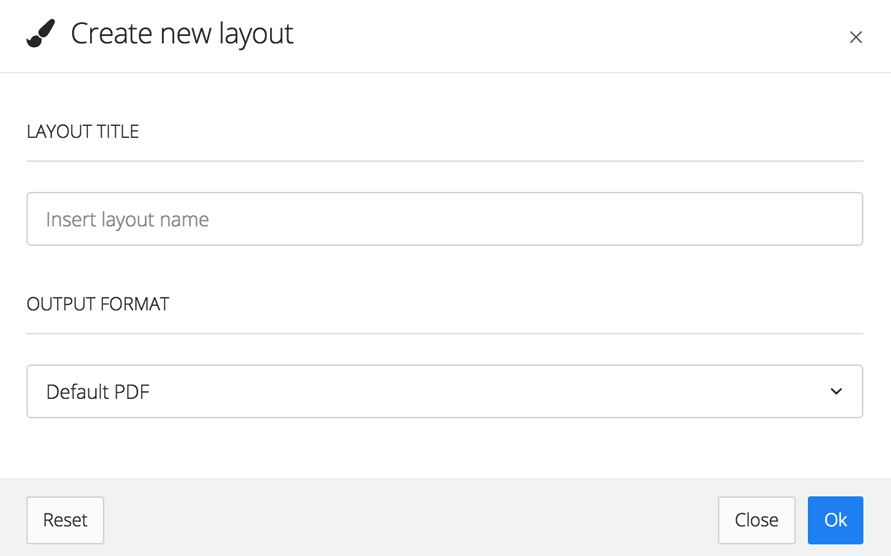
Wählen Sie unter Ausgabeformat die Option Theme – Paligo Default aus.
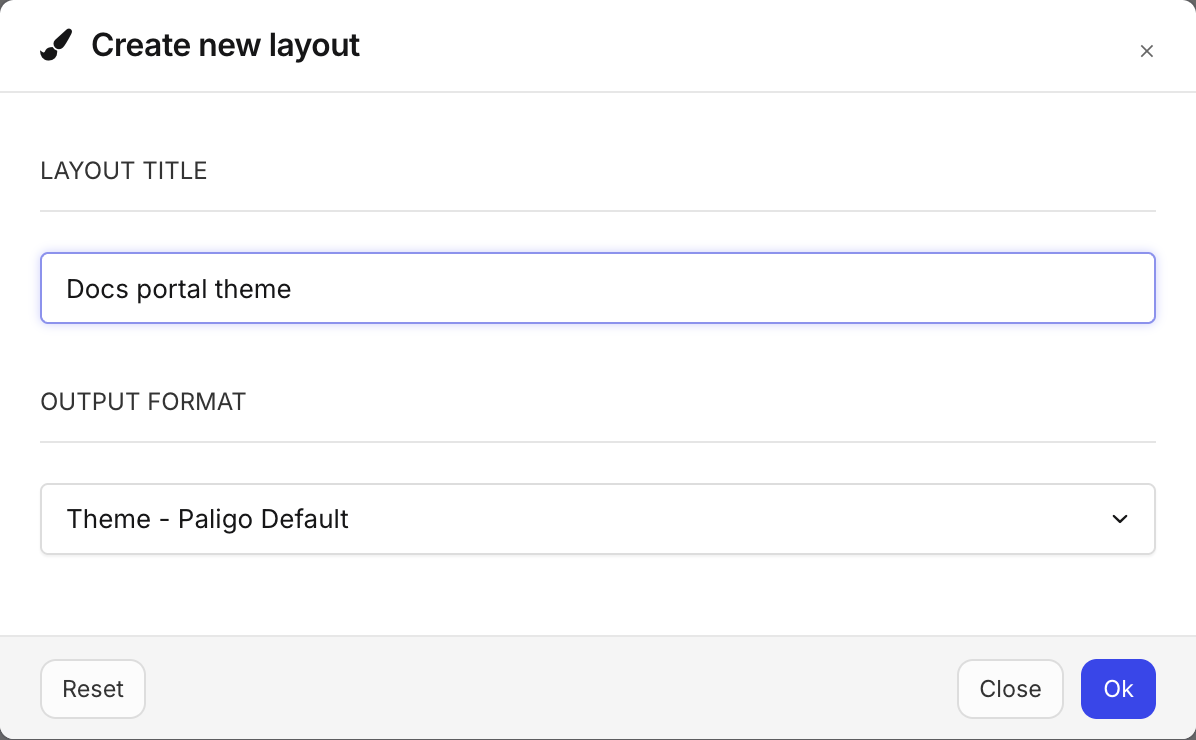
Wählen Sie OK.
Paligo erstellt das Layout. In der Liste der Layouts wird dessen Format als THEME angezeigt.
Wählen Sie das neue Layout aus, um es im Layout-Editor zu öffnen.
Ein neues Theme-Layout basiert auf Paligo Base. Informationen zum Ändern des Themes finden Sie unter Wählen Sie das Thema für ein Layout aus. Die übrigen Einstellungen des Layouts, wie beispielsweise Branding und Suche, funktionieren genauso wie bei anderen Layouts. Weitere Informationen zum Erstellen von Layouts finden Sie unter Ein Layout erstellen.
Anmerkung
Wenn Theme – Paligo Default nicht in der Liste der Ausgabeformate aufgeführt ist, sind Nexus-Themes für Ihre Paligo-Instanz nicht aktiviert. Um Nexus-Themes zu aktivieren, wenden Sie sich bitte an den Paligo-Support.