Wählen Sie das Thema für ein Layout aus
Jedes Theme-Layout verwendet entweder Paligo Base oder ein benutzerdefiniertes Theme, das hochgeladen wurde. So wählen Sie das Theme aus:
Wählen Sie im oberen Menü Layout aus.
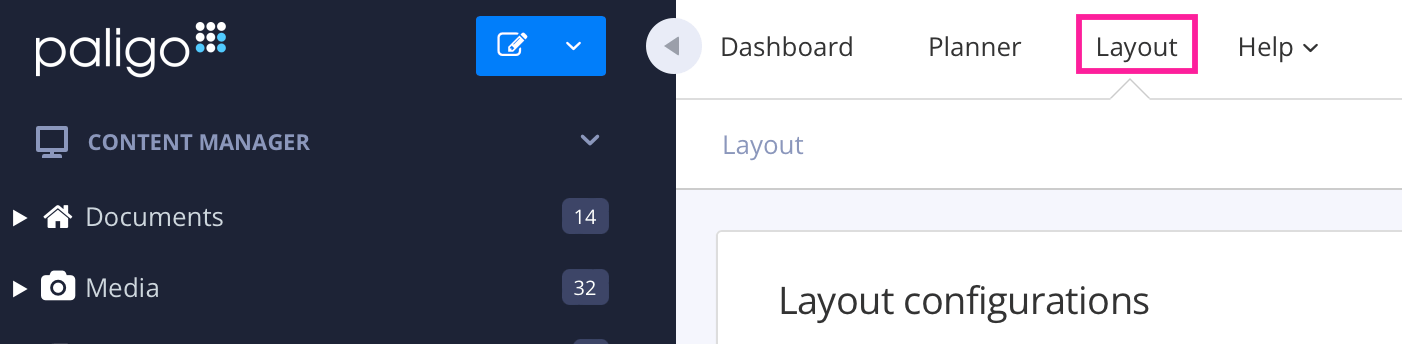
Paligo zeigt eine Liste von Layouts an. Die Liste ist leer, wenn keine benutzerdefinierten Layouts in Ihrer Paligo-Instanz vorhanden sind.
Wählen Sie das Layout, das Sie aktualisieren möchten, oder Ein Layout erstellen aus.
Tipp
Sie können die URL des Layout-Editors kopieren und in eine neue Registerkarte in Ihrem Browser einfügen. Dies kann nützlich sein, wenn Sie häufig zwischen Ihren Paligo-Inhalten und den Layout-Einstellungen wechseln.
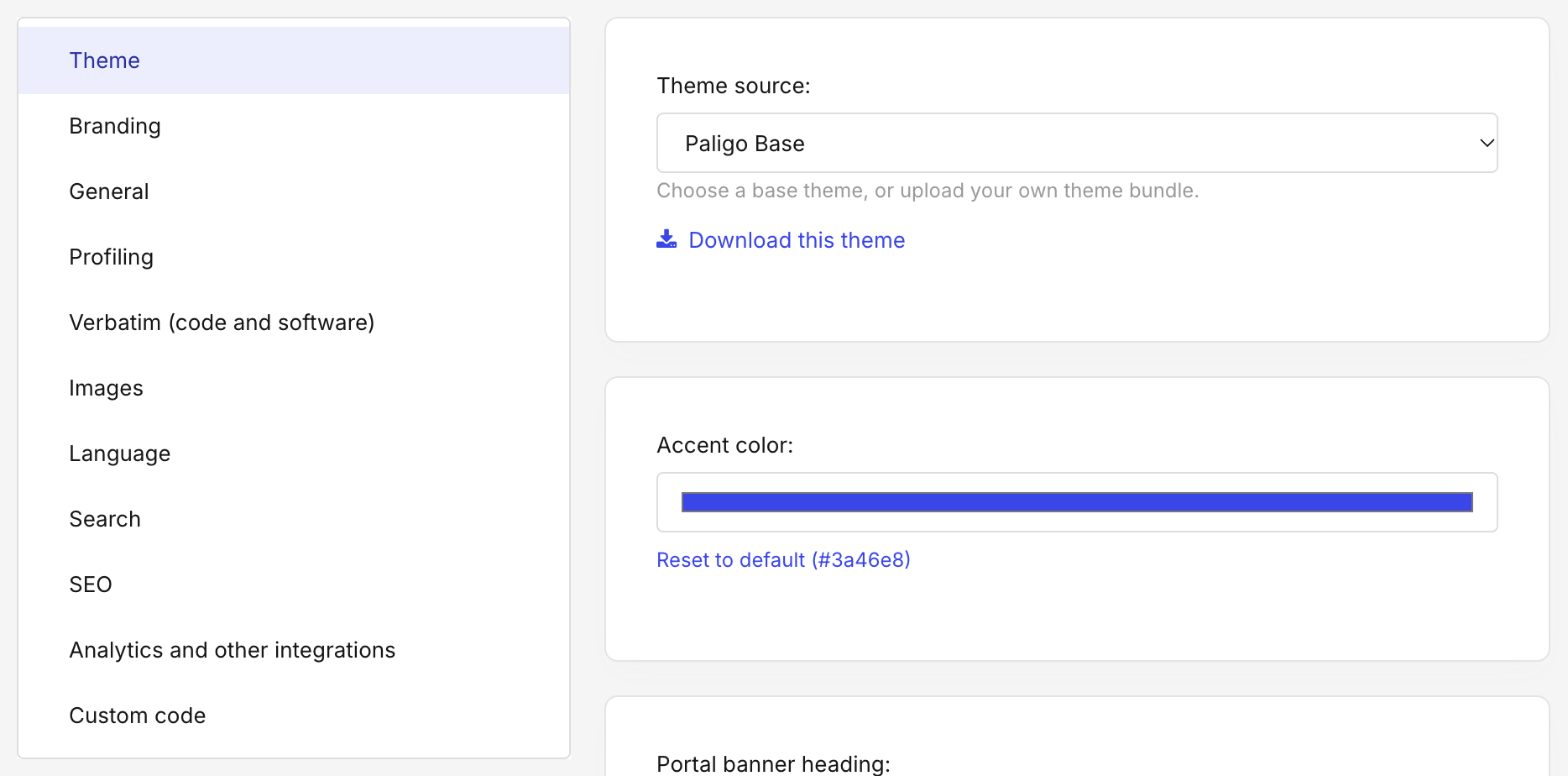
Wählen Sie Thema aus der Liste der Kategorien aus.
Wählen Sie unter Theme-Quelledas Theme aus:
Paligo Base: das integrierte Design. Die folgenden Einstellungen zeigen die eigenen Designoptionen von Paligo Base.
Benutzerdefiniert – Eigenes hochladen: Ein als ZIP-Datei hochgeladenes Design. Falls für dieses Layout noch kein Design hochgeladen wurde, laden Sie jetzt eines hoch, wie unter Ein benutzerdefiniertes Design hochladen beschrieben.
Wählen Sie Speichern.
Das neue Design wird bei der nächsten Veröffentlichung mit diesem Layout verwendet.
Anmerkung
Wenn Sie vor dem Speichern von einem benutzerdefinierten Theme zu Paligo Base wechseln und dann wieder zurück, bleibt das von Ihnen hochgeladene benutzerdefinierte Theme weiterhin erhalten. Sobald Sie mit ausgewähltem Paligo Base speichern, wird das benutzerdefinierte Theme nicht mehr für die Layouts verwendet.