Designoptionen festlegen
Theme-Optionen sind Einstellungen, die ein Theme bietet, wie beispielsweise eine Akzentfarbe, ein Bannerbild für das Portal oder die Entscheidung, ob die Navigations-Seitenleiste angezeigt werden soll. Welche Optionen verfügbar sind, hängt vom jeweiligen Theme ab. Die Werte werden pro Layout festgelegt. So legen Sie Theme-Optionen fest:
Wählen Sie im oberen Menü Layout aus.
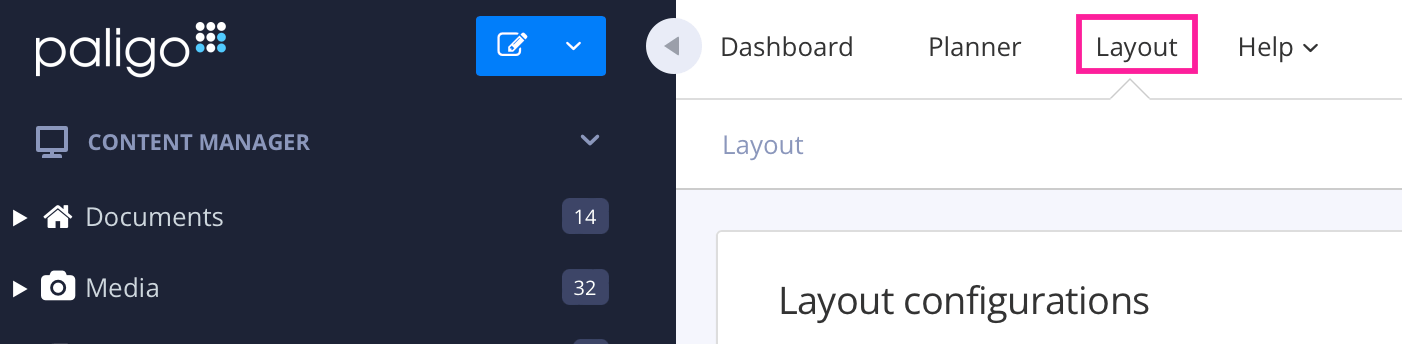
Paligo zeigt eine Liste von Layouts an. Die Liste ist leer, wenn keine benutzerdefinierten Layouts in Ihrer Paligo-Instanz vorhanden sind.
Wählen Sie das Layout, das Sie aktualisieren möchten, oder Ein Layout erstellen aus.
Tipp
Sie können die URL des Layout-Editors kopieren und in eine neue Registerkarte in Ihrem Browser einfügen. Dies kann nützlich sein, wenn Sie häufig zwischen Ihren Paligo-Inhalten und den Layout-Einstellungen wechseln.
Wählen Sie Thema aus der Liste der Kategorien aus.
Die Optionen des Themes sind unterhalb des Theme-Quellcodes aufgeführt. Zu einigen Optionen gibt es eine kurze Beschreibung, die vom Autor des Themes verfasst wurde.
Legen Sie die Optionen fest, die Sie ändern möchten. Wie Sie eine Option einstellen, hängt von deren Typ ab:
Farbe: Wählen Sie eine Farbe im Farbwähler aus. Wenn ein Feld leer gelassen werden kann, wird dort Keine Farbe festgelegt angezeigt, bis Sie eine Farbe auswählen.
Text und Zahl: Geben Sie einen Wert in das Feld ein.
Auswahl: Wählen Sie einen der Werte aus der Liste aus.
Ein oder Aus: Wählen Sie Aktivieren oder Deaktivieren.
Bild: Wählen Sie Bild hochladen und wählen Sie eine Bilddatei aus. Sie können JPG-, PNG-, GIF-, WebP-, SVG- und ICO-Dateien mit einer Größe von bis zu 5 MB verwenden.
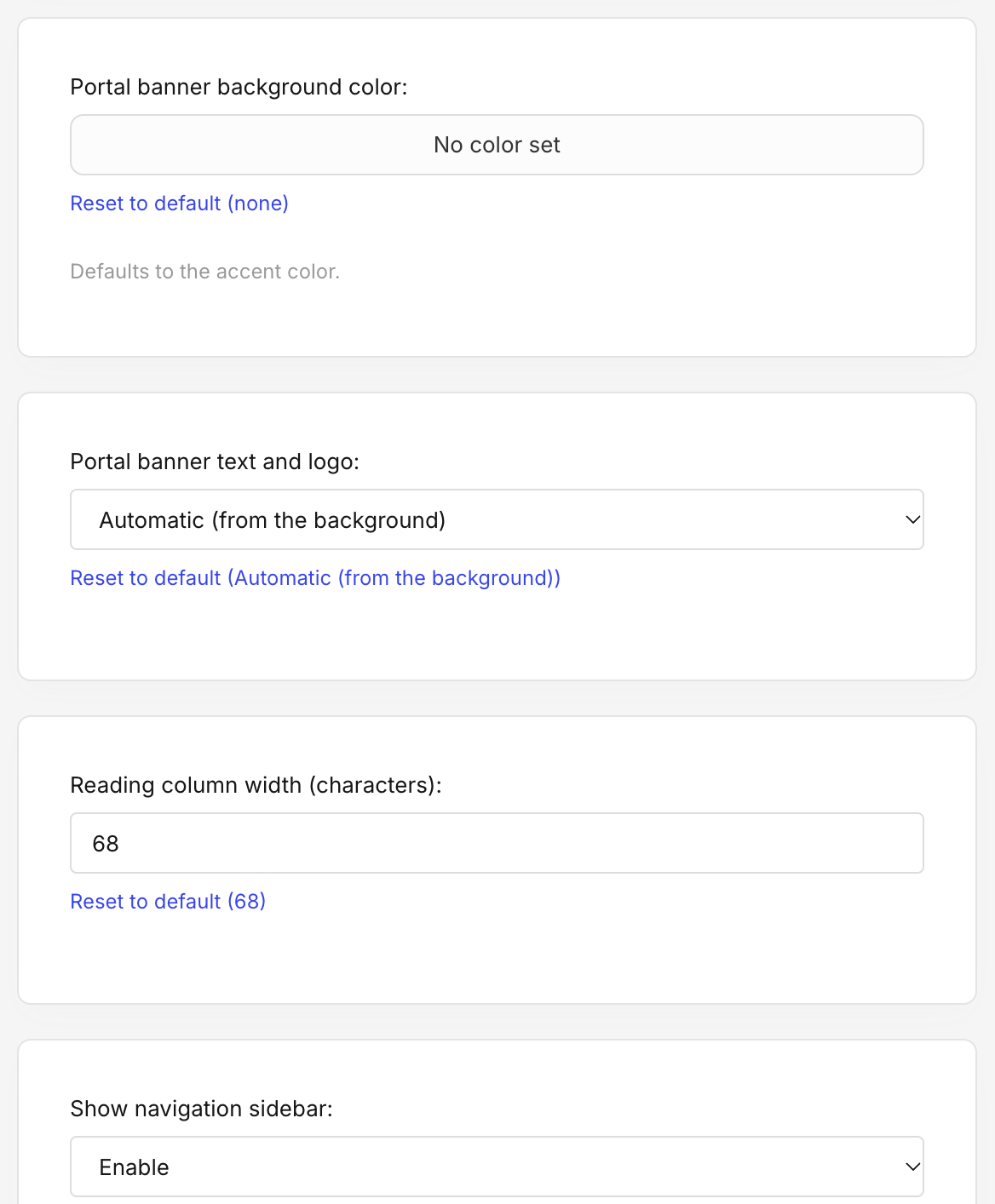
Um eine Option auf den ursprünglichen Wert des Themes zurückzusetzen, wählen Sie darunter Auf Standard zurücksetzen aus. Der Link zeigt an, wie der Standardwert lautet.
Wählen Sie Speichern.
Die neuen Werte werden bei der nächsten Veröffentlichung mit dem aktuellen Layout übernommen.
Anmerkung
Eine Option, deren Standardwert Sie beibehalten, richtet sich nach dem Theme. Wenn Sie eine neue Version des Themes hochladen, die einen anderen Standardwert aufweist, übernimmt das Layout den neuen Standardwert. Von Ihnen geänderte Werte bleiben beim Hochladen einer neuen Version erhalten, sofern diese Option in der neuen Version weiterhin vorhanden ist.
Optionen für das Paligo Base-Theme
Option | Was es bewirkt |
|---|---|
Akzentfarbe | Die Farbe von Links, Schaltflächen, der Fokusumrandung und des aktuell ausgewählten Elements in der Navigation. Es handelt sich dabei auch um die Farbe des Portal-Banners, sofern Sie nicht die Hintergrundfarbe des Portal-Banners festlegen. Im hellen und im dunklen Modus wird dieselbe Farbe verwendet. |
Überschrift des Portal-Banners | Die Überschrift im Banner auf der Startseite. Lassen Sie das Feld leer, um die Überschrift der Publikation selbst zu verwenden, die zusammen mit der Publikation übersetzt wird. |
Untertitel des Portal-Banners | Eine Textzeile unter der Überschrift des Banners. Lassen Sie das Feld leer, wenn keine Unterzeile gewünscht ist. |
Hintergrundbild für das Portal-Banner | Ein Bild, das anstelle der Farbe im Banner angezeigt werden soll. Das Bild erstreckt sich über die gesamte Breite des Banners. |
Hintergrundfarbe des Portal-Banners | Die Farbe des Portal-Banners. Lassen Sie das Feld leer, um die Akzentfarbe zu verwenden. |
Text und Logo des Portal-Banners | Ob der Text, das Suchfeld und das Logo des Banners hell oder dunkel sind. Bei der Einstellung Automatisch (je nach Hintergrund) wird die Variante gewählt, die auf der Hintergrundfarbe des Banners besser lesbar ist, wobei helle Elemente gegenüber Bildern bevorzugt werden. |
Lesebreite der Spalte (Zeichen) | Die maximale Breite der Textspalte in Zeichen. Der Standardwert beträgt 68. Auf schmalen Bildschirmen nimmt der Text die gesamte Breite ein. |
Navigationsleiste anzeigen | Blendet die Navigations-Seitenleiste und deren Menüschaltfläche ein oder aus. |
Inhaltsverzeichnis auf der Seite anzeigen | Blendet die Liste der Überschriften der aktuellen Seite neben dem Inhalt ein oder aus. Sie wird nur auf breiten Bildschirmen angezeigt. |
Schaltfläche Kopieren in Code-Blöcken | Blendet die Schaltfläche ein oder aus, mit der der Inhalt eines Codeblocks kopiert werden kann. |
Den Seitentitel neben dem Logo anzeigen | Zeigt den Seitentitel neben dem Logo in der Kopfzeile an. Gilt nur, wenn das Layout ein Logo enthält. |
Fußzeilentext | Ihr eigener Text für die Fußzeile. Er ersetzt alle anderen Elemente in der Fußzeile: den Seitentitel oder das Logo, die vorgestellten Topics und den Copyright-Vermerk. |
Das Logo der Website in der Fußzeile anzeigen | Zeigt das Logo in der Fußzeile anstelle des Seitentitels an. Gilt nur, wenn das Layout ein Logo enthält. |
The topics of the portal in the footer | Fügt in der Fußzeile Links zu den vorgestellten Topics des Portals hinzu. |
Der Seitentitel, das Logo, der Copyright-Vermerk und die Links in der oberen Navigationsleiste werden in den Branding -Einstellungen des Layouts festgelegt, nicht in den Theme-Optionen.