PDF-Formatierung
Festlegen von Seiteneinstellungen (PDF)
Wenn Sie den Inhalt als PDF veröffentlichen, verwendet Paligo die Einstellungen im PDF-Layout für die Seitengröße, die Ausrichtung und andere seitenbezogene Eigenschaften.
Festlegen der Seitengröße (PDF)
So legen Sie die Seitengröße für eine PDF-Ausgabe fest:
Wählen Sie im oberen Menü Layout aus.
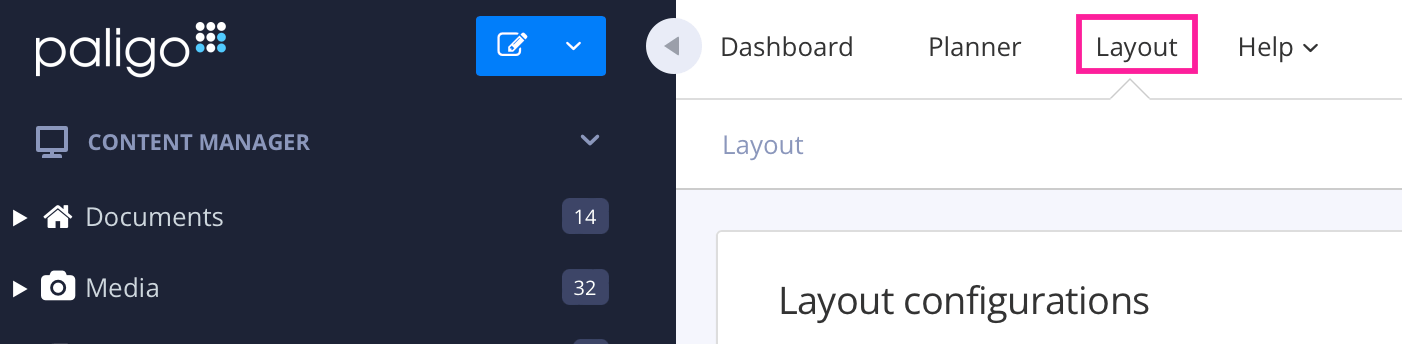
Paligo zeigt eine Liste von Layouts an. Die Liste ist leer, wenn keine benutzerdefinierten Layouts in Ihrer Paligo-Instanz vorhanden sind.
Wählen Sie das Layout, das Sie aktualisieren möchten, oder Ein Layout erstellen aus.
TippSie können die URL des Layout-Editors kopieren und in eine neue Registerkarte in Ihrem Browser einfügen. Dies kann nützlich sein, wenn Sie häufig zwischen Ihren Paligo-Inhalten und den Layout-Einstellungen wechseln.
Wählen Sie auf der Seitenleiste Allgemein aus.


Wählen Sie auf der Seitenleiste Dokument aus.
Wählen Sie die Seitengröße aus der Liste aus, z. B. US Letter.

Drücken Sie Speichern.
Wenn Sie die Veröffentlichung mit diesem PDF-Layout ausführen, erstellt Paligo eine PDF mit der von Ihnen ausgewählten Seitengröße.
Festlegen der Seitenausrichtung (PDF)
Standardmäßig veröffentlicht Paligo PDFs im Hochformat (lange Ränder links und rechts, kürzere Ränder oben und unten). Sie können die Ausrichtung jedoch in Querformat ändern.
Wenn Sie in der PDF einzelne Seiten und nicht alle Seiten rotieren möchten, siehe Rotieren einer Seite (PDF).
Wählen Sie im oberen Menü Layout aus.
Paligo zeigt eine Liste von Layouts an. Die Liste ist leer, wenn keine benutzerdefinierten Layouts in Ihrer Paligo-Instanz vorhanden sind.
Wählen Sie das Layout, das Sie aktualisieren möchten, oder Ein Layout erstellen aus.
TippSie können die URL des Layout-Editors kopieren und in eine neue Registerkarte in Ihrem Browser einfügen. Dies kann nützlich sein, wenn Sie häufig zwischen Ihren Paligo-Inhalten und den Layout-Einstellungen wechseln.
Wählen Sie auf der Seitenleiste Allgemein aus.
Wählen Sie auf der Seitenleiste Dokument aus.
Legen Sie Ausrichtung wie folgt fest:

Hochformat für Seiten mit langen Rändern links und rechts, kürzeren Rändern oben und unten.

Querformat für Seiten mit kurzen Rändern links und rechts, längeren Rändern oben und unten.

Drücken Sie Speichern.
Wenn Sie die Veröffentlichung mit diesem PDF-Layout ausführen, erstellt Paligo eine PDF, in der die Seiten auf die von Ihnen ausgewählte Ausrichtung festgelegt sind.
Verwenden doppelseitiger Seiten (PDF)
Wenn Sie Ihre Inhalte drucken möchten, sollten Sie die Doppelseiten-Funktion in Betracht ziehen. Wenn diese Funktion aktiviert ist, wendet Paligo einen etwas breiteren Rand auf den Bindungsrand der Seite an. Paligo „spiegelt“ auch die Kopf- und Fußzeilen. Wenn Sie die Seitenzahl so festgelegt haben, dass sie in der linken Zelle erscheint, wechselt sie auf der linken und rechten Seite zwischen der linken und rechten Zelle.
Wenn Sie die PDF-Broschürenfunktion von Paligo verwenden, wird diese Spiegelung sowohl auf die Seiten im Raster als auch auf die einzelnen PDF-Seiten angewendet.
Wählen Sie im oberen Menü Layout aus.
Paligo zeigt eine Liste von Layouts an. Die Liste ist leer, wenn keine benutzerdefinierten Layouts in Ihrer Paligo-Instanz vorhanden sind.
Wählen Sie das Layout, das Sie aktualisieren möchten, oder Ein Layout erstellen aus.
TippSie können die URL des Layout-Editors kopieren und in eine neue Registerkarte in Ihrem Browser einfügen. Dies kann nützlich sein, wenn Sie häufig zwischen Ihren Paligo-Inhalten und den Layout-Einstellungen wechseln.
Wählen Sie auf der Seitenleiste Allgemein aus.
Wählen Sie auf der Seitenleiste Dokument aus.
Legen Sie Doppelseitig wie folgt fest:

Aktiviert – Aktiviert die Doppelseiten-Funktion, was zu breiteren Rändern und gespiegelten Kopf- und Fußzeilen führt.
Deaktiviert – Deaktiviert die Doppelseiten-Funktion.
Wenn Sie die Doppelseiten-Funktion aktiviert haben, verwenden Sie die Einstellung Leere Seiten erzwingen, um festzulegen, wie Seitensequenzen enden. Es gibt zwei Optionen:

Wählen Sie Aktiviert aus, wenn Paligo leere Seiten einfügen soll, um das Dokument so zu „polstern“, dass jedes „Kapitel“ Ihres Inhalts mit einer geraden Seite endet.
Wählen Sie Deaktiviert aus, wenn Paligo jedes „Kapitel“ dort enden lassen soll, wo der Inhalt endet, unabhängig davon, ob es sich um eine gerade oder ungerade Seite handelt.
Drücken Sie Speichern.
Wenn Sie die Veröffentlichung als PDF mit diesem Layout ausführen, wendet Paligo die von Ihnen ausgewählten Einstellungen für Doppelseiten und die Erzwingung leerer Seiten an.
Ein- oder Ausschließen leerer Seiten (PDF)
Dokumente mit Doppelseiten sind in der Regel so eingerichtet, dass jedes „Kapitel“ auf einer geraden Seite endet und jedes neue „Kapitel“ auf einer ungeraden Seite beginnt. Hierzu muss Paligo möglicherweise leere Seiten am Ende eines „Kapitels“ einfügen. Dies liegt daran, dass es unwahrscheinlich ist, dass alle Ihre „Kapitel“ die richtige Menge an Inhalt enthalten, um durch den natürlichen Ablauf des Dokuments auf geraden Seiten zu enden.
Standardmäßig ist Paligo auf das Hinzufügen leerer Seiten eingestellt, wenn erforderlich. Sie können diese Funktion deaktivieren, wenn leere Seiten nicht benötigt werden, z. B. wenn die PDF nur online verwendet werden soll.
So legen Sie eine PDF auf den Ein- oder Ausschluss leerer Seiten fest:
Wählen Sie im oberen Menü Layout aus.
Paligo zeigt eine Liste von Layouts an. Die Liste ist leer, wenn keine benutzerdefinierten Layouts in Ihrer Paligo-Instanz vorhanden sind.
Wählen Sie das Layout, das Sie aktualisieren möchten, oder Ein Layout erstellen aus.
TippSie können die URL des Layout-Editors kopieren und in eine neue Registerkarte in Ihrem Browser einfügen. Dies kann nützlich sein, wenn Sie häufig zwischen Ihren Paligo-Inhalten und den Layout-Einstellungen wechseln.
Wählen Sie auf der Seitenleiste Allgemein aus.
Wählen Sie auf der Seitenleiste Dokument aus.
Legen Sie Leere Seiten erzwingen wie folgt fest:
Aktiviert, sodass Paligo leere Seiten hinzufügt, wenn notwendig.
Deaktiviert, sodass Paligo keine leeren Seiten hinzufügt.
Drücken Sie Speichern.
Wenn Sie die Veröffentlichung mit diesem PDF-Layout ausführen, wendet Paligo die von Ihnen ausgewählten Optionen an.
Festlegen der Zahl der Seiten (PDF)
Professionelle Druckdienste benötigen möglicherweise PDFs mit einer Seitenzahl, die durch eine bestimmte Zahl teilbar ist, in der Regel 4. Dies liegt daran, dass sie die Seiten auf großen Blättern drucken, die anschließend gefaltet, geschnitten und gebunden werden, um das fertige Buch herzustellen.
Wenn ein Drucker beispielsweise 4 Seiten pro Blatt druckt, werden Titelseite, Rückseite, Innen-Titelseite und Innen-Rückseite auf demselben Blatt gedruckt.
Damit Ihr Inhalt eine geeignete Zahl von Seiten hat, können Sie Paligo so festlegen, dass am Ende des Dokuments automatisch zusätzliche „leere“ Seiten hinzugefügt werden:
Wählen Sie im oberen Menü Layout aus.
Paligo zeigt eine Liste von Layouts an. Die Liste ist leer, wenn keine benutzerdefinierten Layouts in Ihrer Paligo-Instanz vorhanden sind.
Wählen Sie das Layout, das Sie aktualisieren möchten, oder Ein Layout erstellen aus.
TippSie können die URL des Layout-Editors kopieren und in eine neue Registerkarte in Ihrem Browser einfügen. Dies kann nützlich sein, wenn Sie häufig zwischen Ihren Paligo-Inhalten und den Layout-Einstellungen wechseln.
Wählen Sie auf der Seitenleiste Allgemein aus.
Wählen Sie auf der Seitenleiste Dokument aus.
Geben Sie im Feld Seitenzahl für den Druck auf eine durch 4 teilbare Zahl festlegen das Wort
documentgefolgt von zwei Werten ein:
Erster Wert Zahl der Seiten teilbar durch – Dies ist die Zahl, die definiert, durch welche Zahl die Gesamtseitenzahl teilbar sein soll. Dies ist in der Regel 4, kann jedoch auch 16 oder 32 sein.
Zweiter Wert Rückseiten – Bei der Berechnung der Zahl der Seiten berücksichtigt Paligo weder die Rückseite noch die Innenseite der Rückseite. Geben Sie daher für die zweite Zahl den Wert wie folgt ein:
0, wenn Ihr Dokument keine Rückseiten hat
Zahl der Seiten teilbar durchAnzahl minus Anzahl derRückseiten.Beispiel 104. Seitenzahl teilbar durch 4 mit zwei RückseitenWenn Ihr Dokument eine Zahl von Seiten benötigt, die durch 4 teilbar ist, und es recto- und verso-Komponenten für Rückseiten gibt, geben Sie Folgendes ein:
document 4 2Das liegt daran, dass 4 der Wert für „Seitenzahl teilbar durch“ ist. Es gibt 2 Rückseitenkomponenten (recto und verso), also 4 – 2 = 2.
Beispiel 105. Seitenzahl teilbar durch 16 mit zwei RückseitenWenn Ihr Dokument eine Zahl von Seiten benötigt, die durch 16 teilbar ist, und es recto- und verso-Komponenten für Rückseiten gibt, geben Sie Folgendes ein:
document 16 14Die Zahl der Seiten muss durch 16 teilbar sein und es gibt zwei Rückseitenkomponenten, also 16 – 2 = 14.
Drücken Sie Speichern.
Wenn Sie die Veröffentlichung mit diesem PDF-Layout ausführen, wendet Paligo die von Ihnen festgelegte Seitenzahlsteuerung an.
Sie können Fehlerbehebung für PDF-Broschüren.
Wenn die Seitenorganisation in der Vorschau falsch aussieht, liegt dies wahrscheinlich daran, dass die Einstellung Seitenzahl für den Druck auf eine durch 4 teilbare Zahl festlegen falsch ist.
Formatieren leerer Seiten (PDF)
Wenn Sie Verwenden doppelseitiger Seiten (PDF), kann Paligo Ein- oder Ausschließen leerer Seiten (PDF). Die leeren Seiten sollen Folgendes sicherstellen:
Neue Kapitel beginnen auf einer bestimmten Seite (in der Regel die rechte Seite in einem Dokument von links nach rechts)
Eine bestimmte Seitenzahl wird erreicht.
Abhängig von Ihren Anforderungen können Sie die leeren Seiten leer lassen oder:
Ein- oder Ausschließen von Kopfzeilen auf leeren Seiten (PDF) (gleiche Überschrift wie auf Seiten mit Inhalt)
Ein- oder Ausschließen der Fußzeile auf leeren Seiten (PDF) (gleiche Fußzeile wie auf Seiten mit Inhalt)
Hinzufügen des Texts „Absichtlich leer“ (PDF). Dies kann in einigen Branchen erforderlich sein, in denen Benutzer darauf hingewiesen werden müssen, dass die Seite absichtlich leer ist, damit sie wissen, dass keine Informationen fehlen.
Ein- oder Ausschließen von Kopfzeilen auf leeren Seiten (PDF)
Sie können auf den leeren Seiten in der PDF den Kopfzeilenabschnitt einschließen oder ausschließen. In der Regel wird die Kopfzeile auf allen Seiten im Dokument angezeigt und nur von der Titel- und Rückseite und manchmal auch von den „Deckblättern“ ausgeschlossen.
So schließen Sie die Kopfzeile auf leeren Seiten ein oder aus:
Wählen Sie im oberen Menü Layout aus.
Paligo zeigt eine Liste von Layouts an. Die Liste ist leer, wenn keine benutzerdefinierten Layouts in Ihrer Paligo-Instanz vorhanden sind.
Wählen Sie das Layout, das Sie aktualisieren möchten, oder Ein Layout erstellen aus.
TippSie können die URL des Layout-Editors kopieren und in eine neue Registerkarte in Ihrem Browser einfügen. Dies kann nützlich sein, wenn Sie häufig zwischen Ihren Paligo-Inhalten und den Layout-Einstellungen wechseln.
Wählen Sie auf der Seitenleiste Allgemein aus.
Wählen Sie auf der Seitenleiste Seite aus.
Legen Sie Kopfzeilen auf leeren Seiten wie folgt fest:

Ja, um die Kopfzeile auf leeren Seiten einzuschließen.
Nein, um die Kopfzeile auf leeren Seiten auszuschließen. Der obere Abschnitt der Seite bleibt leer.
Drücken Sie Speichern.
Wenn Sie die Veröffentlichung mit diesem Layout ausführen, erstellt Paligo eine PDF-Datei, in der die von Ihnen ausgewählten Einstellungen angewendet werden.
Ein- oder Ausschließen der Fußzeile auf leeren Seiten (PDF)
Sie können auf den leeren Seiten in der PDF den Fußzeilenabschnitt einschließen oder ausschließen. In der Regel wird die Fußzeile auf allen Seiten im Dokument angezeigt und nur von der Titel- und Rückseite und manchmal auch von den „Deckblättern“ ausgeschlossen.
So schließen Sie die Fußzeile auf leeren Seiten ein oder aus:
Wählen Sie im oberen Menü Layout aus.
Paligo zeigt eine Liste von Layouts an. Die Liste ist leer, wenn keine benutzerdefinierten Layouts in Ihrer Paligo-Instanz vorhanden sind.
Wählen Sie das Layout, das Sie aktualisieren möchten, oder Ein Layout erstellen aus.
TippSie können die URL des Layout-Editors kopieren und in eine neue Registerkarte in Ihrem Browser einfügen. Dies kann nützlich sein, wenn Sie häufig zwischen Ihren Paligo-Inhalten und den Layout-Einstellungen wechseln.
Wählen Sie auf der Seitenleiste Allgemein aus.
Wählen Sie auf der Seitenleiste Seite aus.
Legen Sie Fußzeilen auf leeren Seiten wie folgt fest:

Ja, um die Fußzeile auf leeren Seiten einzuschließen.
Nein, um die Fußzeile auf leeren Seiten auszuschließen. Der untere Abschnitt der Seite bleibt leer.
Drücken Sie Speichern.
Wenn Sie die Veröffentlichung mit diesem Layout ausführen, erstellt Paligo eine PDF-Datei, in der die von Ihnen ausgewählten Einstellungen angewendet werden.
Hinzufügen des Texts „Absichtlich leer“ (PDF)
Sie können leeren Seiten einen Text hinzufügen, der Benutzern mitteilt, dass die Seite absichtlich leer ist. Wenn Sie diese Funktion aktivieren, fügt Paligo den folgenden Text zu leeren Seiten hinzu:
This page is intentionally left blank.Wenn Sie die PDF in mehreren Sprachen veröffentlichen, übersetzt Paligo den Text automatisch.
So fügen Sie den Text hinzu oder entfernen ihn:
Wählen Sie im oberen Menü Layout aus.
Paligo zeigt eine Liste von Layouts an. Die Liste ist leer, wenn keine benutzerdefinierten Layouts in Ihrer Paligo-Instanz vorhanden sind.
Wählen Sie das Layout, das Sie aktualisieren möchten, oder Ein Layout erstellen aus.
TippSie können die URL des Layout-Editors kopieren und in eine neue Registerkarte in Ihrem Browser einfügen. Dies kann nützlich sein, wenn Sie häufig zwischen Ihren Paligo-Inhalten und den Layout-Einstellungen wechseln.
Wählen Sie auf der Seitenleiste Allgemein aus.
Wählen Sie auf der Seitenleiste Seite aus.
Legen Sie Diese Seite ist absichtlich leer auf leeren Seiten wie folgt fest:

Ja, um den Text einzuschließen;
Nein, um den Text auszuschließen.
Drücken Sie Speichern.
Wenn Sie die Veröffentlichung mit diesem Layout ausführen, erstellt Paligo eine PDF-Datei mit den von Ihnen definierten Einstellungen.
Aktivieren mehrerer Spalten (PDF)
Für PDF-Ausgaben können Sie mehrere Spalten für Ihre Seiten festlegen. Sie können sie für alle Topics aktivieren oder in einzelnen Topics mehrere Spalten erstellen, siehe Erstellen mehrerer Spalten im Topic (PDF).
Beispielsweise können Sie mehrere sidebar-Elemente im selben Topic verwenden, um eine Seite zu erstellen, die als einzelne Spalte beginnt, dann drei Spalten hat und dann zurück zu eine einzelnen Spalte wechselt.

Sie sollten das Element sidebar nur verwenden, um in einem Topic mehrere Spalten zu erstellen. Verwenden Sie das Element nicht für Inhalte, die in einer einzelnen Spalte mit voller Breite erscheinen, da diese Struktur nicht erforderlich ist.
Für Inhalte in einer einzelnen Spalte mit voller Breite können Sie die benötigten Elemente hinzufügen, ohne sidebar zu verwenden.
So aktivieren Sie mehrere Spalten für alle Seiten in einer PDF:
Wählen Sie im oberen Menü Layout aus.
Paligo zeigt eine Liste von Layouts an. Die Liste ist leer, wenn keine benutzerdefinierten Layouts in Ihrer Paligo-Instanz vorhanden sind.
Wählen Sie das Layout, das Sie aktualisieren möchten, oder Ein Layout erstellen aus.
TippSie können die URL des Layout-Editors kopieren und in eine neue Registerkarte in Ihrem Browser einfügen. Dies kann nützlich sein, wenn Sie häufig zwischen Ihren Paligo-Inhalten und den Layout-Einstellungen wechseln.
Wählen Sie auf der Seitenleiste Allgemein aus.
Wählen Sie auf der Seitenleiste Seite aus.
Legen Sie die Zahl der Spalten fest. Sie können 1, 2, 3 oder 4 auswählen.

Legen Sie den Wert für Spaltenabstand für den Dokumentfließtext fest.
Dies ist der Abstand zwischen den einzelnen Spalten. Schließen Sie den Wert und die Maßeinheit ein, z. B. 12 pt.

Drücken Sie Speichern.
Wenn Sie die Veröffentlichung mit diesem Layout ausführen, erstellt Paligo eine PDF mit den von Ihnen definierten Spalteneinstellungen für den gesamten Fließtext.
Um mehrere Spalten für eine bestimmte Seite oder Seitenfolge einzurichten, siehe Erstellen mehrerer Spalten im Topic (PDF).
Erstellen mehrerer Spalten im Topic (PDF)
Für PDF-Ausgaben können Sie mehrere Spalten für Ihre Seiten festlegen. Sie können sie für alle Topics (Aktivieren mehrerer Spalten (PDF)) aktivieren oder mehrere Spalten in einzelnen Topics erstellen.
Siehe auch Fließtext um ein Bild herum und Ausgleich von Text und Bild.
So erstellen Sie mehrere Spalten in einzelnen Themen:
Wählen Sie das Topic oder die Komponente im Content Manager aus, um es/sie im Editor zu öffnen.
Alternativ können Sie Topics erstellen und dieses bearbeiten.
Positionieren Sie den Cursor an der Stelle, an der die mehreren Spalten beginnen sollen.
Eine gültige Position für eine
Seitenleisteist eine Stelle nach einem Absatz, einem Bild, einer Liste, einer Tabelle oder einer Mahnung (Hinweis, Warnung, Vorsicht).Drücken Sie Alt + Enter ⏎ (Windows) oder Command ⌘ + Enter ⏎ (Mac), um den Kontextmenü „Elemente“ anzuzeigen.
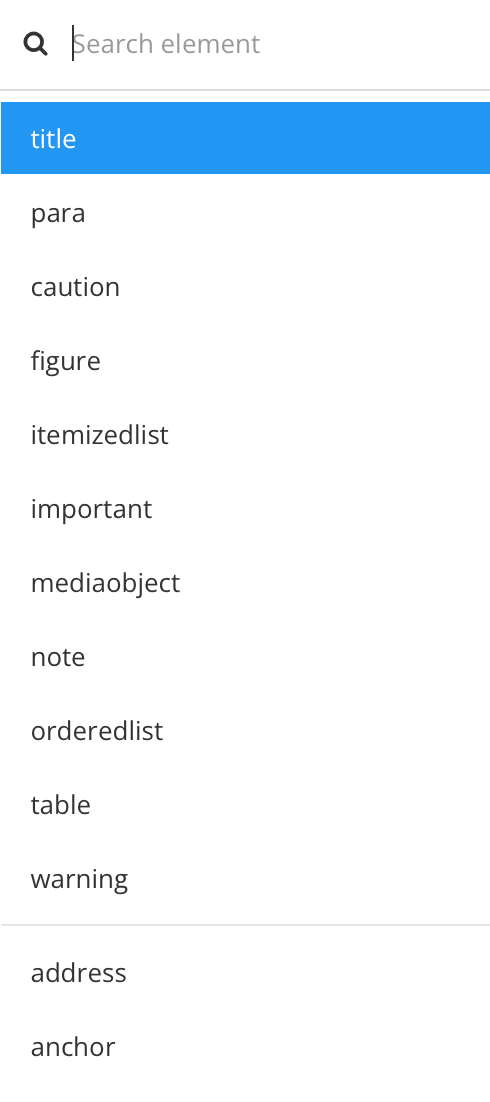
Geben Sie sidebar ein und wählen Sie das Element im Menü aus.

Paligo fügt Ihrem Topic eine Seitenleiste hinzu. Sie ist von einem Rahmen umgeben, um zu zeigen, dass es sich um eine Seitenleiste und nicht um den regulären Topic-Inhalt handelt.
Positionieren Sie den Cursor innerhalb des Rahmens der
Seitenleiste.Wählen Sie das Element
sidebarim Menü „Elementstruktur“ und dann Zu Element wechseln aus.
Fügen Sie das Attribut
Rolleim Panel „Elementattribute“ hinzu und legen Sie den Wert auf die Zahl der Spalten und den Abstand zwischen ihnen fest.In diesem Beispiel sind die Zahl der Spalten auf 3 und der Spaltenabstand auf 10 pt festgelegt.
column-count: 3; column-gap: 10ptAnmerkungDer Paligo-Editor zeigt keine mehreren Spalten an. Sie können sie sehen, wenn Sie Vorschau eines Topics als PDF oder Über das Veröffentlichen als PDF anzeigen.
Fügen Sie auf der Seitenleiste den Inhalt hinzu, den Sie in den Spalten anzeigen möchten.

Sie können hier viele Arten von Inhalten hinzufügen. Sie müssen jedoch genügend Platz für die Skalierung des Inhalts lassen. Der Text fließt automatisch in die Spalten. Bilder und Tabellen werden jedoch so skaliert, dass sie so gut wie möglich passen.
Bilder werden proportional herunterskaliert. Kleinere Bilder sind für Leser möglicherweise jedoch weniger nützlich.
Tabellen werden ebenfalls herunterskaliert, jedoch nur bis zu einem gewissen Punkt. Wenn die Tabellenspalten und der Abstand für den verfügbaren Platz zu groß sind, wird die Tabelle über die Spalten umgebrochen.
AnmerkungDer Inhalt eines Topics fließt automatisch in den verfügbaren Platz in den Spalten.
Der Fluss muss automatisch erfolgen, da dies Teil des XML-Konzepts ist, Inhalt und Formatierung zu trennen. Wenn Sie einen manuellen Spaltenumbruch hinzufügen würden, könnte dies für eine Sprache korrekt sein, für eine andere Sprache jedoch völlig falsch sein.
Um Inhalte ohne Spalten hinzuzufügen, platzieren Sie den Cursor hinter den Rahmen der Seitenleiste. Dieser Inhalt nutzt die volle Breite des Topics.

Drücken Sie Speichern.

Aktivieren von Entwürfen und Wasserzeichen (PDF)
In Layout-Editor gibt es Einstellungen zum Hinzufügen von „Entwurf“, Wasserzeichen und Hintergrundbildern für die PDF-Ausgabe.
So aktivieren Sie die Anzeige von „Entwurf“ und Wasserzeichen:
Wählen Sie im oberen Menü Layout aus.
Paligo zeigt eine Liste von Layouts an. Die Liste ist leer, wenn keine benutzerdefinierten Layouts in Ihrer Paligo-Instanz vorhanden sind.
Wählen Sie das Layout, das Sie aktualisieren möchten, oder Ein Layout erstellen aus.
TippSie können die URL des Layout-Editors kopieren und in eine neue Registerkarte in Ihrem Browser einfügen. Dies kann nützlich sein, wenn Sie häufig zwischen Ihren Paligo-Inhalten und den Layout-Einstellungen wechseln.
Wählen Sie auf der Seitenleiste Allgemein aus.
Wählen Sie auf der Seitenleiste Entwurf und Wasserzeichen aus.
Wählen Sie in Entwurfsmodus Ja aus.
Wenn Sie PDFs mit diesem Layout veröffentlichen, verwendet Paligo die Einstellungen für „Entwurf und Wasserzeichen“. Das Wort „Entwurf“ erscheint auch in der Kopfzeile.
Wählen Sie Nein aus, um die Einstellungen für „Entwurf und Wasserzeichen“ zu deaktivieren.
 Tipp
Wir empfehlen Ihnen, ein „Hauptlayout“ mit allen benötigten Funktionen zu erstellen.
Sie können dann basierend auf dem Hauptlayout ein separates „Entwurfslayout“ mit den Entwurfsoptionen erstellen, siehe Ein Layout kopieren (duplizieren).
Sie können die Einstellung Entwurf-Wasserzeichen verwenden, um den Seiten das Wort „Entwurf“ als diagonales Wasserzeichen hinzuzufügen.
Ja, um das Wasserzeichen einzuschließen
Nein, um das Wasserzeichen auszuschließen

Über Kommentare anzeigen können Sie im Element
remarkKommentare ein- oder ausschließen, die von Paligo-Autoren (oder beitragenden Personen) in der PDF hinzugefügt wurden:Ja, um im Element „remark“ Kommentare einzuschließen.
Nein, um im Element „remark“ Kommentare auszuschließen.
 Anmerkung
Sie hat keinen Einfluss auf die Kommentare, die bei der Prüfung oder als Beiträge hinzugefügt werden.
Wählen Sie Hochladen aus, um ein Bild zum Hintergrund Ihrer PDF-Seiten in Hintergrund-PDF für alle Seiten hinzuzufügen.

Das Bild muss als PDF gespeichert werden. Es erscheint auf allen Seiten im Hintergrund, unter allen anderen sichtbaren Objekten. Das Bild kann ganz oder teilweise durch Hintergrundbilder verdeckt werden, die Sie für einzelne Titel-/Rückseiten einrichten.
 Tipp
Versuchen Sie, ein Bild zu verwenden, das einen guten Kontrast zum Text auf der Seite bietet. Andernfalls ist der Text möglicherweise schwer zu lesen.
Wenn der Text beispielsweise dunkel ist, funktioniert ein helles Bild am besten.
Wählen Sie Hochladen aus, um Ihren PDF-Seiten ein Wasserzeichen-Bild in Wasserzeichen-PDF für alle Seiten hinzuzufügen.
Das Bild muss als PDF gespeichert werden. Das Bild erscheint auf allen Seiten.
 Tipp
Diese Einstellung funktioniert am besten für Bilder, die nur Konturen (den Umriss) zeigen oder teilweise transparent sind. Sie müssen den Transparenzeffekt in einem Bild-Editor hinzufügen, bevor Sie das Bild als PDF speichern.
Drücken Sie Speichern.
Wenn Sie die Veröffentlichung mit diesem PDF-Layout ausführen, erstellt Paligo eine PDF mit den von Ihnen definierten Einstellungen für „Entwurf und Wasserzeichen“.
Dies sind einige Beispiele für Ausgaben mit Einstellungen für „Entwurf und Wasserzeichen“.

Entwurfsmodus = ja, Entwurf-Wasserzeichen = nein, keine Hintergrund- oder Wasserzeichenbilder

Entwurfsmodus = ja, Entwurf-Wasserzeichen = ja, Hintergrundbild = rotes Stoppzeichen, kein Wasserzeichenbild

Entwurfsmodus = ja, Entwurf-Wasserzeichen = nein, kein Hintergrundbild, Wasserzeichenbild = Kontur „nur für internen Gebrauch“
Rotieren einer Seite (PDF)
Es gibt zwei Möglichkeiten, Seiten in PDF-Ausgaben zu rotieren. Dies sind:
Alle Seiten in einer PDF, siehe Festlegen der Seitenausrichtung (PDF).
Eine Seitenfolge in einer PDF für:
Reguläre Topics und Index-Topcis; eine Folge ist der gesamte Inhalt, der in einem Element
sectionauf der obersten Ebene verschachtelt ist. Ein Top-Level-Topic ist ein Topic auf der obersten Ebene der Struktur „Inhaltsverzeichnis“ einer Publikation, das kein Nachfahre eines anderen Topic ist.Anhang-Topics; die Folge ist der gesamte Inhalt, der im Element
appendixverschachtelt ist.
Sie können die Rotationsfunktion nur für Top-Level-Topics verwenden. Wenn das Attribut role für ein Abschnittelement auf einer niedrigeren Ebene auf rotate festgelegt ist, hat dies keine Auswirkung.
In der folgenden Abbildung sind die Seite 3 des Dokuments auf Hochformat (Standard) und die Seite 4 auf Querformat festgelegt. Das Topic für Seite 4 besitzt ein Attribut role für das Element „section“ mit dem Wert rotate.

So rotieren Sie den Inhalt in einem Element des Typs section oder appendix in einem Topic:
Wählen Sie das Topic oder die Komponente im Content Manager aus, um es/sie im Editor zu öffnen.
Alternativ können Sie Topics erstellen und dieses bearbeiten.
Wählen Sie das Element auf der obersten Ebene aus (Element
sectionoderappendixim Menü „Elementstruktur“) und wählen Sie Zu Element wechseln aus.

Links – Für reguläre und Index-Topics wählen Sie das Element
sectionaus. Rechts – Für Anhang-Topics wählen Sie das Elementappendixaus.Fügen Sie das Attribut
roleim Panel „Elementattribute“ aus und legen Sie den Wert aufrotatefest.

Links – Das role-Attribut, das einem section-Element hinzugefügt ist. Rechts – Das role-Attribut, das einem appendix-Element hinzugefügt wurde.
Drücken Sie Speichern.
Wenn Sie das Topic als Teil einer Publikation veröffentlichen, rotiert Paligo die Seiten, die den Inhalt dieses Topics enthalten.
Anpassen von Seitenrändern (PDF)
Jede Seite für PDFs besitzt verschiedene Ränder und Regionen, die Sie an Ihre Anforderungen anpassen können.

Rand oben ist der Abstand zwischen dem oberen Rand der Kopfzeile und dem oberen Rand der physischen Seite.
Rand links ist der Abstand zwischen dem linken Seitenrand und dem Startbereich der Region.
Rand rechts ist der Abstand zwischen dem rechten Seitenrand und dem Endbereich der Region.
Rand unten ist der Abstand zwischen dem unteren Rand der physischen Seite und dem unteren Rand der Fußzeile.
Region vorher ist der Abstand oberhalb des Fließtexts. Paligo verwendet diesen Bereich für die Kopfzeile.
Text der Region ist der Fließinhalt.
Region nachher ist ein Bereich unterhalb des Fließtexts. Paligo verwendet diesen Bereich für die Fußzeile.
Legen Sie die Seitenränder und Abstände fest. Es gibt für jeden Seitenrand und jede Region eigene Einstellungen. Wenn Sie einen Seitenrand definieren, geben Sie Wert und Maßeinheit ein (z. B. 24 mm).
Weitere Informationen zu Seitenrändern und Regionen, die XSL-FO verwenden, finden Sie unter w3schools.com. Beachten Sie jedoch, dass Paligo weder region-start noch region-end verwendet.
So ändern Sie die Seitenränder für eine PDF-Ausgabe:
Wählen Sie im oberen Menü Layout aus.
Paligo zeigt eine Liste von Layouts an. Die Liste ist leer, wenn keine benutzerdefinierten Layouts in Ihrer Paligo-Instanz vorhanden sind.
Wählen Sie das Layout, das Sie aktualisieren möchten, oder Ein Layout erstellen aus.
TippSie können die URL des Layout-Editors kopieren und in eine neue Registerkarte in Ihrem Browser einfügen. Dies kann nützlich sein, wenn Sie häufig zwischen Ihren Paligo-Inhalten und den Layout-Einstellungen wechseln.
Wählen Sie auf der Seitenleiste Allgemein aus.
Wählen Sie auf der Seitenleiste Seitenränder aus.
So legen Sie die Seitenränder für oben und unten fest:
Seitenrand oben – Legen Sie den Abstand zwischen dem oberen Rand der physischen Seite und dem oberen Rand der Kopfzeile fest (Bereich „Region vorher“).
Seitenrand unten – Legen Sie den Abstand zwischen dem unteren Rand der physischen Seite und dem unteren Rand der Fußzeile fest (Bereich „Region nachher“).

So legen Sie die Seitenränder außen und innen fest:
Seitenrand außen – Legt den Rand auf den äußeren Seitenrand fest.
Seitenrand innen – Legt den Rand auf den inneren Seitenrand fest. Dies ist der Binderand, an dem die Seiten mit dem Rücken des Buchs verbunden würden, wenn die PDF als physisches Dokument gedruckt würde.

So legen Sie den Fließtextrand oben und unten fest:
Fließtextrand oben – Legt den Abstand vom oberen Rand des Abschnitts „Text der Region“ zum oberen Rand des Abschnitts „Region vorher“ (Kopfzeilenabschnitt) fest.
Fließtextrand unten – Legt den Abstand vom unteren Rand des Abschnitts „Text der Region“ zum unteren Rand des Abschnitts „Region nachher“ (Fußzeilenabschnitt) fest.

Legen Sie einen zusätzlichen linken Rand für den Fließtextinhalt in Starteinzug für Fließtext fest.
Dies hat den Effekt, dass der Inhalt vom Anfang des Titels an um einen Wert Ihrer Wahl eingerückt wird.

Drücken Sie Speichern.
Wenn Sie die Veröffentlichung mit diesem PDF-Layout ausführen, wendet Paligo die von Ihnen ausgewählten Optionen an.
Seitenumbrüche
Dieser Abschnitt gilt nur für Techniken für die Veröffentlichung von PDF- oder Druck-Ausgaben. Seitenumbrüche werden nicht auf andere Arten von Ausgaben wie HTML oder HTML5 angewendet.
Paligo bearbeitet Seitenumbrüche automatisch während der Veröffentlichung. Paligo verwendet eine Reihe von Standardregeln für Seitenumbrüche, um sicherzustellen, dass bestimmte Elemente zusammengehalten werden. Beispielsweise werden titles stets auf derselben Seite wie das nächste Element gehalten, also in der Regel der erste Absatz eines Topics.
Manchmal sollen Seitenumbrüche jedoch anders behandelt werden:
Ein weicher Seitenumbruch ist ein Umbruch, der auf einzelne Topics angewendet wird, wenn die Inhalte zu groß sind, um auf eine einzelne Seite zu passen.
Seitenumbrüche erzwingen ist eine Möglichkeit, Seitenumbrüche für alle Abschnitte der ersten oder zweiten Ebene festzulegen.
Es ist auch möglich, Harte Seitenumbrüche festzulegen, d. h. feste Unterbrechungen, die immer auftreten, unabhängig davon, wo das Topic erscheint. Wir empfehlen, harte Seitenumbrüche zu vermeiden und stattdessen weiche Seitenumbrüche und Abschnittsseitenumbrüche zu verwenden. Unter bestimmten Umständen können Sie jedoch harte Seitenumbrüche vorziehen, und Paligo unterstützt dies.
Weiche Seitenumbrüche
Ein weicher Seitenumbruch ist ein Umbruch, der auf einzelne Topics angewendet wird, wenn die Inhalte zu groß sind, um auf eine einzelne Seite zu passen. Während der Veröffentlichung ermittelt Paligo automatisch, ob die weichen Seitenumbrüche benötigt werden, und wendet sie entsprechend an.
Wenn Sie festlegen müssen, wie Inhalte von einer Seite zur nächsten übergehen, erhalten Sie weiche Seitenumbrüche mit den Attributen ??? und ???.ZusammenhaltenMit nächstem zusammenhalten
Die branchenweit beste Praxis ist es, sich auf die Layout-Einstellungen zur Kontrolle Ihrer Seitenumbrüche zu verlassen. Beachten Sie jedoch, dass es auch möglich ist, Seitenumbrüche für bestimmte Elemente mit Hilfe von Keep-together-Attributen zu erzeugen. Diese Attribute sollten nur in Ausnahmefällen verwendet werden, wenn ein bestimmtes Element auf einer Seite anders angeordnet werden soll.
Seitenumbruchregeln im PDF-Layout festlegen
So definieren Sie die Seitenumbruchregeln mithilfe der PDF-Layout-Einstellungen:
Wählen Sie Layout und dann das PDF-Layout für die Veröffentlichung aus. Alternativ können Sie ein neues PDF-Layout erstellen und bearbeiten (siehe Ein Layout erstellen).
Wählen Sie die Keep-together-Optionen (Zusammenhalten).
Die Keep-together-Optionen enthalten Einstellungen für eine Reihe häufig verwendeter Elemente. Beispielsweise ist para/@keep-together für die Festlegung der Regeln für Absatzelemente, table/@keep-together für Tabellenelemente, tr/@keep-together für Tabellenzeilenelemente und so weiter.
Verwenden Sie die Einstellungen, um zu steuern, was mit den einzelnen Elementtypen geschieht, wenn sie nicht an das Ende einer Seite oder Spalte passen. Sie können aus den folgenden Optionen auswählen:
Ja – Paligo versucht, das Element auf einer Seite zusammenzuhalten. Dies ist aufgrund des möglichen Platzangebots nicht immer möglich. Wenn nicht genügend Platz vorhanden ist, wird Paligo einen Teil des Elements auf die nächste Seite stellen.
Nein – Paligo erlaubt den Umbruch eines Elements auf einer Seite. Der erste Teil des Elements befindet sich auf einer Seite. Wenn für den Rest des Elements kein Platz vorhanden ist, wird der zweite Teil auf die nächste Seite verschoben.
Immer – Paligo zwingt das Element in den verfügbaren Platz. Dies kann dazu führen, dass das Element in die Fußzeile gelangt und sogar über die Seitengrenze hinausgeht.
Standard – um den Wert für diese Einstellung aus dem Basislayout zu übernehmen. Das Basislayout kann ein von Paligo bereitgestelltes integriertes Layout oder ein anderes kundenspezifisches Layout ein. Weitere Informationen finden Sie unter Layoutbeziehungen – Basis, Neu, Duplizieren.

Ein Beispiel, das die Wirkung eines Seitenumbruchs zeigt, finden Sie unter Beispiel für weiche Seitenumbrüche.
Wiederholen Sie bei Bedarf den vorherigen Schritt für jede Einstellung.
Drücken Sie Speichern.
Wenn Sie mit diesem Layout veröffentlichen, wendet Paligo die von Ihnen festgelegten keep-together-Regeln (Zusammenhaltungsregeln) an.
Wenn es Elemente gibt, die keep-together-Attribute haben, haben diese Attributeinstellungen Vorrang vor den Layouteinstellungen (siehe Seitenumbrüche mit „Keep-with“-Attributen festlegen).
Seitenumbrüche mit „Keep-with“-Attributen festlegen
Wir empfehlen Ihnen dringend, die Einstellungen für das PDF-Layout zu verwenden, um die Seitenumbrüche in Ihren Inhalten zu steuern. Dadurch werden Formatierung und Inhalt getrennt, was ein wichtiges Konzept in Paligo ist. In bestimmten Situationen kann es jedoch erforderlich sein, ein Element anders zu brechen. In diesen Ausnahmefällen ist es möglich, mit den Attributen „Keep-together“ und „Keep-with-next“ unterschiedliche weiche Seitenumbrüche anzuwenden.
Platzieren Sie den Cursor auf dem Element, das Sie einstellen möchten.
Wenn der Inhalt aus mehreren verschachtelten Elementen besteht, sollten Sie das äußerste Element auswählen. Zum Beispiel: Wenn ein Bild über
mediaobject>imageobject>imagedataverfügt, sollten Sie die Attribut-Einstellung auf dasmediaobject-Element anwenden.Wählen Sie das Element im Menü „Elementstruktur“ und wählen Sie Zum Element gehen aus.
Wählen Sie im Panel „Elementattribute“ Attribut hinzufügen und fügen Sie dann das Element hinzu, das Sie verwenden möchten:

xinfo:keep-togetherMit diesem Attribut können Sie steuern, wie das Element auf die nächste Seite übergeht.
Setzen Sie den Wert des Attributs auf Ja, um das Element auf einer neuen Seite zu beginnen (wenn das Element nicht auf die aktuelle Seite passt). Setzen Sie den Wert auf Nein, damit das Element seitenübergreifend umgebrochen werden kann. Dies ist die Standardeinstellung.
xinfo:keep-with-nextMit diesem Attribut können Sie steuern, ob ein Element auf der gleichen Seite wie das nächste Element bleibt.
Setzen Sie den Attributwert auf ja, damit das Element auf derselben Seite wie das nächste Element im Inhalt erscheint. Setzen Sie den Wert auf Nein, damit das Element und das nächste Element sich auf verschiedenen Seiten befinden können.
Beispiele dafür, wie sich die Attribute
keep-togetherundkeep-with-nextauf die Ausgabe auswirken, finden Sie unter Beispiel für weiche Seitenumbrüche.Drücken Sie Speichern.
Wenn Sie Ihren Inhalt als PDF veröffentlichen, wendet Paligo die von Ihnen eingestellten Seitenumbruchattribute an. Diese haben Priorität vor den Einstellungen in Ihrem PDF-Layout.
Beispiel für weiche Seitenumbrüche
Die folgenden Beispiele zeigen die Auswirkungen der weichen Seitenumbrüche „keep-together“ (zusammenhalten) und „keep-with-next“ (beibehalten der nächsten).
Angenommen, es gibt eine nummerierte Liste (orderedlist) auf Seite 4, die auf Seite 5 übergeht. Wenn die Liste zu groß für eine einzelne Seite ist, fließt sie über so viele Seiten wie nötig. Setzen Sie das Attribut xinfo:keep-together für das orderedlist-Element auf ja. Die Liste beginnt auf Seite 5 (wenn sie zu lang ist, um auf Seite 5 zu passen, geht sie auf Seite 6 über).
Sie bearbeiten Ihr PDF-Layout, gehen zu den Optionen Keep-together und setzen orderedlist/@keep-together auf Ja. Wenn Sie mit dem Layout veröffentlichen, beginnt die Liste auf Seite 5 (wenn sie zu lang ist, um auf Seite 5 zu passen, wird sie auf Seite 6 übertragen).
Verwenden Sie nicht den Wert „immer“, da dies dazu führen kann, dass die Liste über den Seitenrand hinaus fortgesetzt wird.
 xinfo:keep-together ist für das orderedlist-Element auf nein gesetzt. |  xinfo:keep-together ist für das orderedlist-Element auf ja gesetzt. |
Derselbe Effekt könnte mit einem Attribut xinfo:keep-together erzielt werden, aber es ist besser, die Seitenumbrüche im Layout zu verwalten, wo immer dies möglich ist.
Ein weiteres Szenario ist, wenn die Liste zu lang ist, um auf eine ansonsten leere Seite zu passen. In diesem Fall gilt:
orderedlist/@keep-together auf Nein gesetzt, bewirkt, dass die Liste im Fluss des anderen Textes beginnt und auf der/den folgenden Seite(n) fortgesetzt wird.
orderedlist/@keep-together auf Ja gesetzt, bewirkt, dass die Liste auf der nächsten Seite nach dem vorherigen Text beginnt. Anschließend geht es weiter auf den nächsten Seiten. Dies kann manchmal zu großen Lücken auf Seiten führen.
 orderedlist/@keep-together auf Nein gesetzt |  orderedlist/@keep-together auf Ja gesetzt. Beachten Sie, dass die Liste auf der nächsten Seite beginnt und auf weiteren Seiten fortgesetzt wird. |
Angenommen, es gibt ein Bild, das von einem anderen Bild gefolgt wird. (Die Bilder sind Elemente des Typs mediaobject). In der veröffentlichten PDF-Datei befindet sich das erste Bild auf Seite 4 und das zweite Bild auf Seite 5. Sie möchten jedoch, dass beide Bilder auf derselben Seite angezeigt werden. Hierzu legen Sie das Attribut xinfo:keep-with-next für das erste Element des Typs mediaobject auf Ja fest. Dies weist Paligo an, das erste Element des Typs mediaobject beim nächsten Element zu halten.
 Das Attribut xinfo:keep-with-next ist auf nein gesetzt. |  Das Attribut xinfo:keep-with-next ist auf ja gesetzt. |
Wenn Sie das Attribut xinfo:keep-with-next für ein Absatzelement verwenden, hält Paligo die letzten beiden Zeilen des Absatzes auf derselben Seite wie das nächste Element. (Dies liegt daran, dass die Standardeinstellung für Überhangzeilen 2 ist.)
Seitenumbrüche erzwingen
Wenn Sie Ihre PDF- oder Druck-Ausgabe jedoch so gestalten möchten, dass Seitenumbrüche vor oder nach Abschnitten der ersten oder zweiten Ebene immer erzwungen werden, können Sie dies im Layout-Editor aktivieren. Informationen dazu, wie Sie dies für einzelne Topics festlegen, finden Sie unter Weiche Seitenumbrüche und Harte Seitenumbrüche.
Hier ist beispielsweise eine zweiseitige Aufteilung ohne Abschnittsumbrüche dargestellt. Abschnitte der Ebene 2 können auf der Seite durchtrennt werden, und der nächste Abschnitt der Ebene 2 kann auf derselben Seite wie der vorherige sein.

Mit einem „Seitenumbruch nach Abschnitt“ wird der zweite Abschnitt der Ebene 2 auf die nächste Seite geschoben. Dadurch entsteht mehr Leerraum am Ende des vorherigen Abschnitts der Ebene 2.

So wenden Sie Seitenumbrüche für alle Abschnitte der ersten und zweiten Ebene an:
Wählen Sie Layout und dann das PDF-Layout für die Veröffentlichung aus. Alternativ können Sie ein neues PDF-Layout erstellen und bearbeiten (siehe Ein Layout erstellen).
Erweitern Sie Abschnittstitel in der Seitenleiste.
Wählen Sie Ebene 1 oder Ebene 2 aus.
Wählen Sie das Verhalten für die Einstellung VOR dem Abschnitt einen Seitenumbruch sicherstellen:

Es gibt die folgenden Optionen:
Auto - Es werden keine Seitenumbrüche erzwungen. Standard für die zweite Ebene.
Spalte - Bei einem Layout mit mehreren Spalten beginnen die folgenden Abschnitte mit einer neuen Spalte.
Seite - Vor jedem Abschnitt wird ein Seitenumbruch erzwungen. Standard für die erste Ebene, wenn einseitig.
Gerade Seite - Die folgenden Abschnitte beginnen auf einer geraden Seite.
Ungerade Seite - Die folgenden Abschnitte beginnen auf einer ungeraden Seite. Standard für die erste Ebene, wenn beidseitig.
* Die Ebene ist 1 oder 2 ist, je nachdem, ob Sie die Einstellungen Ebene 1 oder Ebene 2 bearbeiten.
Wählen Sie das Verhalten für die Einstellung NACH dem Abschnitt einen Seitenumbruch sicherstellen:
 Wichtig
In der Regel sollte diese Einstellung nicht angepasst werden. Verwenden Sie stattdessen die Einstellung VOR dem Abschnitt einen Seitenumbruch sicherstellen.
Es gibt die folgenden Optionen:
Auto - Es werden keine Seitenumbrüche erzwungen. Standard.
Spalte - Bei einem Layout mit mehreren Spalten beginnen die folgenden Abschnitte mit einer neuen Spalte.
Seite - Nach jedem Abschnitt wird ein Seitenumbruch erzwungen.
Gerade Seite - Die folgenden Abschnitte beginnen auf einer geraden Seite.
Ungerade Seite - Die folgenden Abschnitte beginnen auf einer ungeraden Seite.
* Die Ebene ist 1 oder 2 ist, je nachdem, ob Sie die Einstellungen Ebene 1 oder Ebene 2 bearbeiten.
Drücken Sie Speichern.
Standardmäßig fügt Paligo leere Seiten in doppelseitige Dokumente ein, um erzwungene Seitenumbrüche umzusetzen. Diese Funktion kann bei Bedarf deaktiviert werden, siehe Ein- oder Ausschließen leerer Seiten (PDF).
Harte Seitenumbrüche
Ein harter Seitenumbruch ist ein fester Umbruch, der immer auf einzelne Topics angewendet wird. Er legt fest, dass die Inhalte auf einer neuen Seite angezeigt werden, auch wenn auf der Seite ausreichend Platz für die Inhalte vorhanden ist. Dies ist ein Umbruch, der immer an dieser bestimmten Stelle im Inhalt auftritt.

Harte Seitenumbrüche befinden sich immer an einer festen Position. Die Seitenumbrüche erfolgen immer an dieser Stelle, egal wo das Topic verwendet wird. Dies kann ein Problem sein, wenn Sie ein Topic in mehreren Publikationen wiederverwenden oder wenn Sie Ihre Inhalte übersetzen. In diesen Fällen kann der feste Seitenumbruch an einer ungünstigen Stelle erfolgen oder zu einem großen Leerraum führen.
Paligo empfiehlt, Harte Seitenumbrüche zu vermeiden und sich auf automatische Seitenumbrüche zu verlassen oder Weiche Seitenumbrüche zu verwenden.
Es gibt jedoch Situationen, in denen Sie einen harten Seitenumbruch möglicherweise bevorzugen. Dies sind beispielsweise Fälle, in denen ein Topic immer auf einer neuen Seite beginnen soll, unabhängig davon, wo es verwendet wird.
Wählen Sie das Topic oder die Komponente im Content Manager aus, um es/sie im Editor zu öffnen.
Alternativ können Sie Topics erstellen und dieses bearbeiten.
Wählen Sie das
section-Element im Menü „Elementstruktur“ aus.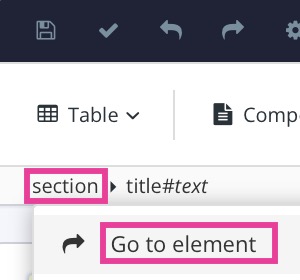
Wählen Sie Zu Element wechseln aus.
Fügen Sie das Attribut
xinfo:pagebreakim Panel „Elementattribute“ hinzu.
Legen Sie den Wert auf vor fest. Dies erzeugt einen harten Seitenumbruch vor dem ausgewählten Abschnitt.
Es gibt weitere Optionen für das Attribut; „vor“ ist jedoch die am häufigsten verwendete Option.
Drücken Sie Speichern.
Wiederholen Sie diesen Vorgang für jedes Topic, vor dem ein Harte Seitenumbrüche eingefügt werden soll.
Das Attribut xinfo:pagebreak ist auch für andere Elemente verfügbar, jedoch nur, um eine Anpassung zu ermöglichen.