Listen und Verfahren
Checklisten
Verwenden Sie die Checklisten-Funktion, um Ihrer HTML5-Helpcenter-, Zendesk- oder PDF-Publikation eine Liste von Kontrollkästchen hinzuzufügen. Je nach Veröffentlichungstyp funktionieren die Checklisten unterschiedlich.
Im Folgenden erklären wir:
Zur Funktionsweise der Checklisten in den verschiedenen Ausgabetypen siehe Checklisten im HTML5-Helpcenter und in Zendesk und Checklisten in PDF.
Wie Sie Checklisten erstellen (siehe Erstellen einer Checkliste)
Wie Sie Ihre Checkliste so einrichten, dass sie in PDF-Ausgaben vorgeprüft wird (siehe Erstellen einer Checkliste)
Checklisten werden nur bei der Veröffentlichung in PDF, HTML5-Helpcentern und Zendesk unterstützt. Nicht unterstützt werden sie bei der Veröffentlichung in anderen Ausgabearten, einschließlich anderer HTML-Typen.
Checklisten im HTML5-Helpcenter und in Zendesk
In HTML5- und Zendesk-Publikationen verfügt jedes Listenelement über einen Container mit einem anklickbaren Kontrollkästchen und einer Option zum Schließen, mit der der Schritt aus der Ansicht entfernt wird.
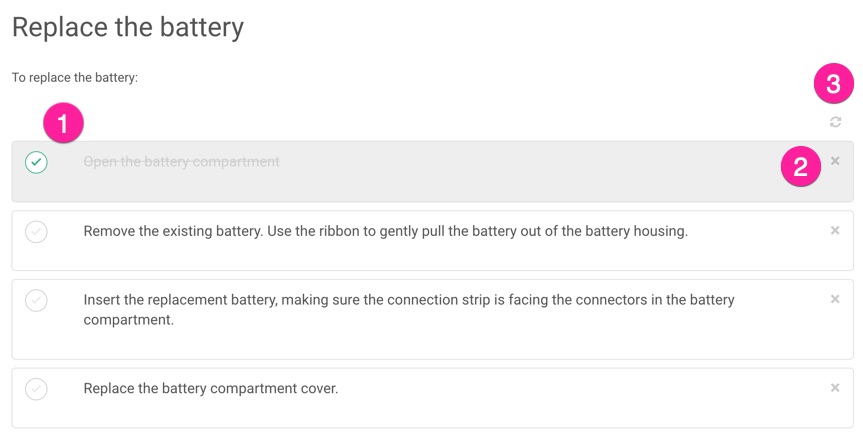
Dabei ist (1) das anklickbare Kontrollkästchen, (2) die Option Schließen und (3) die Option Aktualisieren. Mit der Option Aktualisieren wird die Liste in ihren ursprünglichen Zustand zurückversetzt, wobei alle Kontrollkästchen deaktiviert und sämtliche Kontrollkästchen in der Liste eingeblendet werden.
Informationen zum Erstellen eigener Checklisten finden Sie unter Erstellen einer Checkliste.
Stellen Sie sicher, dass Ihre Checkliste das Attribut
xml:idbesitzt und ein Wert für das Stamm-Elementitemizedlisteingestellt ist, denn sie funktioniert nur ordnungsgemäß mit eigener ID. Informationen zur Erstellung einer ID finden Sie unter IDs für Querverweise. Sie können auch mit dem Editor-Einstellungen Paligo so einstellen, dass allen Listen automatisch IDs zugewiesen werden.Diese Funktion verwendet JavaScript, das in einigen Browsern wie Safari nur dann ausgeführt wird, wenn auf einem Webserver veröffentlicht wird. Wenn Sie sie also lokal testen, müssen Sie möglicherweise zuerst einen anderen Browser ausprobieren. Einmal veröffentlicht, funktioniert sie jedoch auf allen modernen Browsern.
Wenn Sie in Zendesk veröffentlichen, stellen Sie sicher, dass in den Knowledge Admin-Einstellungen von Zendesk die Option Unsicheren Inhalt anzeigen aktiviert ist. Die für Checklisten benötigten HTML-Tags sind in der Liste der „sicheren Tags“ von Zendesk nicht enthalten.
Checklisten in PDF
In PDF-Publikationen erscheinen Checklisten als Liste mit einem Kontrollkästchen für jeden Punkt. Das Kontrollkästchen ist standardmäßig unausgefüllt, sodass die Kästchen in der ausgedruckten PDF manuell ausgefüllt werden können. Doch lassen sich die Kästchen auch vorab ankreuzen, was sich z. B. anbietet, wenn Sie eine Checkliste nur symbolisch darstellen möchten.
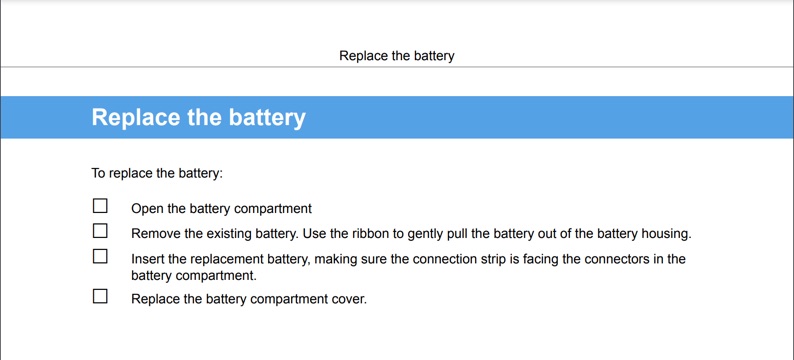
Wie Sie eine Checkliste erstellen und die Kontrollkästchen für PDF voreinstellen, finden Sie unter Erstellen einer Checkliste.
Erstellen einer Checkliste
Verwenden Sie die Checklisten-Symbolleiste, um eine Checkliste in einem Topic anzulegen.
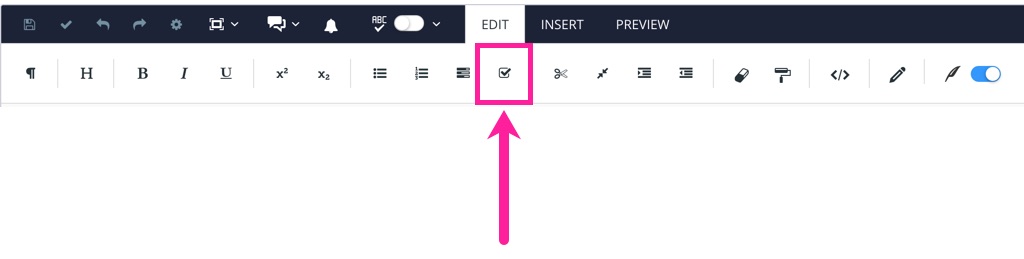
Wenn Sie das Symbol in der Checklisten-Symbolleiste auswählen, fügt Paligo den ersten Punkt einer Checkliste hinzu. Zu diesem Element können Sie Text hinzufügen. Wenn Sie danach die Eingabetaste drücken, wird automatisch das nächste Checklistenelement erstellt. Bei der Checkliste handelt es sich eigentlich um eine itemizedlist mit einem role-Attribut der checklist. Sie können also auch eine Liste erstellen, indem Sie eine nummerierte Liste hinzufügen (d. h. Aufzählung oder ungeordnete Liste), und geben ihr ein role-Attribut mit checkliste als Wert.
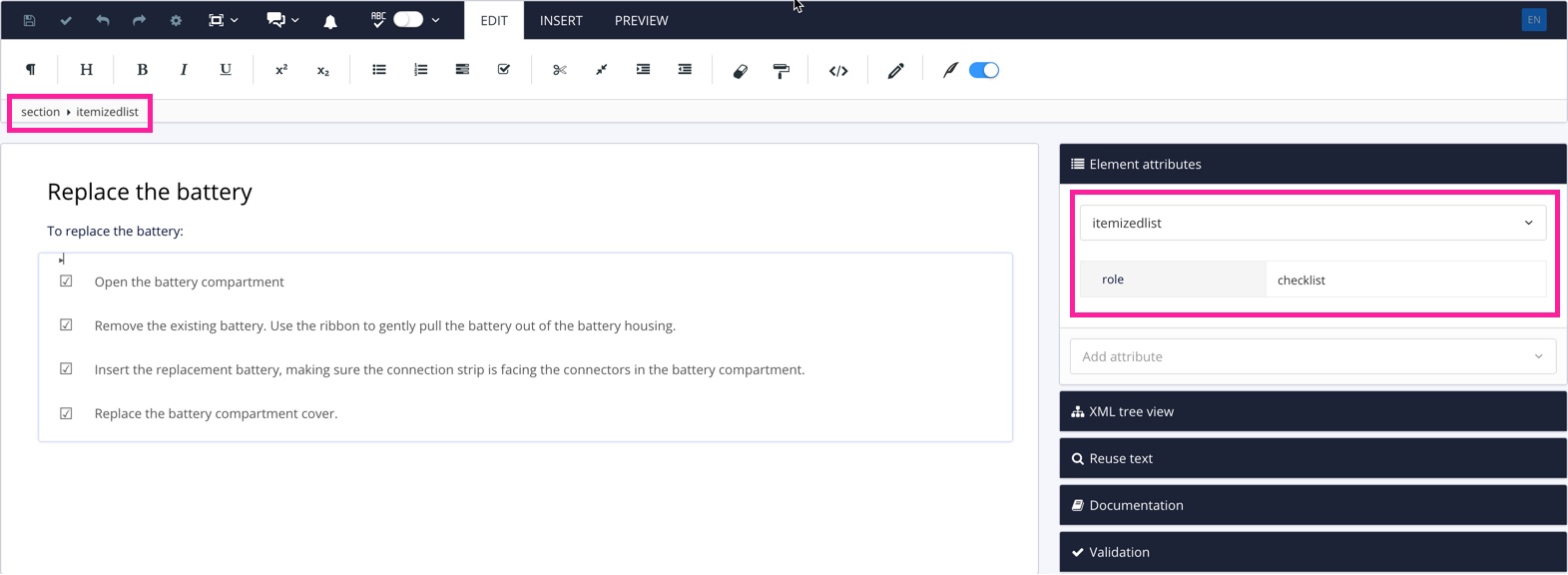
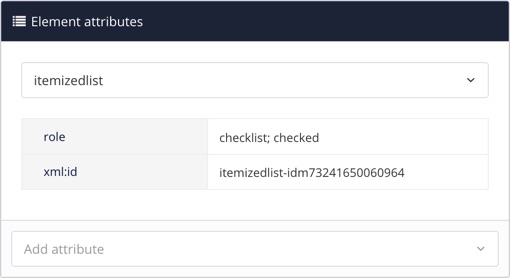
Um die Kontrollkästchen in der Liste für PDF-Ausgaben so einzustellen, dass sie vorab aktiviert sind, wählen Sie das itemizedlist-Element im Strukturmenü des Elements aus. Fügen Sie dann den angekreuzten Wert zum role-Attribut hinzu. Verwenden Sie Semikolons als Trennzeichen, hier ein Beispiel:
Eine Checkliste befindet in der Regel nur auf der ersten Ebene, doch ist es auch möglich, Checklisten zu verschachteln. Jeder Checklistenpunkt kann genau wie eine reguläre Liste auch beliebige andere Inhalte enthalten, darunter Bilder, weitere Listen, Tabellen usw. Fügen Sie dazu das Blockelement, z. B. in Form einer Liste, in listitem ein.
Um die Liste abzuschließen, positionieren Sie den Cursor außerhalb der Aufzählung und können dann ein weiteres Blockelement hinzufügen, wie z. B. para. So gehen Sie bei allen Listen vor.
Sie können dann bei Bedarf hinter Ihrer Checkliste zusätzliche Inhalte anordnen. Zum Schluss speichern Sie Ihr Topic.
Checklisten funktionieren nur dann korrekt, wenn das itemizedlist-Element der Checkliste eine xml:id besitzt. Um herauszufinden, ob dies der Fall ist, wählen Sie im Strukturmenü des Elements das Element itemizedlist aus und schauen Sie sich dann die Elementattribute an.
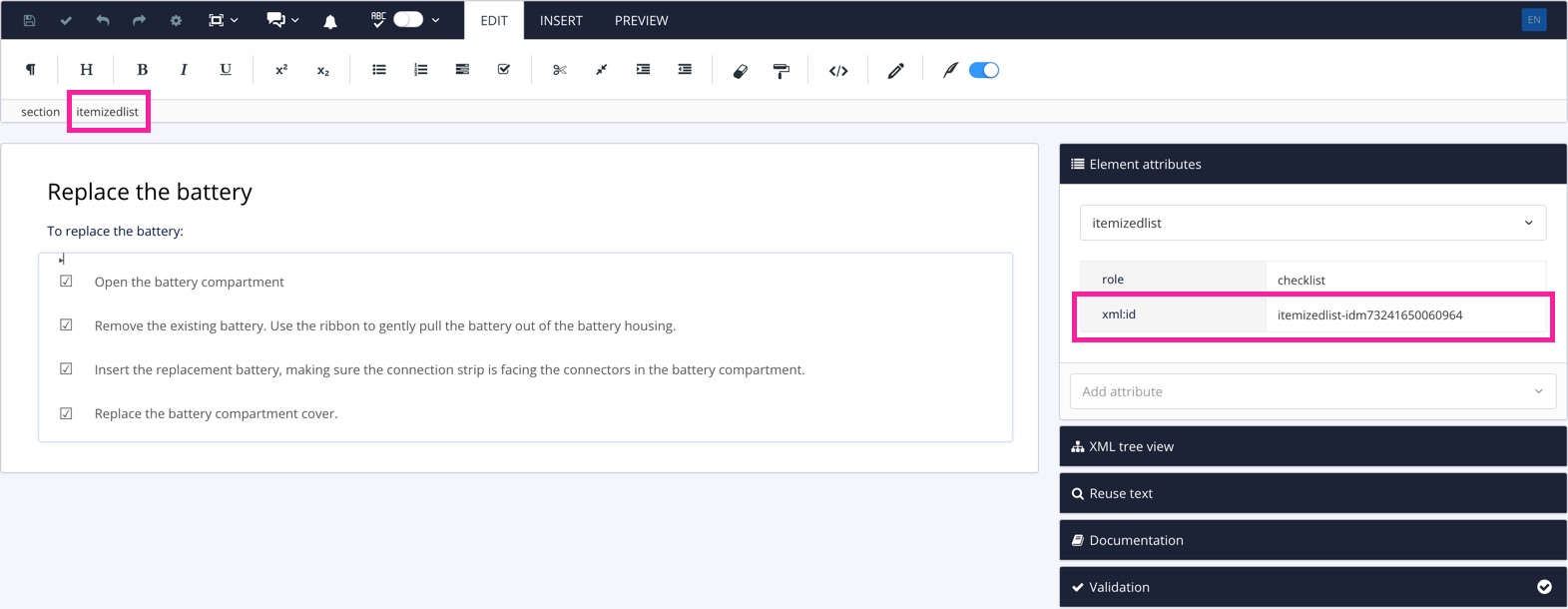
Wenn sich darin eine xml:id mit einem Wert findet, ist die Liste in Ordnung. Sollte keine xml:id vorhanden sein, können Sie eine hinzufügen. Dazu empfehlen wir Ihnen, im Strukturmenü des Elements die Option itemizedlist zu wählen und danach die Option „ID generieren“ zu wählen.