Revisionsprüfung
Revisionen vergleichen
Sie können zwei Revisionen von anzeigen und vergleichen:
Komponenten wie Topics und informelle Topics.
Textfragmente (Absätze).
Nehmen wir zum Beispiel an, dass ein Ingenieur während eines Beitragsauftrags Änderungen an einem Absatz vorgenommen hat. Nach dem Auftrag können Sie den Verlauf für den Absatz einsehen und die Revision des Ingenieurs mit einer Revision vor dem Beitragsauftrag vergleichen.
Beim Vergleich von Revisionen hebt Paligo die Unterschiede zwischen den beiden Revisionen hervor. Sie haben dann die Möglichkeit, die aktuelle Version beizubehalten oder eine frühere Version wiederherzustellen.
Revisionen eines Topics vergleichen
Sie können verschiedene Revisionen von Komponenten vergleichen, wie z. B. Topics und informelle Topics. Sie wählen aus, welche Revisionen Sie vergleichen möchten und Paligo zeigt Ihnen dann die Unterschiede an.
Suchen Sie die Komponente im Content Manager. Wählen Sie das Optionsmenü (...) und anschließend die Option Revisionen.
Wählen Sie in der Spalte Vergleichen die Schaltflächen für die beiden Revisionen, die Sie vergleichen möchten.
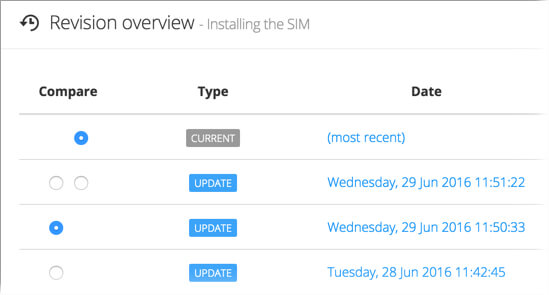
Wählen Sie Versionen vergleichen.
Die Vergleiche werden nebeneinander dargestellt.
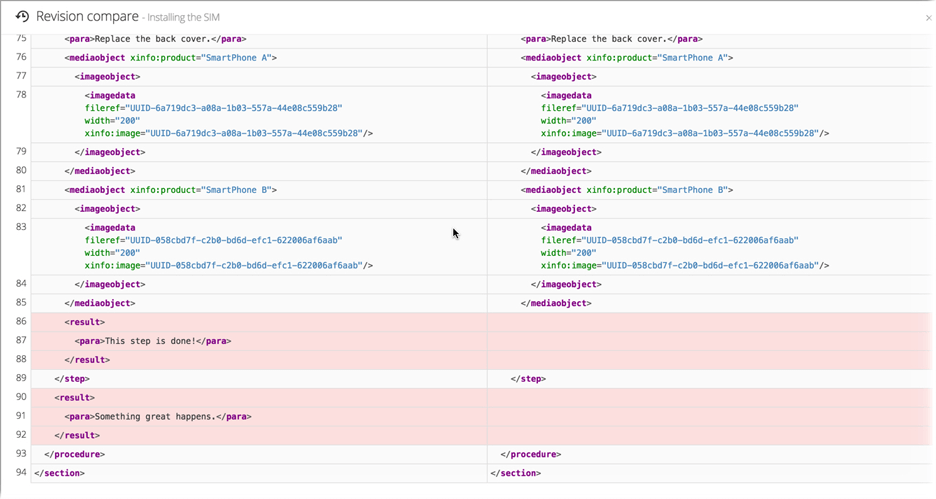
Die Unterschiede sind farblich gekennzeichnet:
„Blau“ bedeutet geänderter Text.
„Grün“ bedeutet hinzugefügter Text.
„Rot“ bedeutet entfernter Text.
Revisionen eines Textfragments vergleichen
Sie können die verschiedenen Revisionen eines Textfragments (Absatzes) vergleichen. Beim Vergleich zeigt Ihnen Paligo die Unterschiede zwischen den beiden Revisionen an.
Öffnen Sie das Topic, das das Textfragment enthält und wählen Sie dann das Textfragment aus.
Wählen Sie im Menü „Elementstruktur“ das
para-Element und dann Text > Verlauf anzeigen.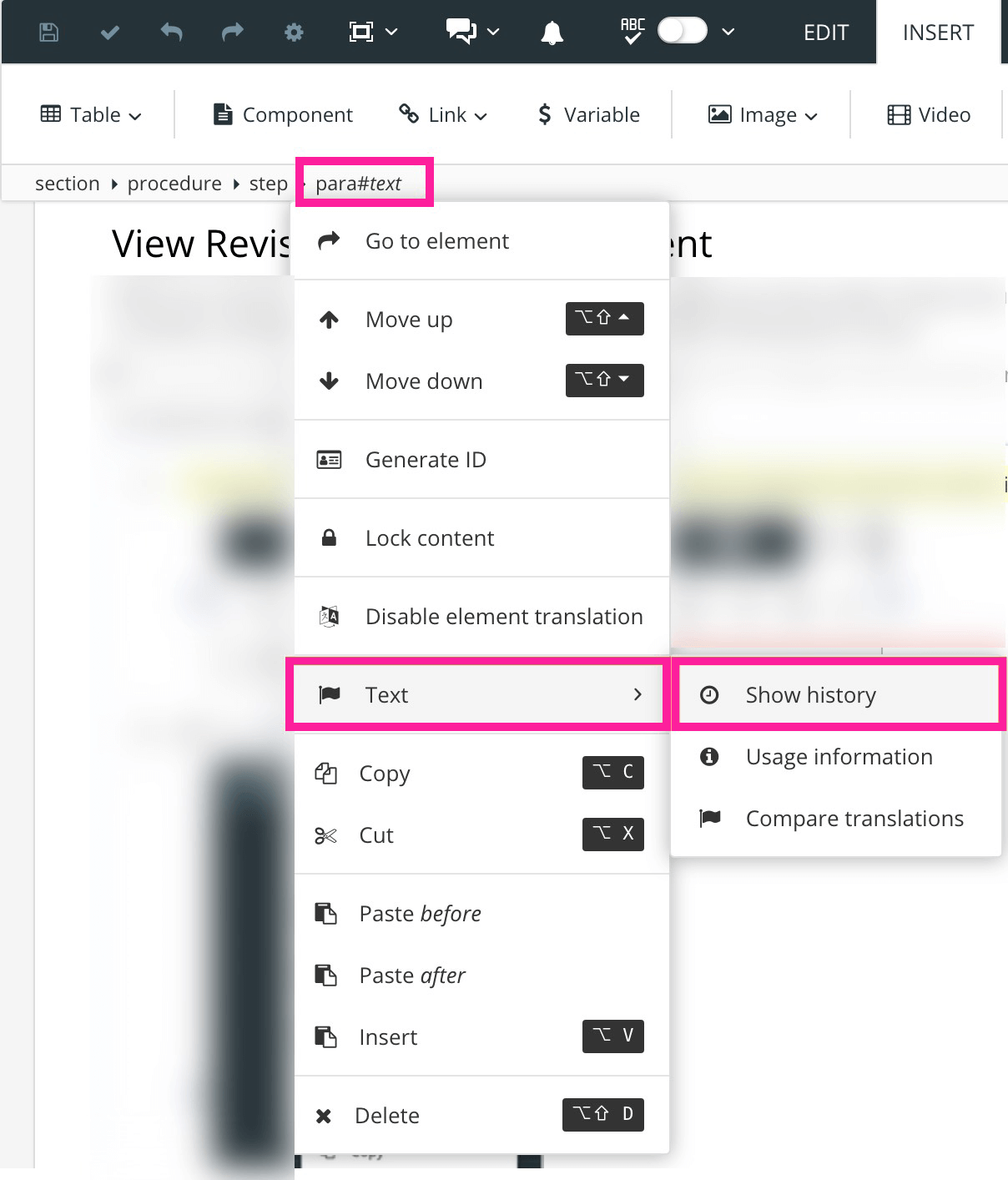
Wählen Sie in der Spalte Vergleichen die Optionsschaltfläche für die beiden Revisionen, die Sie vergleichen möchten.
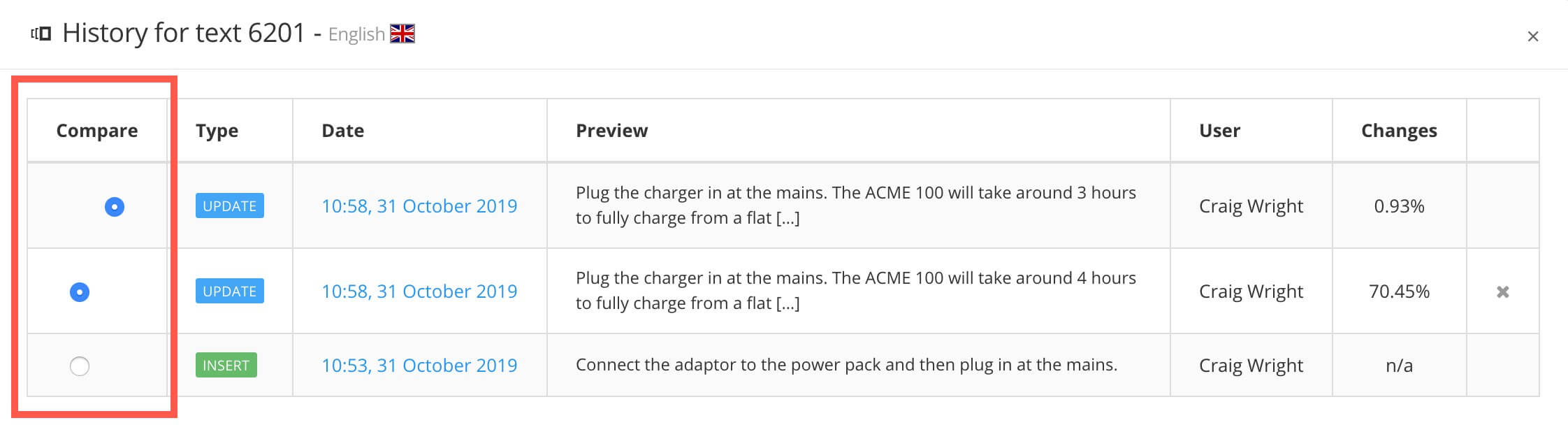
Wählen Sie Vergleichen.
Paligo zeigt die Unterschiede zwischen den beiden Revisionen an.
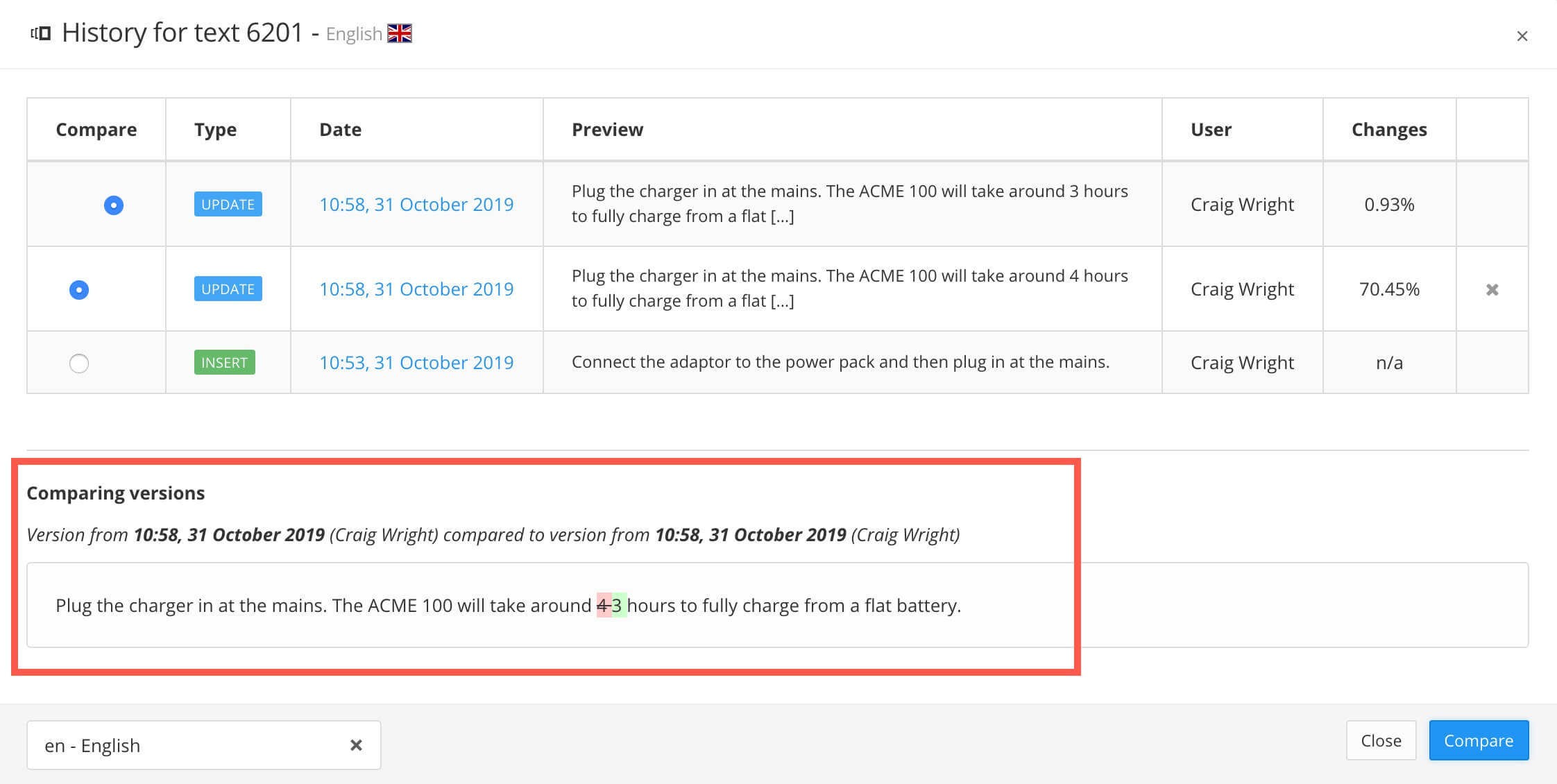
Die Unterschiede sind farblich gekennzeichnet:
„Blau“ bedeutet geänderter Text.
„Grün“ bedeutet hinzugefügter Text.
„Rot“ bedeutet entfernter Text.
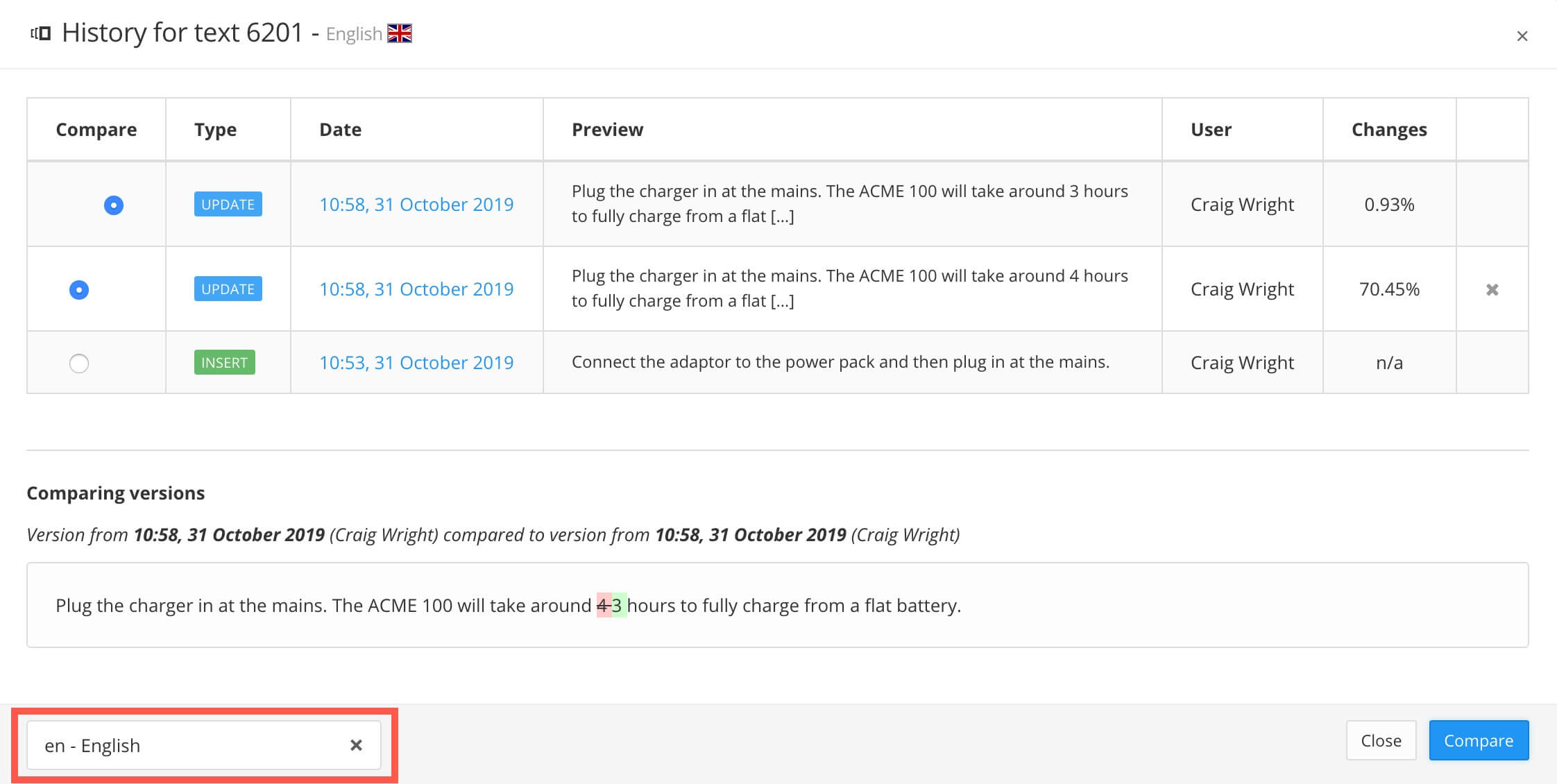
Über die Sprachauswahl in der unteren Ecke können Sie zu den Revisionen des Textfragments in anderen Sprachen wechseln. Wenn Ihre Ausgangssprache beispielsweise Englisch ist und Sie eine schwedische Übersetzung eines Absatzes haben, können Sie auf Schwedisch umschalten und die schwedischen Überarbeitungen des Textes vergleichen.
Im Verlauf des Tutorials erfahren Sie, wie Sie die Verbindungseinstellungen bearbeiten können.