Integrationen
Freshdesk-Integration
Paligo kann direkt in Freshdesk veröffentlichen, sodass Sie die leistungsstarken Authoring-Funktionen von Paligo zur Erstellung von Inhalten nutzen können, während Sie gleichzeitig Ihr Freshdesk-Helpcenter zur Unterstützung der Kunden nutzen.
Informationen zur Einrichtung von Paligo für die Verbindung mit Freshdesk finden Sie unter Paligo zu Freshdesk.
Informationen zum Ändern der Einstellungen für Ihre Publikationen finden Sie unter Freshdesk-Layouts.
Paligo zu Freshdesk
Paligo kann direkt in Freshdesk veröffentlichen, sodass Sie die leistungsstarken Authoring-Funktionen von Paligo zur Erstellung von Inhalten nutzen können, während Sie gleichzeitig Ihr Freshdesk-Helpcenter zur Unterstützung der Kunden nutzen.
Wenn Sie Paligo zum ersten Mal für die Veröffentlichung in Freshdesk einrichten, sind einige zusätzliche Schritte erforderlich, z. B. das Einrichten eines API-Schlüssels und die Integration. Sobald diese eingerichtet sind, wird jede weitere Publikation in Freshdesk viel einfacher – Sie veröffentlichen einfach und wählen ein Freshdesk-Layout.
Um Paligo zum ersten Mal für die Veröffentlichung in Freshdesk einzurichten, führen Sie die Schritte 1–3 aus:
Schritt 1: API-Schlüssel und Ordner-ID in Freshdesk abrufen
Um sich mit Freshdesk zu verbinden, benötigt Paligo einen API-Schlüssel und eine Ordner-ID. Beides finden Sie in Ihrem Freshdesk.
Melden Sie sich bei Ihrem Freshdesk-Konto an.
AnmerkungSie müssen sich über ein Benutzerkonto mit Administratorrechten anmelden.
Wählen Sie Ihr Profil, um ein Menü anzuzeigen, und wählen Sie dann Einstellungen.
Notieren Sie auf der Seite Profileinstellungen den API-Schlüssel. Sie müssen diesen Schlüssel in Paligo eingeben.

Wählen Sie Lösungen, suchen Sie die Kategorie, in der Paligo veröffentlicht werden soll, und wählen Sie dann den Ordner aus, der den Inhalt enthalten soll. In Freshdesk können Sie bei Bedarf neue Kategorien und Ordner hinzufügen.

Wählen Sie Lösungen (1), suchen Sie die Kategorie (2), wählen Sie einen Ordner (3).
AnmerkungPaligo veröffentlicht Topics in einem Ordner in Freshdesk. Aus diesem Grund benötigen Sie einen Ordner und nicht nur eine Kategorie.
Wählen Sie Ansicht im Portal (in der Nähe der Schaltfläche Neuer Artikel). Die Seite des Ordners wird im Browser angezeigt.

Notieren Sie sich die Nummer am Ende der Adresse im Browser. Dies ist die Ordner-ID, die Sie in Paligo eingeben müssen.

Als nächstes fügen Sie in Paligo den API-Schlüssel und die Ordner-ID zu den Freshdesk-Integrationseinstellungen hinzu.
Schritt 2: Verbinden Sie Paligo mit Freshdesk
Wenn Sie einen API-Schlüssel und eine Ordner-ID von Freshdesk haben, können Sie eine Integration in Paligo einrichten. Die Integration ermöglicht Paligo die Verbindung zu Ihrem Freshdesk und:
Importiert Inhalte bei der ersten Migration von Freshdesk nach Paligo
Veröffentlicht Inhalte von Paligo auf Freshdesk.
Melden Sie sich bei Paligo über ein Benutzerkonto mit Administratorberechtigungen an.
Melden Sie sich bei Paligo über ein Benutzerkonto mit Administratorberechtigungen an.
Wählen Sie den Avatar in der oberen rechten Ecke aus.

Wählen Sie im Menü Einstellungen aus.

Wählen Sie die Registerkarte Integrationen und Webhooks.

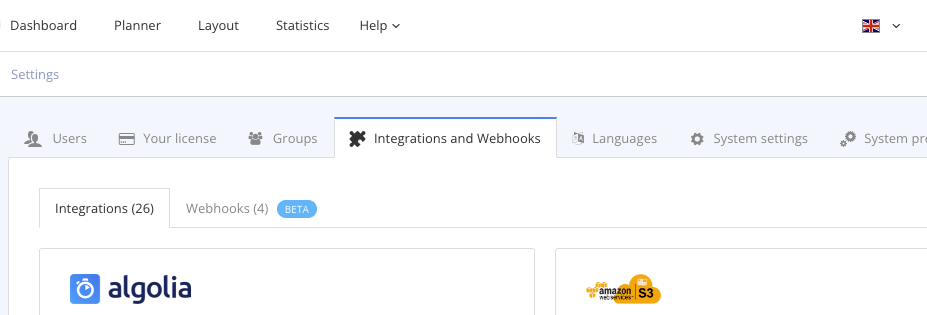
Wählen Sie im Feld Freshdesk die Option Hinzufügen (oder Ändern, wenn zuvor eine Integration eingerichtet wurde).
Geben Sie die Verbindungsdaten für Ihren Freshdesk ein:

Ihre Freshdesk-URL: Geben Sie die Webadresse Ihres Freshdesk ein. Beachten Sie, dass das Präfix https://und das Suffix .freshdesk.com bereits vorhanden sind.
API-Schlüssel: Geben Sie den API-Schlüssel in dieses Feld ein. Paligo und Freshdesk verwenden den API-Schlüssel zur Autorisierung der Verbindung.
Ordner-ID: Geben Sie die Ordner-ID für den Freshdesk-Ordner ein. Paligo kopiert und überträgt den Paligo-Inhalt in diesen Ordner. Um die Ordner-ID zu finden, zeigen Sie den Ordner in Freshdesk an und schauen Sie sich die URL in der Adressleiste an. Die URL enthält zwei IDs, eine für die Kategorie und eine für den Ordner. Sie müssen die zweite ID verwenden, die die ID des Ordners ist.
Drücken Sie Speichern.
Wählen Sie die Schaltfläche Ändern für die Integration aus.
Wählen Sie Testeinstellungen aus, um einen Verbindungstest durchzuführen.

Lautet Ihre Einstellung:
Richtig, zeigt Paligo eine grüne Erfolgsmeldung an.
Falsch, zeigt Paligo eine rote Fehlermeldung an.
Überprüfen Sie jede Verbindungseinstellung sorgfältig, um sicherzustellen, dass Sie keine Fehler gemacht haben, und versuchen Sie es erneut.
Wenn der Verbindungstest weiterhin fehlschlägt, wenden Sie sich an den Paligo-Support, um Unterstützung zu erhalten.
Sie haben nun Paligo so eingestellt, dass es sich mit Ihrem Freshdesk verbindet. Der nächste Schritt besteht darin, Inhalte in Freshdesk zu veröffentlichen.
Schritt 3: Veröffentlichen Sie Ihren Paligo-Inhalt in Freshdesk
Wählen Sie auf der Registerkarte Einstellungen HTML.
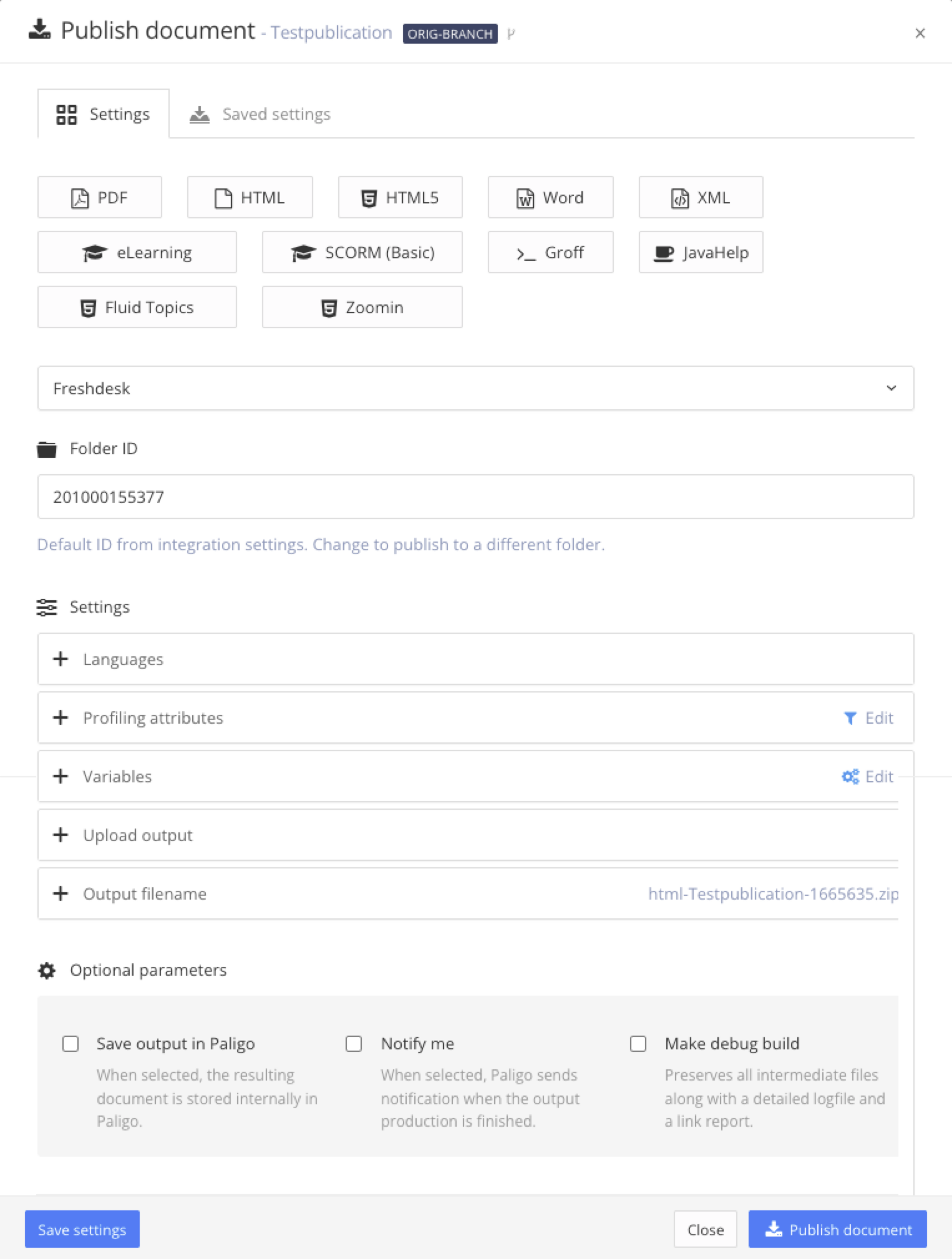
Wählen Sie das Freshdesk-Layout, das Ihre Publikation verwenden soll.
Da Sie Paligo zum ersten Mal mit Freshdesk verbinden, empfehlen wir Ihnen, das integrierte Freshdesk-Layout zu wählen.
Inhalte von Paligo auf Freshdesk übertragen
Wenn Sie von Paligo in Freshdesk veröffentlichen, wird Paligo dies tun:
Neue Artikel in Freshdesk erstellen, die zu den Topics Ihrer Publikation passen
Bestehende Artikel in Freshdesk aktualisieren mit neuen Inhalten aus den passenden Topics in Paligo.
Dieser Prozess der Zuordnung von Topics zu Artikeln und deren Erstellung bzw. Aktualisierung nennt sich „Mapping“. In den folgenden Abschnitten erfahren Sie, wie Paligo Inhalte mit Freshdesk verknüpft und wie Sie häufige Probleme beheben können.
Zuordnung zu Freshdesks Kategorie > Ordner > Artikelstruktur
Freshdesk-Inhalte müssen in einer Kategorie > Ordner > Artikelstruktur organisiert werden, wobei die Kategorie die Art der bereitgestellten Informationen ist und der Ordner für die Gruppierung verwandter Artikel dient. Beispielsweise könnten Sie eine Kategorie über „Fehlerbehebung“ und Ordner für „Verbindungsprobleme“ und „Einrichtungsprobleme“ haben. Paligo verfügt nicht über diese strenge Struktur, aber es muss die Inhalte dazu zuordnen, und so wird es gemacht:
In den Integrationseinstellungen von Paligo gibt es eine Ordner-ID. Daraus kann Paligo herausfinden, welche Kategorie von Freshdesk und welcher Ordner die Inhalte von Paligo erhalten sollen (siehe Paligo zu Freshdesk).
In Ihrer Publikationsstruktur haben Sie Topics auf oberster Ebene. Diese werden Artikeln in Freshdesk zugeordnet.
Wenn Ihre Publikation untergeordnete Topics enthält, werden diese Topics als Unterabschnitt in den Artikeln zugeordnet. Die Überschriftenebene des Unterabschnitts entspricht der Topic-Ebene in Paligo, so dass ein Topic der Ebene 2 in Paligo eine höhere Überschriftenebene hat als ein Topic der Ebene 3.

Im gezeigten Beispielbild wird die gesamte Publikation einem Ordner in einer Kategorie zugeordnet. Die Topics der oberen Ebene „Über ACME Smart Home“ und „Schnelleinrichtung“ sind Artikeln in Freshdesk zugeordnet. Das Topic „Anweisungen zur Schnelleinrichtung“ der zweiten Ebene ist als Unterabschnitt im Artikel „Schnelleinrichtung“ zugeordnet. Das Topic der dritten Ebene „Smart Home Software installieren“ wird als Unterabschnitt der „Anweisungen zur Schnelleinrichtung“ zugeordnet.
Wenn Sie eine Publikation erstellen, die in Freshdesk veröffentlicht werden soll, müssen Sie berücksichtigen, wie Paligo den Inhalt in die Freshdesk-Struktur einfügt. Organisieren Sie Ihre Publikation so, dass Ihre Inhalte Ordnern und Artikeln zugeordnet werden und Sie die gewünschte Struktur in Freshdesk erhalten.
Bei der ersten Publikation in Freshdesk können Artikel dupliziert werden. Um herauszufinden, warum dies passiert und wie Sie es beheben können, siehe Duplizierte Artikel bei der Publikation in Freshdesk.
Wenn Querverweise fehlerhaft sind, siehe Querverweise von Paligo auf Freshdesk zuordnen.
Duplizierte Artikel bei der Publikation in Freshdesk
Wenn Sie zum ersten Mal in Freshdesk veröffentlichen, „schiebt“ Paligo alle Topics einer Publikation in Freshdesk. Bei dieser ersten Publikation gibt es kein Mapping. Stattdessen erstellt Paligo neue Artikel zu den Topics. Wenn Sie diese Artikel also bereits in Freshdesk haben, haben Sie duplizierte Artikel.
Lösungsansatz:
Löschen Sie die Artikel, die ursprünglich in Freshdesk erstellt wurden
Behalten Sie die Artikel, die Paligo automatisch erstellt hat, in Freshdesk.
Dadurch bleiben nur die Artikel übrig, die Paligo für Sie erstellt hat. Paligo erkennt die von ihm selbst erstellten Artikel, sodass Paligo diese Artikel aktualisieren kann, wenn Sie sie das nächste Mal in Freshdesk veröffentlichen, anstatt neue zu erstellen.
Paligo kann nur Artikel aktualisieren, die es selbst erstellt hat. Artikel, die ursprünglich in Freshdesk erstellt wurden, können nicht aktualisiert werden. Denn wenn Sie erstmalig Inhalte von Paligo auf Freshdesk veröffentlichen, speichert Paligo die Topics und Artikel. Es verwendet den Datensatz, um die Beziehungen zwischen den Topics in Paligo und den in Freshdesk erstellten Artikeln zu verfolgen.
Querverweise von Paligo auf Freshdesk zuordnen
Wenn Sie zum ersten Mal von Paligo auf Freshdesk veröffentlichen, kann es zu fehlerhaften Links kommen. Denn wenn Paligo in Freshdesk einen Artikel erstellt, der einen Link enthält, funktioniert der Link nur, wenn auch der Zielartikel existiert. Möglicherweise wurde der Zielartikel jedoch noch nicht im Publikationsprozess erstellt. Wenn Sie dieses Problem haben, sollte die zweimalige Veröffentlichung von Paligo das Problem lösen.
Bei der ersten Publikation erstellt Paligo die Artikel, kann jedoch möglicherweise nicht alle Links beheben.
In der zweiten Publikation werden alle Artikel in Freshdesk vorhanden sein, sodass Paligo die Links beheben kann.
Sollten Sie weiterhin Probleme mit fehlerhaften Querverweisen haben, wenden Sie sich bitte an den Paligo-Support.
Freshdesk-Layouts
Um Inhalte von Paligo in Freshdesk zu veröffentlichen, müssen Sie ein Freshdesk-Layout verwenden. Stellen Sie sich Layouts als eine Sammlung von Einstellungen vor, die Paligo auf Ihre Inhalte anwenden wird, wenn Sie sie veröffentlichen.
Für die Publikation auf Freshdesk verwendet Paligo Freshdesk-Layouts, das sind spezielle Arten von HTML-Layouts. Sie basieren auf den Layouts, die Paligo für Zendesk verwendet.

Ein Freshdesk-Layout dient dazu, festzulegen, wie Paligo-Funktionen und -Inhalte in Freshdesk veröffentlicht werden. Sie werden nicht für das Styling der Inhalte in Freshdesk verwendet.
Um Ihnen den Einstieg zu erleichtern, verfügt Paligo über ein integriertes Freshdesk-Layout und Sie werden feststellen, dass die Standardeinstellungen für Ihre Anforderungen geeignet sind.
Sie können aber auch Ihre eigenen Freshdesk-Layouts erstellen.
Ein Freshdesk-Layouts erstellen
Paligo verfügt über ein integriertes Freshdesk-Layout, das Sie für die Publikation verwenden können. Wenn Sie jedoch andere Publikationseinstellungen anwenden müssen, können Sie Ihr eigenes Freshdesk-Layout erstellen, es anpassen und stattdessen dieses verwenden.
So erstellen Sie ein Freshdesk-Layout:
Wählen Sie Layout aus.
Wählen Sie neues Layout erstellen aus.
Geben Sie im Feld Layouttitel einen Namen für das neue Layout ein. Stellen Sie das Ausgabeformat auf Freshdesk ein und wählen Sie dann OK.

Paligo erstellt Ihr neues Freshdesk-Layout. Wenn Sie es auf der Seite Layout auswählen, können Sie seine Einstellungen bearbeiten.
Das Freshdesk-Layout verfügt über die Registerkarten Allgemein, Toc und Chunking, Klassen und Attribute und Verbatim (Code und Software). Diese Einstellungen funktionieren ähnlich wie im HTML5-Layout, siehe HTML5-Layout-Editor-Optionen.
Die Einstellungen für Toc und Chunking gelten nicht für Freshdesk. Wenn Sie Inhalte in Freshdesk veröffentlichen, werden die Topics der obersten Ebene den Artikeln zugeordnet. Topics der unteren Ebene werden in ihr „übergeordnetes“ Topic der oberstene Ebene eingebettet.
In Freshdesk veröffentlichen
Wenn Ihre Publikation in verschiedene Ebenen unterteilte Topics hat, werden die Topics der obersten Ebene einem Freshdesk-Artikel zugeordnet. Die Topics der unteren Ebene werden in ihr „übergeordnetes“ Topic der obersten Ebene eingebettet.
So veröffentlichen Sie Ihre Inhalte in Freshdesk:
Wählen Sie das gepunktete Menü (...) für das Topic oder die Publikation im Content Manager aus.
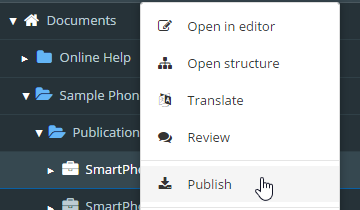
Wählen Sie Veröffentlichen aus.

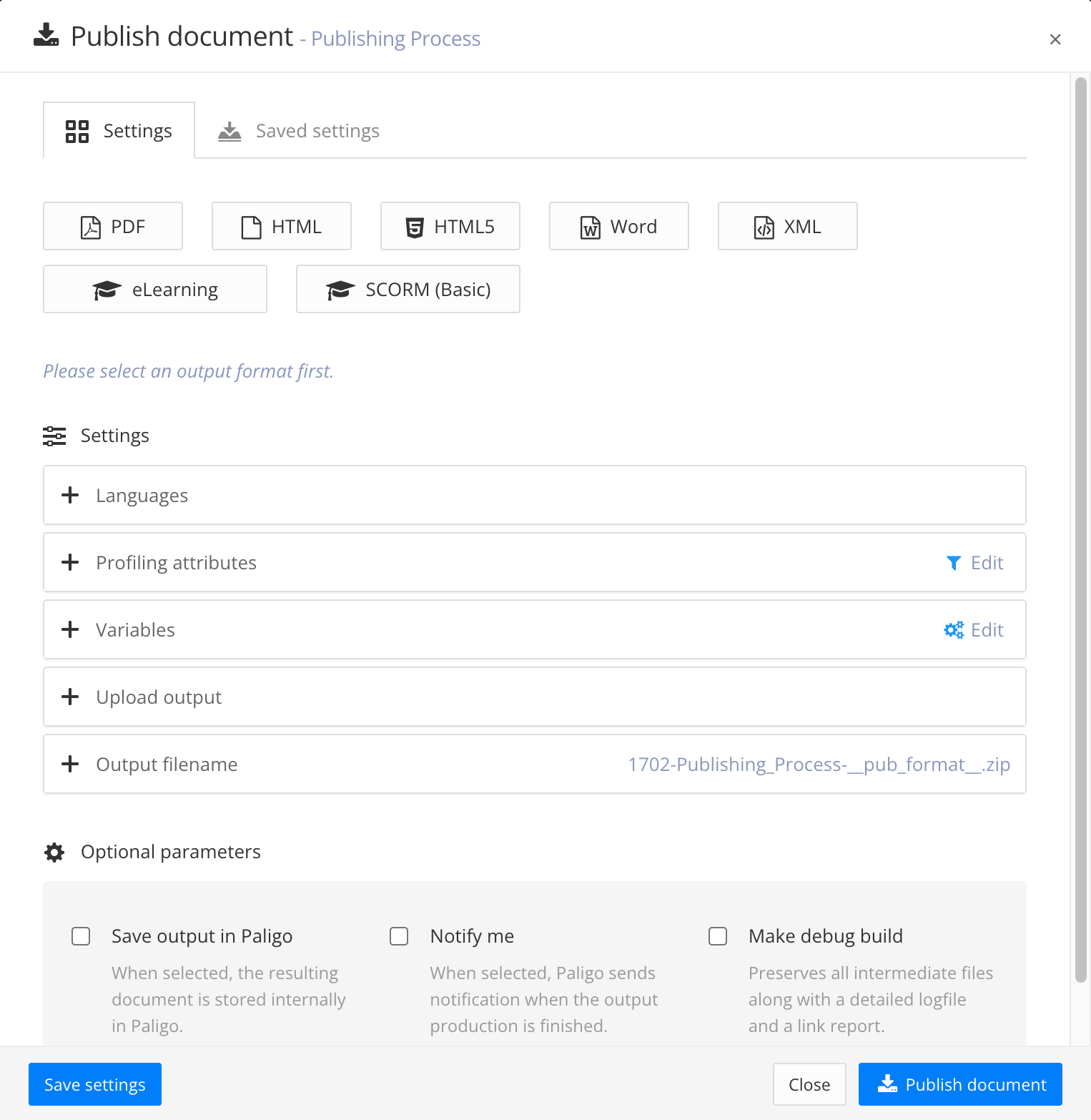
Paligo zeigt das Dialogfeld Dokument veröffentlichen an.
Wählen Sie auf der Registerkarte Einstellungen HTML.
Wählen Sie das Freshdesk-Layout, das Ihre Publikation verwenden soll.
Da Sie Paligo zum ersten Mal mit Freshdesk verbinden, empfehlen wir Ihnen, das integrierte Freshdesk-Layout zu wählen.
Geben Sie im Feld Ordner-ID die ID des Ordners ein, in dem Sie veröffentlichen möchten. Der Standardordner für die Veröffentlichung ist der Ordner, der in den Integrationseinstellungen festgelegt ist.
Wählen Sie die zu veröffentlichenden Sprachversionen aus.
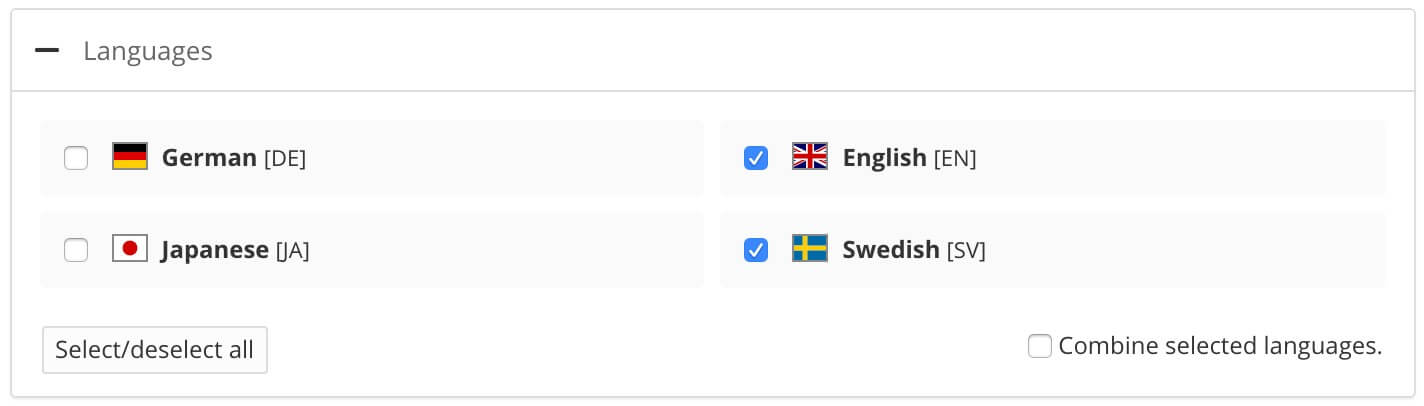 Anmerkung
Wenn keine Übersetzungen verfügbar sind, wird nur die Ausgangssprache angezeigt. Bei mehreren genehmigten Übersetzungen in verschiedene Sprachen können Sie auswählen, welche Sie mit aufnehmen möchten. Paligo veröffentlicht jede Sprachversion als separate Ausgabe.
Bei der PDF-Ausgabe können Sie sie als eine einzige, mehrsprachige Publikation veröffentlichen; aktivieren Sie hierzu das Kontrollkästchen Ausgewählte Sprachen kombinieren.
Wenn Ihre Inhalte für die Verwendung von Filterung/Profiling eingerichtet sind, verwenden Sie den Abschnitt Profiling-Attribute, um sie anzuwenden. [Optional]. Wenn Sie keine Filterung verwenden, ignorieren Sie diese Einstellung.
Wählen Sie Bearbeiten und dann den Wert für jeden Filter aus, den Paligo verwenden soll. Wählen Sie beispielsweise für „Zielgruppe“ die Option „Experte“, um Inhalte einzuschließen, die als für Experten gekennzeichnet sind.
Wenn Sie keinen Filter anwenden möchten, lassen Sie das Feld leer.
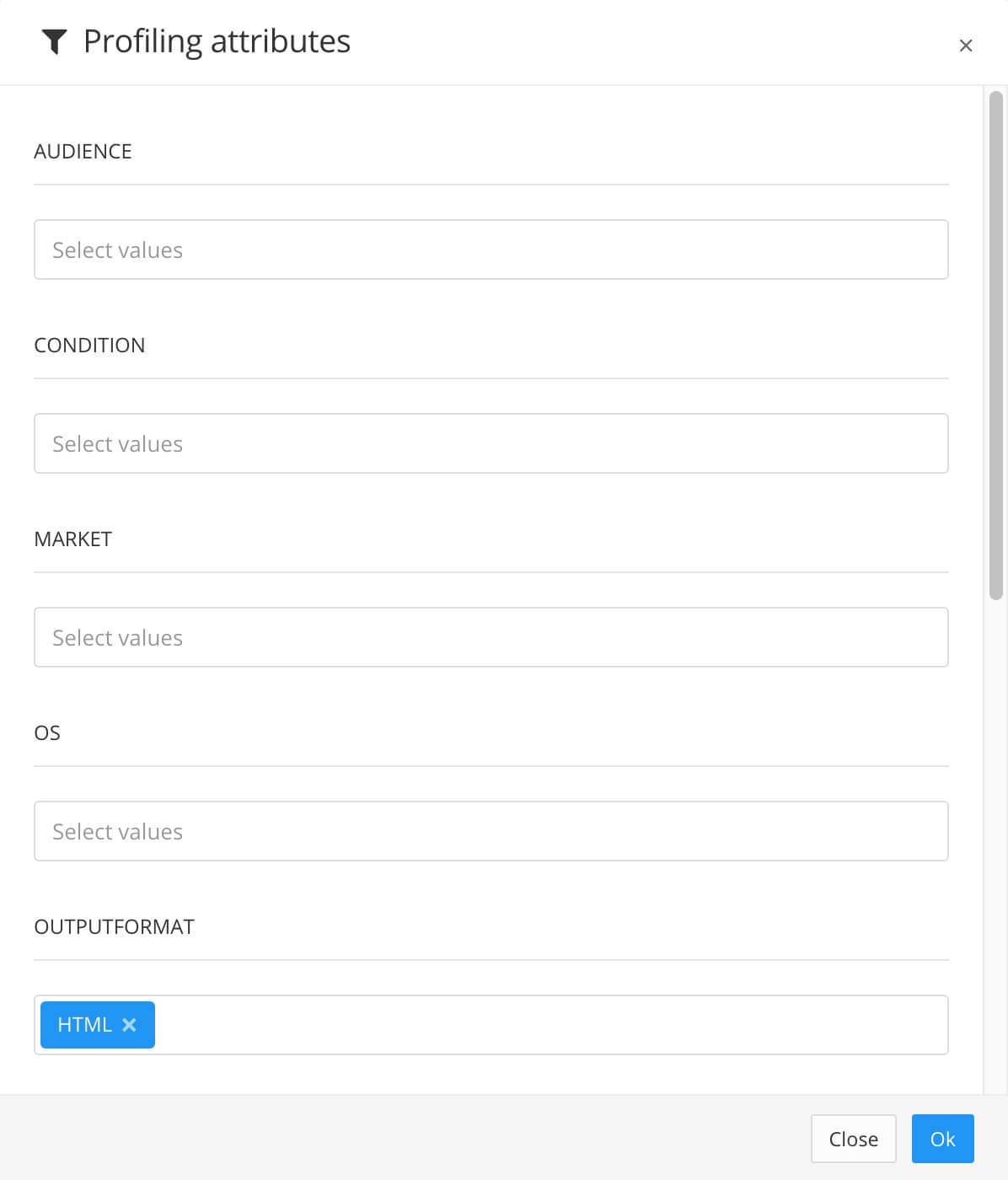
Wählen Sie OK aus, um das/die gewählte(n) Profiling-Attribut(e) hinzuzufügen.

Wenn Ihre Inhalte für die Verwendung von Variablen eingerichtet sind, wählen Sie aus, welche Varianten angewendet werden sollen (optional).
Wählen Sie Bearbeiten und wählen Sie dann für jede Variable die Variante (Wert), die Paligo auf Ihre Publikation anwenden soll.
Wenn Sie keine Variable anwenden möchten, lassen Sie das Feld leer.
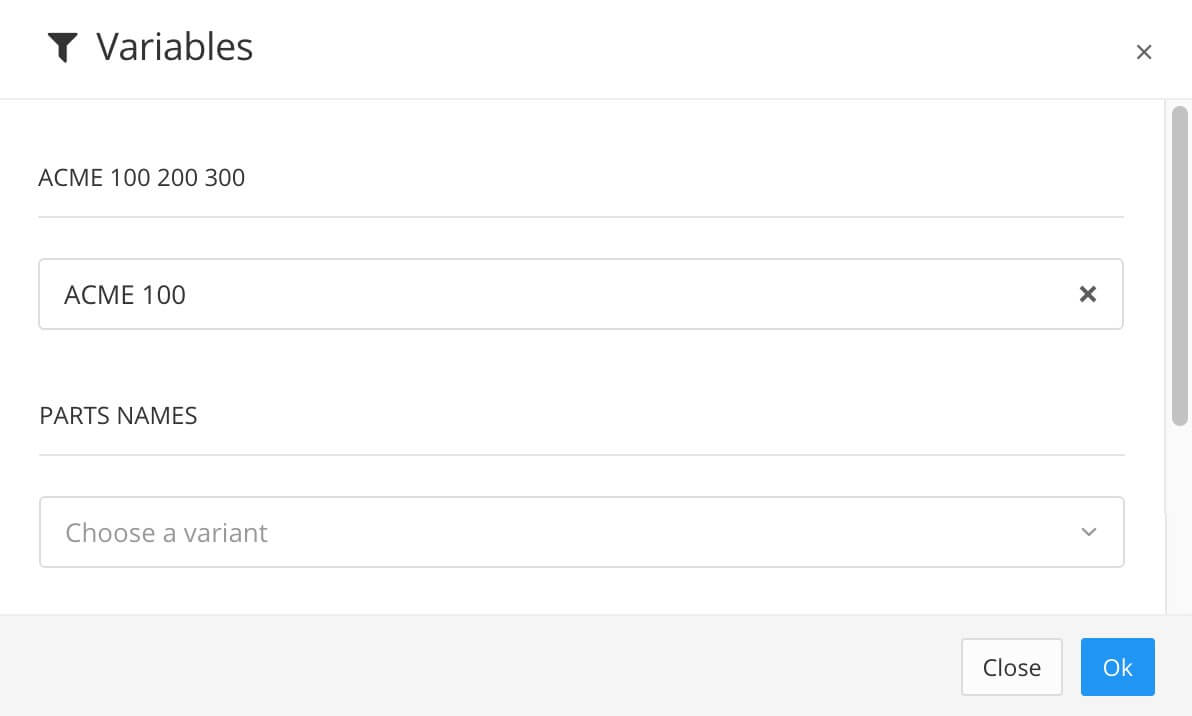
Wählen Sie OK aus, um die ausgewählten Variablen hinzuzufügen.

Im Abschnitt Ausgabedateiname können Sie den Dateinamen verwalten.
Standardmäßig verwendet Paligo die in den Systemeinstellungen festgelegte Dateinamensyntax.
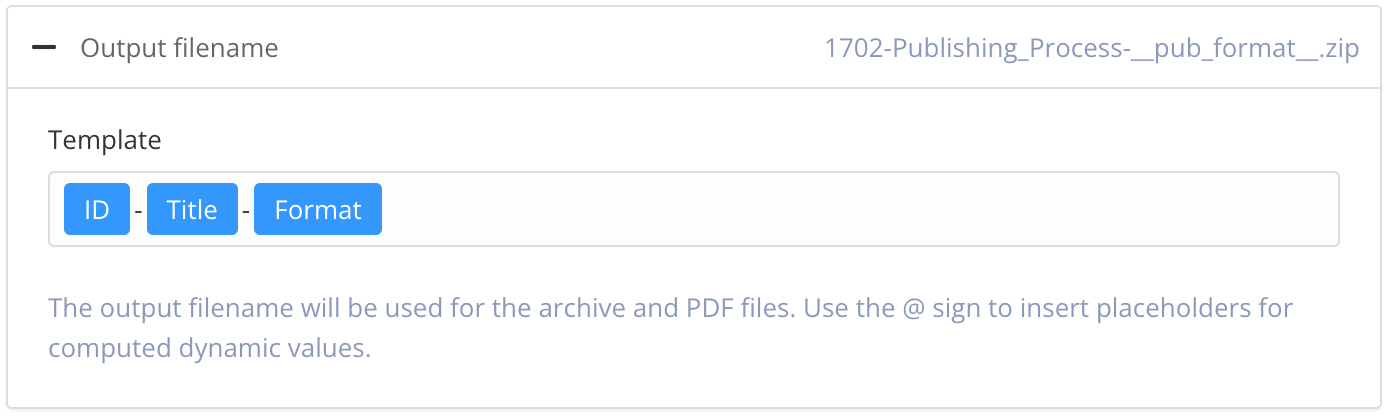
Um die im Dateinamen enthaltenen Angaben zu ändern, geben Sie Ihr gewünschtes Format in den Publikationseinstellungen ein. Die Standardeinstellung lautet:
ID-Title-Format.Sie können folgende Angaben in den Namen aufnehmen:
ID - Die ID des Dokuments.
Titel - Der Titel der Publikation oder des Topics, das Sie veröffentlichen.
Format - Der Name des Ausgabeformats, zum Beispiel PDF oder HTML5.
Bearbeitungsdatum - Das Datum, an dem die Publikation oder das Topic zuletzt bearbeitet wurde.
Label der Verzweigung – Der Text aus dem Label der Verzweigung für die Publikation oder das Topic. Dies gilt nur, wenn Ihre Inhalte verzweigt wurden und die Verzweigung über ein Label verfügt. Details hierzu finden Sie unter Beschriftungen für Zweige hinzufügen oder bearbeiten.
Eindeutiger Wert - Eine von Paligo generierte zufällige Zeichenfolge, die dem Dateinamen hinzugefügt wird, um ihn einzigartig zu machen. Dadurch kann verhindert werden, dass die Datei durch spätere Veröffentlichungen desselben Dokuments überschrieben wird.
TippWenn Sie @ in das Feld eingeben, zeigt Paligo eine Liste der verfügbaren Werte an, aus denen Sie wählen können. Um einen Wert zu entfernen, klicken Sie ihn an und verwenden Sie die Löschtaste oder Rücktaste, um alle Zeichen zu entfernen.
AnmerkungDer in der oberen rechten Ecke angezeigte Dateiname ist eine Vorschau auf den Dateinamen, den Paligo bei der Veröffentlichung verwendet.
Legen Sie die optionalen Parameter fest (lassen Sie das Kontrollkästchen deaktiviert, wenn Sie diese Funktionen nicht wünschen):
Speichern Sie die Ausgabe in Paligo - Aktivieren Sie das Kontrollkästchen, um die Zip-Datei in der Ressourcenübersicht zu speichern. Deaktivieren Sie das Kontrollkästchen, wenn Paligo nur die veröffentlichte Ausgabedatei in Ihrem Browser herunterladen soll.
E-Mail an mich - Aktivieren Sie dieses Kontrollkästchen, wenn Paligo Ihnen eine E-Mail schicken soll, wenn die Publikation bereit ist. Dies ist bei sehr großen Publikationen von Vorteil, deren Verarbeitung und Veröffentlichung länger dauern können.
Debug-Build erstellen - Aktivieren Sie dieses Kontrollkästchen, wenn Paligo eine Protokolldatei und einen Link-Bericht einfügen soll. Wenn Ihre Inhalte ein Problem verursachen, kann der Paligo Support Sie bitten, diese Funktion zu aktivieren, damit er die Protokolldateien zur Ermittlung der Ursache nutzen kann.
Wählen Sie Dokument veröffentlichen aus.
Paligo beginnt mit der Verarbeitung Ihrer Inhalte und wendet Ihre Layout- und Publikationseinstellungen an. Die benötigte Zeit ist von dem Umfang der Inhalte abhängig, die Sie veröffentlichen (je mehr Inhalte, desto länger dauert der Vorgang).
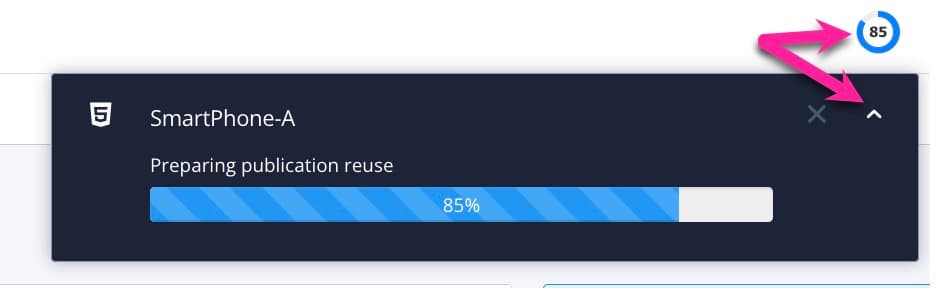
Ein Fortschrittsbalken zeigt Ihnen an, wie viel der Verarbeitung Paligo bereits abgeschlossen hat und wie viel noch zu tun ist. Wenn die Verarbeitung abgeschlossen ist, wird eine Benachrichtigung angezeigt.
Die veröffentlichte Ausgabe erscheint wie folgt:
Eine Zip-Datei mit der veröffentlichten Ausgabe erscheint im Ordner Downloads auf Ihrem Computer.
Wenn Sie die Einstellungen Ihres Browsers geändert haben, um heruntergeladene Dateien an einem anderen Ort zu speichern, befindet sich die Zip-Datei stattdessen dort.
Wenn Sie eine Publishing-Integration verwenden, wird die Zip-Datei auch an den entsprechenden Dienst gesendet.
Ein Link im Panel Aktivitätsfeed zum Herunterladen der veröffentlichten Inhalte.
AnmerkungUm die Inhalte online zur Verfügung zu stellen, entpacken Sie zunächst die Datei. Sie können die Datei dann lokal verwenden oder einen FTP-Client wie Filezilla verwenden, um den entpackten Inhalt auf einen Webserver hochzuladen.
TippSie können Ihre Publikationseinstellungen speichern und wiederverwenden, um einen reibungsloseren Publikationsprozess zu erreichen, siehe Publikationseinstellungen. Alle gespeicherten Einstellungen können auch für Batch-Veröffentlichung verwendet werden.
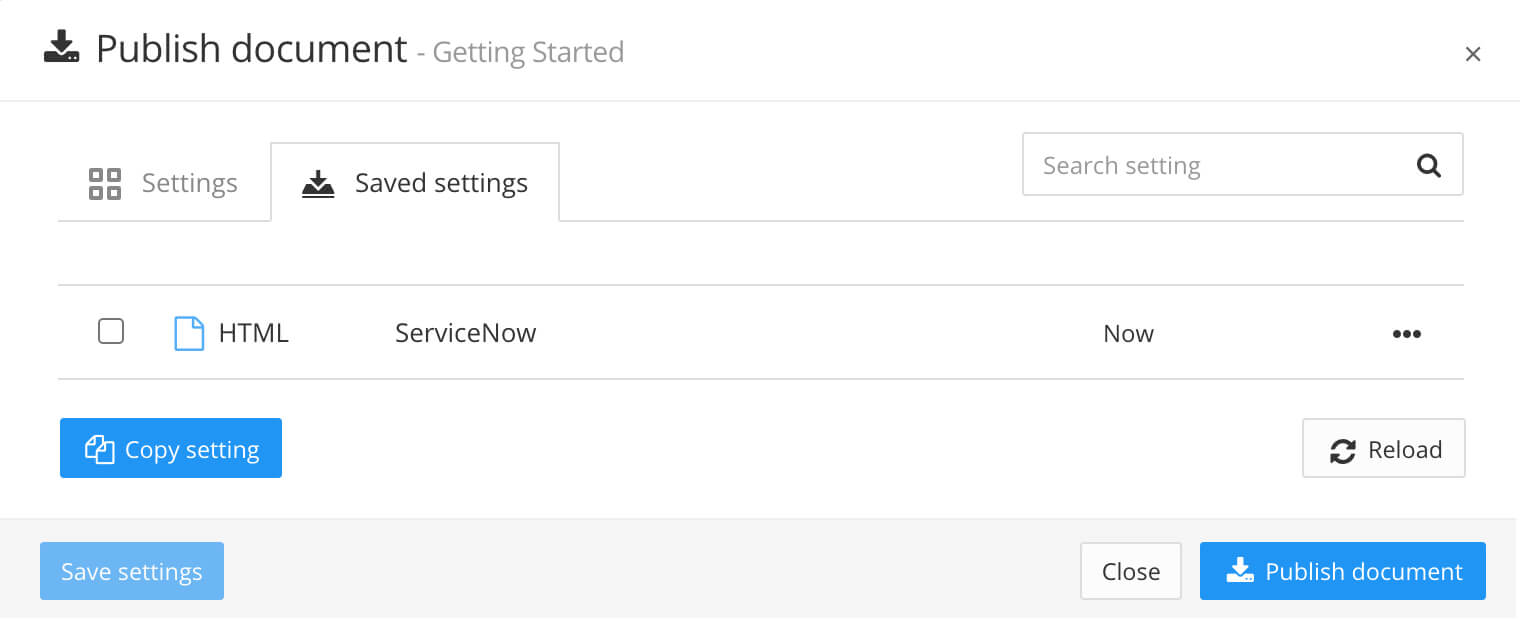
Paligo „schiebt“ den Inhalt der Publikation zu Freshdesk. Ihr Inhalt wird dem Ordner zugeordnet, der mit der Ordner-ID übereinstimmt, und neue Artikel werden erstellt. Beachten Sie, dass Paligo neue Artikel erstellen kann, Artikel jedoch nicht löscht.
Wenn sich bereits Inhalte in Ihrem Freshdesk befinden, kann es sein, dass es bei der ersten Veröffentlichung in Paligo zu Dopplungen von Artikeln kommt. Behalten Sie daher die von Paligo erstellten, siehe auch Inhalte von Paligo auf Freshdesk übertragen.
Wenn Sie veröffentlichen und nicht funktionierende Querverweise gibt, können Sie dieses Problem möglicherweise durch erneutes Veröffentlichen lösen. Weitere Informationen finden Sie unter Inhalte von Paligo auf Freshdesk übertragen.