Integrationen
Algolia-Suchmaschinen-Integration
Die Paligo-Ausgabe des HTML5-Helpcenters besitzt eine integrierte Suchfunktion, die für viele unserer Kunden geeignet ist. In den Business- und Enterprise-Plänen sind jedoch auch Integrationen mit erweiterten Suchmaschinendiensten wie Algolia verfügbar.
Algolia ist ein leistungsstarker Website-Suchdienst, der ein Abonnement erfordert (siehe algolia.com für Details). Die Suchmaschine ist außerordentlich schnell, hochgradig anpassbar und unterstützt erweiterte Suchfunktionen wie die facettierte Suche. Ein weiterer Vorteil besteht darin, dass kein Crawler verwendet wird. Die Suchmaschine funktioniert daher auch dann, wenn Ihre Website eine Authentifizierung erfordert und Benutzer sich anmelden müssen.
In der Regel verwenden Paligo-Kunden die Algolia-Integration, um Folgendes hinzuzufügen:
Algolia-Suche
Sie optimiert die Suchfunktion des veröffentlichten HTML5-Helpcenters und führt zu sehr viel schnelleren Ergebnissen. Sie können auch die umfassenden Anpassungsfunktionen von Algolia nutzen, um die Funktionsweise Ihrer Suche zu steuern.

Weitere Informationen finden Sie unter Algolia-Suche.
Facettierte Algolia-Suche
Die facettierte Suche ermöglicht Benutzern, nach Begriffen zu suchen und dann die Suche weiter einzuschränken, indem sie Filter auf die Suchergebnisse anwenden. Es gibt zwei Arten von facettierten Suchen, die Sie mit Paligo verwenden können – die „flache“ facettierte Suche und die „hierarchische“ facettierte Suche. Informationen hierzu finden Sie unter Facettierte Algolia-Suche.
 Anmerkung
Um die facettierte Algolia-Suche zu verwenden, müssen Sie zunächst die reguläre Algolia-Suche einrichten. Wenn sie eingerichtet ist, können Sie Einrichten der facettierten Algolia-Suche.
Informationen dazu, wie Sie JavaScript für die Anpassung der Algolia-Suche über die in den Layout-Einstellungen verfügbaren Optionen hinaus verwenden, finden Sie unter Anpassen der Algolia-Suche mit JS.
Algolia-Suche
Sie können Algolia verwenden, um die Suche in Ihren HTML5-Helpcenter-Ausgaben zu optimieren. Bei korrekter Einrichtung ersetzt die Algolia-Suche die Paligo-Standardsuche und stellt Ihrem Helpcenter eine schnellere, besser anpassbare Suche bereit. Sie funktioniert auch, wenn Ihre Website eine Authentifizierung erfordert. Sie können sie für die Rückgabe von Ergebnissen einrichten, sobald ein Benutzer drei Zeichen einer Suchabfrage eingegeben hat.
Algolia bietet zahlreiche Funktionen für die Anpassung Ihrer Suche und unterstützt auch die facettierte Suche, bei der Benutzer Filter auf die Suchergebnisse anwenden können.
Um die Algolia-Suche mit Ihren HTML5-Helpcentern zu verwenden, benötigen Sie Folgendes:
Ein Algolia-Konto
Ein Paligo-Konto im Business- oder Enterprise-Plan. (Sie müssen sich als Administrator anmelden.)
Anweisungen zum Verbinden von Paligo mit Algolia finden Sie unter Einrichten von Paligo für die Verwendung der Algolia-Suche.
Wenn Sie die Algolia-Suche mit Paligo verwenden, können Sie auch die facettierte Algolia-Suche einrichten. Dies ist eine stärker erweiterte Suche, bei der Benutzer Filter auf die Suchergebnisse anwenden können.
Sie können auch die reguläre Algolia-Suche ohne facettierte Suche verwenden.
Einrichten von Paligo für die Verwendung der Algolia-Suche
So richten Sie Paligo für die Verwendung der Algolia-Suche für Ihre HTML5-Ausgaben ein:
Verbinden von Paligo mit Algolia
So verbinden Sie Paligo mit Algolia:
Wenn Sie noch kein Algolia-Konto besitzen, richten Sie unter https://www.algolia.com ein Konto ein.
Melden Sie sich bei Paligo über ein Benutzerkonto mit Administratorberechtigungen an.
Wählen Sie den Avatar in der oberen rechten Ecke aus.

Wählen Sie im Menü Einstellungen aus.

Wählen Sie die Registerkarte Integrationen und Webhooks.

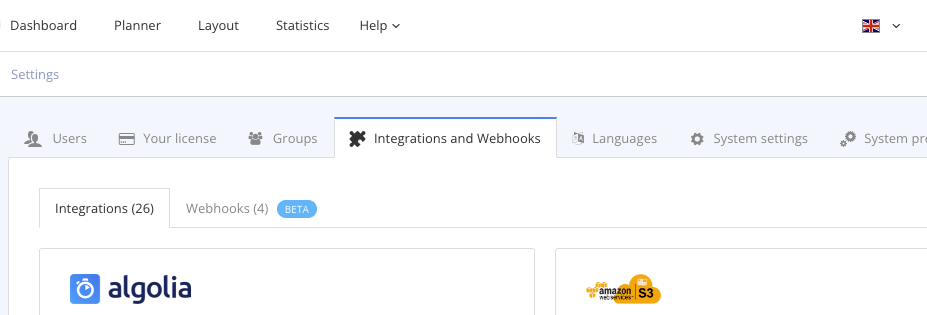
Suchen Sie Algolia und wählen Sie die Schaltfläche Hinzufügen aus (bzw. Ändern, wenn Sie eine vorhandene Paligo-Algolia-Integration bearbeiten).

Melden Sie sich über eine andere Browser-Registerkarte oder ein anderes Browser-Fenster bei Ihrem Algolia-Konto an und suchen Sie die Anwendungs-ID und den API Key (Search Only Key). Informationen dazu, wie Sie diese API-Schlüsseleinstellungen finden, erhalten Sie in der offiziellen Algolia-Dokumentation.
AnmerkungVerwenden Sie nicht den Admin API Key. Dieser Schlüssel sollte immer geheim gehalten werden.
Kopieren Sie in Algolia die Anwendungs-ID und fügen Sie diese dann in das Feld Anwendungs-ID in Paligo ein.
Kopieren Sie in Algolia den API Key (Search Only Key) und fügen Sie ihn in das Feld Search Only API Key in Paligo ein.
Wenn Sie DocSearch nicht verwenden, fahren Sie mit dem nächsten Schritt fort.
Wenn Sie DocSearch anstatt der lizenzierten Algolia-Suche verwenden, wählen Sie Speichern aus und ignorieren die restlichen Schritte in diesem Verfahren.
Erstellen Sie in Algolia einen neuen API-Schlüssel. Fügen Sie die Operationen addObject und deleteObject in dessen ACL-Feld hinzu.
Einzelheiten zur Erstellung eines neuen API-Schlüssels finden Sie in der offiziellen Algolia-Dokumentation.

Kopieren Sie in Algolia den neuen API-Schlüssel und fügen Sie ihn dann in das Feld Index-API-Schlüssel in Paligo ein.
Drücken Sie Speichern.
Aktivieren der Algolia-Suche
Wenn Sie Paligo mit Algolia verbunden haben, besteht der nächste Schritt in der Einrichtung der Algolia-Suche in Ihrem HTML5-Layout. Es gibt mehrere Algolia-bezogene Einstellungen, von denen einige optional sind. Dies ist davon abhängig, ob Sie die facettierte Suche von Algolia verwenden möchten.
Weitere Informationen finden Sie unter Verzögern von Suchergebnissen während der Eingabe von Benutzerabfragen.
Wählen Sie im oberen Menü Layout aus.
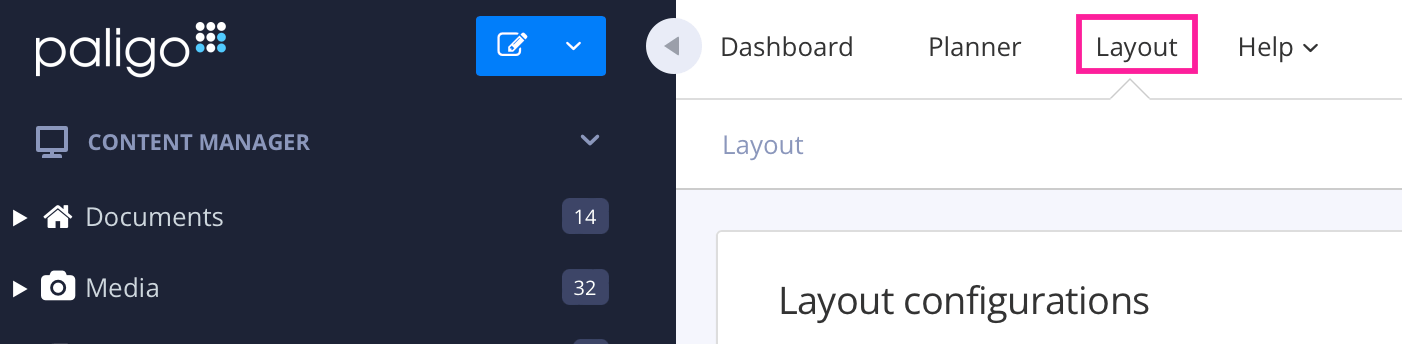
Paligo zeigt eine Liste von Layouts an. Die Liste ist leer, wenn keine benutzerdefinierten Layouts in Ihrer Paligo-Instanz vorhanden sind.
Wählen Sie das Layout, das Sie aktualisieren möchten, oder Ein Layout erstellen aus.
TippSie können die URL des Layout-Editors kopieren und in eine neue Registerkarte in Ihrem Browser einfügen. Dies kann nützlich sein, wenn Sie häufig zwischen Ihren Paligo-Inhalten und den Layout-Einstellungen wechseln.
Wählen Sie auf der Seitenleiste Suchmaschine aus.

Wählen Sie aus, ob für das Layout Algolia-Suche verwenden aktiviert werden soll.

Aktivieren – Legt Paligo auf die Verwendung der Algolia-Suchmaschine für Publikationen fest, die mit diesem Layout erstellt werden.
Deaktivieren – Legt Paligo auf die Verwendung der eigenen integrierten Suchmaschine fest. Die Algolia-Suchmaschine wird nicht verwendet.
Standard – um den Wert für diese Einstellung aus dem Basislayout zu übernehmen. Das Basislayout kann ein von Paligo bereitgestelltes integriertes Layout oder ein anderes kundenspezifisches Layout ein. Weitere Informationen finden Sie unter Layoutbeziehungen – Basis, Neu, Duplizieren.
Legen Sie den Status Algolia DocSearch-Option verwenden fest.

Aktivieren – Wählen Sie diese Option aus, wenn Ihr Unternehmen für das Algolia DocSearch-Programm akzeptiert wurde. Algolia DocSearch ist eine spezielle Art von Algolia-Konto, das Sie beantragen müssen.
Deaktivieren – Wählen Sie diese Option aus, wenn Ihr Unternehmen Algolia DocSearch nicht verwendet.
Standard – um den Wert für diese Einstellung aus dem Basislayout zu übernehmen. Das Basislayout kann ein von Paligo bereitgestelltes integriertes Layout oder ein anderes kundenspezifisches Layout ein. Weitere Informationen finden Sie unter Layoutbeziehungen – Basis, Neu, Duplizieren.
Wenn der Algolia-Index einen bestimmten Namen haben soll, geben Sie den Namen in das Feld Benutzerdefinierten Indexnamen für Algolia-Suche verwenden ein. Dies funktioniert nur für die Veröffentlichung von Publikationen in einer einzelnen Sprache. Lassen Sie das Feld leer, um Paligo auf die Erstellung von Indizes basierend auf den Publikations-IDs festzulegen.

Weitere Informationen finden Sie unter Benutzerdefinierter Indexname für Algolia-Suche.
Wählen Sie in Paligo eine Option für Getrennte Suchseite für Algolia erstellen aus.

Aktivieren – Wählen Sie Aktivieren aus, wenn Ihre Ausgabe die facettierte Algolia-Suche verwenden soll.
Deaktivieren – Wählen Sie Deaktivieren aus, wenn Ihre Ausgabe die facettierte Algolia-Suche nicht verwenden soll.
Standard – um den Wert für diese Einstellung aus dem Basislayout zu übernehmen. Das Basislayout kann ein von Paligo bereitgestelltes integriertes Layout oder ein anderes kundenspezifisches Layout ein. Weitere Informationen finden Sie unter Layoutbeziehungen – Basis, Neu, Duplizieren.
Verwenden Sie Verzögerte Suche für Algolia, um zu steuern, was passiert, wenn Benutzer mit der Eingabe einer Suchabfrage beginnen.
 Tipp
Sie können die Zeichenbegrenzung mit JavaScript ändern. Beispielsweise ändert das folgende Skript die Grenze in 7:
var instantsearch_minlength = 7;Verwenden Sie einen Code-Editor oder Text-Editor, um das Skript zu erstellen, und speichern Sie die Datei mit der Erweiterung
.js. Laden Sie dann das Skript als benutzerdefiniertes JS-Skript zu Ihrem HTML5-Helpcenter-Layout hoch, siehe Hochladen eines benutzerdefinierten JavaScripts.Aktivieren – Algolia gibt erst dann Suchergebnisse zurück, wenn Benutzer drei Zeichen in das Suchfeld eingegeben haben. Wenn Sie Ihre Ausgabe auf die Verwendung einer getrennten Suchseite für Algolia festgelegt haben, müssen Benutzer die Eingabetaste drücken, um die Ergebnisse auf dieser Seite zu erhalten.
Deaktivieren – Algolia gibt Ergebnisse zurück, sobald Benutzer ein Zeichen in das Suchfeld eingeben.
Standard – um den Wert für diese Einstellung aus dem Basislayout zu übernehmen. Das Basislayout kann ein von Paligo bereitgestelltes integriertes Layout oder ein anderes kundenspezifisches Layout ein. Weitere Informationen finden Sie unter Layoutbeziehungen – Basis, Neu, Duplizieren.
Legen Sie Breadcrumbs-Pfad in Algolia-Suchergebnissen verwenden wie folgt fest:
Aktivieren – Zeigt den Breadcrumb für ein Suchergebnis an, wenn Sie mit dem Cursor auf das Ergebnis zeigen. Der Breadcrumb zeigt an, an welcher Stelle der Hierarchie sich das Suchergebnis-Topic befindet.

Wenn Sie die Option Erweiterte Suche (unterhalb des Hauptsuchfelds) verwenden, wird der Breadcrumb als Text unterhalb jedes Suchergebnisses angezeigt.

Deaktivieren – verhindert die Anzeige des Breadcrumb.
Standard – um den Wert für diese Einstellung aus dem Basislayout zu übernehmen. Das Basislayout kann ein von Paligo bereitgestelltes integriertes Layout oder ein anderes kundenspezifisches Layout ein. Weitere Informationen finden Sie unter Layoutbeziehungen – Basis, Neu, Duplizieren.
Wählen Sie eine Option für Paligo gibt Taxonomien als Facetten für die Algolia-Suche aus:

Aktivieren – Wählen Sie Aktivieren aus, wenn Ihre Ausgabe die facettierte Algolia-Suche verwenden soll.
Deaktivieren – Wählen Sie Deaktivieren aus, wenn Ihre Ausgabe die facettierte Algolia-Suche nicht verwenden soll.
Standard – um den Wert für diese Einstellung aus dem Basislayout zu übernehmen. Das Basislayout kann ein von Paligo bereitgestelltes integriertes Layout oder ein anderes kundenspezifisches Layout ein. Weitere Informationen finden Sie unter Layoutbeziehungen – Basis, Neu, Duplizieren.
Wenn Sie Ihre Ausgabe die facettierte Algolia-Suche verwenden soll, müssen Sie Taxonomien für jede „Facette“ einrichten. Sie müssen die Namen der Taxonomien in eines der folgenden Felder eingeben:
Taxonomien für flache Algolia-Facetten – Geben Sie den Namen jeder Taxonomie ein, die Sie in einer „flachen“ facettierten Suche verwenden möchten.
Taxonomien für hierarchische Algolia-Facetten – Geben Sie den Namen der Taxonomie ein, die Sie in einer „hierarchischen“ facettierten Suche verwenden möchten.
Verwenden Sie in beiden Fällen ein Semikolon, um die einzelnen Taxonomie-Namen zu trennen, z. B.: brand;product;color. Details hierzu finden Sie unter Einrichten der facettierten Algolia-Suche.
Wenn Sie nicht möchten, dass Paligo eine facettierte Suche verwendet, löschen Sie die Eingaben in den Feldern.
Drücken Sie Speichern.
Die einzige Voraussetzung (im Layout) für die Verbindung von Paligo mit Algolia ist die Festlegung von Algolia-Suche verwenden auf Aktivieren. Wenn Sie die facettierte Algolia-Suche einrichten möchten, müssen Sie auch einige der anderen Einstellungen ändern, wie in Einrichten der facettierten Algolia-Suche beschrieben. Die anderen Algolia-bezogenen Einstellungen sind optional.
Als Nächstes Konfigurieren des Index in Algolia.
Konfigurieren des Index in Algolia
Um eine Suche durchzuführen, benötigt Algolia einen Index. Der Index enthält Informationen zu den Inhalten, die Algolia nach Ergebnissen durchsuchen soll.
In den folgenden Schritten wird beschrieben, wie der Index erstellt und bearbeitet wird. Es wird angenommen, dass Sie Folgendes bereits eingerichtet haben: und ein HTML5-Helpcenter-Layout.
Ein HTML5-Helpcenter-Layout, damit Algolia aktiviert ist.
Sie verwenden in Paligo ein HTML5-Helpcenter-Layout (das für Algolia aktiviert ist), um eine Publikation zu veröffentlichen (siehe Inhalte veröffentlichen). Wenn Paligo den Veröffentlichungsprozess abgeschlossen hat, lädt es eine JSON-Datei zu Algolia hoch und erstellt einen Index.
Informationen zur Aktivierung von Algolia in einem HTML5-Helpcenter-Layout finden Sie unter Aktivieren der Algolia-Suche.
AnmerkungSie müssen eine Publikation verwenden, die Inhalte enthält. Wenn es Topics gibt, die nur einen Titel enthalten, wird der JSON-Code falsch sein. Wenn Sie einen Test durchführen, können Sie Topics mit einem Titel und einem einzelnen Absatz verwenden, der Text enthält.
Wählen Sie in Algolia Ihre Anwendung aus und betrachten Sie dann den Abschnitt Index. In diesem Abschnitt wird jeder Index aufgelistet, der für Ihre Anwendung erstellt wurde.

Standardmäßig erstellt Paligo einen Index für jede Sprache, die Sie veröffentlichen. Jeder Indexname besteht aus einem Sprachcodepräfix und der UUID der Publikation. Beispiel:
en-UUID-817f5a19-d0db-0059-32e9-a958b958b9f85e62
AnmerkungWenn Ihr HTML5-Layout auf die Verwendung eines Textnamens anstelle der Publikations-ID festgelegt ist, erhält der Index diesen Namen. Details hierzu finden Sie unter Benutzerdefinierter Indexname für Algolia-Suche.
Wählen Sie den Link für den Index der von Ihnen veröffentlichten Publikation aus.
TippUm die UUID der Publikation in Paligo zu finden, wählen Sie das Punkte-Menü (... ) für die Publikation aus und wählen dann „Bearbeiten“ und „Struktur öffnen“ aus. Die UUID wird in den Metadaten der Publikation angezeigt.

Wählen Sie die Registerkarte Konfiguration aus.

Wählen Sie im Abschnitt SUCHVERHALTEN die Option Deduplizierung und Gruppierung aus.

Konfigurieren Sie diese Einstellungen:
Eindeutig
Legen Sie diese Einstellung auf Wahr fest.
Attribut für „Eindeutig“
Legen Sie dieses Attribut auf title oder url fest.
Wählen Sie im Bereich RELEVANZ-ESSENTIALS die Option Durchsuchbare Attribute aus.

Fügen Sie durchsuchbare Attribute für Folgendes hinzu:
title
body
Legen Sie title und body auf geordnet fest. Ziehen Sie diese dann in die gewünschte Reihenfolge, wobei das oberste Attribut in der Liste am wichtigsten ist. In der Regel legen Benutzer „title“ als oberstes Attribut fest.

Wenn Sie Ihre Inhalte in mehreren Sprachen veröffentlicht haben, wiederholen Sie diesen Vorgang für die Indizes, die Paligo für die anderen Sprachen erstellt hat.
Sie müssen einen Index nur einmal konfigurieren. Wenn Sie dieselbe Publikation das nächste Mal veröffentlichen, aktualisiert Paligo den Index, ohne die vorhandene Konfiguration zu ändern.
Ihre HTML5-Helpcenter-Ausgabe sollte nun für die Verwendung der Algolia-Suche eingerichtet sein. Informationen dazu, wie Sie diese testen, finden Sie unter Testen Ihrer Algolia-Suche.
Testen Ihrer Algolia-Suche
So testen Sie, ob die Algolia-Suche für Ihr HTML5-Helpcenter funktioniert:
Stellen Sie sicher, dass Sie über eine funktionierende Internetverbindung verfügen.
Bearbeiten Sie das HTML5-Helpcenter-Layout, das Sie in Aktivieren der Algolia-Suche eingerichtet haben:
Stellen Sie im Abschnitt Suchmaschine sicher, dass Fuzzy-Suche auf Deaktivieren festgelegt ist.
Drücken Sie Speichern.
Veröffentlichen Sie Ihre Inhalte. Wählen Sie in den Veröffentlichungseinstellungen HTML5 und dann das HTML5-Helpcenter-Layout aus, das Sie im vorherigen Schritt bearbeitet haben. Aktivieren Sie unten das Kontrollkästchen Debuggen und wählen Sie dann Veröffentlichen aus.
Paligo veröffentlicht Ihre Inhalte. Außerdem wird eine Zip-Datei zum Browser heruntergeladen.
Entpacken Sie die heruntergeladene Datei.
Öffnen Sie die entpackte Datei und navigieren Sie zum Ordner out. Im Ordner out befindet sich die Datei index.html.
Öffnen Sie die Datei index.html in einem Browser.
Geben Sie auf der Suchleiste drei oder mehr Buchstaben eines Ausdrucks ein, von dem Sie wissen, dass er in Ihrem Helpcenter-Inhalt vorhanden ist. Wenn Algolia korrekt mit Ihren Paligo-Inhalten verbunden ist, werden Ihnen während der Eingabe Vorschläge angezeigt.
Wenn Sie während der Eingabe keine Vorschläge erhalten, ist dies ein Zeichen dafür, dass die Algolia-Suche nicht korrekt funktioniert. Dies liegt in der Regel an falschen Einstellungen (siehe Fehlerbehebung für die Algolia-Suche).
Wenn Sie eine facettierte Suche eingerichtet haben und diese testen möchten, wählen Sie unterhalb der Suchleiste auf der Hilfeportalseite „Erweiterte Einstellungen“ aus. Der Browser sollte Ihnen links eine Ergebnisseite mit Filtern anzeigen.

Wenn Sie keinen Filterbereich sehen oder der Filterbereich zwar vorhanden ist, aber keine Optionen enthält, liegt wahrscheinlich ein Problem mit der Einrichtung vor (siehe Fehlerbehebung für die Algolia-Suche).
Fehlerbehebung für die Algolia-Suche
Wenn Sie Probleme mit dem Einrichten der Algolia-Suche haben, sollten Sie die Konfigurationsschritte sorgfältig wiederholen:
Zu den häufigsten Fehlern gehören:
Vergessen, Algolia im Layout zu aktivieren
Tippfehler oder Kopierfehler für die API-Schlüssel in den Paligo-Integrationseinstellungen
Konfiguration des falschen Index in Algolia. Sie müssen den Index konfigurieren, der mit Ihrer Publikation übereinstimmt.
Veröffentlichung von Topics, die nur den Titel und einen Standardabschnitt enthalten („Text einfügen“).
Leere Topics und Topics, die nur den Titel und einen Standardabsatz („Text einfügen“) enthalten, führen dazu, dass Paligo die von Algolia benötigte JSON-Datei nicht erstellen kann.
Benutzerdefinierter Indexname für Algolia-Suche
Wenn Sie die Veröffentlichung bei Aktivierung von Algolia ausführen, erstellt Paligo einen neuen Index in Algolia. Standardmäßig legt Paligo den Namen des Index so fest, dass er mit der UUID der Publikation übereinstimmt. Sie können jedoch einen benutzerdefinierten Indexnamen festlegen, wenn Sie dies wünschen. Benutzerdefinierte Indexnamen sind nur für einsprachige Publikationen verfügbar.
Beachten Sie, dass Paligo bei jeder Veröffentlichung denselben Namen verwendet, wenn Sie einen benutzerdefinierten Namen verwenden. Daher sollten Sie keinen benutzerdefinierten Namen verwenden, wenn Sie zahlreiche Publikationen mit demselben Layout veröffentlichen möchten. Wenn Sie dies tun, ersetzt Paligo bei jeder Veröffentlichung den Index.
Die Einstellung „Benutzerdefinierter Indexname“ erscheint zweimal in den Layout-Einstellungen, wobei eine Einstellung eine ältere Einstellung ist. Es wird empfohlen, die neue Einstellung nach Möglichkeit zu verwenden, da dadurch eine manuelle Umbenennung des Algolia-Index entfällt. Wenn beide Einstellungen konfiguriert sind, überschreibt die neue Einstellung die alte.
So legen Sie einen benutzerdefinierten Indexnamen fest:
Wählen Sie im oberen Menü Layout aus.
Paligo zeigt eine Liste von Layouts an. Die Liste ist leer, wenn keine benutzerdefinierten Layouts in Ihrer Paligo-Instanz vorhanden sind.
Wählen Sie das Layout, das Sie aktualisieren möchten, oder Ein Layout erstellen aus.
TippSie können die URL des Layout-Editors kopieren und in eine neue Registerkarte in Ihrem Browser einfügen. Dies kann nützlich sein, wenn Sie häufig zwischen Ihren Paligo-Inhalten und den Layout-Einstellungen wechseln.
Wählen Sie Suchmaschine aus.
Geben Sie im Feld Benutzerdefinierten Indexnamen für Algolia-Suche verwenden den Namen für den Index ein. Dieser Name muss mit dem endgültigen Indexnamen übereinstimmen, den Sie in Algolia verwenden möchten.
 Anmerkung
Um einen benutzerdefinierten Indexnamen zu entfernen, löschen Sie die Eingaben im Feld. Paligo kehrt dann zur Erstellung von Indexnamen basierend auf der UUID der Publikation zurück.
Drücken Sie Speichern.
Veröffentlichen Sie Ihre Inhalte mit dem HTML5-Layout, das Sie in den vorherigen Schritten bearbeitet haben.
Paligo veröffentlicht die Inhalte und erstellt einen Index in Algolia. Dieser Index erhält einen Namen, der auf der UUID der Publikation basiert. Der HTML-Code Ihrer Inhaltsseiten verweist jedoch auf den benutzerdefinierten Indexnamen. Daher müssen Sie den Index in Algolia umbenennen (siehe den nächsten Schritt).
Verwendung der alten Einstellung
Bei Verwendung der alten Einstellung veröffentlicht Paligo den Inhalt und erstellt einen Index in Algolia. Dieser Index erhält einen Namen, der auf der UUID der Publikation basiert. Der HTML-Code Ihrer Inhaltsseiten verweist jedoch auf den benutzerdefinierten Indexnamen. Daher müssen Sie den Index in Algolia umbenennen (siehe den nächsten Schritt).
Benennen Sie in Algolia den Index (der aktuell entsprechend der UUID der Publikation benannt ist) manuell um. Sie müssen den Indexnamen so ändern, dass er exakt mit dem Namen übereinstimmt, den Sie im Layout-Feld Benutzerdefinierten Indexnamen für Algolia-Suche verwenden eingegeben haben.
TippUm die UUID einer Publikation zu finden, klicken Sie auf die Publikation im Paligo Content Manager. Betrachten Sie dann den Abschnitt „Metadaten“. Die UUID ist hier aufgelistet.
Legen Sie den benutzerdefinierten Namen in Paligo fest, bevor Sie zu Algolia veröffentlichen. Wenn Sie zu Algolia veröffentlichen und dann den Indexnamen in Algolia ändern, müssen Sie zurückkehren, den Indexnamen auch in Paligo ändern und die Inhalte dann erneut veröffentlichen.
Verzögern von Suchergebnissen während der Eingabe von Benutzerabfragen
Bei der Verwendung der Paligo- und Algolia-Suche können Sie steuern, wie das Suchfeld funktioniert, wenn Benutzer eine Suchabfrage eingeben. Sie können aus den folgenden Optionen auswählen:
Die Suche gibt Ergebnisse zurück, sobald Benutzer mit der Eingabe eines Suchbegriffs beginnen.

Die Suche gibt Ergebnisse erst zurück, nachdem Benutzer drei Zeichen des Suchbegriffs eingegeben haben*

Wenn Ihr HTML5-Helpcenter für die Verwendung einer separaten Suchseite für Algolia eingerichtet ist, werden die Ergebnisse nur zurückgegeben, wenn Benutzer die Eingabetaste drücken oder „Absenden“ auswählen.
So steuern Sie die Reaktionsfähigkeit der Suche:
Wählen Sie im oberen Menü Layout aus.
Paligo zeigt eine Liste von Layouts an. Die Liste ist leer, wenn keine benutzerdefinierten Layouts in Ihrer Paligo-Instanz vorhanden sind.
Wählen Sie das Layout, das Sie aktualisieren möchten, oder Ein Layout erstellen aus.
TippSie können die URL des Layout-Editors kopieren und in eine neue Registerkarte in Ihrem Browser einfügen. Dies kann nützlich sein, wenn Sie häufig zwischen Ihren Paligo-Inhalten und den Layout-Einstellungen wechseln.
Wählen Sie auf der Seitenleiste Suchmaschine aus.
Verwenden Sie Verzögerte Suche für Algolia, um zu steuern, was passiert, wenn Benutzer mit der Eingabe einer Suchabfrage beginnen.
TippSie können die Zeichenbegrenzung mit JavaScript ändern. Beispielsweise ändert das folgende Skript die Grenze in 7:
var instantsearch_minlength = 7;Verwenden Sie einen Code-Editor oder Text-Editor, um das Skript zu erstellen, und speichern Sie die Datei mit der Erweiterung
.js. Laden Sie dann das Skript als benutzerdefiniertes JS-Skript zu Ihrem HTML5-Helpcenter-Layout hoch, siehe Hochladen eines benutzerdefinierten JavaScripts.Aktivieren – Algolia gibt erst dann Suchergebnisse zurück, wenn Benutzer drei Zeichen in das Suchfeld eingegeben haben. Wenn Sie Ihre Ausgabe auf die Verwendung einer getrennten Suchseite für Algolia festgelegt haben, müssen Benutzer die Eingabetaste drücken, um die Ergebnisse auf dieser Seite zu erhalten.
Deaktivieren – Algolia gibt Ergebnisse zurück, sobald Benutzer ein Zeichen in das Suchfeld eingeben.
Standard – um den Wert für diese Einstellung aus dem Basislayout zu übernehmen. Das Basislayout kann ein von Paligo bereitgestelltes integriertes Layout oder ein anderes kundenspezifisches Layout ein. Weitere Informationen finden Sie unter Layoutbeziehungen – Basis, Neu, Duplizieren.
Drücken Sie Speichern.
Für dieses Verfahren wird angenommen, dass die anderen Einstellungen für die Algolia-Suche eingerichtet wurden. Informationen zu diesen Einstellungen finden Sie unter Verbinden von Paligo mit Algolia, Aktivieren der Algolia-Suche und Konfigurieren des Index in Algolia.
Anpassen der Algolia-Suche mit JS
Algolia unterstützt einige Anpassungen mittels Änderung der Parameter, die bei „Aufrufen“ über einen API-Client verwendet werden. Diese Anpassungen müssen bei der Verwendung von Algolia mit Paligo anders eingerichtet werden, da hier kein API-Client beteiligt ist (die Paligo-Integration übernimmt die Kommunikation zwischen Paligo und Algolia).
Wenn Sie Paligo-Inhalte bei Aktivierung von Algolia veröffentlichen, laden die Seiten eine JavaScript-Datei mit dem Namen html5.algoliasearch.js. Diese Datei befindet sich im js-Ordner der Ausgabe und definiert die Funktion addSearch(). Wenn Sie die Funktion addSearch() betrachten, sehen Sie das Skript, das wir für die Algolia-Suche verwendet haben.

Um die Suche anzupassen, können Sie eine eigene Funktion addSearch() in JavaScript schreiben und die Algolia-Parameter hinzufügen, die Sie verwenden möchten. Laden Sie Ihr benutzerdefiniertes JavaScript zu Ihrem HTML5-Helpcenter-Layout in Paligo hoch. Bei der Veröffentlichung überschreibt Ihr benutzerdefiniertes Skript das Skript html5.algoliasearch.js.
Details zum Hochladen von benutzerdefiniertem JavaScript-Skripts zu Paligo finden Sie unter Hochladen eines benutzerdefinierten JavaScripts.
Wenn Sie eine Anpassung benötigen, die über das Überschreiben der Parameter in der Funktion addSearch() hinausgeht, kann Paligo sie in Form einer Dienstleistung entwickeln. Bitte nehmen Sie Kontakt mit dem Kundensupport auf und stellen Sie diesem Details zu Ihren Zielen bereit. Bitte beachten Sie, dass für Dienstleistungsprojekte Kosten anfallen.
Facettierte Algolia-Suche
Die facettierte Suche ist eine erweiterte Suchfunktion, mit der Benutzer weitere Kriterien auf Suchergebnisse anwenden können. Sie wird häufig auf Shopping-Websites verwendet, auf denen Sie nach einem Artikel suchen und dann die Ergebnisse nach Größe, Farbe, Stil und Produkttyp filtern können. Sie wird häufig für die technische Dokumentation verwendet, um Suchergebnisse so zu filtern, dass nur Inhalte für bestimmte Modelle, Versionen, Themenbereiche und andere Kategorien angezeigt werden.

Algolia unterstützt die facettierte Suche. Sie können sie mit Ihren Paligo-Inhalten verwenden (nur eine Sprache). Es gibt zwei verschiedene Arten der facettierten Suche: „flach“ und „hierarchisch“.
„Flache“ facettierte Algolia-Suche
Bei der „flachen“ facettierten Suche gibt es für jede Filterkategorie eine Überschrift. Unterhalb der Überschrift befinden sich Kontrollkästchen für jeden der Filter in dieser Kategorie.
Wenn Sie ein Kontrollkästchen aktivieren, zeigt Algolia Suchergebnisse an, die:
Für den Suchbegriff relevant sind (Eingabe im Hauptsuchfeld)
Ein Taxonomie-Tag besitzen, das mit dem Namen des ausgewählten Filters übereinstimmt.
Sie können mehrere Filter gleichzeitig anwenden. Algolia aktualisiert die Suchergebnisse.
„Hierarchische“ facettierte Algolia-Suche
Bei der „hierarchischen“ facettierten Suche werden die Filterkategorien angezeigt. Wenn Sie eine Kategorie auswählen, wird sie erweitert, um die Facetten anzuzeigen, mit denen Sie die Suchergebnisse filtern können.

Bei Auswahl einer Facette zeigt Algolia Suchergebnisse an, die:
Für den Suchbegriff relevant sind (Eingabe im Hauptsuchfeld)
Ein Taxonomie-Tag besitzen, das mit dem Namen des ausgewählten Filters übereinstimmt.
Bei der „hierarchischen“ facettierten Suche können Sie jeweils nur einen Filter auf die Ergebnisse anwenden. Dies ist das Standardverhalten. Ihre Funktionsweise bei einer Anpassung kann jedoch möglicherweise geändert werden (für Dienstleistungsprojekte fallen Kosten an). Weitere Informationen erhalten Sie beim Kundenservice.
Einrichten der facettierten Algolia-Suche
Informationen zum Einrichten von Taxonomie, Layout und Algolia-Indizes für die facettierte Suche finden Sie unter Einrichten der facettierten Algolia-Suche.
Einrichten der facettierten Algolia-Suche
Algolia unterstützt die facettierte Suche. Dies ist eine erweiterte Suche, mit der Benutzer Suchergebnisse filtern können. Die folgenden Abbildungen zeigen die „flache“ facettierte Suche, bei der Überschriften mit Kontrollkästchen für jeden Filter angezeigt werden. Paligo unterstützt auch die „hierarchische“ facettierte Suche, bei der die Filter hierarchisch ohne Kontrollkästchen angezeigt werden.
Die facettierte Suche ist nur für eine einzelne Ausgabesprache verfügbar.
Um die facettierte Algolia-Suche einzurichten, müssen Sie zunächst die reguläre Algolia-Suche einrichten (siehe Einrichten von Paligo für die Verwendung der Algolia-Suche). Wenn Sie die Algolia-Suche eingerichtet haben und diese funktioniert, müssen Sie drei weitere Schritte für die flache facettierte Suche ausführen: Einrichtung der Taxonomie, Einrichtung des HTML5-Layouts für die facettierte Suche und schließlich Einrichtung des Algolia-Index.
Einrichten von Taxonomien für Facetten
Um die facettierte Algolia-Suche mit Paligo zu verwenden, müssen Sie Taxonomien einrichten, die als „Facetten“ dienen. Facetten sind Filterkategorien.
Erstellen Sie in Paligo die Taxonomie-Tags, die Sie als Filterkategorien verwenden möchten. Sie müssen für jeden Kategorietyp eine „übergeordnete“ Top-Level-Taxonomie und dann einzelne Taxonomie-Tags innerhalb der Kategorien erstellen. Um beispielsweise nach Modellen zu filtern, erstellen Sie ein „übergeordnetes“ Taxonomie-Tag namens „Modell“. Sie würden dann für jedes Modell ein „untergeordnetes“ Taxonomie-Tag erstellen, z. B. „acme 100“, „acme 200“, „acme 300“ usw.

Für zusätzliche Filterkategorien fügen Sie weitere „übergeordnete“ und „untergeordnete“ Taxonomie-Tags hinzu. Um beispielsweise die Kategorie „Feature“ mit den Filteroptionen „Kamera“ und „Flug“ hinzuzufügen, würden Sie ein übergeordnetes „Feature“-Tag erstellen. Anschließend würden Sie ein „Kamera“-Tag und ein „Flug“-Tag als „untergeordnete“ Tags des „Feature“-Tags erstellen.

Weitere Informationen zur Erstellung von Taxonomien finden Sie unter Taxonomie-Tags erstellen.
WichtigSie können in Ihren Taxonomie-Tags Großbuchstaben verwenden, beachten Sie jedoch, dass Sie beim Verweis auf die Taxonomien in den Layouteinstellungen nur Kleinbuchstaben verwenden können.
Außerdem empfehlen wir, keine Sonderzeichen wie Komma und Punkt zu verwenden, da diese die Suche verhindern können.
Wenden Sie die Taxonomie-Tags auf Ihre Topics an.
Einrichten der facettierten Suche in einem HTML5-Layout
Das HTML5-Helpcenter-Layout verfügt über Einstellungen für die Aktivierung der facettierten Suche. Sie können auch die Taxonomien definieren, die als Filterkategorien verwendet werden sollen. Sie müssen diese vor der Veröffentlichung einrichten.
Wählen Sie im oberen Menü Layout aus.
Paligo zeigt eine Liste von Layouts an. Die Liste ist leer, wenn keine benutzerdefinierten Layouts in Ihrer Paligo-Instanz vorhanden sind.
Wählen Sie das Layout, das Sie aktualisieren möchten, oder Ein Layout erstellen aus.
TippSie können die URL des Layout-Editors kopieren und in eine neue Registerkarte in Ihrem Browser einfügen. Dies kann nützlich sein, wenn Sie häufig zwischen Ihren Paligo-Inhalten und den Layout-Einstellungen wechseln.
Wählen Sie auf der Seitenleiste Klassen und Attribute aus.
Legen Sie Ausgabe-Taxonomien auf Aktivieren fest.
Dies weist Paligo an, die Taxonomien in die veröffentlichte Ausgabe einzuschließen.
Wählen Sie auf der Seitenleiste Suchmaschine aus.
Legen Sie Algolia-Suche verwenden auf Aktivieren fest.
Legen Sie Getrennte Suchseite für Algolia erstellen auf Aktivieren fest.
Dies weist Paligo an, eine Suchseite speziell für die Algolia-Suche zu erstellen. Bei der Veröffentlichung steht Ihnen die Option „Erweiterte Suche“ zur Verfügung, die unterhalb des Suchfelds auf der „Portalseite“ des Hilfecenters angezeigt wird.
Legen Sie Taxonomien als Facetten für die Algolia-Suchseite ausgeben auf Aktivieren fest.
Dies weist Paligo an, Taxonomien auf der Algolia-Suchseite als „Facetten“ (Filterkategorien) einzuschließen.
Dies zeigt Paligo, welche „übergeordneten“ Taxonomien als Filterkategorien verwendet werden sollen. Hierzu verwenden Sie das Feld für die Art der facettierten Algolia-Suche, die Sie erstellen möchten:
Taxonomien, die für die flache facettierte Algolia-Suche verwendet werden sollen
Verwenden Sie dieses Feld, wenn Sie die flache facettierte Algolia-Suche verwenden möchten.

Taxonomien, die für die hierarchische facettierte Algolia-Suche verwendet werden sollen
Verwenden Sie dieses Feld, wenn Sie die hierarchische facettierte Algolia-Suche verwenden möchten.

Geben Sie den/die Namen jeder „übergeordneten“ Taxonomie ein, die Sie als Filterkategorie verwenden möchten. Sie müssen keine „untergeordneten“ Taxonomien eingeben. Die Namen müssen in Kleinbuchstaben geschrieben sein (auch wenn Ihre Taxonomien Großbuchstaben enthalten) und ein Semikolon zur Trennung der Taxonomien verwenden, z. B.:
model;featureAnmerkungVerwenden Sie nur eins der Felder. Sie sollten Paligo entweder auf die Verwendung der flachen facettierten Suche oder auf die Verwendung der hierarchischen facettierten Suche festlegen, nicht auf beide gleichzeitig.
Drücken Sie Speichern.
Konfigurieren von Facetten im Algolia-Index
Damit die facettierte Suche funktioniert, müssen Sie die Veröffentlichung aus Paligo so ausführen, dass Algolia einen Index für die Veröffentlichung erhält. Paligo erstellt für jede Publikation einen Index (1 Index pro Sprache).
Wenn Ihre Publikation einen Index in Algolia hat, müssen Sie den Index für die Verwendung von Facetten konfigurieren. Die Facetten basieren auf den Taxonomie-Tags in Paligo (siehe Einrichten von Taxonomien für Facetten).
Veröffentlichen Sie Ihre Publikation mit dem HTML5-Helpcenter-Layout, das Sie für die Verwendung von Algolia eingerichtet haben. Informationen zum Veröffentlichen finden Sie unter Inhalte veröffentlichen.
Während der Veröffentlichung sendet Paligo eine JSON-Datei an Ihre Algolia-Instanz. Diese führt eine von zwei Aktionen aus:
Sie erstellt einen neuen Index.
Sie erstellt den gesamten Index neu (wenn Sie diese Publikation zuvor unter Aktivierung von Algolia veröffentlicht haben).
Wählen Sie in Algolia Ihre Anwendung aus und betrachten Sie dann den Abschnitt Index. In diesem Abschnitt wird jeder Index aufgelistet, der für Ihre Anwendung erstellt wurde.
Standardmäßig erstellt Paligo einen Index für jede Sprache, die Sie veröffentlichen. Jeder Indexname besteht aus einem Sprachcodepräfix und der UUID der Publikation. Beispiel:
en-UUID-817f5a19-d0db-0059-32e9-a958b958b9f85e62
AnmerkungWenn Ihr HTML5-Layout auf die Verwendung eines Textnamens anstelle der Publikations-ID festgelegt ist, erhält der Index diesen Namen. Details hierzu finden Sie unter Benutzerdefinierter Indexname für Algolia-Suche.
Wählen Sie den Link für den Index der von Ihnen veröffentlichten Publikation aus.
TippUm die UUID der Publikation in Paligo zu finden, wählen Sie das Punkte-Menü (... ) für die Publikation aus und wählen dann „Bearbeiten“ und „Struktur öffnen“ aus. Die UUID wird in den Metadaten der Publikation angezeigt.
Wählen Sie die Registerkarte Konfiguration aus.
Wählen Sie im Abschnitt FILTERN UND FACETTIEREN die Option Facetten aus.

Über die Dropdown-Liste Ein Attribut hinzufügen können Sie die Attribute für die Filterkategorien hinzufügen. Wenn Algolia die erforderlichen Attribute nicht in die Liste einschließt, kann es ein Problem mit der Paligo-to-Algolia-Einrichtung geben, siehe Testen Ihrer Algolia-Suche.
Für die „flache“ facettierte Suche:
Fügen Sie für jede der „übergeordneten“ Filterkategorien, die Sie einschließen möchten, ein Attribut hinzu. Die Dropdown-Liste sollte die Facettennamen der „übergeordneten“ Taxonomie-Tags enthalten. .

Für die „hierarchische“ facettierte Suche:
Fügen Sie die hierarchicalCategories-Attribute für jede Ebene in Ihrer Taxonomie hinzu. Wenn Sie beispielsweise eine übergeordnete Taxonomie mit zwei darunter liegenden Ebenen haben, sollten Sie hierarchicalCategories.lvl0, hierarchicalCategories.lvl1 und hierarchicalCategories.lvl2 hinzufügen, wie unten dargestellt:

AnmerkungWenn Algolia die Meldung „Unbekanntes Attribut“ anzeigt, ignorieren Sie diese.
Stellen Sie sicher, dass die Attribute auf nicht durchsuchbar festgelegt sind.
Wählen Sie Einstellungen überprüfen und speichern aus.
Wählen Sie die Registerkarte Durchsuchen aus, um eine Vorschau der Facetten anzuzeigen.
Flache Algolia-Suche

Hierarchische Algolia-Suche
AnmerkungDie Vorschau für „hierarchische“ Facetten zeigt die erweiterte Struktur in der Ausgabe.
Ihre facettierte Suche sollte jetzt für Ihre veröffentlichte Ausgabe funktionieren. Informationen dazu, wie Sie dies testen, finden Sie unter Testen der facettierten Algolia-Suche.
Testen der facettierten Algolia-Suche
Wenn Sie Ihre Inhalte für die Veröffentlichung mit einem Algolia-kompatiblen Layout eingerichtet haben, sollten Sie testen, ob die facettierte Suche funktioniert:
Doppelklicken Sie auf die Zip-Datei, die zu Ihrem Browser heruntergeladen wurde, als Sie Ihre Inhalte veröffentlicht haben.
Ihr Computer entpackt die Datei und zeigt ihren Inhalt an.
Navigieren Sie zum Ordner out und öffnen Sie die Datei
index.html, die in diesem enthalten ist.Der Browser öffnet die „Portalseite“ des Helpcenters.
Wählen Sie auf der Hilfeportalseite den Link Erweiterte Optionen unterhalb des Hauptsuchfelds aus.

Paligo zeigt die Algolia-Suchseite an.
Versuchen Sie, die Filter neben den Suchergebnissen zu verwenden. Jedes der Kontrollkästchen ist eine „Facette“ und stimmt mit einem der Taxonomie-Tags überein, die Sie in Paligo auf Ihre Topics angewendet haben. Wenn Sie ein Kontrollkästchen aktivieren, aktualisiert Algolia die Suchergebnisse so, dass sie nur Topics mit der ausgewählten Facette einschließen.
Für die „flache“ facettierte Suche:
Geben Sie einen Suchbegriff ein, um Ergebnisse zu erhalten. Verwenden Sie dann die Kontrollkästchen für „Facette“, um die Ergebnisse zu filtern. Es sollte ein Kontrollkästchen für jede „Facette“ geben. Wenn Sie ein Kontrollkästchen aktivieren, sollten die Ergebnisse so gefiltert werden, dass sie nur Topics mit dieser Taxonomie/Facette enthalten.
Sie können mehrere Filter gleichzeitig anwenden. Algolia zeigt die Ergebnisse an, die mit allen ausgewählten Filtern übereinstimmen. In der folgenden Abbildung enthalen alle Suchergebnisse („Wärmebildkamera“, „Auto-Tracking“, „Zoom“ und „Kamerawinkel“) beispielsweise die Taxonomie-Tags „acme 300“ und „Kamera“.

Für die „hierarchische“ facettierte Suche:
Geben Sie einen Suchbegriff ein, um Ergebnisse zu erhalten. Erweitern Sie dann eine der „übergeordneten“ Kategorien, um die „untergeordneten“ Facetten anzuzeigen. Wählen Sie eine „untergeordnete“ Facette aus. Die Ergebnisse sollten jetzt aktualisiert werden und nur die Topics mit dieser Facette/Taxonomie enthalten (und für den Suchbegriff relevant sein).
In der folgenden Abbildung wird beispielsweise „Feature“ erweitert. Anschließend wird „Kamera“ ausgewählt. Dadurch wurden die Suchergebnisse so gefiltert, dass nur Topics angezeigt werden, die die Facette/Taxonomie „Kamera“ enthalten (und für den Suchbegriff relevant sind).
 Anmerkung
Bei der hierarchischen Suche können Sie jeweils nur eine Facette anwenden.
Wenn die facettierte Suche nicht wie erwartet funktioniert, überprüfen Sie zunächst, ob die reguläre Algolia-Suche funktioniert (siehe Testen Ihrer Algolia-Suche). Wenn sie funktioniert, überprüfen Sie die häufigen Probleme mit der facettierten Suche.
Fehlerbehebung für die facettierte Algolia-Suche
Wenn die facettierte Algolia-Suche nicht wie erwartet funktioniert, überprüfen Sie zunächst, ob die reguläre Algolia-Suche funktioniert (siehe Testen Ihrer Algolia-Suche).
Wenn Sie sicher sind, dass die reguläre Algolia-Suche funktioniert, überprüfen Sie Folgendes:
Die Taxonomie-Tags werden auf Ihre Topics in Paligo angewendet.
Wenn Sie im Taxonomie-Manager ein Taxonomie-Tag auswählen, zeigt Paligo eine Liste der Topics und Publikationen mit diesem Tag an.
Details hierzu finden Sie unter Taxonomie-Ansicht.
Die Taxonomie-Tags verwenden nur Kleinbuchstaben.
Dies ist für die JSON-Datei erforderlich, die Paligo an Algolia sendet.
Sie haben das Layout auf den Einschluss der richtigen Taxonomie-Namen festgelegt. Überprüfen Sie auch, ob sie richtig geschrieben sind und ob Sie das richtige Feld verwendet haben. (Es gibt getrennte Felder für die „flache“ und „hierarchische“ facettierte Suche).
Weitere Informationen finden Sie unter Einrichten der facettierten Algolia-Suche.
Sie haben den Index in Algolia korrekt konfiguriert, siehe Konfigurieren von Facetten im Algolia-Index.
Wenn Sie alle oben genannten Schritte ausführen und weiter Probleme mit der facettierten Suche haben, wenden Sie sich an den Paligo-Kundensupport, um Unterstützung zu erhalten.