Taxonomien
Arbeiten im Taxonomie-Manager
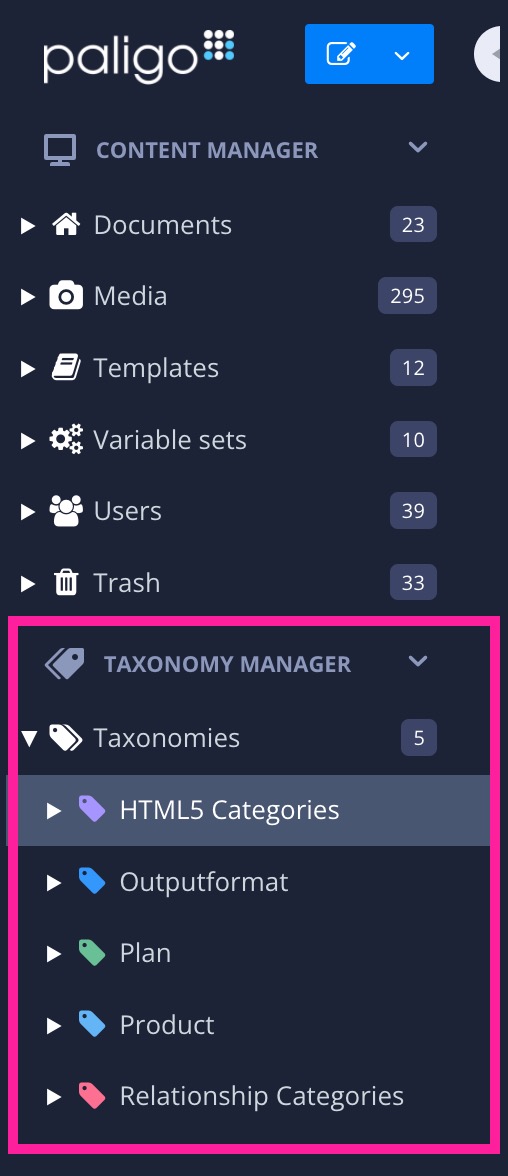
Der Taxonomie-Manager ist ein Abschnitt im Content Manager und dient zur Erstellung und Verwaltung von Taxonomien.
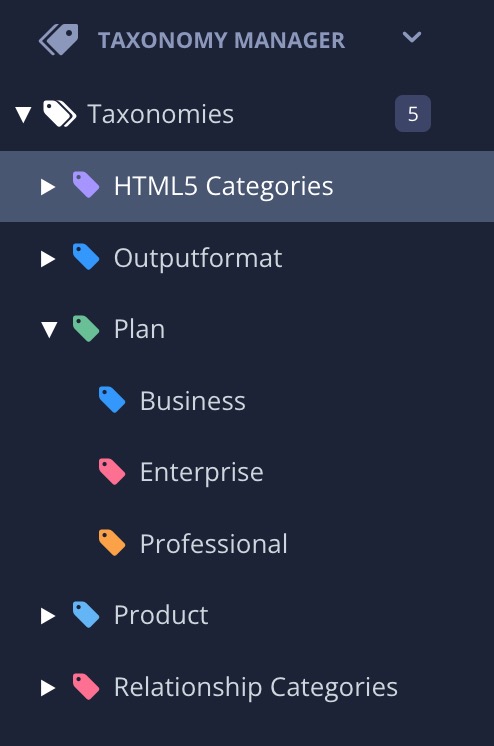
Ganz oben in der Hierarchie befindet sich ein Taxonomien-Tag. Alle benutzerdefinierten Taxonomie-Tags, die Sie erstellen, sind Abkömmlinge des Taxonomien-Tags. Taxonomie-Tags hinzufügen zu Ihren Inhalten können Sie per Drag&Drop.
Sie können überprüfen, ob ein Taxonomie-Tag auf ein Topic im Ressourcenübersicht, Taxonomie-Ansicht, Content Manager und im Metadaten-Feld im Editor angewendet wurde.
Allerdings können nur neue Taxonomien erstellen und die Taxonomie-Tags im Taxonomie-Manager oder Floating Panel für Taxonomien organisieren.
Optionen für Taxonomie-Tags
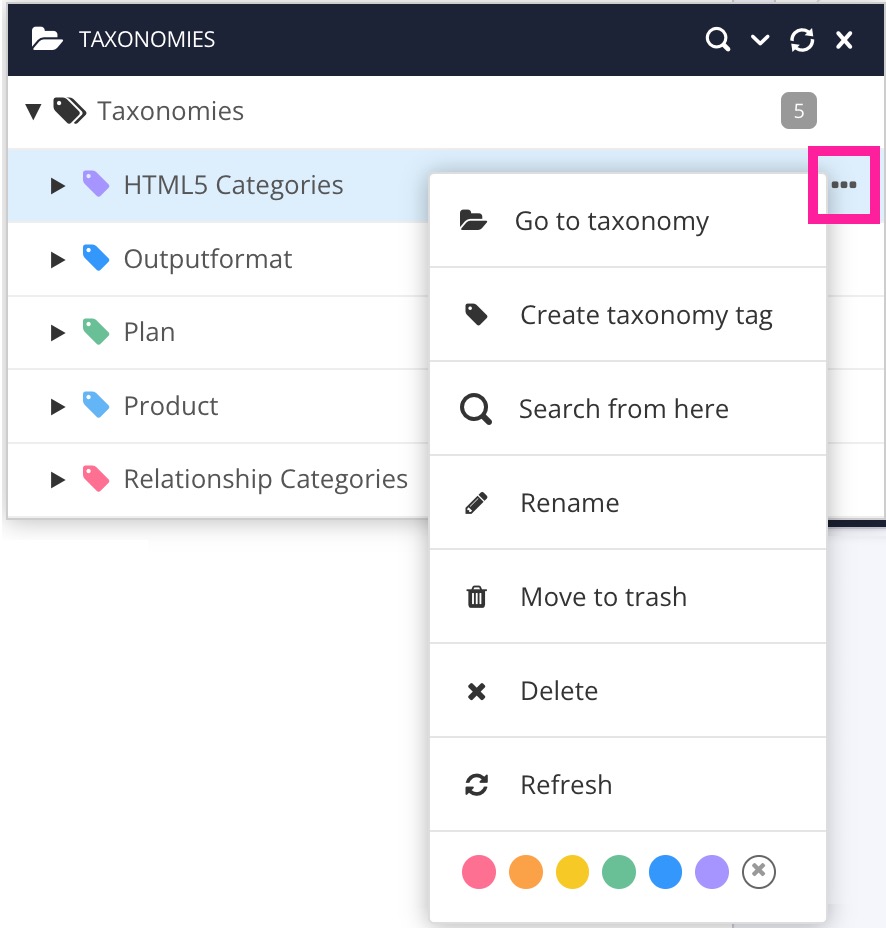
Jedes Taxonomie-Tag hat ein Drei-Punkte-Menü (...), das erscheint, wenn Sie den Mauszeiger darüber bewegen.
Wählen Sie es aus, um die folgenden Optionen anzuzeigen:
Zur Taxonomie gehen – Zeigt die Taxonomie-Ansicht für das ausgewählte Taxonomie-Tag an. Darin ist aufgelistet, welche Topics und Publikationen das ausgewählte Tag nutzen.
Taxonomie-Tag erstellen – Zum Taxonomie-Tags erstellen als Abkömmling („Child“) des ausgewählten Tags.
Von hier aus suchen – Verwenden Sie es für Suche mit Taxonomie-Tags. Wenn ausgewählt, zeigt Paligo die Sucheinstellungen an und die ausgewählte Taxonomie wird automatisch zu den Suchkriterien hinzugefügt.
Umbenennen – Dient zum Bearbeiten der Bezeichnung eines Taxonomie-Tags.
In den Papierkorb verschieben – Wird verwendet, um das Tag aus dem Taxonomie-Manager zu entfernen, kann aber bei Bedarf aus dem Papierkorb wiederhergestellt werden, siehe Taxonomie-Tags entfernen.
Löschen – Verwenden Sie es, um Taxonomie-Tags löschen. Einmal gelöscht, kann es nicht wiederhergestellt werden.
Aktualisieren – Wird zum Neuladen der Taxonomien verwendet. Bei diesem Vorgang werden der Taxonomie-Manager und das Floating Panel für Taxonomien mit den Änderungen aktualisiert, die inzwischen von anderen Benutzern vorgenommen wurden.
WichtigWenn Sie gerade an Taxonomien arbeiten und ein anderer Benutzer ein untergeordnetes Tag löscht, wird das gelöschte Tag in Ihrem Taxonomie-Manager weiterhin angezeigt. Aus diesem Grund müssen Sie die Taxonomien aktualisieren.
Farbe wählen – Wird verwendet für Farben für Taxonomie-Tags festlegen. Farbkennzeichnungen können ein hilfreiches grafisches Werkzeug zur besseren Unterscheidung von verschiedenen Kategorien von Taxonomie-Tags sein.
Floating Panel für Taxonomien
Das Floating Panel für Taxonomien enthält eine exakte Nachbildung der Taxonomien im Taxonomie-Manager.
Es erweist sich als hilfreich, wenn Sie Ihren Inhalten Taxonomie-Tags hinzufügen, da es vom Content Manager abgetrennt ist. Das bedeutet, dass Sie zu verschiedenen Ordnern navigieren und im Content Manager scrollen können, während Ihnen gleichzeitig im Floating Panel für Taxonomien Ihre Taxonomie-Tags zum Ziehen und Ablegen zur Verfügung stehen. Meist ist es einfacher, Taxonomie-Tags auf diese Weise zu Topics hinzuzufügen.
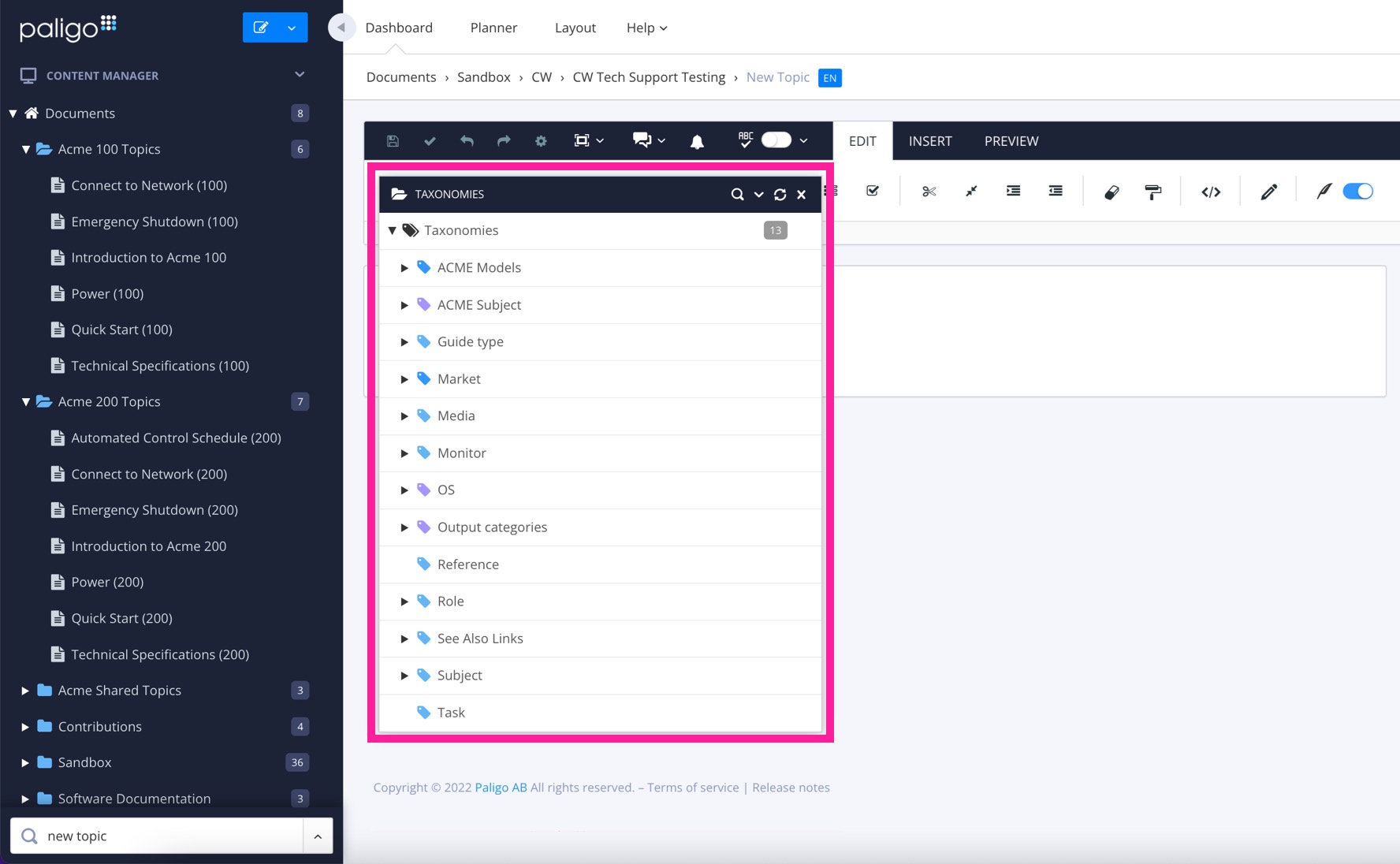
Floating Panel für Taxonomien anzeigen
Das Floating Panel für Taxonomien enthält eine exakte Nachbildung der Taxonomien im Taxonomie-Manager und genau dieselben Menüoptionen.
Hier können Sie die verschiedenen Ebenen von Tags ein- oder ausblenden und durch die Hierarchie blättern, wobei jedes Tag über ein eigenes Drei-Punkte-Menü (...) verfügt.
So zeigen Sie den Floating Panel für Taxonomien an:
Erweitern Sie den Taxonomie-Manager.
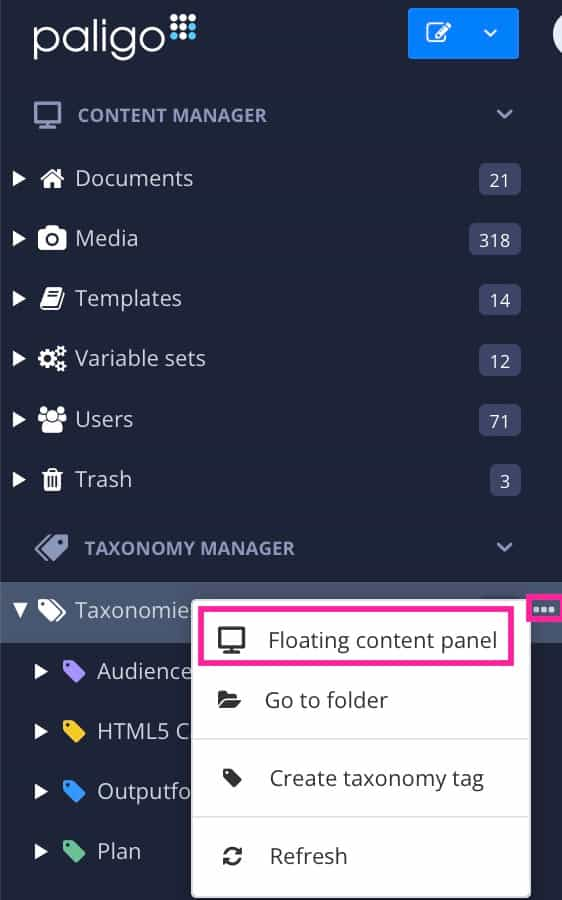
Wählen Sie das Drei-Punkte-Menü (...) für Taxonomien und klicken Sie auf Floating Panel.

Weitere Informationen zum Verknüpfen Ihrer Tags mit Ihren Publikationen und Topics finden Sie unter Taxonomie-Tags hinzufügen.
Taxonomie-Ansicht
Die Taxonomie-Ansicht ist eine Liste, die sämtliche Inhalte anzeigt, die mit einem bestimmten Taxonomie-Tag (oder einem seiner Abkömmlinge) verknüpft sind. Dies ist besonders nützlich, wenn Sie herausfinden möchten, welche Topics, Publikationen und Bilder mit Tags verbunden sind.
Um die Taxonomie-Ansicht anzuzeigen, können Sie das Taxonomie-Tag auswählen, entweder im:
Ressourcenübersicht oder Sie wählen einen anderen Dialog aus, der das Etikett enthält.
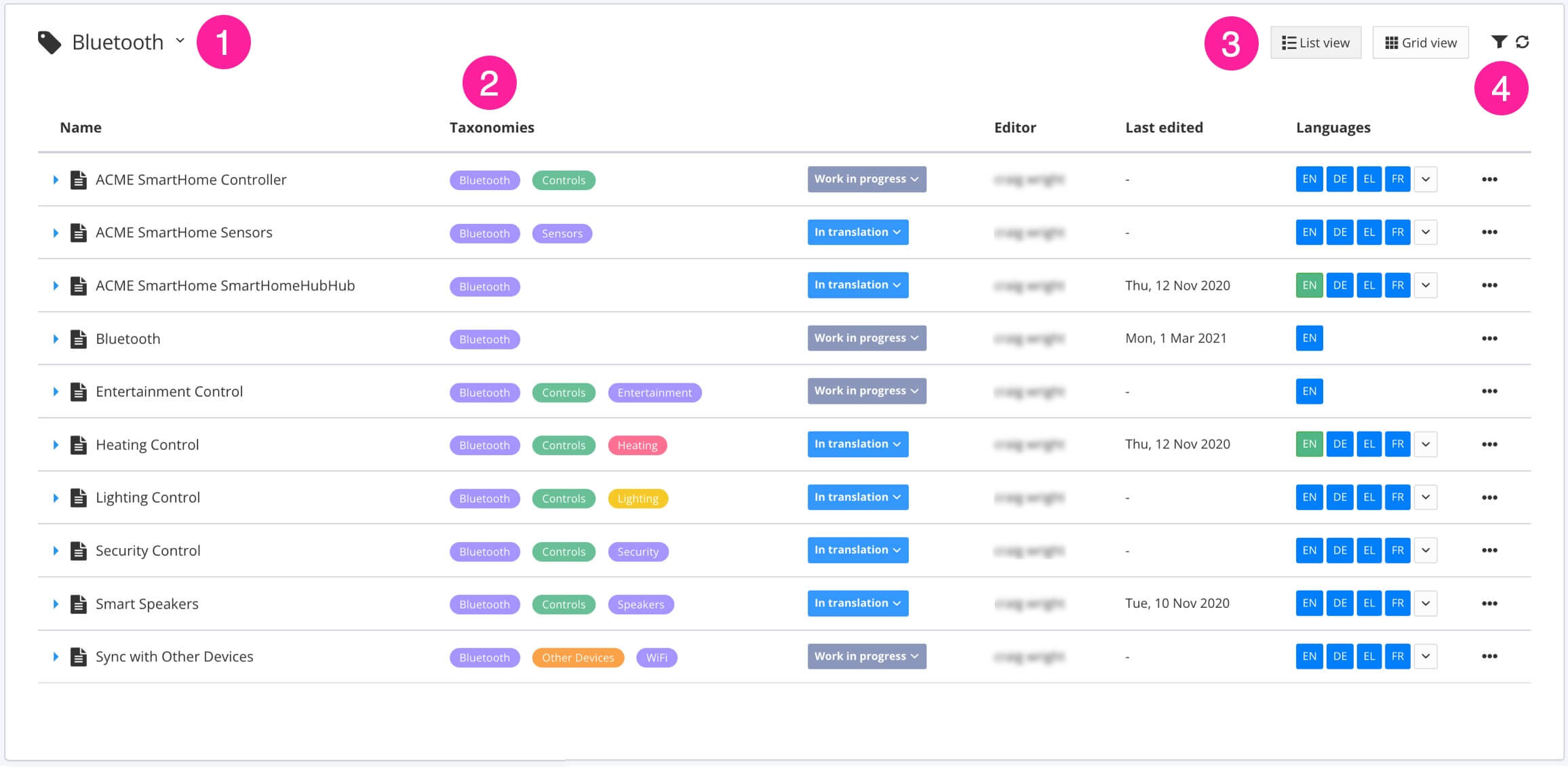
Die Taxonomie-Ansicht hält folgende Funktionen bereit:
Taxonomie-Auswahl – Von hier aus können Sie zu jedem übergeordneten Tag des aktuell angezeigten Tags navigieren. Wenn Sie ein übergeordnetes Tag auswählen, wird die Taxonomie-Ansicht aktualisiert und listet nun Informationen an, die für das übergeordnete Tag relevant sind.
Taxonomien-Spalte – Enthält die Taxonomie-Tags angezeigt, die mit dem jeweiligen Topic verknüpft sind. Topics können dem Tag zugeordnet werden, das Sie ausgewählt haben, um die Taxonomie-Ansicht oder auch weitere Tags anzuzeigen.
Die übrigen Spalten enthalten die mit den Taxonomie-Tags verbundenen Inhalte und andere nützliche Informationen wie Status, Autor oder Sprachen.
Listenansicht und Rasteransicht – Diese verwenden Sie zum Umschalten der Taxonomie-Ansicht zwischen einer Liste und einem Raster. Die Ansichten enthalten die gleichen Informationen, nur anders angeordnet.
Hier können Sie auf die Suchfunktion zugreifen und die Liste aktualisieren.

