Revisionsprüfung
Revisionsverlauf anzeigen
Wenn Sie ein Topic speichern, protokolliert Paligo die Änderungen, die Sie an jeder Komponente und jedem Textfragment vorgenommen haben. Die Datensätze werden als Revisionen bezeichnet und Sie können sie anzeigen, um zu sehen, wie sich der Inhalt im Laufe der Zeit geändert hat.

Verlauf eines Textfragments
Sie können den Verlauf von Komponenten wie Topics und informellen Topics sowie den Verlauf einzelner Textfragmente (Absätze) einsehen.
Revisionen eines Topics anzeigen
Wenn Sie eine Komponente speichern, z. B. ein Topic oder ein informelles Topic, speichert Paligo einen Datensatz, der Revision genannt wird. Dies ist wie ein Snapshot der Komonente zu diesem Zeitpunkt.
Sie können sich die Revisionen ansehen, um einen Überblick über die vorgenommenen Änderungen zu erhalten.
So zeigen Sie die Revisionen einer Komponente an:
Suchen Sie im Content Manager die Komponente und wählen Sie das entsprechende Optionsmenü ( ... .
Wählen Sie Revisionen.

Ein Dialogfeld „Revisionsübersicht“ zeigt die verfügbaren Revisionen für die Komponente an. Es enthält das Datum, an dem die Revision gespeichert wurde, den Benutzer, der die Änderung gespeichert hat, und den ungefähren Prozentsatz der Änderungen seit der letzten Revision.

Sie können das Dialogfeld „Revisionsübersicht“ verwenden, um Revisionen zu vergleichen und die aktuelle Komponente auf eine frühere Revision zurückzusetzen.
Revisionen eines Textfragments anzeigen
Wenn Sie ein Topic speichern, speichert Paligo einen Datensatz der von Ihnen vorgenommenen Änderungen. Dazu gehören auch die Änderungen an jedem einzelnen Absatz (Textfragment). Jeder Datensatz wird als Revision bezeichnet und funktioniert wie eine Momentaufnahme des Textfragments zu diesem Zeitpunkt.
Sie können sich die Revisionen ansehen, um einen Überblick über die vorgenommenen Änderungen zu erhalten.
So zeigen Sie die Revisionen eines Textfragments an:
Markieren Sie das Textfragment in dem Topic, das das Fragment enthält, und wählen Sie dann das entsprechende
para-Element aus dem Menü „Elementstruktur“ aus.
Wählen Sie Textd > Verlauf anzeigen.

Der Verlauf des Textfragments wird in einem Dialogfeld angezeigt. Es enthält eine Liste der Revisionen, die Uhrzeit und das Datum, an dem sie gespeichert wurden, sowie den Benutzer, der die Speicherung vorgenommen hat. Außerdem wird der Umfang der Änderungen im Vergleich zur vorherigen Revision angezeigt.
Sie können das Verlaufsdialogfeld verwenden, um Revisionen zu vergleichen und das aktuelle Textfragment auf eine frühere Revision zurückzusetzen.
Revisionen eines Layouts anzeigen
Revisionen eines Layouts anzeigen
Wenn Sie ein Layout speichern, speichert Paligo einen Datensatz, der als Revision bezeichnet wird. Dies ist wie ein Snapshot der Komonente zu diesem Zeitpunkt.
Sie können sich die Revisionen ansehen, um einen Überblick über die vorgenommenen Änderungen zu erhalten.
So zeigen Sie die Revisionen einer Komponente an:
Wählen Sie im oberen Menü Layout aus.
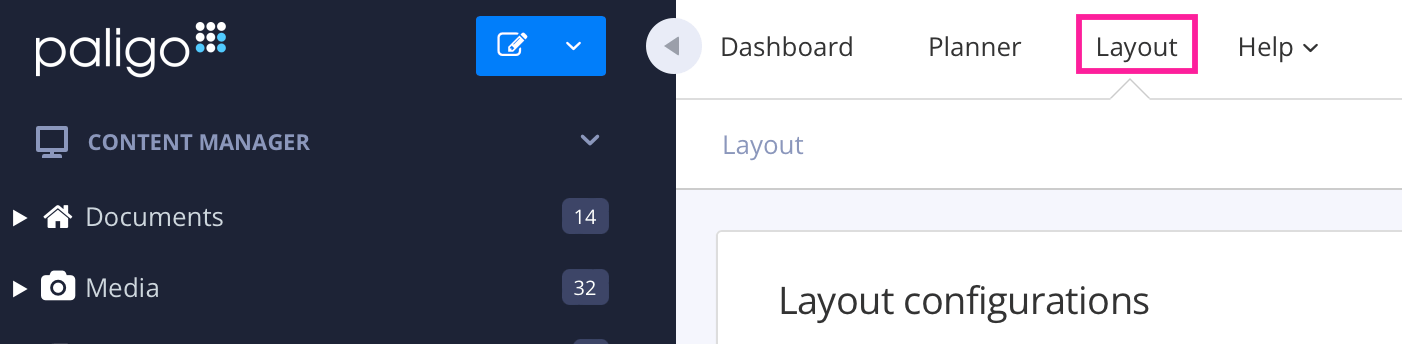
Paligo zeigt eine Liste von Layouts an. Die Liste ist leer, wenn keine benutzerdefinierten Layouts in Ihrer Paligo-Instanz vorhanden sind.
Suchen Sie in der Liste das Layout, das Sie duplizieren möchten, und wählen Sie dessen Optionsmenü (...).
Wählen Sie „Revisionen“.
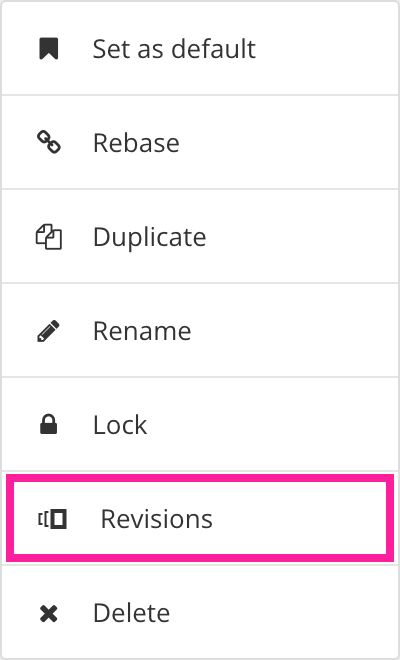
Ein Dialogfeld „Revisionsübersicht“ zeigt die verfügbaren Revisionen für das Layout an. Es enthält das Datum, an dem die Revision gespeichert wurde, den Benutzer, der die Änderung gespeichert hat, und den ungefähren Prozentsatz der Änderungen seit der letzten Revision.
AnmerkungWenn für das ausgewählte Layout keine Revisionen vorhanden sind, wird nichts angezeigt.
Sie können das Dialogfeld „Revisionsübersicht“ verwenden, um Revisionen zu vergleichen und die aktuelle Komponente auf eine frühere Revision zurückzusetzen.