Listen und Verfahren
Einfache Listen
Verwenden Sie einfache Listen für Listen, für die keine zusätzliche Formatierung erforderlich ist. Einfache Listen werden nur als Text angezeigt und haben keine Zahlen oder Symbole. Sie ermöglichen Ihnen jedoch:
Elemente innerhalb eines Absatzes horizontal aufzulisten
Elemente vertikal oder horizontal über mehrere Spalten aufzulisten, ähnlich einer Tabelle.
Jedes Listenelement einer einfachen Liste befindet sich innerhalb eines Mitgliedselements, zum Beispiel:
<simplelist><member>User-friendly interface</member><member>High performance</member><member>Scalable architecture</member><member>Comprehensive documentation</member></simplelist>
Informationen zum Erstellen einer einfachen Liste und zur Steuerung ihrer Darstellung finden Sie unter Einfache Liste erstellen.
Einfache Liste erstellen
In Paligo XML (und DocBook) gibt es ein Element simplelist, mit dem Sie grundlegende Listen von Wörtern oder Phrasen erstellen können. Sie sind besonders nützlich für:
Elemente waagerecht ohne Zahlen oder Aufzählungspunkte aufzulisten
Elemente über mehrere Spalten vertikal oder horizontal aufzulisten, ähnlich einer Tabelle.
So erstellen Sie eine einfache Liste:
Wählen Sie das Topic oder die Komponente im Content Manager aus, um es/sie im Editor zu öffnen.
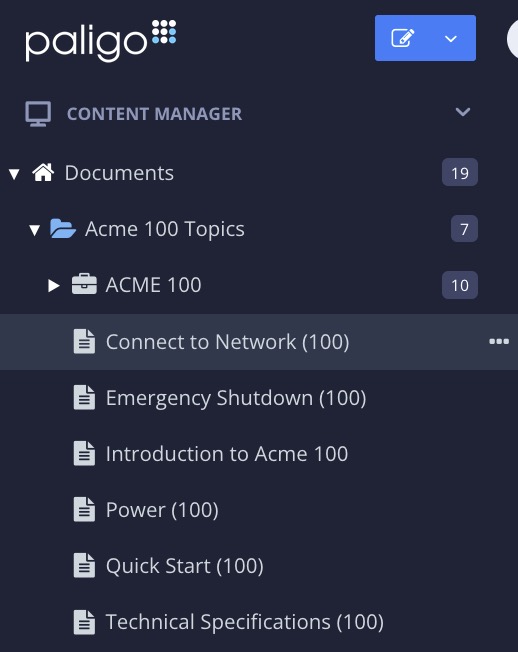
Alternativ können Sie Topics erstellen und dieses bearbeiten.
Positionieren Sie den Cursor im Topic dort, wo die einfache Liste erscheinen soll.
Verwenden Sie das Kontextmenü des Elements, um das Element
simplelisthinzufügen.Wenn Sie das Element
simplelisthinzufügen, fügt Paligo automatisch ein Elementmemberdarin hinzu. Das Elementmemberist für das erste Element in der Liste.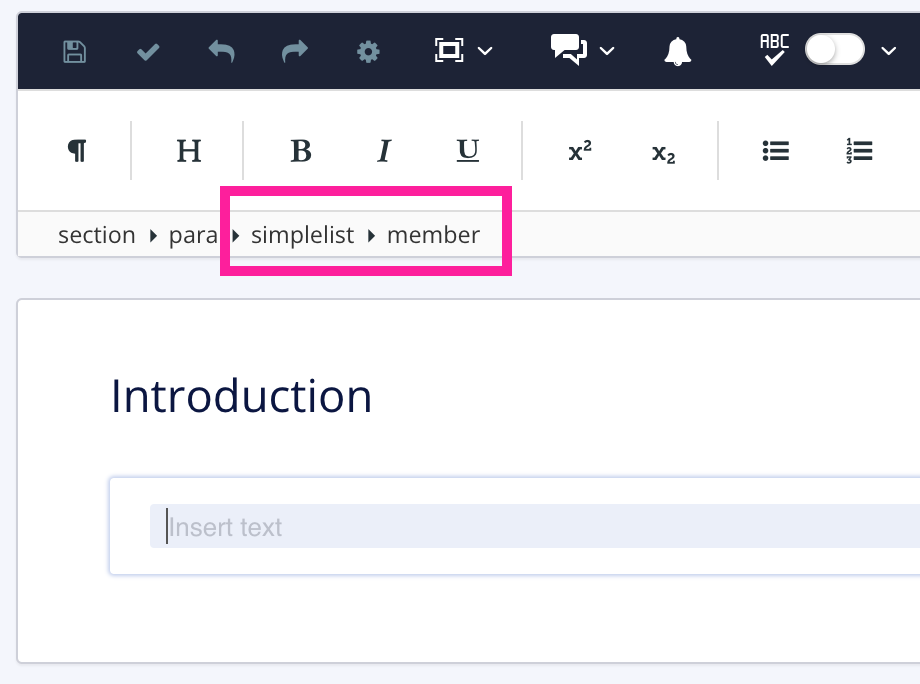
Geben Sie den Text für das erste Listenelement ein und drücken Sie dann die Eingabetaste, um das nächste Listenelement (
member) zu erstellen.Geben Sie den Text für das nächste Listenelement ein und drücken Sie die Eingabetaste.
Fahren Sie mit dem Hinzufügen aller gewünschten Listenelemente fort. Drücken Sie nicht die Eingabetaste nach dem letzten Listenelement, da Sie sonst ein zusätzliches Element
membererhalten.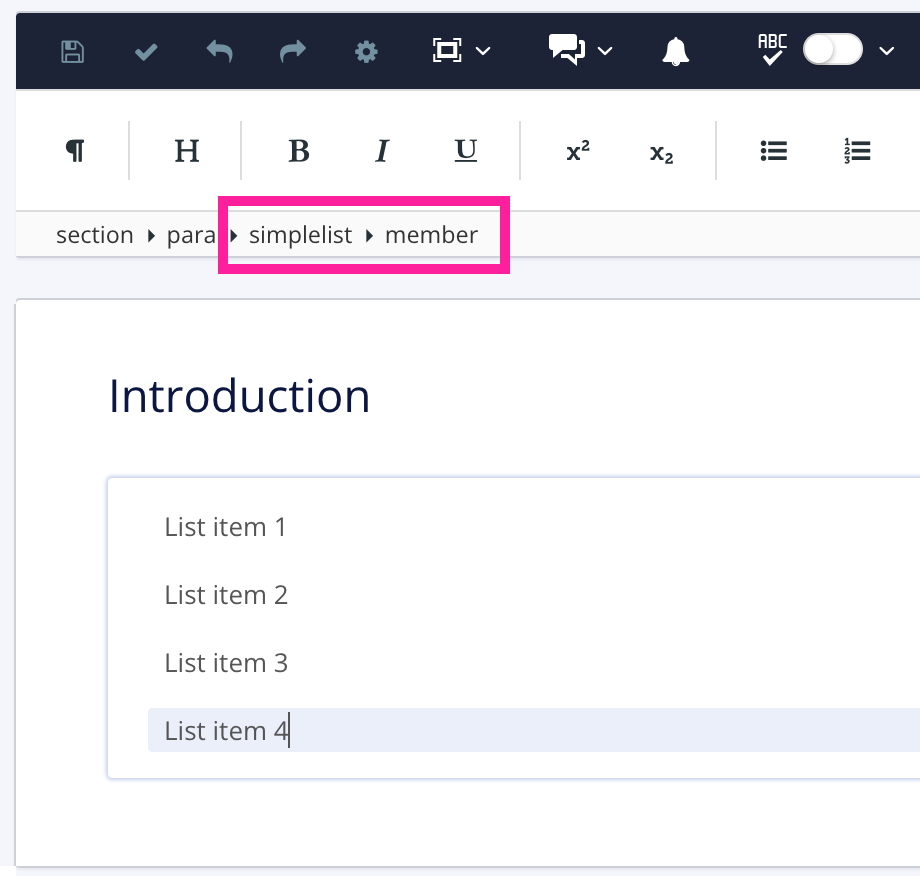 Tipp
Wenn Sie ein zusätzliches Element
membererhalten, wählen Sie es aus und wählen Sie dannmemberim Menü Elementstruktur oben aus und dann Löschen.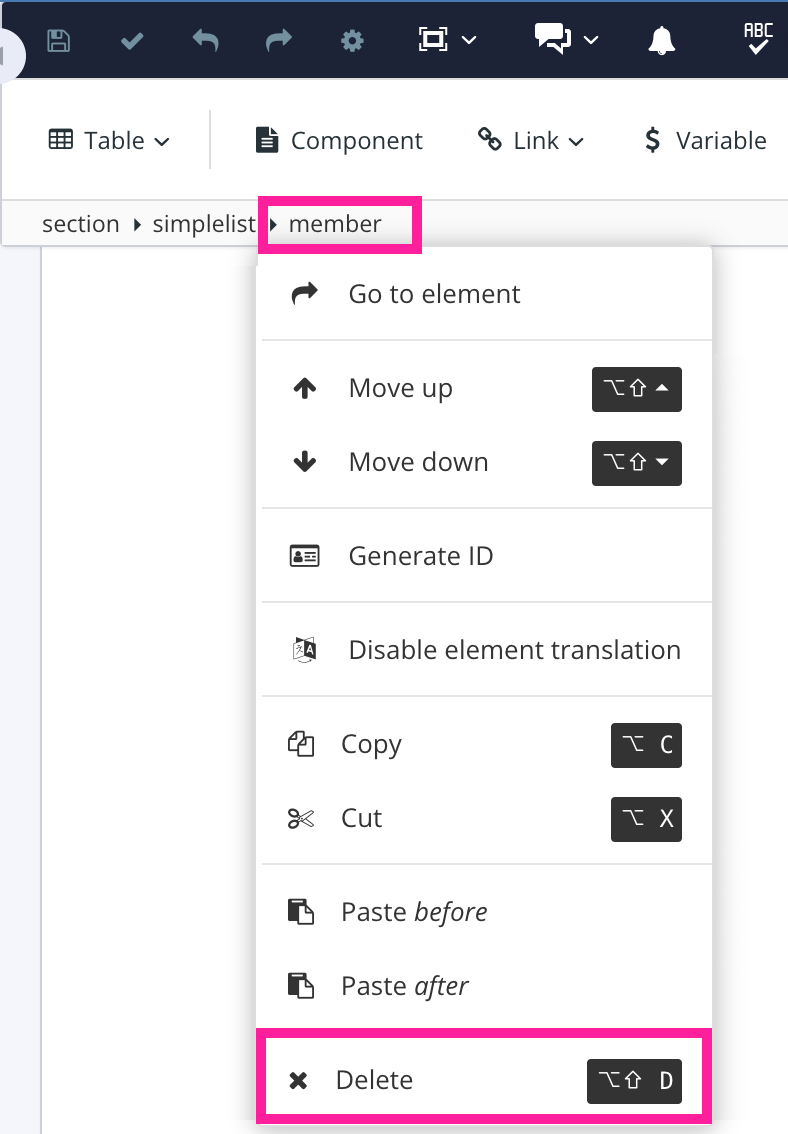
Wählen Sie das Element
simplelistim Menü Elementstruktur aus und dann wählen Sie Zum Element gehen aus.Fügen Sie im Feld „Elementattribute“ das Attribut
typehinzu und wählen Sie dessen Wert.inline
Um die Liste inline als regulären Text anzuzeigen.
Beispiel:
Inhalt des Mitglieds 1, Inhalt des Mitglieds 2, Inhalt des Mitglieds 3, Inhalt des Mitglieds 4horiz
Zeigt die Liste horizontal über mehrere Spalten* an.
Beispiel:
Inhalt des Mitglieds 1Inhalt des Mitglieds 2Inhalt des Mitglieds 3Inhalt des Mitglieds 4vert
Zeigt die Liste vertikal über mehrere Spalten* an.
Beispiel:
Inhalt des Mitglieds 1Inhalt des Mitglieds 3Inhalt des Mitglieds 2Inhalt des Mitglieds 4
* Die Spalten werden im nächsten Schritt festgelegt.
Dieser Schritt gilt nur, wenn Sie das Attribut
typeder einfachen Liste aufhorizodervertsetzen.Wählen Sie das Element
simplelistaus.Weisen Sie im Feld „Elementattribute“ dem Element
simplelistdas Attributcolumnszu.Geben Sie für den Wert
columnsdie Anzahl der Spalten ein, die die einfache Liste verwenden soll.
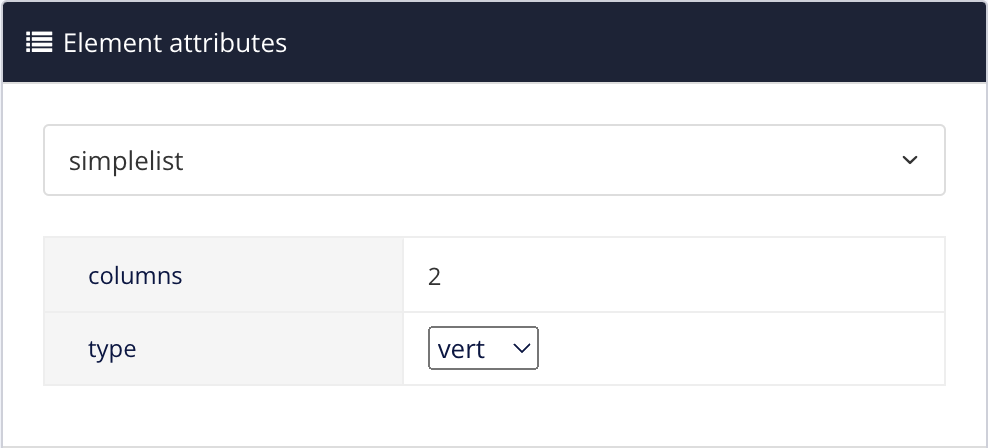
Wenn Sie veröffentlichen, rendert Paligo die
simplelistso, dass sie die Anzahl der von Ihnen festgelegten Spalten verwendet.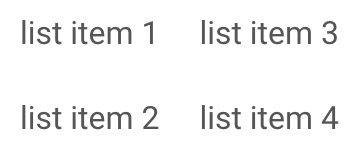
Drücken Sie Speichern.
