Integrationen
Webhooks
Ein Webhook ist ein Tool, mit dem Sie ein Ereignis in Paligo einstellen können, um Ereignisse in einer anderen Anwendung auszulösen. Dies ist nur möglich, wenn die andere Anwendung ebenfalls Webhooks unterstützt. Sie können beispielsweise einen Webhook verwenden, um ein Ticket in JIRA zu aktualisieren, wenn eine Paligo-Publikation veröffentlicht wird.
Derzeit unterstützt Paligo Webhooks für folgende Ereignisse:
Status einer Ressource auf Freigegeben gesetzt
Publikation wurde Veröffentlicht
Ein Auftrag wurde erstellt
Ein Auftrag wurde genehmigt.
Status einer Ressource auf in Übersetzung gesetzt
Status einer Ressource auf in Prüfung gesetzt
Der Status eines Auftrags hat sich geändert (Benutzerstatus des Auftrags geändert)
Paligo sendet Informationen ähnlich einer Benachrichtigung. Sie enthält grundlegende Informationen wie die ID der Publikation oder des Topics, den Titel, ggf. den Namen der Vorlage und die Art des Ereignisses, das in Paligo stattgefunden hat. Die Informationen werden als JSON an eine URL gesendet, die Sie für die externe Anwendung angeben. Ihre Entwickler müssen Ihre externe Anwendung so konfigurieren, dass sie die Webhook-Daten empfängt und verwendet.
Einen Webhook erstellen
So erstellen Sie einen Webhook:
Stellen Sie Ihre externe Anwendung so ein, dass sie Webhooks empfängt. Paligo kann nur Updates an Anwendungen senden, die Webhooks zulassen.
Eine Anleitung finden Sie in der offiziellen Dokumentation der Anwendung.
Sie benötigen folgende Informationen über Ihre externe Anwendung:
URL zum Empfangen von Webhooks von Paligo
Anmeldedaten (falls Anmeldung erforderlich).
Paligo unterstützt OAuth-Anmeldungen und einfache Anmeldungen (Benutzername und Passwort).
Rufen Sie in Paligo die Registerkarte Integrationen oder Integrationen und Webhooks auf:
Melden Sie sich bei Paligo über ein Benutzerkonto mit Administratorberechtigungen an.
Wählen Sie den Avatar in der oberen rechten Ecke aus.

Wählen Sie im Menü Einstellungen aus.

Wählen Sie die Registerkarte Integrationen und Webhooks.

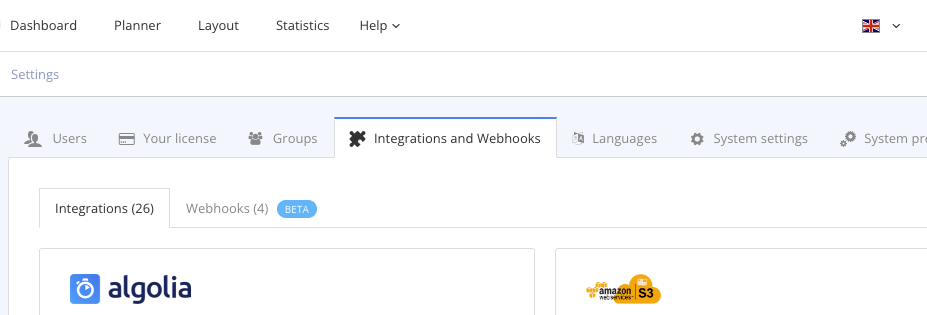
Wählen Sie die Registerkarte Webhooks.
Erstellen Sie mit Webhook hinzufügen einen neuen Webhook.
Alternativ können Sie einen vorhandenen Webhook bearbeiten. Wählen Sie das Punkte-Menü (...) für den Webhook aus und wählen Sie dann Bearbeiten.

Paligo zeigt das Dialogfeld „Webhook hinzufügen“ oder „Webhook“ bearbeiten an. Die beiden Dialogfelder enthalten die gleichen Einstellungen.
Geben Sie den Webhook-Namen ein.
Geben Sie ihm einen aussagekräftigen Namen, durch den andere Benutzer seinen Zweck leicht verstehen können.
Geben Sie die Webhook-URL ein.
Dies ist die Zieladresse Ihrer externen Anwendung für den Webhook.
Geben Sie eine Webhook-Beschreibung ein [optional].
Geben Sie eine aussagekräftige Beschreibung des Webhooks ein, damit andere Benutzer den Zweck des Webhooks leicht verstehen können.
Wählen Sie die Art der Authentifizierung aus, die für die Anmeldung bei der externen Anwendung erforderlich ist.

Keine
OAuth
Wenn Sie OAuth auswählen, müssen Sie auch das Token eingeben.
Einfach
Wenn Sie Einfach auswählen, müssen Sie auch den Benutzernamen und das Passwort eingeben.
Verwenden Sie Ereignisse weiterleiten, um auszuwählen, wann Paligo einen Webhook verwendet, um die andere Anwendung zu kontaktieren.

Es gibt die folgenden Optionen:
Status auf „Freigegeben“ gesetzt
Publikation veröffentlicht
Auftrag erstellt
Status auf „in Übersetzung“ gesetzt
Status auf „in Prüfung“ gesetzt
AnmerkungSie können ein Ereignis, mehrere Ereignisse oder keine Ereignisse auswählen. Es kann hilfreich sein, keine Ereignisse auszuwählen, wenn Sie die Webhook-Konfiguration beibehalten, aber keine Ereignisse auslösen möchten; so zum Beispiel, wenn Sie Webhooks zur zukünftigen Verwendung einrichten.
Um eine Vorstellung davon zu erhalten, welche Informationen Paligo versendet, schauen Sie sich die Seite Payloads an.
Wählen Sie Webhook testen, um zu prüfen, ob Paligo den Webhook erfolgreich verwenden kann.
Die Informationen im Abschnitt Payloads geben Ihnen eine Vorstellung davon, welche Informationen Paligo versendet.
Fügen Sie mit Webhook hinzufügen Ihren neuen Webhook hinzu.
Konfigurieren Sie Ihre externe Anwendung so, dass sie die Informationen verwendet, die Paligo als Webhook sendet. Das Beispiel im Webhook-Editor von Paligo gibt Ihnen eine Vorstellung davon, welche Informationen Paligo versendet.
Eine Anleitung finden Sie in der offiziellen Dokumentation der Anwendung.
Einen Webhook bearbeiten
So bearbeiten Sie einen vorhandenen Webhook:
Rufen Sie in Paligo die Registerkarte Integrationen oder Integrationen und Webhooks auf:
Melden Sie sich bei Paligo über ein Benutzerkonto mit Administratorberechtigungen an.
Wählen Sie den Avatar in der oberen rechten Ecke aus.
Wählen Sie im Menü Einstellungen aus.
Wählen Sie die Registerkarte Integrationen und Webhooks.
Wählen Sie die Registerkarte Webhooks.
Suchen Sie den Webhook, den Sie bearbeiten möchten, wählen Sie sein Punkte-Menü (...) aus und wählen Sie dann Bearbeiten.

Bearbeiten Sie den Webhook.
Wählen Sie Webhook bearbeiten, um Ihre Änderungen zu speichern.
Einen Webhook löschen
So entfernen Sie einen nicht mehr benötigten Webhook:
Rufen Sie in Paligo die Registerkarte Integrationen oder Integrationen und Webhooks auf:
Melden Sie sich bei Paligo über ein Benutzerkonto mit Administratorberechtigungen an.
Wählen Sie den Avatar in der oberen rechten Ecke aus.
Wählen Sie im Menü Einstellungen aus.
Wählen Sie die Registerkarte Integrationen und Webhooks.
Wählen Sie die Registerkarte Webhooks.
Suchen Sie den Webhook, den Sie entfernen möchten, wählen Sie sein Punkte-Menü (...) aus und wählen Sie dann Löschen.

Wählen Sie Löschen, um zu bestätigen, dass Sie den Webhook entfernen möchten.
Payload Webhook
Für die einzelnen Ereignisse werden folgende Payloads versendet:
Payload Freigegeben
{"event": "STATUS_SET_TO_RELEASED_EVENT","data": {"resource_id": 1665639,"resource_title": "Testpublication 2"},"webhook_name": "Silvio Webhook Test"}
Der Payload enthält folgende Daten:
event: Art des gemeldeten Ereignisses
resource_id: die ID des freizugebenden Elements
resource_title: Titel des freigegebenen Elements
webhook_name: Name des verwendeten Webhooks
Payload Veröffentlicht
{"event": "PUBLISHED_EVENT","data": {"resource_id": 1665635,"resource_title": "Testpublication","format": "pdf","archive_link": "https:/test.paligoapp.net/path/to/zip-file.zip"},"webhook_name": "Silvio Webhook Test"}
Der Payload enthält folgende Daten:
event: Art des gemeldeten Ereignisses
resource_id: die ID des zuzuweisenden Elements
resource_title: Titel der veröffentlichten Publikation
format: das Format, in dem die Publikation veröffentlicht wurde
archive_link: URL zur veröffentlichten ZIP-Ausgabedatei
AnmerkungDieser Link wird nur eingeschlossen, wenn die Einstellung Ausgabe in Paligo speichern in den Veröffentlichungseinstellungen aktiviert wurde.
webhook_name: Name des verwendeten Webhooks
Payload Auftrag
{"event": "ASSIGNMENT_CREATED_EVENT","data": {"resource_id": 1665712,"resource_title": "Admonitions","language": "en","assignment_type": "review","startdate": "Monday 17/02/2025","enddate": "Monday 24/02/2025","startdate_timestamp": 1739833201,"enddate_timestamp": 1740438001,"assignment_link": "https://your.paligoapp.com/document/review/1665712/lang/en/#/assignment/282","api": false},"webhook_name": "Webhook Title"}
Der Payload enthält folgende Daten:
event: Art des gemeldeten Ereignisses
resource_id: die ID des zuzuweisenden Elements
resource_title: Titel des beauftragten Elements
language: die für den Auftrag ausgewählte Sprache
assignment_type: die Art des Auftrags (Beitrag, Prüfung, Übersetzung oder Übersetzungsprüfung)
startdate: das für den Auftrag festgelegte Startdatum
enddate: das Enddatum der für den Auftrag festgelegten Frist
startdate_timestamp: als Computercode dargestelltes Startdatum
enddate_timestamp: als Computercode dargestelltes Enddatum
assignment_link: direkter Link zum Auftrag
api: auf true oder false eingestellt, je nachdem, ob die API zum Auslösen des Ereignisses verwendet wurde oder nicht
webhook_name: Name des verwendeten Webhooks
Zugelassene Nutzlast
{"event": "ASSIGNMENT_APPROVED_EVENT","data": {"resource_id": "","resource_title": "","language": "","assignment_type": ""},"webhook_name": ""}
Die Nutzdaten enthalten folgende Angaben:
Ereignis: Art des gemeldeten Ereignisses
resource_id: die ID des freigegebenen Elements
resource_title: Titel des freigegebenen Artikels
Sprache: Die für den Auftrag ausgewählte Sprache
assignment_type: die Art des Auftrags (Beitragsauftrag, Auftrag zur Prüfung, Übersetzungsauftrag oder Übersetzungsbegutachtung)
webhook_name: Name des verwendeten Webhooks
Payload In Übersetzung
{"event": "STATUS_SET_TO_IN_TRANSLATION_EVENT","data": {"resource_id": 10,"resource_title": "Getting Started with Paligo"},"webhook_name": "TEST"}
Der Payload enthält folgende Daten:
event: Art des gemeldeten Ereignisses
resource_id: die ID des zu übersetzenden Elements
resource_title: Titel des auf „in Übersetzung“ gesetzten Elements
webhook_name: Name des verwendeten Webhooks
Payload In Prüfung
{"event": "STATUS_SET_TO_IN_REVIEW_EVENT","data": {"resource_id": 10,"resource_title": "Getting Started with Paligo"},"webhook_name": "TEST"}
Der Payload enthält folgende Daten:
event: Art des gemeldeten Ereignisses
resource_id: die ID des zu prüfenden Elements
resource_title: Titel des auf „in Übersetzung“ gesetzten Elements
webhook_name: Name des verwendeten Webhooks
Nutzlast zur Änderung des Benutzerstatus beim Auftrag
{"event": "ASSIGNMENT_USERSTATUS_CHANGED","data": {"resource_id": 1545761,"resource_title": "Titel der Ressource","language": "en","assignment_type": "Beitrag","status": ""},"webhook_name": "new"}
Die Nutzdaten enthalten folgende Angaben:
Ereignis: Art des gemeldeten Ereignisses
resource_id: die ID des zuzuweisenden Elements
resource_title: Titel der veröffentlichten Publikation
Sprache: Die Sprache, die für den Auftrag ausgewählt wurde
assignment_type: die Art des Auftrags (Beitragsauftrag, Auftrag zur Prüfung, Übersetzung, Übersetzungsbegutachtung)
Status: Der neue Status des Auftrags (z. B. „Erledigt“ oder „Muss noch bearbeitet werden“)
webhook_name: Name des verwendeten Webhooks