Ein benutzerdefiniertes Design hochladen
Ein benutzerdefiniertes Theme ist eine ZIP-Datei, die die Vorlagen, Stile und weitere Dateien des Themes enthält. Sie laden diese Datei in ein Theme-Layout hoch, und Paligo überprüft sie, bevor Sie sie verwenden können. So laden Sie ein benutzerdefiniertes Theme hoch:
Wählen Sie im oberen Menü Layout aus.
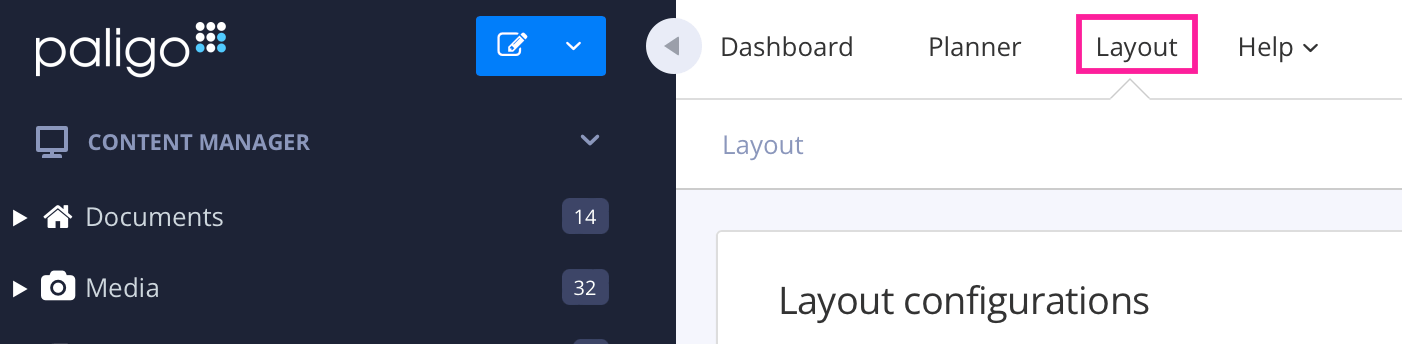
Paligo zeigt eine Liste von Layouts an. Die Liste ist leer, wenn keine benutzerdefinierten Layouts in Ihrer Paligo-Instanz vorhanden sind.
Wählen Sie das Layout, das Sie aktualisieren möchten, oder Ein Layout erstellen aus.
Tipp
Sie können die URL des Layout-Editors kopieren und in eine neue Registerkarte in Ihrem Browser einfügen. Dies kann nützlich sein, wenn Sie häufig zwischen Ihren Paligo-Inhalten und den Layout-Einstellungen wechseln.
Wählen Sie Thema aus der Liste der Kategorien aus.
Wählen Sie unter Theme-Quelle die Option Benutzerdefiniert – eigene Datei hochladen aus.
Wählen Sie neben Theme-Bundledie Option Hochladenaus.
Ziehen Sie die ZIP-Datei in das Dialogfeld Datei hochladen oder wählen Sie Datei auswählen und wählen Sie die Datei aus.
Paligo überprüft die Datei während des Hochladens. Wenn die Datei nicht verwendet werden kann, wird in einer Meldung der Grund dafür angegeben, und es werden keine Änderungen vorgenommen. Die Bedeutung der einzelnen Meldungen finden Sie unter Meldungen zur Themenvalidierung.
Wenn der Upload erfolgreich war, werden die Optionen des Themes darunter angezeigt, und Paligo überprüft das Theme eingehender. Währenddessen wird die Meldung Theme hochgeladen. Wird überprüft… angezeigt.
Warten Sie auf das Ergebnis der Überprüfung:
Die Theme-Validierung war erfolgreich: Das Theme kann verwendet werden.
Die Theme-Validierung ist fehlgeschlagen: Das Theme enthält Fehler, die wahrscheinlich die Veröffentlichung der Seiten verhindern. Bei jedem Fehler werden die Vorlagen und die Zeile angegeben, in der der Fehler auftritt. Korrigieren Sie das Theme und laden Sie es erneut hoch.
Warnungen werden in hellerer Schrift angezeigt und führen nicht zum Fehlschlagen der Prüfung.
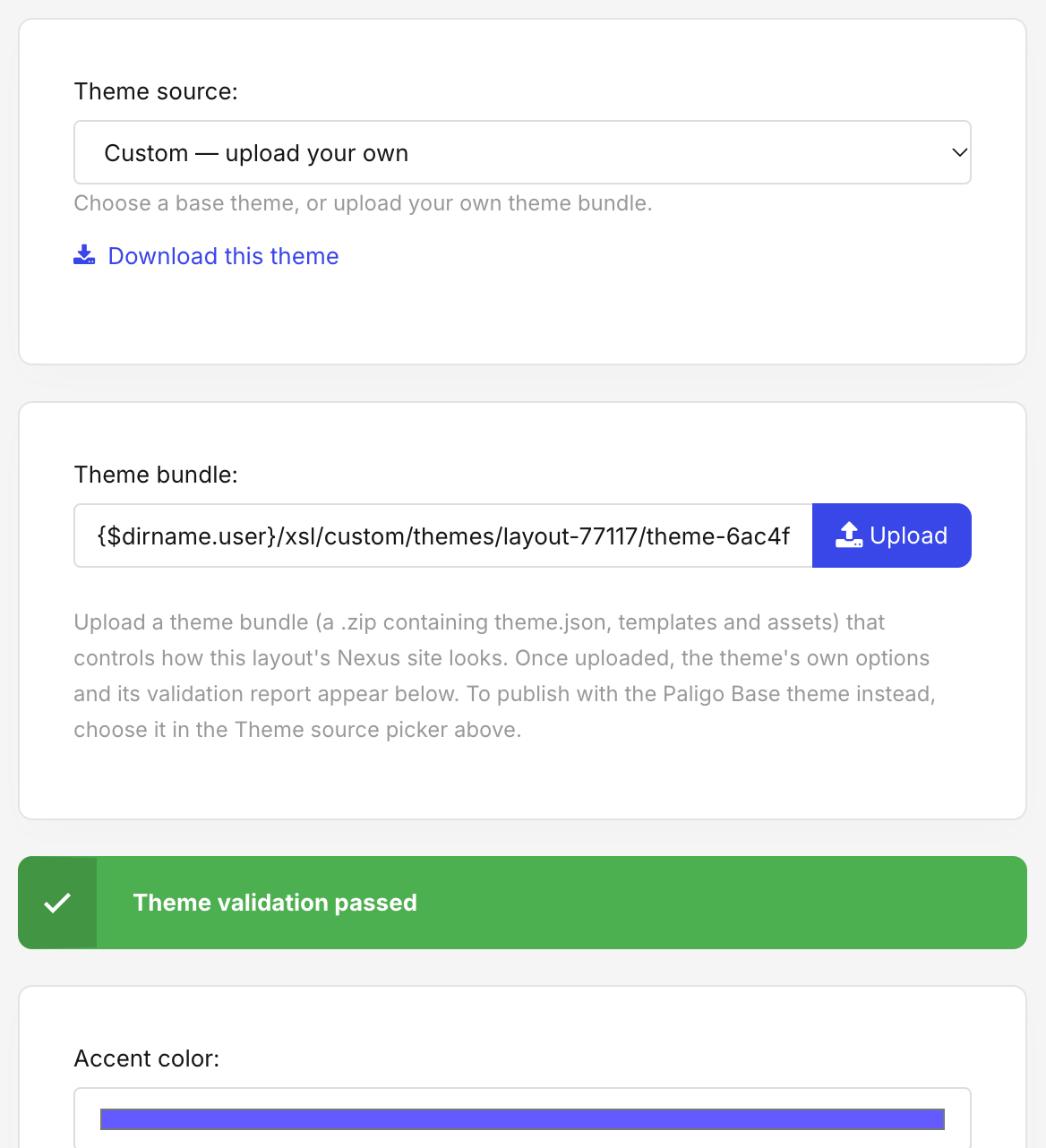
Nehmen Sie die Einstellungen für das Theme vor, wie unter Designoptionen festlegen beschrieben.
Wählen Sie Speichern.
Das Layout verwendet das hochgeladene Theme, sobald Sie das nächste Mal damit veröffentlichen.
Anmerkung
Wenn die Validierung länger als etwa zwei Minuten dauert, wird die Meldung Die Theme-Validierung wurde nicht abgeschlossen angezeigt. Das Theme wurde hochgeladen und kann veröffentlicht werden. Wählen Sie Erneut prüfen, um das Ergebnis abzufragen, oder öffnen Sie das Layout später erneut.
Tipp
Falls sich die Dateien des Themes in Ihrer ZIP-Datei in einem Ordner befanden, verwendet Paligo diese trotzdem und weist in einem gelben Feld mit der Überschrift Über die hochgeladene ZIP-Datei darauf hin. Informationen zum Erstellen der ZIP-Datei finden Sie unter Struktur des Theme-Pakets.