Slack mit Nexus Answers verbinden
Die Nexus Answers Slack-App beantwortet Fragen in Slack anhand der veröffentlichten Inhalte eines Nexus-Projekts. Sie verknüpfen einen Slack-Workspace mit einem Projekt, und die App leitet jede Frage an Nexus Answers für dieses Projekt weiter und veröffentlicht die Antwort anschließend wieder in Slack. Die App liest Ihre Inhalte nicht selbst aus und entscheidet auch nicht über den Inhalt einer Antwort.
Die Nutzer im Arbeitsbereich können der App auf drei verschiedene Arten eine Frage stellen:
Die App erwähnen: Erwähnen Sie die App in einem Kanal, in den sie eingeladen wurde, und fügen Sie anschließend Ihre Frage hinzu. Die Antwort erscheint in einem Thread unter der Frage.
Der Befehl /nexus: Gib
/nexus [your question]ein. Nur die Person, die die Frage gestellt hat, sieht die Antwort.Eine Direktnachricht: Die Antwort findet sich in dieser Unterhaltung.
Jedes Projekt, bei dem die Nexus Answers-API aktiviert ist, kann verbunden werden. Es werden keine weiteren Kriterien geprüft: weder das Portal noch die Art der Publikation der Inhalte noch die Leseberechtigungen. Ist die API auf Öffentlich eingestellt, kann jeder, der darauf zugreifen kann, bereits Fragen stellen. Ist sie auf API-Schlüssel erforderlich eingestellt, wird bei der Verbindung mit Slack ein Schlüssel für die Verbindung erstellt. Informationen zum Aktivieren der API finden Sie unter API-Zugriff für Nexus Answers einrichten.
Außerdem benötigen Sie:
Die Slack-App wurde für Ihr Paligo-Konto aktiviert. Falls auf der Registerkarte AI Answers keine Schaltfläche Mit Slack verbinden angezeigt wird, wenden Sie sich bitte an den Paligo-Support.
Administratorzugriff auf das Projekt in Paligo.
Die Berechtigung, Apps zu Ihrem Slack-Workspace hinzuzufügen, oder ein Slack-Administrator, der die Anfrage genehmigt.
Wichtig
Jeder in einem verbundenen Slack-Workspace kann Fragen zu Ihrer Dokumentation stellen. Verbinden Sie nur einen Workspace, dessen Mitgliedern Sie diesen Zugriff gerne gewähren möchten.
So verbinden Sie einen Slack-Workspace:
Wählen Sie Nexus im oberen Menü. Es wird Ihnen die Liste der aktuellen Nexus-Projekte angezeigt.

Rufen Sie das Projekt auf, das Sie konfigurieren möchten, indem Sie es in der Liste auswählen.
Wählen Sie die Registerkarte KI-Antworten aus.
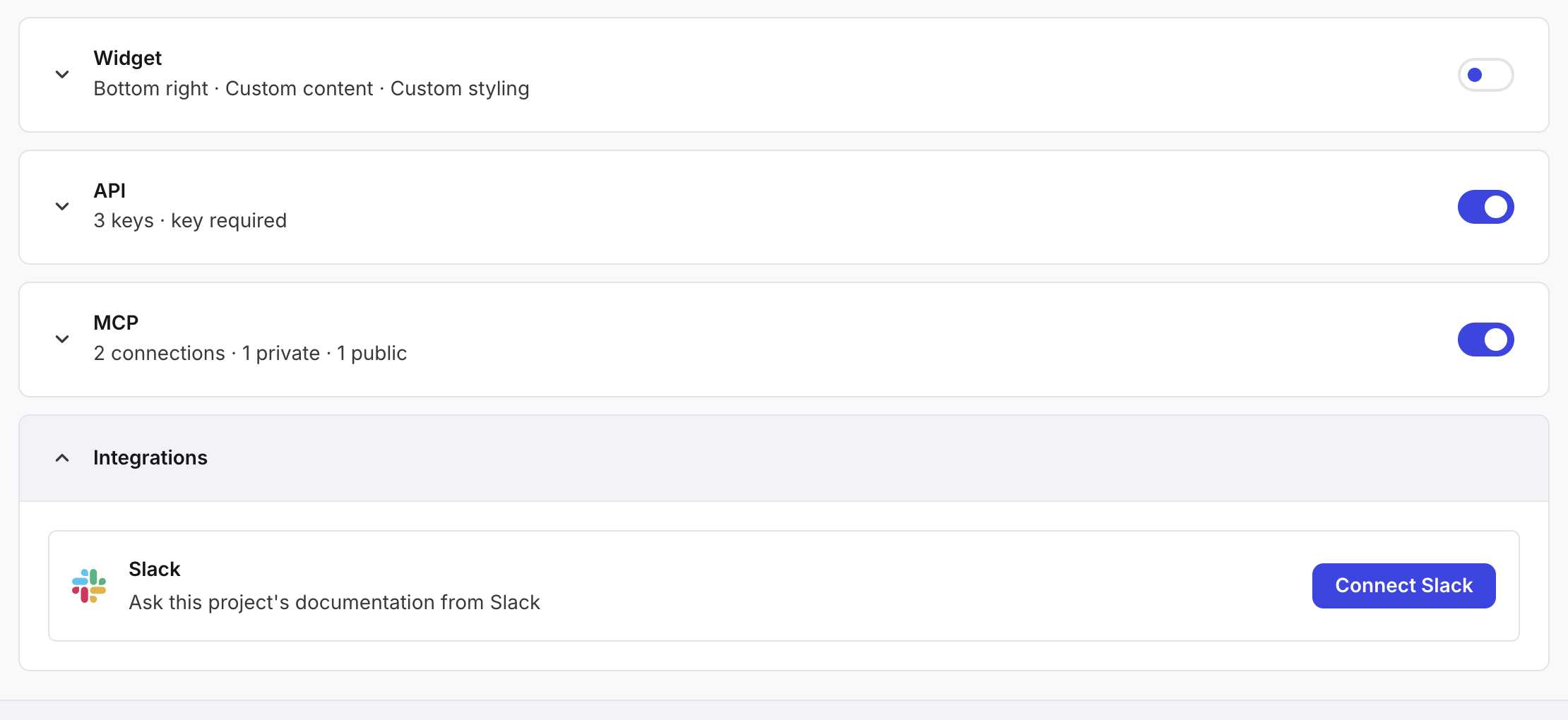
Wählen Sie im Abschnitt Integrationen in der Zeile Slack die Option Slack verbinden aus.
Wählen Sie in Slack den Workspace aus, überprüfen Sie die Berechtigungen und wählen Sie Zulassen aus.
Slack kehrt zum Reiter AI Answers zurück. In der Slack -Zeile wird Verbunden sowie die Sprache angezeigt, in der die App antwortet.

Lade in Slack Nexus Answers in die Kanäle ein, in denen es antworten soll.
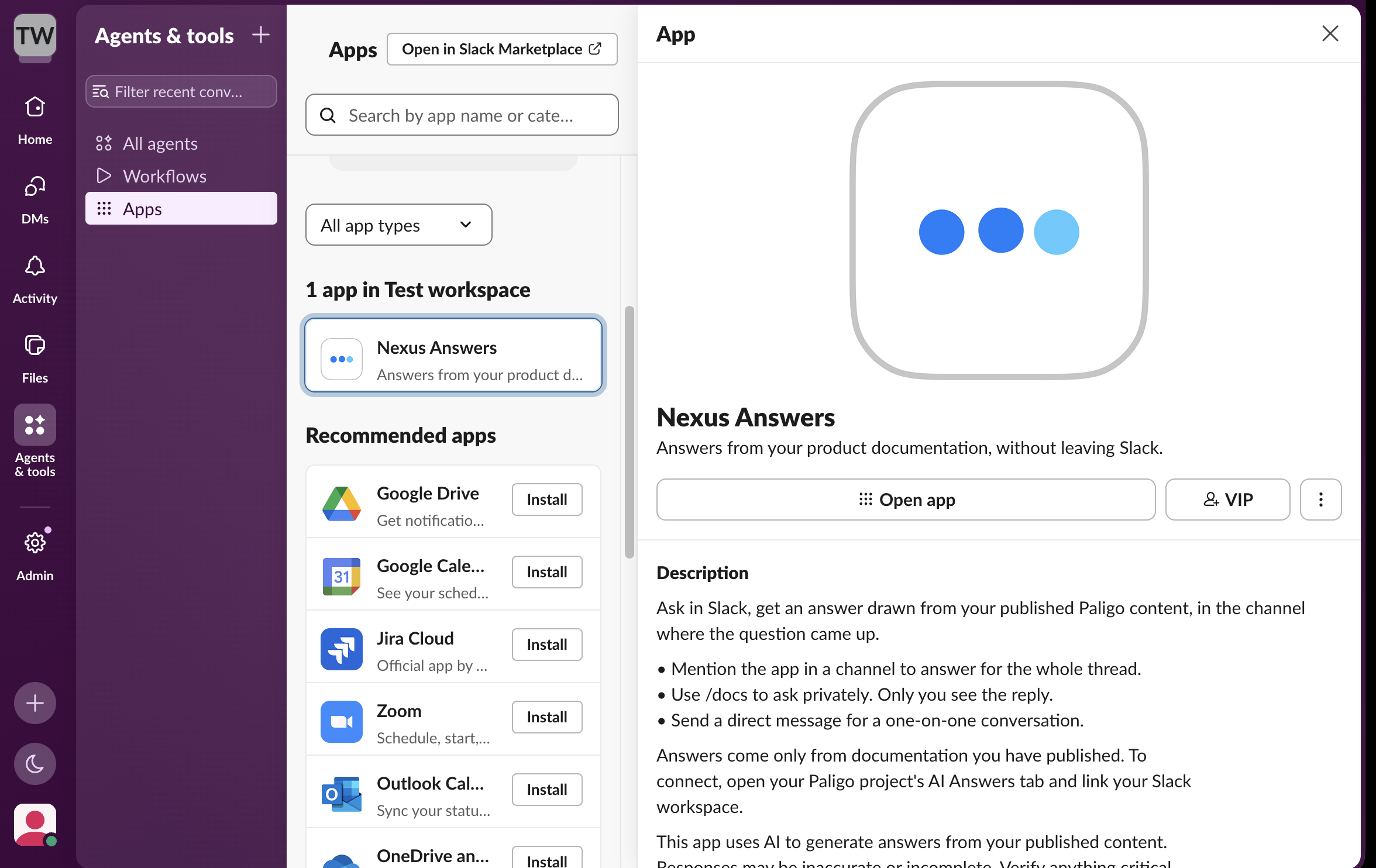
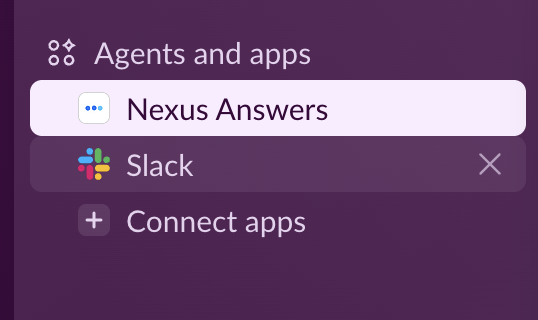
Direktnachrichten und /nexus funktionieren ohne Einladung. Um eine Direktnachricht zu senden, suche unter Apps in der Slack-Seitenleiste nach Nexus Answers .
Bevor die Verbindung gespeichert wird, sendet Paligo dem Projekt eine Testfrage, und die Verbindung wird nur gespeichert, wenn das Projekt antwortet. Wenn die API auf API-Schlüssel erforderlich eingestellt ist, fügt Paligo auf der Registerkarte API-Schlüssel einen Schlüssel mit dem Namen Slack · Arbeitsbereichsname hinzu. Behalten Sie diesen Schlüssel bei, da ein Widerruf dazu führt, dass die App nicht mehr antworten kann. Die App antwortet in der Standardsprache Ihrer Paligo-Instanz.
Jeder Arbeitsbereich ist einem Projekt zugeordnet, ein Projekt kann jedoch mit mehreren Arbeitsbereichen verknüpft sein. Wenn Sie Slack Enterprise Grid nutzen, verbinden Sie jeden Arbeitsbereich separat.
Die App fordert bei Slack vier Berechtigungen an:
Schau nach, wer es erwähnt: um zu wissen, dass eine Frage an es gerichtet war.
Beiträge verfassen: um zu antworten.
Führen Sie den entsprechenden Slash-Befehl aus: damit /nexus funktioniert.
Die an sie gesendeten Direktnachrichten lesen: um sie zu beantworten.
Sie liest nur Nachrichten, die an sie adressiert sind. Um in einem Thread eine Folgefrage zu stellen, erwähnen Sie die App erneut. Jede Frage wird für sich beantwortet; geben Sie daher genügend Details an, damit die Frage auch ohne die vorherige Frage verständlich ist.
Sollte die Verbindung fehlschlagen, wird auf der Registerkarte AI Answers erklärt, warum. Es bleibt nichts halb verbunden. Falls ein Schlüssel erstellt wurde, wird er wieder widerrufen.
Nachricht | Was ist zu tun? |
|---|---|
Aktivieren Sie die Answers-API für dieses Projekt, bevor Sie Slack verbinden. | Wählen Sie Zur Answers-API, aktivieren Sie die API und stellen Sie anschließend die Verbindung erneut her. |
Der Arbeitsbereich antwortet bereits aus dem Projekt heraus. Ein Arbeitsbereich kann jeweils nur aus einem Projekt heraus antworten. | Es wurde nichts geändert. Um den Arbeitsbereich in dieses Projekt zu verschieben, trennen Sie ihn zunächst vom anderen Projekt. |
Slack wurde installiert, aber dieses Projekt hat nicht reagiert. Überprüfen Sie, ob das Projekt bereitgestellt wurde, und stellen Sie dann erneut eine Verbindung her. | Überprüfen Sie, ob Inhalte des Projekts in Nexus Answers bereitgestellt wurden. |
Slack war nicht verbunden: Die Installation wurde abgebrochen. | Verbinden Sie sich erneut, sobald Sie bereit sind. |
Die Verbindung zu Slack konnte nicht hergestellt werden. Bitte versuche es erneut. | Das Problem liegt bei Paligo. Versuche es noch einmal. |
Eine Seite mit dem Titel „Dieser Link ist abgelaufen“ | Kehren Sie zur Registerkarte AI Answers zurück und wählen Sie erneut Mit Slack verbinden aus. |
Die Anbindung an Slack ist auf dieser Instanz noch nicht eingerichtet. | Wenden Sie sich an den Paligo-Support. |
Antworten | Was das bedeutet |
|---|---|
Eine Antwort, gefolgt von einer Anmerkung | Die Antwort fand sich in Ihrer Dokumentation. |
In der Dokumentation steht dazu nichts. | In Ihrer Dokumentation wird diese Frage nicht behandelt. Versuchen Sie, die Frage anders zu formulieren. |
Da kann ich dir leider nicht weiterhelfen. | Die Frage fällt nicht in den Themenbereich von Nexus Answers. |
Der Dokumentationsdienst ist derzeit ausgelastet oder nicht verfügbar. | Das Problem liegt bei Paligo. Versuchen Sie es in Kürze erneut. |
Es ist auf unserer Seite ein Fehler aufgetreten, nicht in der Dokumentation. | Das Problem liegt bei Paligo. Ihre Dokumentation ist in Ordnung. |
Die Dokumentation ist derzeit nicht verfügbar. | Nexus Answers ist für das Projekt deaktiviert, es wurde nichts bereitgestellt oder der Verbindungsschlüssel funktioniert nicht mehr. Weitere Informationen finden Sie im Abschnitt Wenn die App nicht mehr reagiert in diesem Topic. |
Dieser Slack-Workspace ist noch nicht mit einem Dokumentationsprojekt verknüpft. | Die App ist installiert, es ist jedoch kein Projekt damit verbunden. |
Die Antworten werden von einer KI generiert und können fehlerhaft sein. Bei wichtigen Fragen sollten Sie die Dokumentation selbst konsultieren. Um die drei Möglichkeiten zur Eingabe von Fragen anzuzeigen, senden Sie den Befehl help an die App.
Wenn du die Verbindung zu einem Workspace trennst, reagiert die App dort nicht mehr, bleibt aber in Slack installiert. So trennst du die Verbindung zu einem Workspace:
Wählen Sie Nexus im oberen Menü. Es wird Ihnen die Liste der aktuellen Nexus-Projekte angezeigt.
Rufen Sie das Projekt auf, das Sie konfigurieren möchten, indem Sie es in der Liste auswählen.
Wählen Sie die Registerkarte KI-Antworten aus.
Wählen Sie in der Slack -Zeile Trennenaus.
Wählen Sie im Bestätigungsdialogfeld Trennen aus.

Wenn für die Verbindung ein Schlüssel verwendet wurde, widerruft Paligo diesen. Um die App vollständig zu entfernen, müssen Sie sie auch in Slack entfernen. Um den Schlüssel zu ändern, trennen Sie die Verbindung und stellen Sie sie erneut her. Der Workspace reagiert in der Zwischenzeit nicht.
Wenn den Nutzern mitgeteilt wird, dass die Dokumentation nicht verfügbar ist, überprüfen Sie das Projekt:
Nexus Answers ist deaktiviert oder es wurde noch nichts bereitgestellt: Aktivieren Sie die Funktion oder führen Sie die Bereitstellung durch – die App reagiert dann sofort wieder.
Die API wurde von öffentlich auf API-Schlüssel erforderlich umgestellt oder der Schlüssel wurde widerrufen: Trennen Sie die Verbindung und stellen Sie sie erneut her, um einen neuen Schlüssel zu erhalten.
In beiden Fällen wird nichts gelöscht, und Sie müssen die App nicht neu installieren.
Sie sind dafür verantwortlich, die Nutzer in Ihrem Slack-Workspace darüber zu informieren, dass ihre Fragen an Nexus Answers weitergeleitet werden. Falls die Aufzeichnung von Fragen für das Projekt aktiviert ist, weisen Sie sie darauf hin, dass ihre Fragen ebenfalls aufgezeichnet werden.
Du entscheidest außerdem, in welchen Kanälen die App vertreten ist. Ein Kanal kann Gäste oder Mitglieder einer anderen Organisation über Slack Connect umfassen. Jeder, der in einem Kanal, dem die App beigetreten ist, Beiträge verfassen kann, kann ihr Fragen stellen.