Variablen
Dynamische Textvariablen
Dynamische Textvariablen sind Teile des Inhalts, die ihren Wert entweder aus der Client-Sitzung oder aus anderen Elementen in Ihrem Inhalt beziehen. Sie werden bei der Veröffentlichung aufgelöst und können zum Einfügen von Inhalten verwendet werden, z. B:
Aktuelles Datum und Uhrzeit, die von Ihrer Client-Sitzung übernommen werden und somit für Ihre lokale Zeitzone genau sind, siehe Dynamische Textvariablen für Uhrzeit und Datum.
Inhalt eines Elements oder Attributs in Ihrer Publikation. Dies können Elemente in der Publikation oder Elemente in Ihren Topics sein, siehe Dynamische Textvariablen für Elemente und Attribute.
Wenn Sie in PDF in mehreren Sprachen veröffentlichen, gibt es die Option, ausgewählte Sprachen im PDF-Layout zu kombinieren.
Sie können dynamische Textvariablen nur verwenden, wenn ausgewählte Sprachen kombinieren deaktiviert (nicht markiert) ist. Dynamische Textvariablen werden nur bei der Publikation einzelner PDFs unterstützt.
Dynamische Textvariablen für Elemente und Attribute
Sie können dynamische Textvariablen verwenden, um den Wert eines Elements oder Attributs aus Ihrem Inhalt in ein Topic einzufügen. Beispielsweise können Sie den Wert der Elemente edition, author oder releaseinfo aus einem Publikations-Topic in das Topic einfügen. Weitere Informationen finden Sie unter Unterstützte Elemente, Unterstützte Info-Elemente und Unterstützte Attribute.
Um Elemente und Attribute zu referenzieren, benötigen Sie:
Ein grundlegendes Verständnis von XPath 1.0. Für die Navigation der Elemente in der XML-Ausgabe wird XPath benötigt, siehe https://www.w3schools.com/XML/xpath_intro.asp.
Zugriff auf die XML-Datei, die alle Ihre Inhalte enthält, siehe Ihre Referenzen mit der Debug XML-Datei planen. Mit dieser Datei können Sie Ihre XPath-Referenzen planen. Sobald Sie wissen, welche Elemente und Attribute benötigt werden, können Sie die entsprechenden Verweise in Ihre dynamischen Textvariablen einfügen.
Um in Ihren Topics zu Eine dynamische Textvariable einfügen fügen Sie die Verweise mit der entsprechenden Syntax hinzu.
Dynamische Textvariablen für Uhrzeit und Datum
Mit dynamischen Textvariablen können Sie aktivieren, dass Zeit und Datum während des Inhalte veröffentlichen automatisch zu Ihren Inhalten hinzugefügt werden. Da die Informationen von der Uhrzeit und dem Datum der Client-Sitzung Ihres Browsers abgerufen werden, sind sie für Ihren Standort genau. Weitere Informationen zur Syntax für Zeit- und Datumsvariablen finden Sie unter SimpleDateFormat (Java 2 Platform SE 5.0).
Um Eine dynamische Textvariable einfügen in Ihren Topics einzufügen, fügen Sie die Verweise mit der entsprechenden Syntax in einem Element Phrase hinzu. Es gibt viele verschiedene Möglichkeiten, Uhrzeit und Datum anzuzeigen. Nachfolgend finden Sie einige Beispiele.
Syntax | Returns |
|---|---|
${date:date-time()}$ | Das aktuelle Datum, die Uhrzeit und die Zeitzoneninformationen. |
${date:format-usertime('h:m')}$ | Aktuelle Stunde und Minuten. Mit dieser Funktion können Sie das Format von Datum und Uhrzeit in der Ausgabe besser steuern. Setzen Sie die Argumente für die Funktion in Klammern, wobei String-Argumente in einfache Anführungszeichen gesetzt werden müssen (wie in der Tabelle gezeigt). |
${date:format-usertime('EEE, MMM d, yyyy')}$ | Aktueller Tag, Monat und Jahr. |
${date:format-unixtime(ancestor::d:section[@xinfo:time-modified][1]/@xinfo:time-modified, 'EEE, MMM d, yyyy')}$ | Diese Syntax formatiert den Unix-Zeitstempel in lesbaren Text: Donnerstag, 10. August 2023. Ersetzen Sie das Datumsformat in der Syntax, um die Darstellung des Datums zu ändern. Vorschläge finden Sie unter einfaches Datumsformat. Wenn  |
Eine dynamische Textvariable einfügen
Wenn Sie wissen, welche Elemente und Attribute Sie für Ihre dynamischen Textvariablen verwenden möchten, fügen Sie sie Ihren Topics hinzu. Dies funktioniert sowohl für HTML5- als auch PDF-Ausgaben.
Um XPath-Ausdrücke zu schreiben, müssen Sie mehrere Dinge beachten:
Fügen Sie das Präfix „d:“ für die Navigation in der XML ein, z. B.:
${/*[1]/d:info/d:title}$. Das Namensbereich-Präfixdist an http://docbook.org/ns/docbook gebundenEinige DocBook-Attribute und Paligo-Erweiterungsattribute benötigen kein Präfix. Um auf die Erweiterungsattribute zuzugreifen, verwenden Sie das Präfix
@xinfo, zum Beispiel${@xinfo:time-modified}$. Es zeigt das Datum als Computercode an, siehe Dynamische Textvariablen für Uhrzeit und Datum für Beispiele, wie es lesbar gemacht werden kann. Das Namensbereich-Präfixxinfoist an http://ns.expertinfo.se/cms/xmlns/1.0 gebunden.Für die PDF-Ausgabe ist der Knoten der obersten Ebene, auf den Sie zugreifen können,
Artikel. Sie können nicht auf den übergeordneten Knoten des Artikels zugreifen (Teil).
So fügen Sie eine dynamische Textvariable ein:
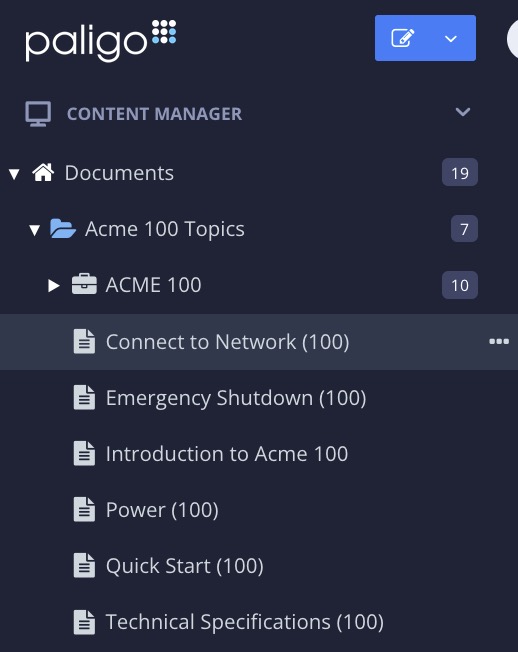
Wählen Sie das Topic oder die Komponente im Content Manager aus, um es/sie im Editor zu öffnen.
Alternativ können Sie Topics erstellen und dieses bearbeiten.
Positionieren Sie den Cursor an einer gültigen Position für die dynamische Textvariable.
Zum Beispiel innerhalb eines Elements
para.Drücken Sie Alt + Enter ⏎ (Windows) oder Command ⌘ + Enter ⏎ (Mac), um den Kontextmenü „Elemente“ anzuzeigen.
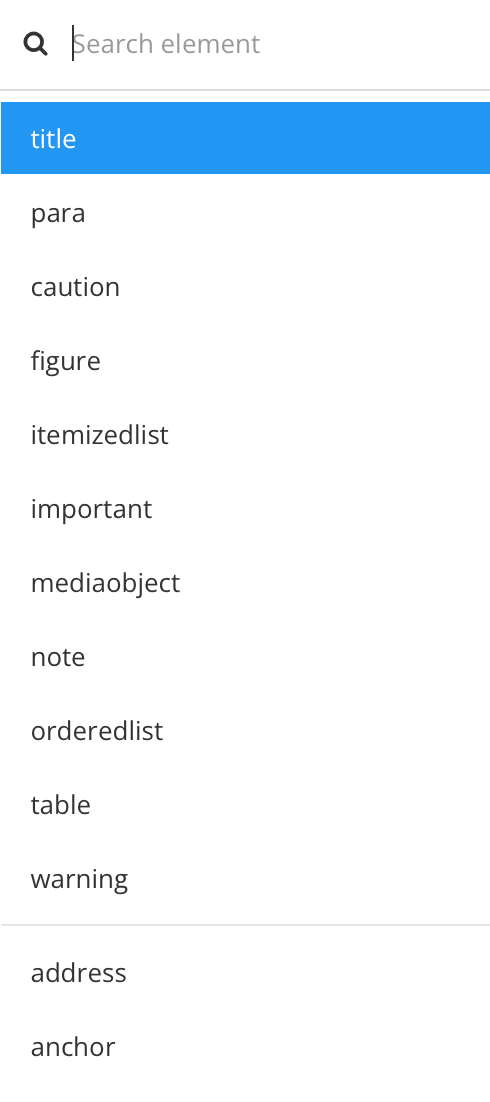
Geben Sie eine
Phraseein und wählen Sie sie aus dem Menü aus.Wählen Sie das Phrasenelement im Menü „Elementstruktur“ und wählen Sie Zum Element gehen.

Fügen Sie das Attribut
Rolleim Panel „Elementattribute“ hinzu und setzen Sie seinen Wert aufdyntextvar.
Dadurch wird die minimal erforderliche Syntax für die dynamische Variable hinzugefügt
<phrase role="dyntextvar">${}$</phrase>Geben Sie im Element
Phrasedie Syntax für den entsprechendenXPath-Ausdruckein, um auf das Element oder Attribut zuzugreifen, das Sie verwenden möchten.WichtigWenn Sie einen Ausdruck verwenden, um auf ein Element oder Attribut zuzugreifen, das nicht existiert, ist die dynamische Textvariable in der Ausgabe leer.
Drücken Sie Speichern.

Vorschau des Topics zur Prüfung des Zeitstempels.
Ihre Referenzen mit der Debug XML-Datei planen
Paligo kann Ihnen eine einzige XML-Datei zur Verfügung stellen, die alle Inhalte einer Publikation enthält (die Publikation selbst und alle Topics). Sie können diese XML-Datei verwenden, um die Struktur Ihres Inhalts besser zu verstehen, damit Sie die XPath-Ausdrücke für Ihre dynamischen Textvariablen planen können. Verwenden Sie XPath 1.0-Ausdrücke, um auf die Elemente und Attribute in Ihrem Inhalt zuzugreifen.
Um herauszufinden, wie Sie die XML-Datei erhalten, sehen Sie sich das Video an oder lesen Sie die folgenden Anweisungen:
Suchen Sie im Content Manager Ihre Publikation, wählen Sie die entsprechende Option (...) ) und wählen Sie dann Veröffentlichen.
Wählen Sie im Dialogfenster „Dokument veröffentlichen“ die gewünschte Ausgabeart aus, legen Sie die Sprachen, Profiling-Attribute und regulären Variablen fest und wählen Sie dann die Option Debug-Build erstellen.
Die Option Debug-Build erstellen weist Paligo an, die Build-Dateien sowohl in die Ausgabe als auch in die tatsächliche Ausgabe aufzunehmen. Eine der Build-Dateien ist eine XML-Datei, die Ihren Inhalt enthält.

Wählen Sie Dokument veröffentlichen aus, um Ihre Inhalte zu veröffentlichen.
Entpacken Sie die Datei beim Herunterladen und suchen Sie nach der XML-Datei, die Ihren Inhalt enthält.
Bei PDF-Ausgaben hat die XML-Datei denselben Namen wie die Publikation und ist mit einem Sprachsuffix versehen. Zum Beispiel „Acme_100_user_guide-de.xml“.
Für HTML-, HTML5-, XML-, Word- und SCORM-Ausgaben wird die XML-Datei als Index bezeichnet und hat ein Sprachsuffix, z. B. index-de.XML.
Öffnen Sie die XML-Datei aus Schritt 3 und verwenden Sie sie zur Planung Ihrer XPath 1.0-Ausdrücke. Wenn Sie die Ausdrücke geplant haben, können Sie dynamische Textvariablen in Ihren Inhalt einfügen und die relevanten Ausdrücke hinzufügen.