Nexus-Themes
Paligo Theme Studio
Paligo Theme Studio ist eine Erweiterung für Visual Studio Code zur Erstellung von Nexus-Themes. Sie bearbeiten den Theme-Ordner auf Ihrem Computer, und Theme Studio zeigt die Änderungen direkt auf Ihren tatsächlichen Inhalten aus Paligo an, sodass Sie jede Änderung sofort nach dem Speichern sehen können. Wenn das Theme fertig ist, können Sie es in ein Layout übertragen, ohne eine ZIP-Datei erstellen zu müssen.
Paligo stellt die Vorschau genauso dar wie eine veröffentlichte Website. Was Sie also in der Vorschau sehen, entspricht genau dem, was auf der veröffentlichten Website angezeigt wird.
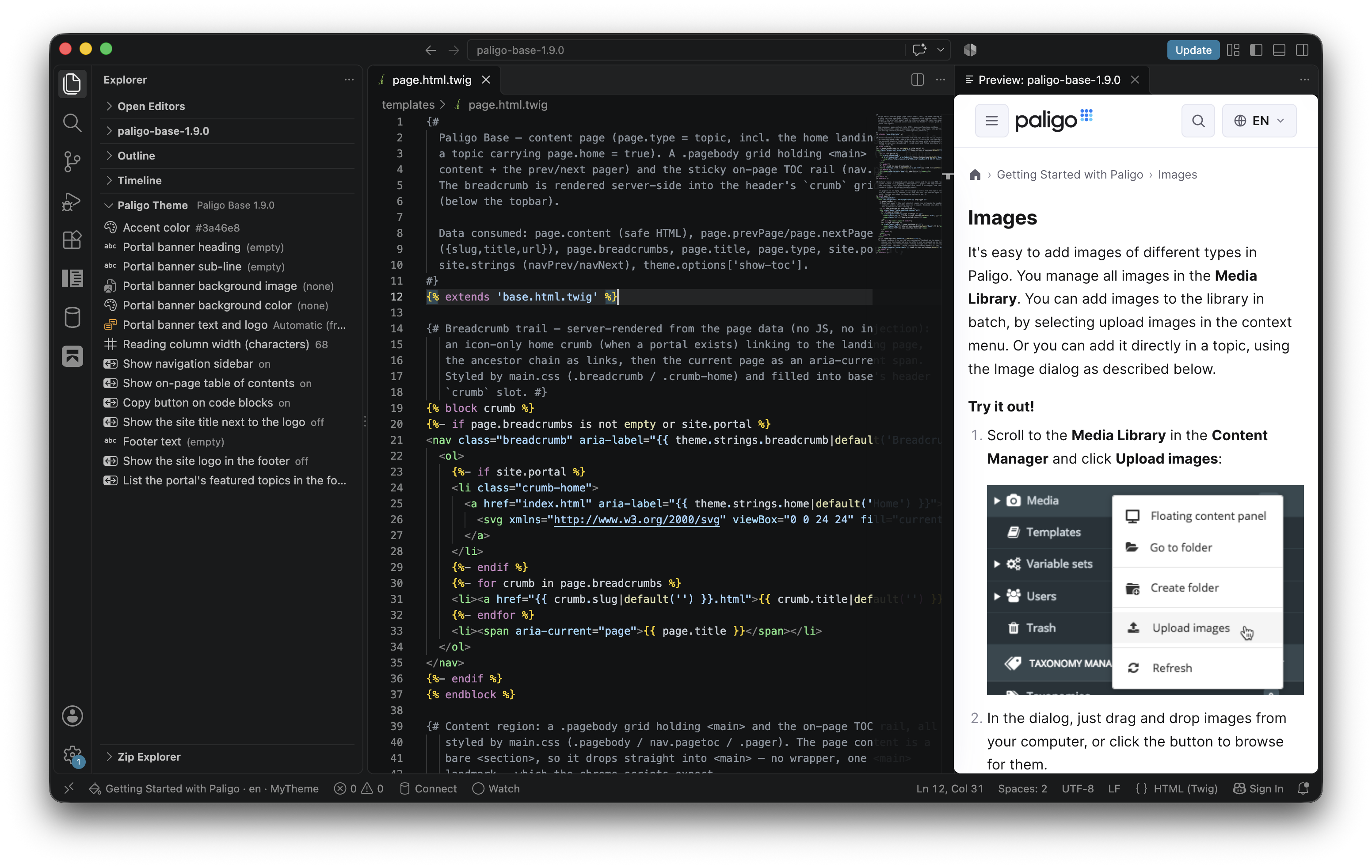
Mit Theme Studio können Sie:
Sehen Sie sich ein Theme in einer beliebigen Publikation, in einer beliebigen Sprache und mit den Einstellungen eines beliebigen Theme-Layouts in der Vorschau an.
Folgen Sie den Links in der Vorschau zu anderen Seiten der Publikation.
Probieren Sie die Optionen des Themes aus, ohne das Layout zu ändern.
Öffnen Sie die Vorschau in einem Webbrowser.
Das Theme in ein Layout übernehmen.
Anforderungen an das Theme Studio:
Visual Studio Code auf Ihrem Computer. In VS Code für das Web funktioniert es nicht.
Ihr Paligo-Benutzername und ein API-Schlüssel für diesen Benutzer. Siehe API-Schlüssel. Nicht jeder Benutzertyp kann die API nutzen. Siehe API-Zugriff.
Nexus wurde für Ihr Paligo-Konto aktiviert.
Ein Theme-Ordner, in dessen oberster Ebene sich die Datei
theme.jsonbefindet. Um damit zu beginnen, laden Sie Paligo Base herunter, wie unter Ein Design herunterladen beschrieben.
Paligo Theme Studio installieren
Theme Studio wird über den Visual Studio Marketplace installiert und stellt über Ihren API-Schlüssel eine Verbindung zu Paligo her. So installieren Sie es und melden sich an:
Öffnen Sie in Visual Studio Code die Ansicht Erweiterungen .
Suchen Sie nach Paligo Theme Studio und wählen Sie Installieren aus.
Öffnen Sie Ihren Theme-Ordner über Datei > Ordner öffnen.
Theme Studio wird gestartet, sobald Sie einen Ordner öffnen, der eine
theme.json-Datei enthält.Öffnen Sie die Befehlspalette mit Strg + Umschalt ⇧ + P oder auf einem Mac mit Befehl ⌘ + Umschalt ⇧ + P und führen Sie Paligo: Bei Instanz anmelden… aus.
Geben Sie Ihre Paligo-Instanz ein. Sie können den Namen der Instanz (z. B.
acme), die Adresse (z. B.acme.paligoapp.com) oder eine vollständige URL eingeben.Gib deinen Paligo-Benutzernamen ein.
Geben Sie Ihren API-Schlüssel ein.
Theme Studio überprüft den Schlüssel mit Paligo und zeigt Angemeldet bei … als … an. Der Schlüssel wird im Schlüsselbund Ihres Betriebssystems gespeichert, nicht in den Einstellungen von VS Code.
Um sich abzumelden, führen Sie Paligo: Abmelden aus.
Wir empfehlen Ihnen, zusätzlich eine Erweiterung für Twig zu installieren, beispielsweise Twig Language 2. Visual Studio Code erkennt Twig von sich aus nicht, sodass Ihre Vorlagen ohne eine solche Erweiterung keine Syntaxhervorhebung erhalten. Eine Twig-Erweiterung kann zudem Twig-Funktionen vorschlagen, die von Themes nicht verwendet werden können, wie beispielsweise range(). Siehe Welche Themenvorlagen können verwendet werden?.
Der API-Schlüssel muss zu dem von Ihnen eingegebenen Benutzernamen gehören. Ist dies nicht der Fall, lehnt Paligo ihn ab und Theme Studio gibt eine entsprechende Meldung aus.
Ein Theme im Paligo Theme Studio in der Vorschau anzeigen
Die Vorschau zeigt eine Seite einer Ihrer Publikationen mit dem Design aus Ihrem Ordner an. So zeigen Sie eine Vorschau eines Designs an:
Öffnen Sie Ihren Theme-Ordner in Visual Studio Code und melden Sie sich an, wie unter Paligo Theme Studio installieren beschrieben.
Öffnen Sie die Befehlspalette und führen Sie Paligo: Vorschau des Themesaus.
Wählen Sie die Publikation aus, für die Sie eine Vorschau anzeigen möchten.
Die Vorschau wird neben Ihren Dateien geöffnet.
Wenn Sie zum ersten Mal eine Vorschau einer noch nie veröffentlichten Publikation aufrufen, muss Paligo zunächst deren Inhalt erstellen, was einige Minuten dauern kann. Während der Wartezeit wird der Fortschritt in der Vorschau angezeigt. Spätere Vorschauen der Publikation werden sofort gestartet.
Bearbeiten Sie eine Datei im Theme-Ordner und speichern Sie sie.
Die Vorschau wird entsprechend Ihrer Änderung aktualisiert. Falls das Theme einen Fehler enthält, wird dieser in der Vorschau zusammen mit der Vorlage und der Zeile angezeigt.
Um weitere Seiten anzuzeigen, wählen Sie die Links in der Vorschau aus.
Mit den Schaltflächen in der Titelleiste der Vorschau können Sie die angezeigte Vorschau ändern:
Schaltfläche | Was es bewirkt |
|---|---|
Vorschau aktualisieren | Die Seite wird erneut gerendert. |
Vorschau der Publikation auswählen | Vorschau auf eine weitere Publikation. |
Sprache für die Vorschau auswählen | Zeigt eine Vorschau der Seite in einer anderen Sprache der Publikation an. |
Vorschau-Layout auswählen | Verwendet die Einstellungen eines anderen Theme-Layouts, beispielsweise dessen Branding, Suchmaschine und benutzerdefinierten Code. |
Thema in das Layout übernehmen | Lädt das Theme in ein Layout hoch. Siehe Ein Thema in ein Layout einbinden. |
Vorschau im Browser öffnen | Öffnet die Vorschau in Ihrem Webbrowser. Siehe Vorschau in einem Browser öffnen. |

Über den Eintrag Paligo in der Statusleiste am unteren Rand des Fensters lässt sich ein Menü mit allen Funktionen von Theme Studio öffnen.
Die Vorschau wird aktualisiert, wenn Sie eine Datei speichern, nicht während der Eingabe.
Probieren Sie die Designoptionen in der Vorschau aus
Sie können sehen, wie das Theme mit verschiedenen Optionswerten aussieht, ohne die Layouts zu ändern. So probieren Sie eine Option aus:
Öffnen Sie im Explorer den Abschnitt Paligo-Design .
Darin sind die Optionen aus der Datei
theme.jsonIhres Themes aufgeführt, zusammen mit dem jeweiligen Wert, den sie in der Vorschau haben.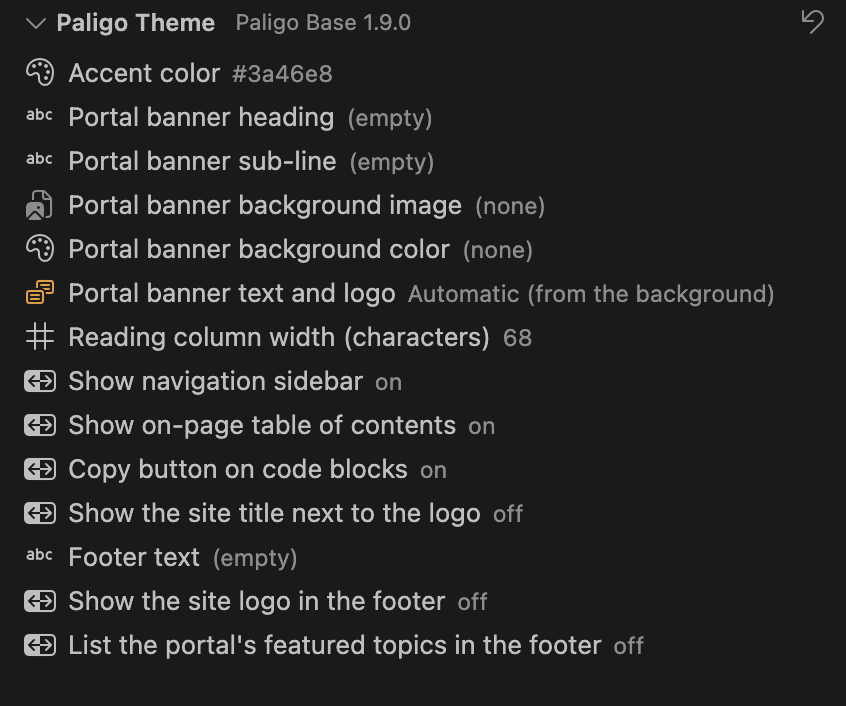
Wählen Sie eine Option aus und wählen Sie einen Wert aus oder geben Sie einen neuen Wert ein.
Die Vorschau wird mit dem neuen Wert aktualisiert.
Um alle Optionen auf die Standardeinstellungen des Themes zurückzusetzen, wählen Sie oben im Abschnitt Paligo Theme die Option Theme-Optionen auf Standardwerte zurücksetzen aus.
Die Werte, die Sie hier festlegen, gelten nur für die Vorschau. Sie werden nicht mit dem Theme übertragen. Informationen dazu, mit welchen Werten ein Layout veröffentlicht wird, finden Sie unter Designoptionen festlegen.
Wenn Sie die Paligo-Design-Section an eine andere Stelle verschoben haben und sie nicht mehr finden können, führen Sie Paligo: Design-Panel im Explorer wiederherstellen aus.
Vorschau in einem Browser öffnen
Sie können die Vorschau in Ihrem Webbrowser öffnen, um beispielsweise das Theme bei verschiedenen Fenstergrößen zu testen, die Entwicklertools des Browsers zu nutzen oder das Theme von einem KI-Programmierassistenten überprüfen zu lassen, der einen Browser steuert. So öffnen Sie die Vorschau in einem Browser:
Zeigen Sie eine Vorschau des Themes an, wie unter Ein Theme im Paligo Theme Studio in der Vorschau anzeigen beschrieben.
Wählen Sie in der Titelleiste der Vorschau die Option Vorschau im Browser öffnen aus.
Die Seite wird in Ihrem Standardbrowser geöffnet.
Der Browser-Tab wird jedes Mal neu geladen, wenn Sie eine Datei speichern. Wenn die Darstellung fehlschlägt, wird das Problem am unteren Rand der Seite über der zuletzt dargestellten Seite angezeigt. Links führen zu anderen Seiten, und die Schaltflächen Zurück und Vorwärts des Browsers funktionieren.
Die Vorschau wird von Ihrem eigenen Computer aus bereitgestellt und kann von anderen Computern nicht geöffnet werden. Sie funktioniert nur, wenn Visual Studio Code auf Ihrem Computer ausgeführt wird, nicht jedoch in einer Remote-Sitzung. Etwa zwei Minuten, nachdem Sie den letzten Browser-Tab mit der Vorschau geschlossen haben, wird diese beendet. Wählen Sie erneut Vorschau im Browser öffnen, um sie wieder zu starten.
Ein Thema in ein Layout einbinden
Sobald Ihr Theme fertig ist, können Sie es aus dem Theme Studio in ein Theme-Layout übertragen. Dadurch wird das Theme des Layouts sofort ersetzt – genau wie beim Hochladen im Layout-Editor. So übertragen Sie ein Theme:
Wählen Sie in der Titelleiste der Vorschau die Option Thema im Layout übernehmen aus oder führen Sie in der Befehlspalette den Befehl Paligo: Thema im Layout übernehmen… aus.
Wählen Sie das Layout aus.
Die Liste zeigt jedes Theme-Layout mit dem Theme, das derzeit verwendet wird.
Lies dir die Bestätigung durch. Darin sind die Layouts und das derzeit verwendete Design aufgeführt.
Wählen Sie Design überschreibenaus.
Theme Studio packt den Theme-Ordner und lädt ihn hoch. Wenn Paligo das Theme ablehnt, werden die Fehler aufgelistet. Was diese bedeuten, erfahren Sie unter Meldungen zur Themenvalidierung.
Das Theme wird bei der nächsten Veröffentlichung mit diesem Layout verwendet. Die Optionswerte des Layouts bleiben erhalten.
Theme Studio lässt alles aus dem Upload heraus, was ein Theme nicht enthalten darf: versteckte Dateien und Ordner wie .git und .vscode, den Ordner node_modules sowie Dateien eines Typs, den ein Theme nicht enthalten darf. Es listet alle Dateien auf, die es ausgelassen hat.
Durch das Push werden die Änderungen sofort übernommen, ohne dass im Layout-Editor gespeichert werden muss. Jeder, der mit diesem Layout veröffentlicht, erhält das neue Design. Um ein Design zunächst auszuprobieren, übertragen Sie es in ein separates Testlayout.
Einstellungen und Fehlerbehebung für das Paligo Theme Studio
Einstellungen
Die Einstellungen von Theme Studio finden Sie in den Einstellungen von VS Code unter Paligo Theme Studio.
Einstellung | Was es bewirkt |
|---|---|
Instanz-URL | Ihre Paligo-Instanz. Durch die Anmeldung wird diese festgelegt. |
Benutzername | Ihr Paligo-Benutzername. Dieser wird bei der Anmeldung festgelegt. Legen Sie ihn für einen Arbeitsbereich fest, um dort als anderer Benutzer zu arbeiten. |
Zulässige Herkunftsländer | Gibt an, von wo das in der Vorschau angezeigte Theme Skripte, Stile, Bilder und Schriftarten laden kann, z. B. von einem CDN. Standardmäßig leer. |
Vorschau-Entprellzeit in ms | Wie lange nach dem Speichern gewartet werden soll, bevor erneut gerendert wird (in Millisekunden). Der Standardwert beträgt 250. |
Ca Cert Path | Ein Zertifikat, das für eine Instanz mit einem selbstsignierten Zertifikat als vertrauenswürdig eingestuft werden soll. Bei allen anderen Instanzen dieses Feld leer lassen. |
Die Vorschau blockiert Skripte, Stile und Schriftarten von anderen Websites, sodass ein Theme, das diese über ein CDN lädt, in der Vorschau anders aussieht. Fügen Sie die Adresse des CDNs, z. B. https://cdn.jsdelivr.net, zu den Zulässigen Ursprüngen hinzu, um es zuzulassen. Fügen Sie nur Adressen hinzu, denen Sie vertrauen: Deren Code wird in der Vorschau ausgeführt.
Wenn etwas schiefgeht
Problem | Was ist zu tun? |
|---|---|
Die Paligo-Befehle haben keine Wirkung oder es wurde keine theme.json-Datei gefunden | Öffnen Sie den Ordner, in dessen oberster Ebene sich die Datei |
Melden Sie sich zunächst bei Paligo an. | Paligo ausführen : Bei Instanz … anmelden. |
Paligo lehnte … mit diesem Schlüssel ab | Der API-Schlüssel muss zu dem von Ihnen eingegebenen Benutzernamen gehören. Melden Sie sich bitte erneut mit den richtigen Zugangsdaten an. |
Es sind keine Publikationen verfügbar, die zur Vorschau herangezogen werden könnten. | Ihr Benutzer kann keine Publikationen auf der Instanz sehen. |
Diese Instanz verfügt über keine themenbezogenen Layouts, die übertragen werden könnten. | Erstellen Sie zunächst ein Theme-Layout. Siehe Ein Theme-Layout erstellen. |
Die Vorschau dauert beim ersten Mal sehr lange. | Paligo erstellt die Inhalte der Publikation. Dies geschieht einmal pro Publikation. |
In der Vorschau wird ein Fehler angezeigt | In der Fehlermeldung werden die Vorlage und die Zeile angegeben. Korrigieren Sie den Fehler und speichern Sie die Datei. |
Um weitere Details zu erhalten, öffnen Sie das Ausgabefenster und wählen Sie Paligo aus. Dort werden alle Rendervorgänge sowie etwaige Fehler protokolliert. Um weitere Informationen anzuzeigen, wählen Sie das Zahnrad-Symbol aus und stellen Sie die Stufe auf Debug ein.