Listen und Verfahren
Frage-Antwort-Listen
Mit Frage-Antwort-Listen (F&A) können Sie Ihren Lesern in einem gemeinsamen Topic Antworten auf häufig gestellte Fragen geben. Diese sind nützlich für Topics im Stil häufig gestellter Fragen (FAQ).
Eine zu große Menge an Fragen und Antworten könnte jedoch die Nützlichkeit der FAQ verwässern. Aus diesem Grund empfiehlt es sich, Ihre FAQ auf häufig gestellte Fragen zu beschränken und konkretere Fragen an anderer Stelle in Ihrem Inhalt zu behandeln.
Natürlich könnten Sie all Ihre „Kundenfragen“ so angehen und sicherstellen, dass diese in Ihren regulären Inhalten bereits beantwortet werden. Dann werden vielleicht gar keine FAQ mehr benötigt.
Um zu erfahren, wie Sie eine Q&A-Liste einrichten, siehe:
Eine F&A-Liste erstellen
So erstellen Sie ein Topic mit einer Frage-Antwort-Liste (FAQ):
Erstellen Sie ein neues Topic oder bearbeiten Sie ein bestehendes Topic, indem Sie es im Content Manager auswählen.
Fügen Sie im Topic über das Kontextmenü des Elements das
qandaset-Element hinzu. Dieses dient als „Container“ für alle Ihre Fragen und Antworten.Wenn Sie ein
qandaset-Element hinzufügen, fügt Paligo ihm automatisch einige der untergeordneten Elemente hinzu, die es für Ihre Frage-Antwort-Liste benötigt.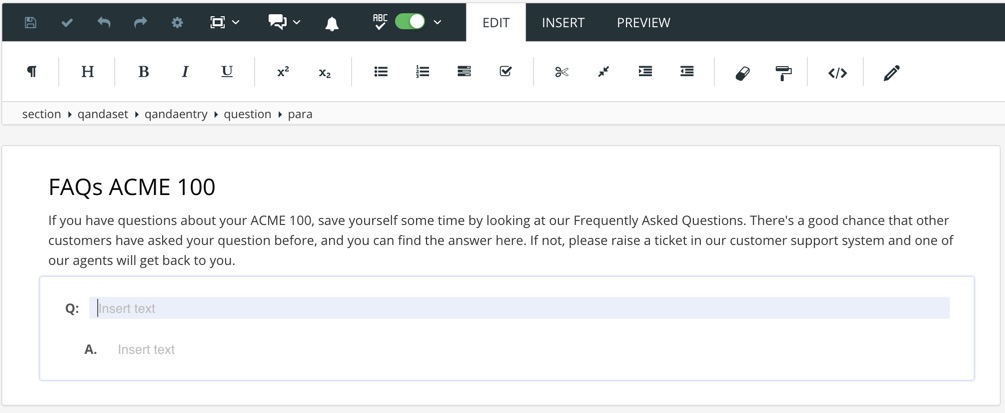
Die Struktur sieht wie folgt aus:
<qandaset><qandaentry><question><para><?placeholder Insert text?></para></question><answer><para><?placeholder Insert text?></para></answer></qandaentry></qandaset>Bitte achten Sie hier auf Folgendes:
Das
qandasetfungiert als „Container“ für alle Fragen und AntwortenJedes Frage-Antwort-Paar befindet sich innerhalb eines
qandaentry-ElementsJede Frage besteht aus einem
question-Element und einem darin enthaltenenpara-Element. Der Antworttext wird in daspara-Element eingefügt.Jede Antwort besteht aus einem
answer-Element und einem darin enthaltenenpara-Element. Der Antworttext wird in daspara-Element eingefügt.
Geben Sie nun die Texte für die Frage und die Antwort ein.
Beim Hinzufügen einer weiteren Frage nebst Antwort zur gleichen Liste achten Sie bitte genau auf die Position des Cursors: Nämlich unterhalb von
answeran der Stelle, an derqandasetim Strukturmenü des Elements als letztes Element angezeigt wird.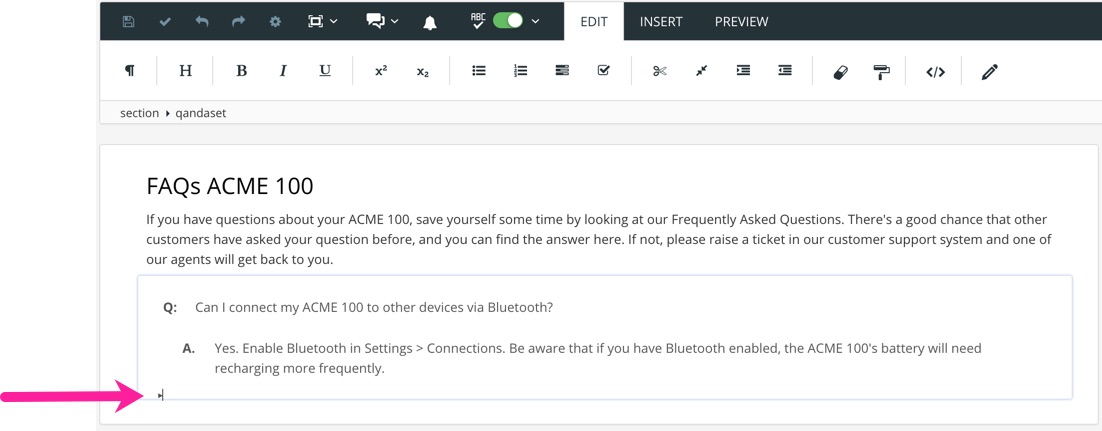
Fügen Sie über das Kontextmenü des Elements das
qandaentry-Element hinzu.Um auf das Kontextmenü des Elements zuzugreifen, drücken Sie Alt und Enter (Windows) bzw. Option ⌥ und Enter (Mac).
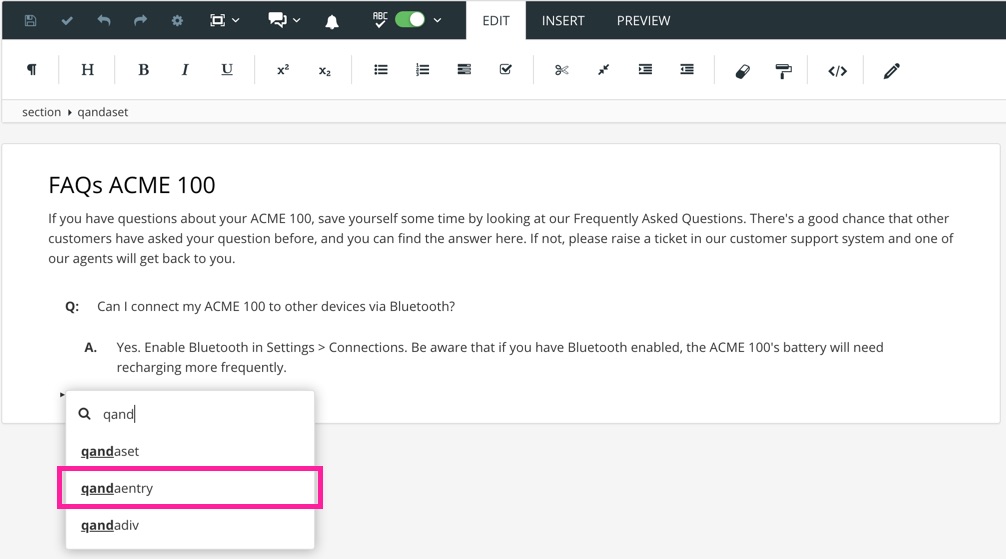
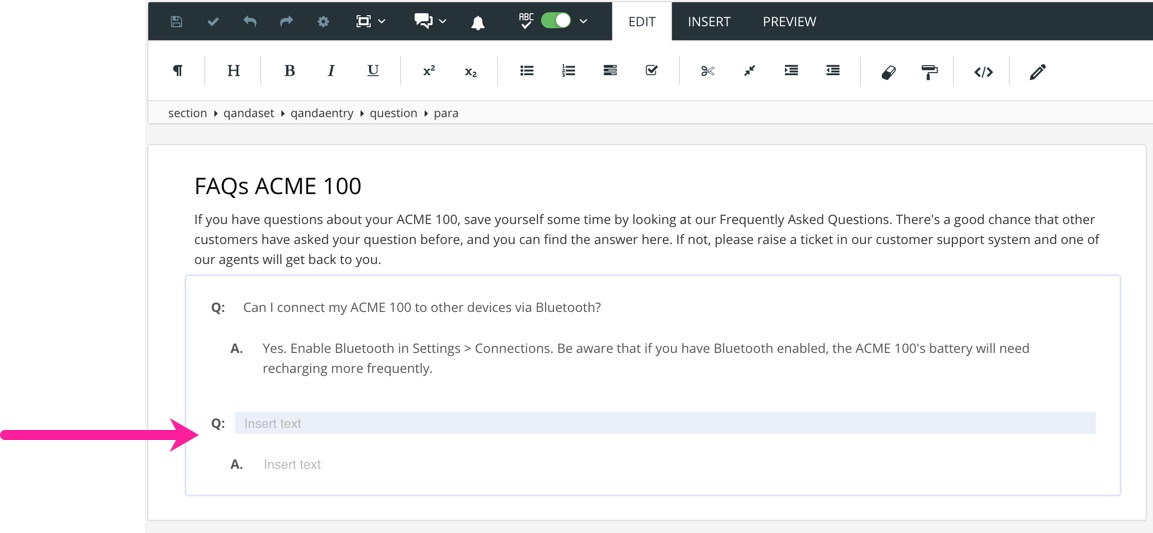
Paligo fügt ein zusätzliches Frage-Antwort-Paar hinzu.
 Anmerkung
Sollten Sie im Kontextmenü des Elements kein
qandaentry-Element finden können, befindet sich der Cursor nicht an der richtigen Position. Gehen Sie zurück zu Schritt 4 und stellen Sie sicher, dass der Cursor richtig positioniert ist.Wiederholen Sie die Schritte 3 bis 5, um alle Fragen und Antworten für Ihre Liste hinzuzufügen.
Wählen Sie einen beliebigen Teil der Liste aus und wählen Sie dann im Strukturmenü des Elements das
qandaset-Element.Fügen Sie im Abschnitt Elementattribute das Element
defaultlabelhinzu und setzen Sie seinen Wert entweder auf:keine
Die Fragen und Antworten haben kein Präfix. Der Fragentext ist fett formatiert, die Antwort ist normal formatiert.
number
Die Fragen sind nummeriert.
qanda
Vor den Fragen steht das Präfix F: und vor den Antworten das Präfix A:.
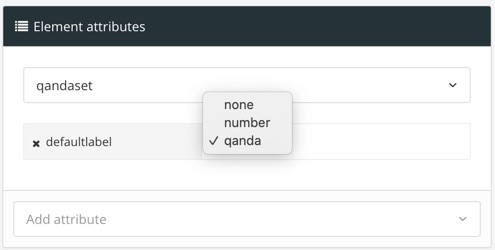
Drücken Sie Speichern.

Wenn Sie Ihr Topic veröffentlichen, erscheint die Liste als Frage-Antwort-Liste. Die Fragen werden gemäß Ihren Einstellungen für das defaultlabel-Attribut formatiert.
Bei der Veröffentlichung in HTML5 listet Paligo vor der Frage-Antwort-Liste eine Liste von Links auf. Die Links haben den gleichen Text wie die Fragen.
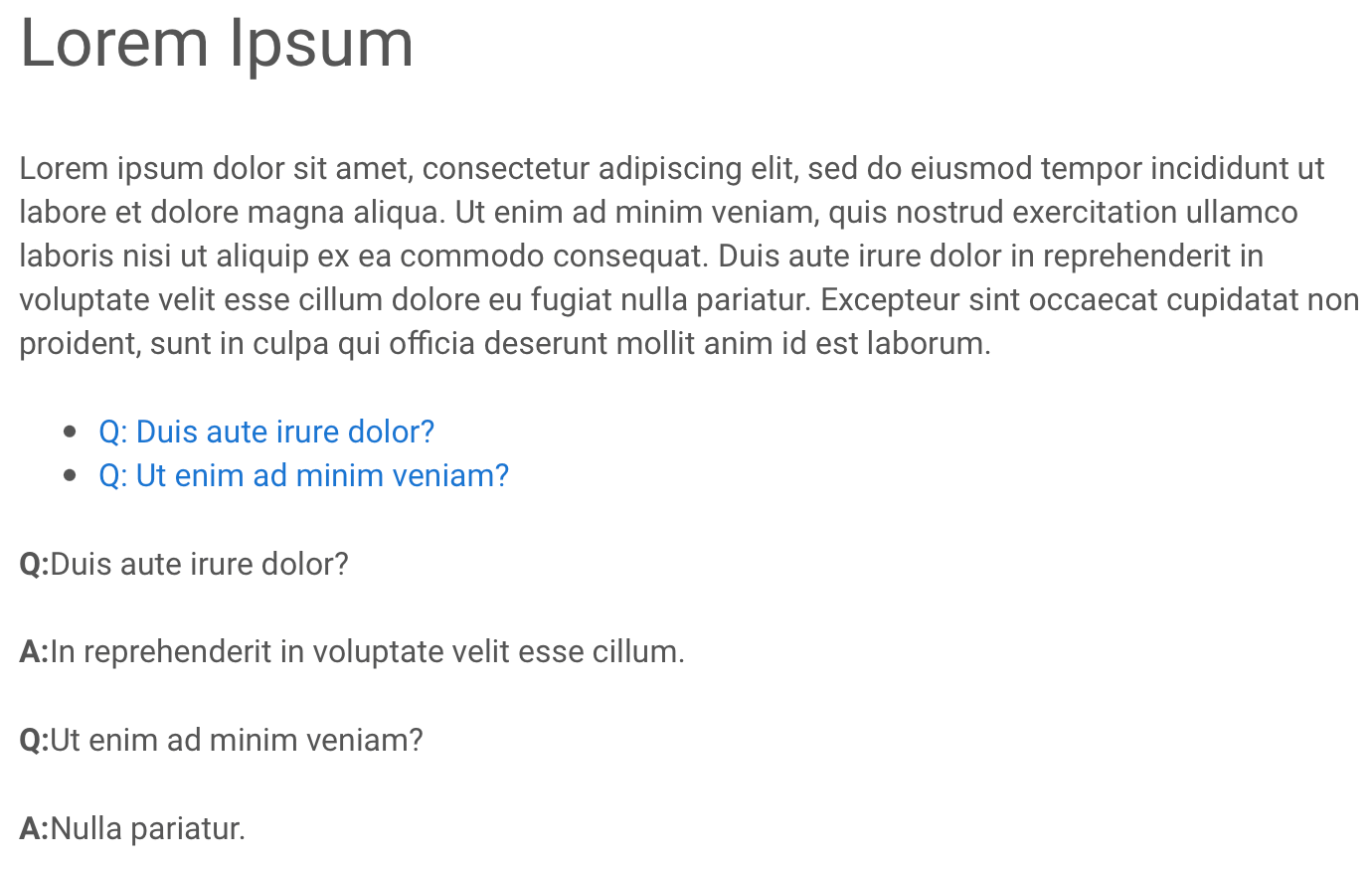
Fügen Sie folgende Code-Zeichenfolge am Ende des Layout-CSS hinzu, um
die vor den Fragen und Antworten stehenden Links auszublenden
ein Leerzeichen zwischen Frage-Symbol und -Text bzw. Antwort-Symbol und -Text hinzuzufügen
Leerzeilen zwischen Fragen und Antworten hinzuzufügen
/* Styling for Q&A sets*/div.qandaset ul{display:none; /* hides links Q-title */}div.qandaset{margin-bottom:15px; /* space between Q&A set */}div.qandaset tr td p{margin-bottom:5px; /* space between Q & A rows */}div.qandaset tr td:first-child{padding-right:5px; /* space after labels (e.g. "Q:")*/}
Die Nummerierung von Frage-Antwort-Listen (F&A) steuern
Standardmäßig sind F&A nummeriert, so wie in DocBook XML festgelegt. Sie können aber auch Ihre F&A so einstellen, dass sie keine Nummerierung haben oder stattdessen die Präfixe F: und A: verwenden.
So steuern Sie die Nummerierung:
Bearbeiten Sie das Topic, das die
qandaset-Liste enthält. Wählen Sie einen beliebigen Teil der Liste aus und wählen Sie dann im Strukturmenü des Elements dasqandaset-Element.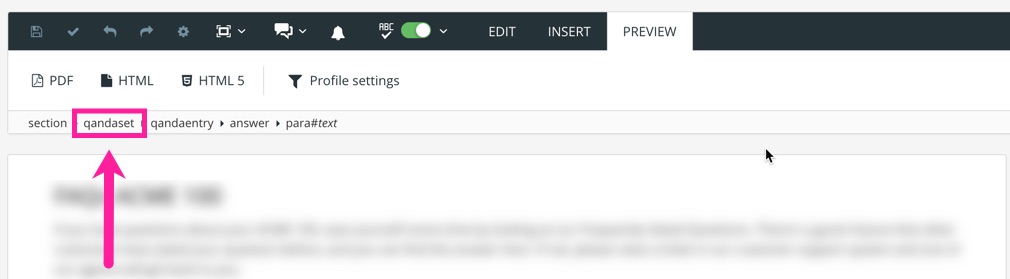
Geben Sie im Abschnitt Elementattribute das
defaultlabel-Attribut ein und legen Sie den Wert des Attributs fest:keine
Die Fragen und Antworten haben kein Präfix. Der Fragentext ist fett formatiert, die Antwort ist normal formatiert.
number
Die Fragen sind nummeriert.
qanda
Vor den Fragen steht das Präfix F: und vor den Antworten das Präfix A:.
Drücken Sie Speichern.
Bei der Veröffentlichung des Topics verwendet die qanda-Liste die von Ihnen gewählte Formatierung.
Abschnitte und Titel zu Frage-Antwort-Listen hinzufügen
Wenn Sie besonders viele Fragen und Antworten (FAQ) haben, bietet es sich an, sie statt in einer langen Liste in verschiedene Kategorien zu gruppieren. Verwenden Sie dazu das Element qandadiv.
Sollten Sie sich für die Verwendung von qandadiv-Abschnitten entscheiden, müssen Sie diese für alle Ihre Fragen verwenden. Es ist nicht gleichzeitig möglich, einige Fragen innerhalb von qandadiv und andere Fragen außerhalb davon zu platzieren (dies wird vom Content-Modell nicht unterstützt).
So fügen Sie Abschnitte und Titel zu Ihren Frage-Antwort-Listen hinzu:
Die Struktur Ihrer
qandaset-Liste sollte so aussehen, dassqandasetein übergeordnetes Element enthält undqandaentryals untergeordnetes Element fungiert. Ihre Fragen und Antworten sollten nachgeordnete Elemente vonqandaentrysein.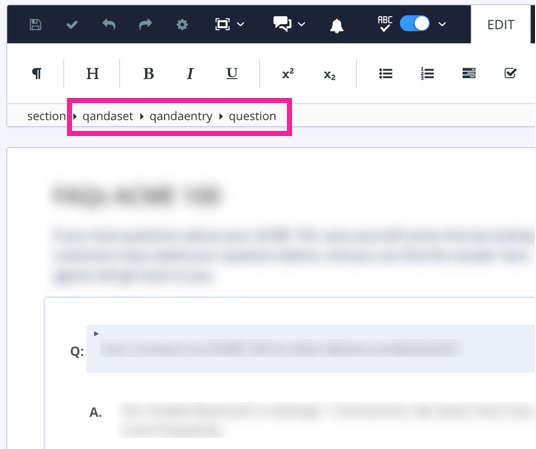 Anmerkung
In diesem Verfahren erklären wir, wie Sie
qandadiv-Abschnitte zu einem bestehendenqandasethinzufügen. Wenn Sie hingegen einqandasetvon Grund auf neu erstellen, können Sie stattdessen nach und nach dieqandadivseinfügen.Wählen Sie einen beliebigen Teil der Frage-Antwort-Liste aus und wählen Sie dann im Strukturmenü des Elements das Element
qandasetaus. Wählen Sie dann Zum Element gehen aus dem Menü.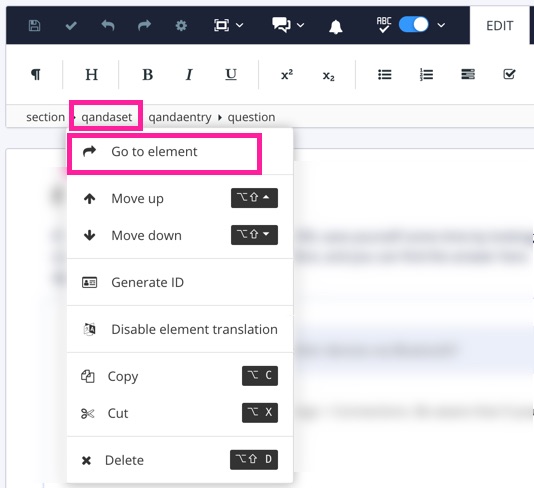
Verwenden Sie das Kontextmenü des Elements, um das
qandadiv-Element imqandaset-Element einzufügen.Um auf das Kontextmenü des Elements zuzugreifen, drücken Sie Alt und Enter (Windows) bzw. Option ⌥ und Enter (Mac).
Wird die Option
qandadivnicht in der Liste angezeigt, befindet sich der Cursor an der falschen Position. Kehren Sie zum vorherigen Schritt zurück und stellen Sie sicher, dass dasqandaset-Element ausgewählt ist.Wenn Sie ein
qandadiv-Element hinzufügen, können Sie darin neben denqandaentry-Elementen eine Reihe weiterer Elemente einfügen. In der Regel wird innerhalb vonquandadiveintitleverwendet, um dem Abschnitt eine Überschrift zu geben. Bei Bedarf können Sie auch andere Elemente hinzufügen, wie z. B. einenpara.In Paligo werden im Kontextmenü des Elements diejenigen Elemente aufgelistet, die an der aktuellen Cursorposition gültig sind. Weitere Informationen zu den einzelnen Elementen finden Sie im Unterstützte Attribute.
In der XML-Baumansicht können Sie die Elemente, die in den
qandadiv-Teil Ihrer Liste eingefügt werden sollen, per Drag&Drop verschieben. Ihreqandaentry-Elemente müssen sich genau wie alle zusätzlich hinzugefügten Elemente, wie z. B.titleoderpara, innerhalb einesqandadivbefinden.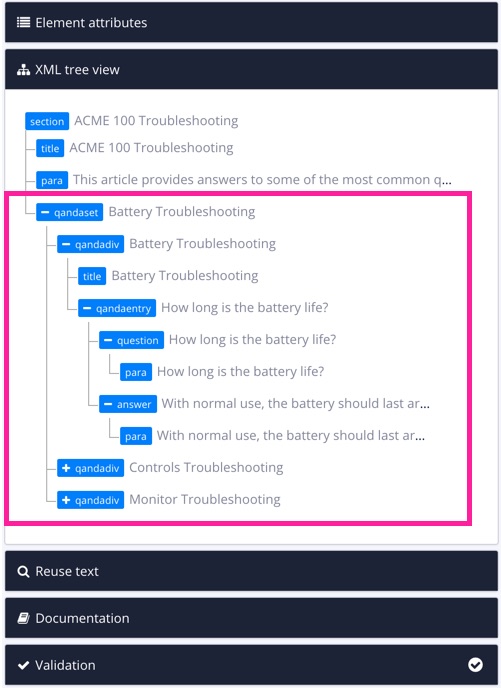 Anmerkung
Wenn Sie
qandadiv-Elemente verwenden, müssen sich sämtliche Fragen und Antworten vonqandaentryinnerhalb einesqandadivbefinden.Wiederholen Sie die Schritte 2–4 für weitere
qandadiv-Elemente.Drücken Sie Speichern.
Bei seiner Veröffentlichung wird das Topic (hier in der HTML-Version) in etwa so aussehen
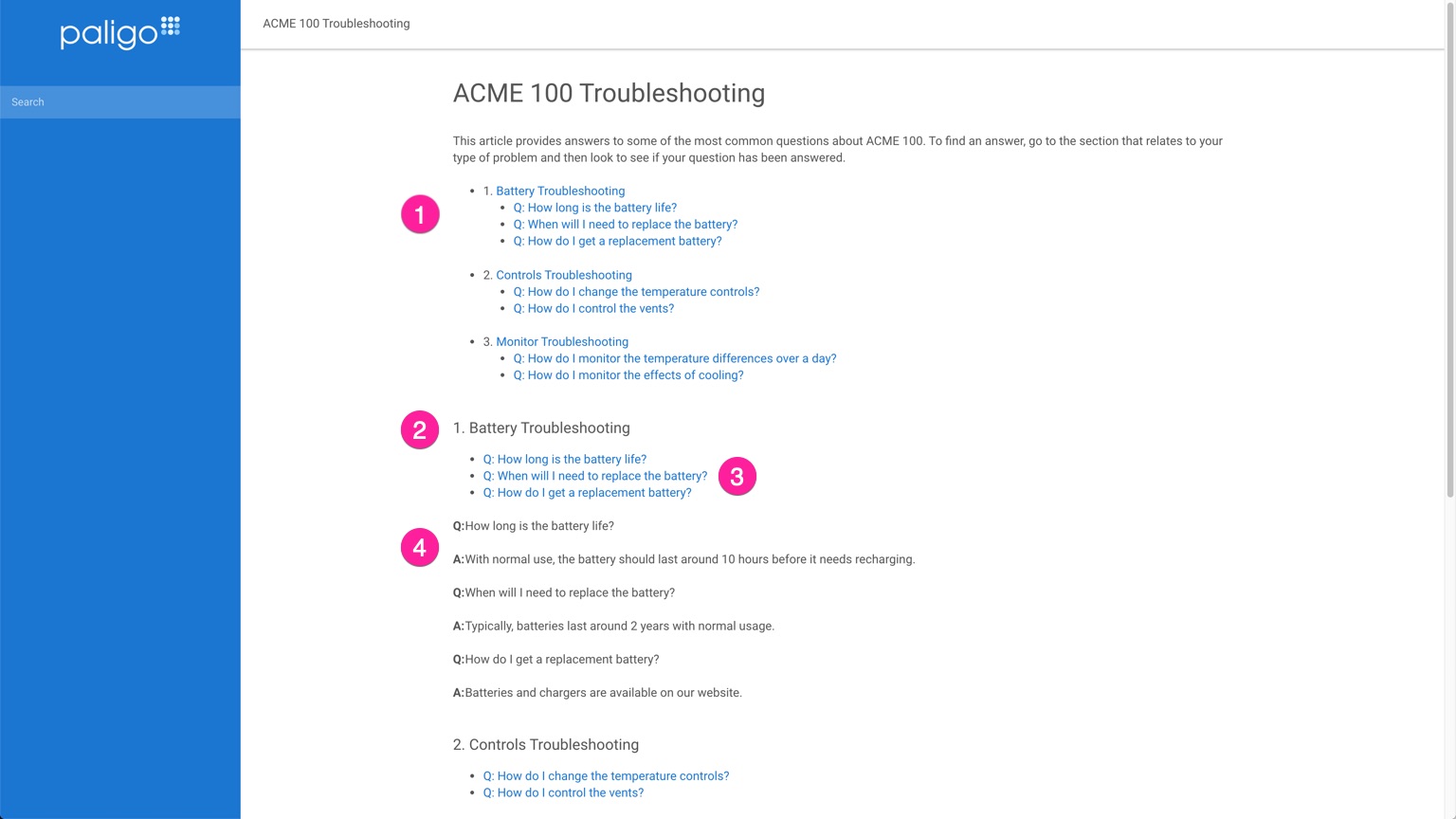
und Folgendes enthalten:
Eine Liste aller qanda-Abschnitte und der in diesen Abschnitten enthaltenen Fragen
Abschnitt mit Fragen, wobei jeder Abschnitt einem qandadiv-Element entspricht. In der gezeigten Abbildung besitzen die Abschnitte auch Titel.
Eine Liste der in diesem Abschnitt enthaltenen Fragen
Die Fragen und Antworten in diesem Abschnitt
Die veröffentlichte PDF-Version enthält keine zusätzlichen Listen, sondern nur die Abschnitte und die Frage-Antwort-Listen.
Zum Einstellen der Nummerierung oder zur Eingabe von Fragen und Antworten siehe Die Nummerierung von Frage-Antwort-Listen (F&A) steuern. Mithilfe von CSS können Sie die Nummerierung und/oder die Formatierung der qandadiv-Elemente und ihrer Listen steuern. Für PDFs könnte eine Anpassung erforderlich sein. Bitte wenden Sie sich für Einzelheiten an den Kundensupport.
Die folgende XML zeigt eine gültige Struktur für ein qandaset mit qandadiv-Elementen, jeweils mit einem title und einer einzelnen question und answer. Beachten Sie, dass wir die XML-IDs aus dem Code entfernt haben. Wenn Sie mit dem Quellcode-Editor arbeiten und den Inhalt dann kopieren und in ein Paligo-Topic einfügen, generiert Paligo beim Speichern automatisch die XML-IDs.
Der Inhalt ist so strukturiert, dass sich jede question und answer innerhalb eines qandaentry befindet. Jedes qandaentry befindet sich innerhalb eines qandadiv und alle qanda-bezogenen Elemente befinden sich innerhalb des qandaset-Elements, das als „Container“ fungiert.
<?xml version="1.0"?><section><title>ACME 100 Troubleshooting</title><para>This article provides answers to some of the most common questions about ACME 100. To find an answer, go to the section that relates to your type of problem and then look to see if your question has been answered.</para><qandadiv><title>Battery Troubleshooting</title><qandaentry><question><para>How long is the battery life?</para></question><answer><para>With normal use, the battery should last around 10 hours before it needs recharging.</para></answer></qandaentry><qandaentry><question><para>When will I need to replace the battery?</para></question><answer><para>Typically, batteries last around 2 years with normal usage.</para></answer></qandaentry><qandaentry><question><para>How do I get a replacement battery?</para></question><answer><para>Batteries and chargers are available on our website.</para></answer></qandaentry></qandadiv><qandadiv><title>Controls Troubleshooting</title><qandaentry><question><para>How do I change the temperature controls?</para></question><answer><para>Go to Controls > Temp > Limits to change the temperature limits for the automatic temperature controls. For manual temperature controls, go to Controls > Temp > Manual.</para></answer></qandaentry><qandaentry><question><para>How do I control the vents?</para></question><answer><para>Go to Controls > Vents > to open or close the vents. Note that you cannot control the vents if they are set to be automatically controlled (see Auto > Vents).</para></answer></qandaentry></qandadiv><qandadiv><title>Monitor Troubleshooting</title><qandaentry><question><para>How do I monitor the temperature differences over a day?</para></question><answer><para>Go to Dashboard > Temp to view the temperature charts. You can set the charts for 1 day, 1 week, 1 month, or 1 year of data.</para></answer></qandaentry><qandaentry><question><para>How do I monitor the effects of cooling?</para></question><answer><para>Go to Dashboard > Cooling to view the cooling charts. You can set the charts for 1 day, 1 week, 1 month, or 1 year of data.</para></answer></qandaentry></qandadiv></qandaset></section>