HTML und HTML5
HTML- und XHTML-Gestaltung
Wenn Sie „saubere“ HTML- oder XHTML-Ausgaben erstellen, können Sie diese auf verschiedene Arten gestalten und anpassen:
Ändern Sie die Einstellungen im HTML-Layout.
Erstellen Sie eine benutzerdefinierte CSS-Datei und laden Sie sie in Ihr Layout hoch. Sie wird beim nächsten Mal, wenn Sie mit dem Layout veröffentlichen, angewendet.
HTML-Layout-Editoroptionen
Die Struktur der Elemente, die Sie im Layout-Editor formatieren können, ist in mehrere Abschnitte unterteilt. Im Folgenden werden die einzelnen Abschnitte, die formatierbaren Elemente und die verfügbaren Optionen beschrieben.
Viele der Elemente und Optionen sind selbsterklärend und werden direkt im Layout-Editor beschrieben. Im Folgenden werden daher nur die Elemente beschrieben, die möglicherweise nicht sofort transparent sind.
Die Optionen hier gelten nur für die bereinigte HTML/XHTML-Version, nicht für HTML5. Es gibt jedoch auch Optionen, die für die Erstellung eines Zendesk-Layouts gelten. (Letzter Abschnitt)
Informationen zum Erstellen des Fußnotenlayouts für HTML-, HTML5- und SCORM-Ausgaben finden Sie unter Einstellungen für Fußnoten.
Allgemein (HTML)
Kategorie | Beschreibung |
|---|---|
CSS | Laden Sie Ihr eigenes CSS hoch, um das Standardlayout zu ändern. |
SEO-freundliche Links | Hiermit legen Sie fest, ob Paligo die Topic-ID als URL in der Ausgabe oder eine benutzerfreundlichere URL verwendet. Benutzerfreundliche URLs sind auch unter dem Gesichtspunkt der Suchmaschinenoptimierung (SEO) vorteilhafter. |
Verwenden einer kurzen und flachen URL-Struktur für Ausgabedateien | Wenn Sie SEO-freundliche Permalinks aktiviert haben, haben die Ausgabepfade standardmäßig eine verschachtelte Ordnerstruktur. Wenn Sie diese Option aktivieren, wird stattdessen eine flache URL-Struktur erstellt, die kürzere URL-Pfade erzeugt. Standard: Deaktiviert |
Verwenden von Permalinks mit ID und SEO-Name | Wenn Sie eine flache URL-Struktur aktiviert haben (siehe Verwenden einer kurzen und flachen URL-Struktur für Ausgabedateien), basiert der Standard-Name der Ausgabedatei nur auf dem Titel. Mit der Option für das Verwenden von Permalinks mit ID und SEO-Name können Sie die Dateinamen so festlegen, dass sie eine Kombination aus der Themen-ID und dem Titel sind, z. B. „123-my-topic.html“. Standard: Deaktiviert |
Reservierte Zeichen in Permalinks zulassen | Einige Zeichen wie Kommas und Semikolons sind als „reservierte“ Zeichen klassifiziert. Mit dieser Einstellung legen Sie fest, ob reservierte Zeichen in Ausgabedateinamen verwendet werden können. Wählen Sie Aktiviert, um reservierte Zeichen zuzulassen, oder Deaktiviert, um deren Verwendung zu verhindern. Standard: Aktiviert. |
Verwenden des Ressourcennamens anstelle des Titels für den HTML-Ausgabedateinamen | Verwenden Sie diese Option, um Paligo so einzustellen, dass der Name der Ressource (Topic) anstelle des darin enthaltenen Titels verwendet wird, um den Ausgabedateinamen zu erstellen. Standard: Deaktiviert (der Ausgabedateiname wird anhand des Topic-Titels erstellt) Anmerkung Wenn Sie den Ressourcennamen nicht für alle Topics, sondern nur für einzelne Topics verwenden wollen, verwenden Sie stattdessen das Attribut |
Großbuchstaben des Titels für den HTML-Ausgabedateinamen beibehalten | Verwenden Sie diese Einstellung, um zu festzulegen, ob alle Ausgabenamen Kleinbuchstaben enthalten oder ob auch Großbuchstaben verwendet werden können. Standardmäßig verwenden die Ausgabedateinamen nur Kleinbuchstaben, z. B. my-topic.html. Wählen Sie „Deaktiviert”, wenn Sie nur Kleinbuchstaben möchten, und „Aktiviert”, wenn auch Großbuchstaben zugelassen werden sollen. Wir empfehlen, die Option „Aktiviert”, nur dann zu wählen, wenn Sie einen bestimmten Grund für die Verwendung von Großbuchstaben haben. Standard: Deaktivieren (Ausgabedateinamen bestehen nur aus Kleinbuchstaben). |
Erstellen von Extra Clean XHTML | Die HTML-Ausgabe erstellt standardmäßig eine bereinigte, gültige XHTML. Sie kann jedoch weiter bereinigt werden, indem dieser Parameter verwendet wird, um z. B. Divs mit Klassen anstelle von Elementen zu verwenden, um die Hervorhebung anzugeben, und ähnliches. Standard: deaktiviert (0). |
Verwenden von Inline-Stilattributen | In einigen Fällen enthält die HTML-Ausgabe ein Stilattribut, wie beispielsweise einen Listenstiltyp für Listen. Wenn Sie auch solche Attribute ausschließen möchten, deaktivieren Sie diese Option, um nur externe CSS mit Klassen anzuwenden, die keine Inline-CSS verwenden. Standard: aktiviert (1). |
Erstellen von Einzelseiten-XHTML | Multipage: 0, Einzelseite: 1. Standard: Multipage (0) |
Erstellen eines Titel-Topics für wiederverwendete Publikationen | Wenn Sie Publikationen innerhalb einer anderen Publikation wiederverwenden, können Sie auswählen, ob die betreffende Publikation als Top-Level-Thema behandelt werden soll oder ob nur ihre untergeordneten Topics wiederverwendet werden sollen. Diese Einstellung muss aktiviert sein, damit die Filterung für die übergeordnete Publikation funktioniert. Standard: Aktiviert. |
Topic für wiederverwendete Publikationen nur erstellen, wenn es sich nicht um ein Top-Level-Topic handelt | Wenn diese Option aktiviert ist, können Sie wiederverwendete Publikationen, bei denen es in einigen ein Top-Level-Topic gibt (in diesem Fall wird kein Titel-Topic für die Publikation erstellt), mit Publikationen mischen, die kein Top-Level-Topic haben (in diesem Fall wird ein Titel-Topic für die Publikation erstellt). Standard: Deaktiviert |
Verwenden von Trennzeichen in Klammern um E-Mails | Wenn diese Option aktiviert ist, fügt Paligo eckige Klammern um E-Mail-Adressen in Ihren Inhalten hinzu. Standard: Aktiviert. |
Automatische Bibliographie-Titel | Mithilfe dieser Funktion können Sie festlegen, ob Paligo einen Bibliographie-Titel zu Ihren Bibliographien hinzufügen soll. Wenn Sie eine Bibliographie in einem separaten Topic haben und es zwei „Bibliography“-Titel gibt, sollten Sie diese Funktion deaktivieren. (Es gibt zwei Titel, weil ein Titel für das Topic bestimmt ist und der andere automatisch für die Bibliographie generiert wird). Details hierzu finden Sie unter Auto-Titel im Quellenverzeichnis deaktivieren. |
Sortierte Tabellen bei der Veröffentlichung automatisch neu sortieren | Auch wenn Sie eine Tabelle im Editor sortiert haben, kann eine Neusortierung bei der Veröffentlichung nützlich sein, wenn Sie beispielsweise in mehreren Sprachen veröffentlichen (in diesem Fall kann die Sortierreihenfolge unterschiedlich sein) oder wenn Sie die Sortierung vor der Veröffentlichung nicht aktualisiert haben. Anmerkung Dies betrifft nur Tabellen, die Sie zuerst mit den Sortierbefehlen im Editor sortiert haben. Standard: aktiviert. |
Beschriftung für Zusammenfassung ausschließen | Bei Aktivierung wird die Beschriftung für eine Zusammenfassung von der Ausgabe ausgeschlossen. Dies ist nützlich, wenn Sie die Beschriftung nicht benötigen und die Veröffentlichung in mehreren Formaten nicht funktioniert, wenn Sie diese im CSS ausblenden. Standard: deaktiviert. |
Klassen und Attribute (HTML)
Kategorie | Beschreibung |
|---|---|
Ausgeben von Taxonomien als Klassennamen | Wenn diese Option aktiviert ist, können Sie Ihre Taxonomie-Kategorien als Klassennamen für die weitere Verarbeitung (beispielsweise durch CSS und Javascript) in Ihre Ausgabe übernehmen. |
Wertstruktur für Taxonomie-Klassennamen | Sie können festlegen, ob Klassennamen aus Taxonomien den Wert und alle seine Nachfahren in einem Taxonomiebaum ausgeben sollen und ob dies nur für den Wert selbst gelten soll, oder auch für seine übergeordneten Elemente. Standard: Wert und Nachfahren |
Unterstrich-Trennzeichen für Taxonomie-Klassennamen | Wenn diese Option aktiviert, wird anstelle eines Bindestrichs (-) ein Unterstrich (_) verwendet, um die Teile einer Taxonomie-Wertausgabe für Klassennamen in HTML5 zu trennen. Für die meisten gängigen Zwecke ist dies nicht notwendig, kann aber nützlich sein, wenn Sie die einzelnen Teile des Werts weiter verarbeiten müssen. Standard: deaktiviert (Bindestrich wird verwendet) |
Taxonomie-Filterstrategien | Sie können festlegen, ob Taxonomien für die Filterung verwendet werden sollen und ob der Wert und alle seine Nachfahren in einem Taxonomiebaum oder nur der Wert selbst ausgegeben werden sollen bzw. soll. Wenn Sie Taxonomien zum Filtern aktivieren möchten, empfiehlt es sich, „Nachfahren“ auszuwählen, um die Hierarchie einer Taxonomie zu nutzen. Standard: Deaktiviert |
Ausgeben des | Wenn diese Option aktiviert ist, können Sie Ihre Rollenattribute als Klassennamen für die weitere Verarbeitung in Ihre Ausgabe übernehmen (z. B. durch CSS und Javascript). |
Ausgabe von Profil- bzw. Filterattributen als Klassennamen | Wenn diese Option aktiviert ist, können Sie Ihre Profil-/Filterattribute als Klassennamen für die weitere Verarbeitung (z. B. durch CSS und Javascript) in Ihre Ausgabe übernehmen, z. B. um „On-the-fly“-Filter zu erstellen. |
Verwenden von | Wenn es aktiviert ist, kann das Sprachattribut |
Glossar-Popover | Wenn diese Option aktiviert ist, werden Glossarbegriffe in einem Pop-over in der Ausgabe des HTML5-Helpcenters angezeigt, wenn der Benutzer mit dem Mauszeiger darüber fährt. Hinweis: Dies hat derzeit keine Auswirkungen auf ältere HTML5-Versionen. Standard: aktiviert für die Helpcenter-Ausgabe. |
Verbatim (Code und Software)
Kategorie | Beschreibung |
|---|---|
Verwenden von Grafiken für Code-Callouts | Bei Bedarf können Sie eine Grafik für das Code-Callout verwenden, dann wird ein svg-Bild verwendet. Max. 30 Callouts mit dieser Option. |
Verwenden des Unicode-Symbols für Code-Callouts | Eine weitere Möglichkeit ist die Verwendung eines Unicode-Symbols für Beschriftungen. Wenn diese Option eingestellt ist, werden die Schriftart Awesome und ein Symbol verwendet, das so ähnlich aussieht wie dasjenige in der Abbildung. Max. 20 Callouts mit dieser Option. Anmerkung Wenn alle obigen Code-Callout-Optionen deaktiviert sind, wird eine einfache Klartextausgabe für die Callouts verwendet. Standardmäßig eine Zahl in Klammern – beispielsweise (1) –, die jedoch in Ihrem CSS geändert werden kann. |
Verwendung von Font Awesome Glyphen für Code-Callouts | Wenn Sie die Callout-Liste für die Beschriftung von Code-Samples verwenden, können Sie Font Awesome für die „Callout-Bugs“ verwenden. Dies ist der Standard für HTML 5. |
Bilder (HTML)
Kategorie | Beschreibung |
|---|---|
Bildgröße | Weitere Informationen finden Sie unter Bildauflösung einstellen. |
Zendesk
Kategorie | Beschreibung |
|---|---|
Fixieren von Crosslinks außerhalb des Publikationsumfangs | Bei der Veröffentlichung in Zendesk versucht Paligo, auch Verknüpfungen mit denjenigen Inhalten auflösen, die nicht Teil der aktuellen Veröffentlichung sind; auf diese Weise können Sie Elemente nacheinander in getrennten Kategorien veröffentlichen, wenn die Verknüpfungen zwischen ihnen aufgelöst sind. |
Erstellen von Artikeln für den Topic-Abschnitt | Bei der Veröffentlichung in Zendesk erstellt Paligo standardmäßig einen Zendesk-Artikel aus dem Inhalt des Top-Level-Topics, der denselben Titel hat wie der erstellte Zendesk-„Abschnitt”. Wenn Sie nur das Topic als Titel für den Abschnitt verwenden, können Sie diese Option deaktivieren. Dann wird nur der Abschnittstitel für dieses Topic angelegt, und nur die darunterliegenden Topics werden zu Artikeln. Warnung
Anmerkung Wenn Sie auf „deaktiviert" umschalten, werden zuvor veröffentlichte Abschnittsartikel nicht entfernt. Standard: aktiviert |
Verwenden Sie für Label, Zahlen und Titel in formalen Elementen ein separates Styling. | Wenn diese Option aktiviert ist, erhält jeder Teil des Titels für formale Elemente, wie z. B. eine Tabelle, ein Beispiel oder eine Abbildung, ein span-Element mit einem bestimmten Klassennamen, sodass sie mit CSS anders gestaltet oder ausgeschlossen werden können. Standard: deaktiviert. |
Kopf- und Fußzeile entfernen (HTML-Ausgabe)
Für HTML-Ausgaben (nicht HTML5) haben Sie die Möglichkeit, die Navigation zu unterdrücken. Wenn diese Funktion aktiviert ist, wird die Kopf- und Fußzeilennavigation aus der HTML-Ausgabe entfernt. Diese Funktion ist nützlich, wenn Sie Ihre Paligo-Inhalte in eine benutzerdefinierte Anwendung einbetten, die bereits über ihre eigene Navigationsfunktionen verfügt.

Die Kopfzeilennavigation der HTML-Ausgabe wird standardmäßig über CSS ausgeblendet:
.navheader {display:none;}
So aktivieren oder deaktivieren Sie die Unterdrückung der Navigation:
Wählen Sie im oberen Menü Layout aus.
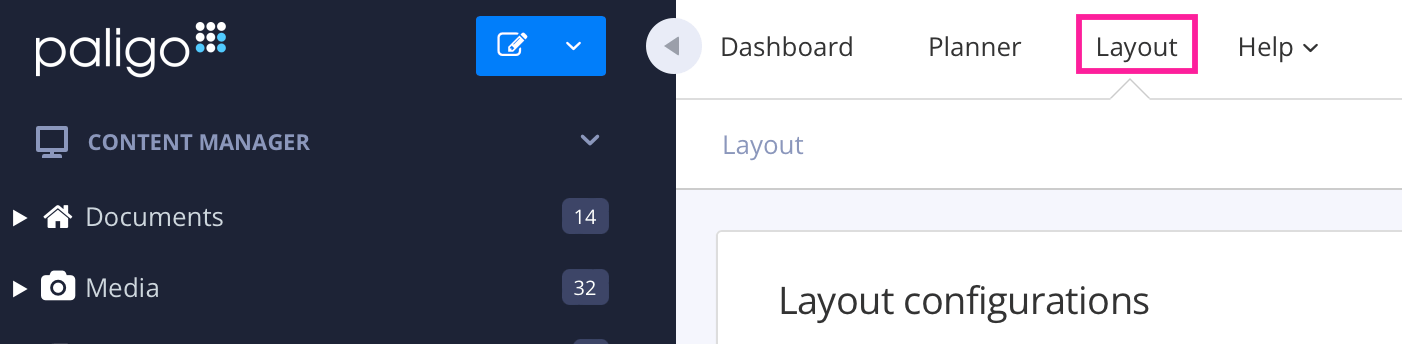
Paligo zeigt eine Liste von Layouts an. Die Liste ist leer, wenn keine benutzerdefinierten Layouts in Ihrer Paligo-Instanz vorhanden sind.
Wählen Sie das Layout, das Sie aktualisieren möchten, oder Ein Layout erstellen aus.
TippSie können die URL des Layout-Editors kopieren und in eine neue Registerkarte in Ihrem Browser einfügen. Dies kann nützlich sein, wenn Sie häufig zwischen Ihren Paligo-Inhalten und den Layout-Einstellungen wechseln.
Wählen Sie in der Seitenleiste Inhaltsverzeichnis und Chunking aus.
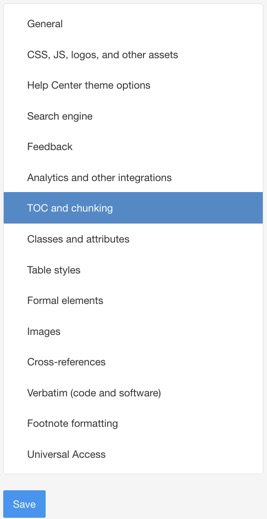
Legen Sie Navigation unterdrücken fest auf:
aktivieren, um die Unterdrückung der Navigation zu aktivieren, sodass die Navigation nicht angezeigt wird.
deaktivieren, um die Unterdrückung der Navigation zu deaktivieren, sodass die Navigation angezeigt wird.
Die Standardeinstellung ist „Deaktivieren“.
AnmerkungWenn Sie „Navigation unterdrücken“ aktivieren, stellen Sie sicher, dass Sie eine Möglichkeit für Nutzer bereitstellen, auf die Seiten in Ihrer HTML-Ausgabe zuzugreifen. Sie können eine benutzerdefinierte Anwendung verwenden, um die Navigation bereitzustellen, oder Sie können mit dem Inhaltsverzeichnis der HTML-Ausgabe arbeiten.
Wenn Sie das Inhaltsverzeichnis verwenden möchten, stellen Sie die Inhaltsverzeichnis-Abschnittstiefe auf einen höheren Wert ein als die Abschnittstiefe der gegliederten Topics. Das bedeutet, dass alle gegliederten Topics im Inhaltsverzeichnis erscheinen, sodass die Nutzer zu ihnen navigieren können. (Gegliederte Topics sind Topics, die in der HTML-Ausgabe auf einer eigenen Seite erscheinen).
Wenn die Abschnittstiefe der gegliederten Topics auf einen höhheren Wert als die Inhaltsverzeichnis-Abschnittstiefe eingestellt ist, kann es Seiten geben, die nicht im Inhaltsverzeichnis angezeigt werden, sodass Nutzer nicht zu ihnen navigieren können.
Drücken Sie Speichern.
Wenn Sie mit diesem Layout in HTML veröffentlichen, wird die Ausgabe die Kopf- und Fußzeilennavigation einschließen oder ausschließen, je nach Einstellung im Layout.
HTML-Styling Workflow
Um HTML-Ausgaben anzupassen und zu gestalten, verwenden Sie ein CSS-Stylesheet. Es gibt auch einige allgemeine Einstellungen im HTML-Layout, die sich auf die Ausgabe als Ganzes auswirken.
Wir empfehlen Ihnen, die folgenden Schritte zu befolgen, um Ihr HTML zu gestalten:
Erstellen Sie Ihre Inhalte in Paligo-Topics und fügen Sie diese einer Publikation hinzu. Einige Teile des Inhalts können mit Attributen formatiert werden, z. B. die Größe von Bildern. Sie werden jedoch den Großteil des Stylings im HTML-Layout und in einem CSS-Stylesheet anwenden.
Erstellen Sie ein HTML5-Layout (oder einfaches HTML) oder bearbeiten Sie ein vorhandenes Layout.
Verwenden Sie die Layouteinstellungen, um Ihre Publikationseinstellungen auszuwählen. Hierbei handelt es sich um „übergreifende“ Einstellungen, die für den gesamten Inhalt gelten. Sie können im Layout keine Stile wie Überschriften, Schriftgrößen, Schriftfarben usw. festlegen. Für HTML definieren Sie diese in einem CSS-Stylesheet, das Sie dann in Ihr Layout hochladen können.
Verwenden Sie einen Code- oder Texteditor, um eine CSS-Datei zu erstellen. Geben Sie ihr einen passenden Namen und speichern Sie sie mit der Erweiterung
.css.Geben Sie Ihrem CSS zu Beginn eine einfache Regel, damit die Datei nicht leer ist. Die Regel muss noch kein Styling enthalten, Sie könnten zum Beispiel Folgendes hinzufügen:
body {}Hochladen benutzerdefinierter CSS.
AnmerkungSie können auch JavaScript verwenden, um Ihre veröffentlichte Ausgabe anzupassen. Sie können Ihr eigenes JavaScript auch in das HTML-Layout hochladen.
Drücken Sie Speichern.
Veröffentlichen Sie eine beliebige Publikation, die ein Beispiel für den Inhalt enthält, den Sie gestalten möchten. Verwenden Sie beim Veröffentlichen das HTML-Layout, das Sie in den Schritten 2 bis 7 bearbeitet haben.
Wenn Ihr Inhalt veröffentlicht ist, entpacken Sie die heruntergeladene Zipdatei in Ihrem Browser.
Öffnen Sie die Datei
index.html, um Ihre HTML-Ausgabe anzuzeigen.Gehen Sie in den entpackten Dateien zum Ordner
out/en/css, um die benutzerdefinierte CSS-Datei zu finden, die in Ihr Layout hochgeladen wurde. Wenn die Option Persistenter CSS-Dateiname für Ihr Layout aktiviert ist, heißt die Datei „layout-custom-style.css“, andernfalls hat sie eine zufällige ID als Namen.Anmerkungenist der Ordner für englische Inhalte. Für andere Sprachen gelten andere Sprachcodes, deren Namen den jeweiligen ISO-Sprachcodes entsprechen („de“ für Deutsch).Öffnen Sie die CSS-Datei in einem Text- oder Quellcode-Editor und fügen Sie Regeln in das CSS ein. Aktualisieren Sie dann Ihren Browser, um die Auswirkungen auf Ihre Hilfeausgabe zu sehen.
TippVerwenden Sie die Browser-Tools, um Elemente zu überprüfen und Stiländerungen direkt im Browser zu testen, bevor Sie Stile zu Ihrer CSS-Datei hinzufügen. Tipps zur Verwendung der Browser-Tools finden Sie unter Formatieren mit CSS.
Wenn Sie mit Ihrem Styling zufrieden sind, laden Sie Ihre angepasste CSS-Datei wieder in Ihr Layout hoch. Paligo wendet Ihre neuen Stile an, wenn Sie das nächste Mal veröffentlichen.
Tipps zum Styling eines HTML5-Helpcenters finden Sie unter HTML5-Helpcenter-Gestaltung.