Topics
Topics erstellen
Wir empfehlen Ihnen, für jeden Inhaltsabschnitt, der eine Überschrift benötigt (entweder eine Überschrift auf oberster Ebene oder eine Unterüberschrift), ein neues Topic anzulegen. Wenn Sie Ihre Inhalte in separate Topics unterteilen, werden sie wandelbarer. Beispielsweise könnte ein Topic in einer Publikation als Unterabschnitt fungieren, in einer anderen Publikation aber als Topic der obersten Ebene.
Wenn Sie ein Topic erstellen, können Sie Folgendes festlegen:
Topics im Content Manager erstellen. Es wird keiner Publikation zugeordnet.
Ein Topic aus der Strukturansicht erstellen Es wird automatisch mit einer Publikation verknüpft. Es kann bei Bedarf auch in anderen Publikationen verwendet werden.
Eine Einführung in Topics und Publikationen finden Sie unter Authoring auf der Grundlage von Topics.
Strukturierung eines neuen Topics
Wenn Sie ein neues Topic erstellen, fügt Paligo automatisch einige Strukturelemente hinzu. Standardmäßig besteht ein neues Topic aus einem section-Element, einem Titelelement und einem para-Element:
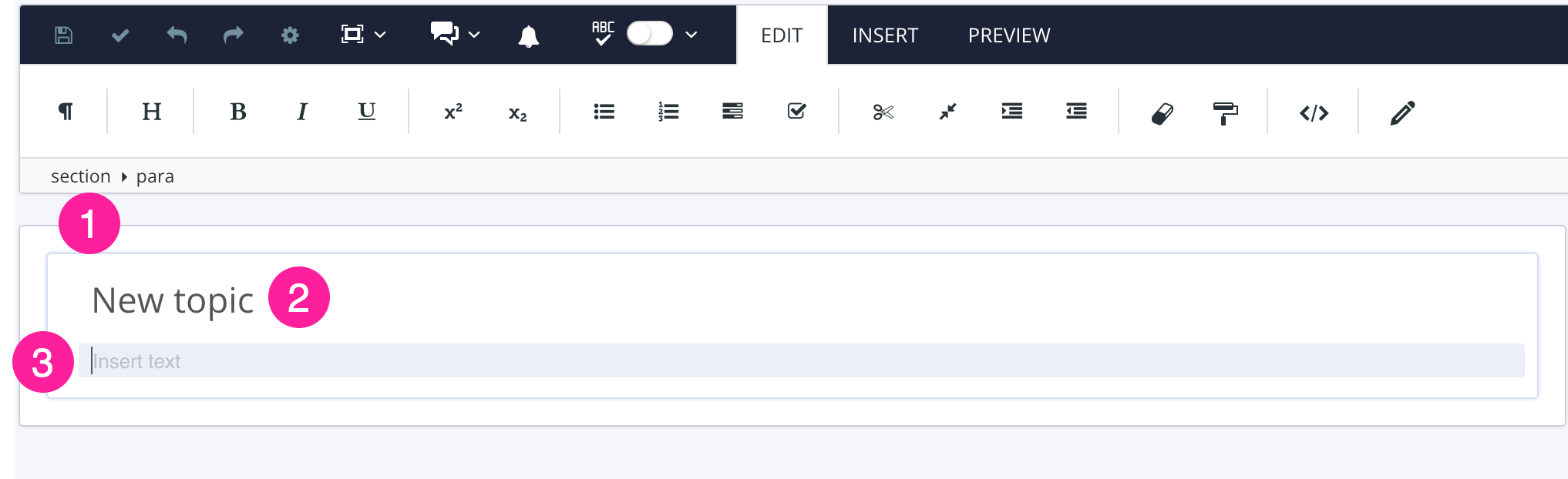
sectiondient als Container für die weiteren Elemente des Topics.titleist die Überschrift des Topics.paraist der erste Absatz des Topics.
Um einem Topic Inhalte hinzuzufügen, müssen Sie geeignete Elemente hinzufügen, um die Struktur zu bilden. Danach können Sie Ihre Inhalte in die Elemente einfügen. Wenn Sie beispielsweise zwei Absätze und ein Bild verwenden möchten, müssen Sie zwei para-Elemente sowie die Elemente mediaobject, imageobject und imagedata hinzufügen, welche für ein Bild benötigt werden. Paligo hält Symbolleistenoptionen bereit, mit denen sich häufig verwendete Strukturen mit nur wenigen Klicks hinzufügen lassen. Daneben besitzen die Elemente ein Kontextmenü „Elemente“, über das die einzelnen Strukturelemente nacheinander erstellen werden können.
Informationen zum Hinzufügen von Inhalten zu einem Topic finden Sie unter Über das Authoring.
Topics im Content Manager erstellen
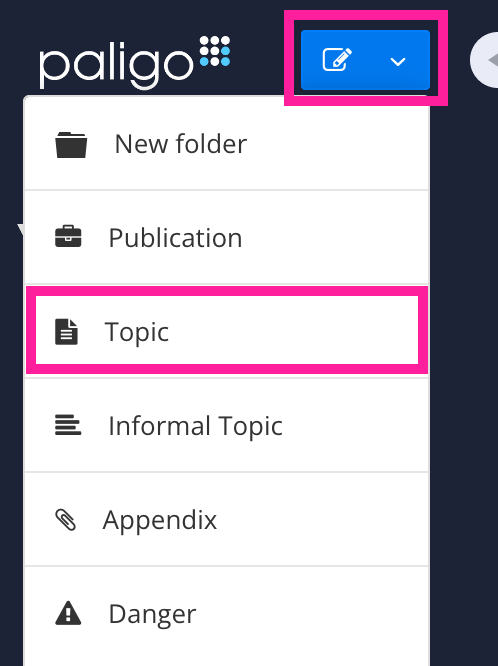
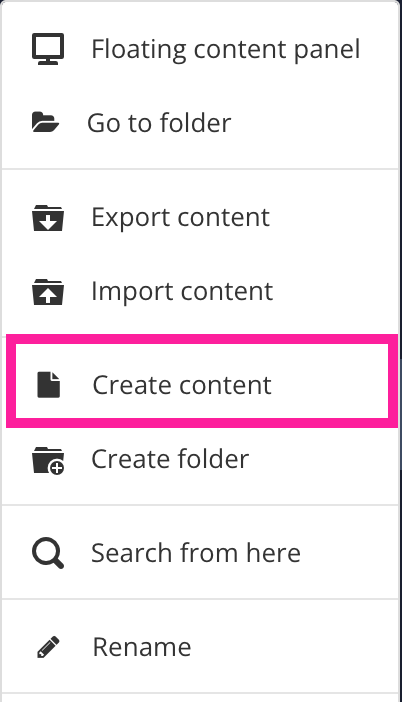
Es gibt zwei Möglichkeiten, ein Topic aus dem Content Manager zu erstellen:
zwei Möglichkeiten angezeigt werden:
wählen Sie das Menü oben im Content Manager aus, danach Topic, oder
wählen Sie das Drei-Punkte-Menü (...) für einen Ordner und wählen Sie dann Inhalt erstellen.
Im Dialog Inhalt erstellen legen Sie die Eigenschaften für die neue Komponente fest:
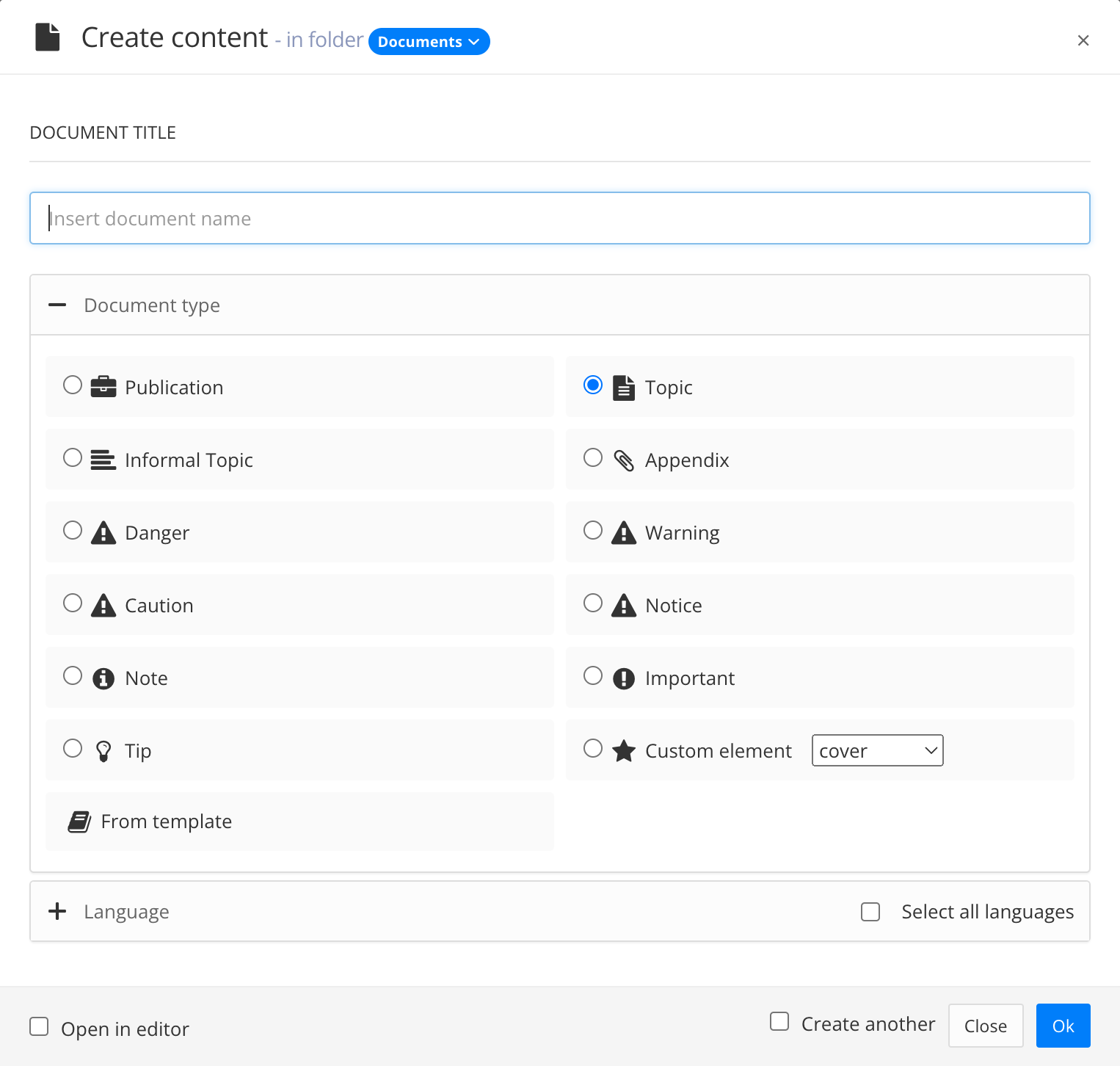
Stellen Sie sicher, dass der Dokumenttyp auf Topic eingestellt ist.
Geben Sie im Feld Dokumenttitel einen Namen für das neue Topic ein.
AnmerkungSie können folgende Zeichen für Titel verwenden: Zahlen, Buchstaben, Satzzeichen und Leerzeichen. Die Satzzeichen sind:
! " # $ % / & ' ( ) * + , - . : ; < = > ? @ [ \ ] ^ _ ` { | } ~
Wählen Sie im Abschnitt Sprache aus, welche Sprachen Paligo in das Topic aufnehmen soll. Sie können einzelne Sprachen auswählen oder das Kontrollkästchen Alle Sprachen auswählen aktivieren, um sämtliche Sprachen zu berücksichtigen.
AnmerkungSie können nur aus den Sprachen wählen, die auf Ihrer Paligo-Instanz aktiviert sind. Informationen zum Hinzufügen von Sprachen finden Sie unter Sprachmanagement.
Mit In Editor öffnen legen Sie fest, ob Paligo das neue Topic im Editor anzeigt.
Aktivieren Sie das Kontrollkästchen, wenn Paligo das Topic im Editor anzeigen soll
Deaktivieren Sie das Kästchen, wenn Paligo das Topic nicht im Editor anzeigen soll
Mit Weiteres hinzufügen entscheiden Sie, wie Paligo mit dem Dialogfeld „Inhalt erstellen“ verfährt, damit Sie ein weiteres Topic hinzufügen können.
Aktivieren Sie das Kontrollkästchen, wenn Sie möchten, dass Paligo das Dialogfeld „Inhalt erstellen“ geöffnet lässt
Deaktivieren Sie das Kästchen, wenn Paligo das Dialogfeld „Inhalt erstellen“ schließen soll
Klicken Sie auf OK.
Das neue Topic wird in Paligo erstellt.
Je nach Ihrer Auswahl öffnet Paligo das neue Topic im Editor automatisch. Alternativ können Sie das Topic im Content Manager auswählen, um es im Editor anzuzeigen.
Informationen zur Struktur, die standardmäßig in einem neuen Topic enthalten ist, finden Sie unter Strukturierung eines neuen Topics.
Bitte beachten Sie, dass Ihr neues Topic (noch) in keiner Publikation enthalten ist. Informationen zum Hinzufügen des Topics zu einer Publikation finden Sie unter Inhalte zu einer Publikation hinzufügen.
Ein Topic aus der Strukturansicht erstellen
Aus der Publikationsstruktur können neue Topics erstellt werden. Die beiden Vorteile dieser Methode sind folgende:
Das Topic wird automatisch in die Publikation aufgenommen.
Das Topic kann sofort an die gewünschte Stelle in der Publikationsstruktur verschoben werden.
Oben im Content Manager haben Sie außerdem die Möglichkeit, Inhalte zu erstellen. Diese werden allerdings nicht automatisch in die Publikation aufgenommen.

Wählen Sie im Content Manager die Publikation aus.

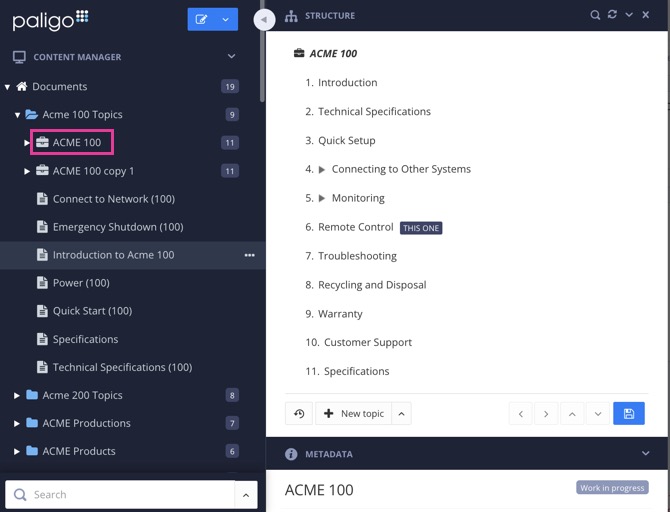
Paligo zeigt die Strukturansicht an, die drei Abschnitte umfasst: Struktur, Metadaten und Vorschau.
Klicken Sie auf den Pfeil neben der Schaltfläche Neues Topic, um auszuwählen, wo das neue Topic gespeichert werden soll.
 Anmerkung
Andernfalls wird das Topic standardmäßig im selben Ordner wie die oberste Publikation oder das oberste Topic gespeichert.
Wählen Sie Neues Topic aus.

Benennen Sie das neue Topic.
Verschieben Sie das Topic an seine vorgesehene Position in der Publikationsstruktur.
Wählen Sie Speichern aus, um die Änderungen an der Publikation zu bestätigen.

Das neue Topic wird an der gewählten Stelle angelegt und kann nun bearbeitet werden.