Elemente und Attribute
Anmerkungen des Autors
Das Anmerkungselement ist ein reguläres DocBook Element und funktioniert wie ein interner Kommentar (Autorenhinweis) innerhalb des Topics. Es kann beispielsweise als Tipp, interne Anweisung oder Erinnerung für andere Autoren genutzt werden. Angezeigt wird es für Autoren, die gerade in der Editor-Ansicht arbeiten. Für Endbenutzer bleiben diese Anmerkungen unsichtbar.
Da es keine Profiling-Werte hat, wird das Anmerkungselement nicht im Panel „Elementattribute“ bearbeitet, sondern erscheint in dem umschließenden gelb markierten „Feld“ mit Schloss und grüner Sprechblase.

Anmerkungen des Autors hinzufügen
Standardmäßig werden die Kommentare zum Anmerkungselement nicht in veröffentlichten Ausgaben angezeigt. Es gibt aber eine Möglichkeit, sie in die PDF-Ausgabe aufzunehmen, siehe Bearbeiten von Topics – Die Grundlagen. Für HTML-Ausgaben besteht diese Möglichkeit jedoch nicht.
Ein remark-Element steht in keinem Zusammenhang mit den Prüfungsaufträgen und ist für Prüfer nicht sichtbar. Mitwirkende können Anmerkungen sehen.
Platzieren Sie den Cursor dort, wo das Anmerkungselement eingefügt werden soll.
Drücken Sie Alt + Enter ⏎ (Windows) oder Command ⌘ + Enter ⏎ (Mac), um den Kontextmenü „Elemente“ anzuzeigen.
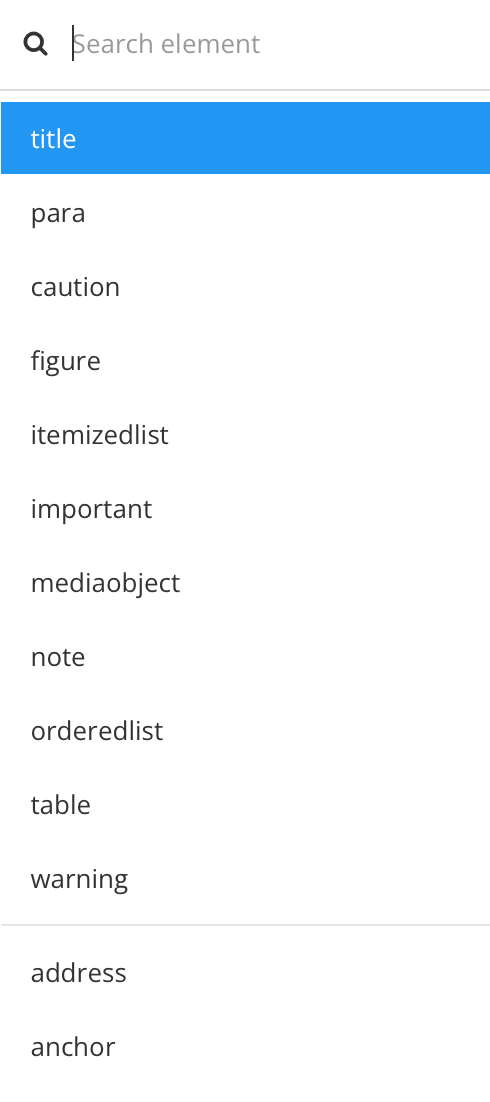
Geben Sie Anmerkung ein und wählen Sie sie aus dem Kontextmenü des Elements aus.
Geben Sie den internen Kommentar ein.

Drücken Sie Speichern.

Wenn Sie auf einen Bereich außerhalb des Anmerkungselements klicken, markiert der Editor das umschließende „Feld“ gelb.

Anmerkungen des Autors entfernen
In diesem Abschnitt erfahren Sie, wie eine Anmerkung entfernt wird.
Wählen Sie das Element Anmerkung im Topic aus.
Platzieren Sie den Cursor im Strukturmenü des Elements unterhalb der Symbolleiste.

Wählen Sie das Element aus, danach wählen Sie Löschen.

Drücken Sie Speichern.
Aktivieren oder Deaktivieren von Autorenanmerkungen (PDF)
Autorenanmerkungen sind Kommentare in Code, bei denen der Kommentar Teil des Topic ist, den Endbenutzern jedoch nicht angezeigt wird. Es gibt keinen Zusammenhang zwischen Autorenanmerkungen und den Feedback-Kommentaren in Überprüfungen. Sie sind kein Teil des Überprüfungsprozesses.
Über Layout-Editor können Sie Autorenanmerkungen in die PDF-Ausgabe einfügen.
Wählen Sie im oberen Menü Layout aus.
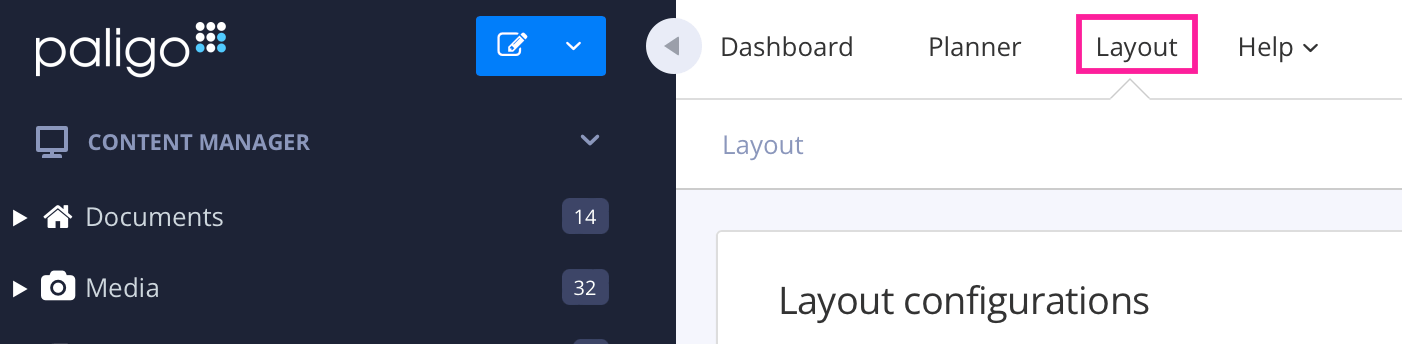
Paligo zeigt eine Liste von Layouts an. Die Liste ist leer, wenn keine benutzerdefinierten Layouts in Ihrer Paligo-Instanz vorhanden sind.
Wählen Sie das Layout, das Sie aktualisieren möchten, oder Ein Layout erstellen aus.
TippSie können die URL des Layout-Editors kopieren und in eine neue Registerkarte in Ihrem Browser einfügen. Dies kann nützlich sein, wenn Sie häufig zwischen Ihren Paligo-Inhalten und den Layout-Einstellungen wechseln.
Wählen Sie Allgemein und dann Entwurf und Wasserzeichen in der Seitenleiste aus.
Scrollen Sie nach unten zu Kommentare anzeigen.
Wählen Sie eine der folgenden Optionen aus:
Aktiviert, um Autorenanmerkungen in die PDF-Ausgabe einzufügen.
Deaktiviert, um Autorenanmerkungen von der PDF-Ausgabe auszuschließen. Standard
 Anmerkung
Sie können Anmerkungen (Kommentare) anzeigen, wenn der Entwurfsmodus auf „Ja“, „Standard“ oder „Nein“ festgelegt ist. Die Einstellung Entwurfsmodus hat keinen Einfluss darauf, ob die Anmerkungen in der Ausgabe sichtbar sind.
Drücken Sie Speichern.