Mit Aufträgen arbeiten
Auftragseinstellungen
Wir empfehlen Ihnen, die Standardeinstellungen für Aufträge zu überprüfen und entsprechend zu ändern, wenn sie nicht Ihren Anforderungen entsprechen.
Die Standardeinstellungen beeinflussen,
welche Maßnahmen Paligo zu Beginn eines Auftrags ergreifen sollte
welche Maßnahmen Paligo ergreifen sollte, wenn ein Auftrag abgeschlossen ist
welche Benachrichtigungen Paligo an die Auftragsempfänger senden soll.
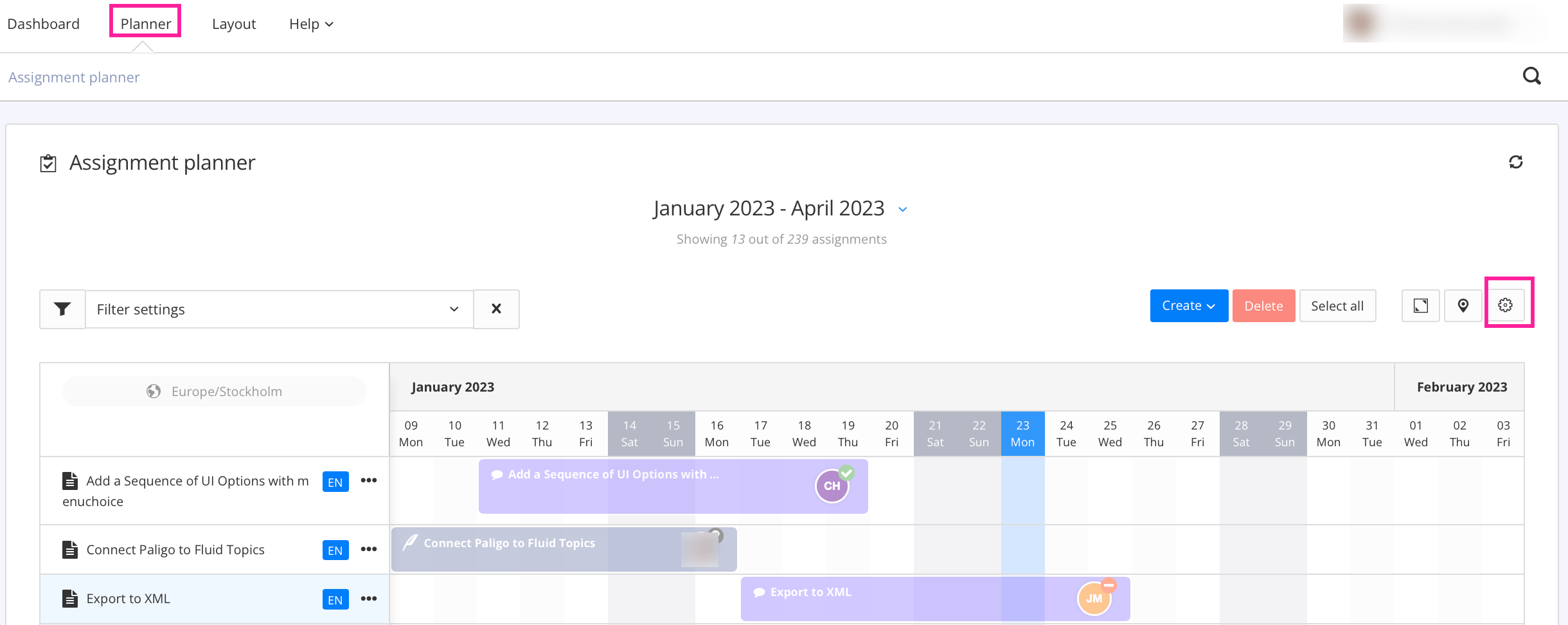
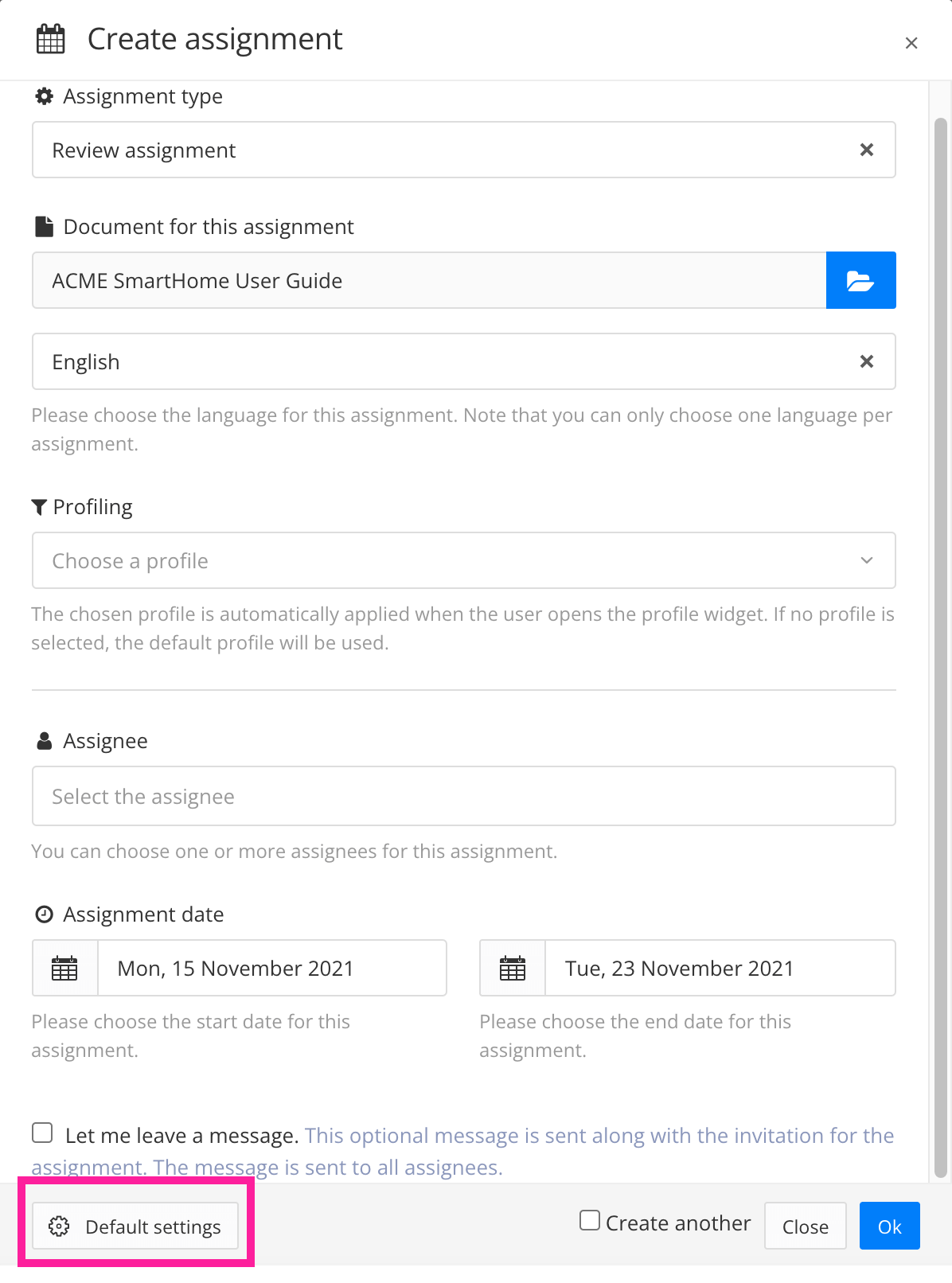
Für den Zugriff auf die Standardeinstellungen gibt es zwei Möglichkeiten:
Planer - Allgemeine Einstellungen für Aufträge vornehmen. Bevor Sie mit der Arbeit an den Aufträgen beginnen, sollten Sie die Standardeinstellungen überprüfen, da Sie diese verwenden können, um Ihren Workflow effizienter zu gestalten.
Aufträge erstellen - Die Standardeinstellungen werden bei Erstellung des Auftrags angepasst.
Registerkarten für Standardeinstellungen
Die Standardeinstellungen für Aufträge sind in die folgenden Registerkarten unterteilt:
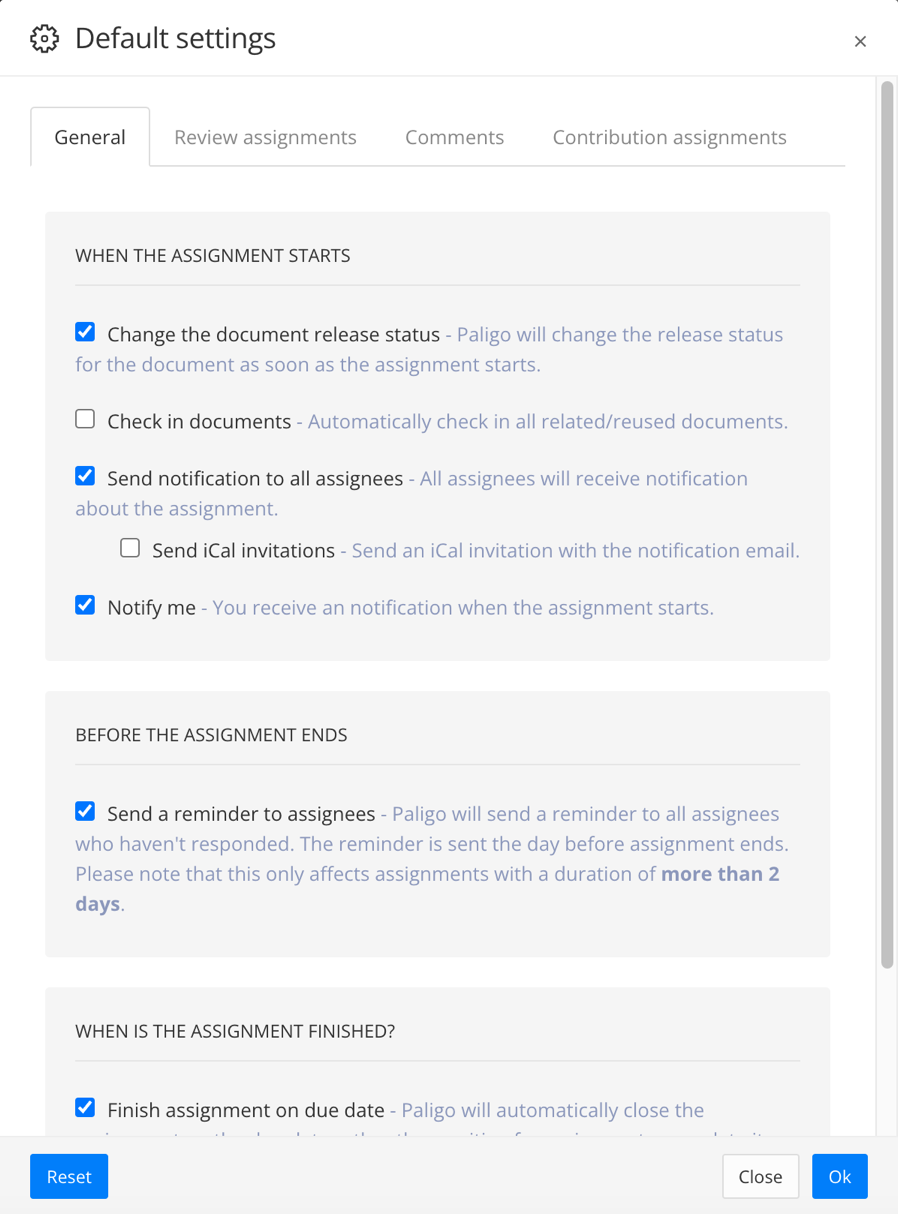
Allgemein – Gilt für alle Aufträge. Verwenden Sie die Einstellungen hier, um Paligo zu veranlassen für:
Prüfungsaufträge – Gilt nur für Prüfungsaufträge. Verwenden Sie die Einstellungen hier, um Paligo zu veranlassen für:
Kommentare – Gilt für Kommentare, die von Auftragsempfängern in Ihren Aufträgen hinterlassen wurden. Verwenden Sie die Einstellungen hier, um Paligo zu veranlassen für:
Beiträge – Gilt nur für Beitragsaufträge. Verwenden Sie die Einstellungen hier, um Paligo zu veranlassen für:
Kommentare automatisch archivieren
Paligo kann automatisch alle Kommentare in den Inhalten archivieren, die für einen Auftrag verwendet werden. Die Kommentare können zu Beginn oder bei Beendigung des Auftrags automatisch archiviert werden. Alternativ können Sie Paligo so einstellen, dass die Kommentare niemals automatisch archiviert werden.
Verwenden Sie eine der beiden Möglichkeiten, um auf die Standardeinstellungen zuzugreifen:
Planer - Allgemeine Einstellungen für Aufträge vornehmen. Bevor Sie mit der Arbeit an den Aufträgen beginnen, sollten Sie die Standardeinstellungen überprüfen, da Sie diese verwenden können, um Ihren Workflow effizienter zu gestalten.
Aufträge erstellen - Die Standardeinstellungen werden bei Erstellung des Auftrags angepasst.
Wählen Sie die Registerkarte Kommentare.
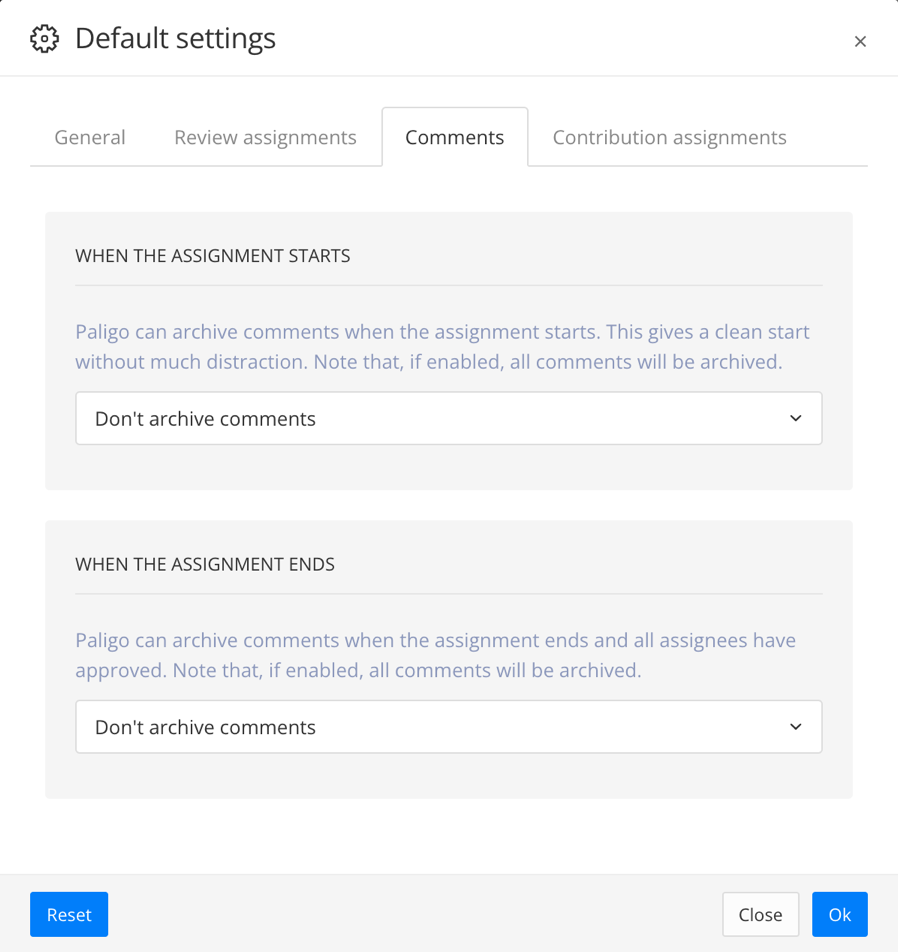
Legen Sie fest, wie Paligo mit allen vorhandenen Kommentaren Wenn der Auftrag beginnt verfahren soll:
Kommentare archivieren, um sämtliche im Inhalt des Auftrags vorkommenden Kommentare automatisch zu archivieren.
Kommentare nicht archivieren, sodass bereits vorhandene Kommentare nicht automatisch archiviert werden.
Legen Sie fest, wie Paligo mit allen vorhandenen Kommentaren Wenn der Auftrag abgeschlossen ist verfahren soll:
Kommentare archivieren, wenn der Auftrag genehmigt wurde, um Kommentare automatisch zu archivieren, sobald alle Auftragsempfänger den Inhalt genehmigt haben.
Kommentare nicht archivieren, sodass bereits vorhandene Kommentare nicht automatisch archiviert werden.
Bestätigen Sie Ihre Auswahl mit OK.
Automatische Änderung des Freigabestatus
Paligo kann den Status Ihrer Inhalte automatisch ändern, wenn Sie einen neuen Auftrag erstellen. Dies ist eine sinnvolle Zeitersparnis, da Sie den Status nicht manuell ändern müssen. Wenn Sie beispielsweise eine Prüfung erstellen, ändert Paligo automatisch den Status des ausgewählten Inhalts in In Prüfung.
Das Einrichten automatischer Statusänderungen für die Workflows kann eine bequeme Lösung sein, sollte aber sorgfältig bedacht werden. In manchen Situationen bietet es sich an, den Status manuell zu ändern, z. B. wenn Sie dieselben Topics in mehreren unterschiedlichen Varianten wiederverwenden. In einem solchen Szenario können Sie durch das manuelle Ändern die Varianten über ihre einzelnen Bearbeitungsphasen hinweg präziser verwalten.
Hier erfahren Sie mehr über die Auswirkungen von Workflow-Statusänderungen in verschiedenen Szenarien: Workflow für wiederverwendete Inhalte ändern.
So legen Sie fest, dass Paligo den Status automatisch ändert, wenn ein neuer Auftrag beginnt:
Verwenden Sie eine der beiden Möglichkeiten, um auf die Standardeinstellungen zuzugreifen:
Planer - Allgemeine Einstellungen für Aufträge vornehmen. Bevor Sie mit der Arbeit an den Aufträgen beginnen, sollten Sie die Standardeinstellungen überprüfen, da Sie diese verwenden können, um Ihren Workflow effizienter zu gestalten.
Aufträge erstellen - Die Standardeinstellungen werden bei Erstellung des Auftrags angepasst.
Wählen Sie die Registerkarte Allgemein aus.
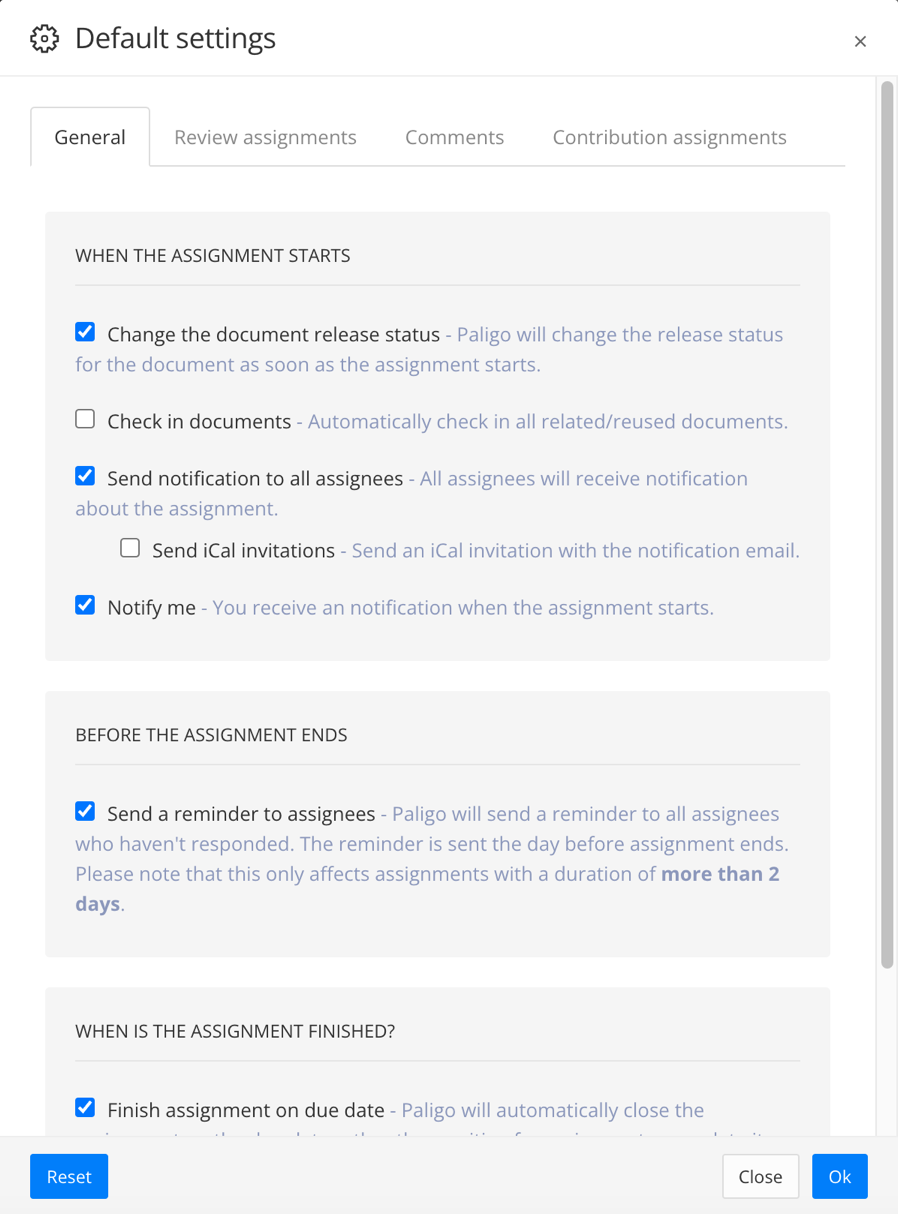
Verwenden Sie das Feld Dokumentfreigabe-Status ändern, um den Workflow-Status zu steuern:
Aktivieren Sie das Kontrollkästchen, um den Workflow-Status automatisch zu ändern, sobald der Auftrag beginnt.
Deaktivieren Sie das Kontrollkästchen, wenn Sie den Workflow-Status manuell ändern möchten.
Bestätigen Sie Ihre Auswahl mit OK.
Automatische Änderung des Freigabestatus für Prüfungen
Paligo kann den Status Ihrer Inhalte automatisch ändern, wenn ein Prüfungsauftrag abgeschlossen ist. Durch die Einrichtung können Sie vermeiden, den Status manuell ändern zu müssen.
Um die automatischen Statusänderungen einzustellen, müssen Sie die Phasen des Produktions-Workflows verstehen: In Bearbeitung > In Prüfung > In Übersetzung > In Übersetzungsprüfung > Freigegeben
Dies sind die Phasen, die Ihr Inhalt von der Erstellung bis zur Publikation durchläuft. Ihre Prüfungsaufträge finden in der Phase „In Prüfung“ statt.
Das Einrichten automatischer Statusänderungen für die Workflows kann eine bequeme Lösung sein, sollte aber sorgfältig bedacht werden. In manchen Situationen bietet es sich an, den Status manuell zu ändern, z. B. wenn Sie dieselben Topics in mehreren unterschiedlichen Varianten wiederverwenden. In einem solchen Szenario können Sie durch das manuelle Ändern die Varianten über ihre einzelnen Bearbeitungsphasen hinweg präziser verwalten.
Hier erfahren Sie mehr über die Auswirkungen von Workflow-Statusänderungen in verschiedenen Szenarien: Workflow für wiederverwendete Inhalte ändern.
So legen Sie fest, dass Paligo den Status Ihres Inhalts ändert, wenn eine Prüfung abgeschlossen ist:
Verwenden Sie eine der beiden Möglichkeiten, um auf die Standardeinstellungen zuzugreifen:
Planer - Allgemeine Einstellungen für Aufträge vornehmen. Bevor Sie mit der Arbeit an den Aufträgen beginnen, sollten Sie die Standardeinstellungen überprüfen, da Sie diese verwenden können, um Ihren Workflow effizienter zu gestalten.
Aufträge erstellen - Die Standardeinstellungen werden bei Erstellung des Auftrags angepasst.
Wählen Sie das Register Aufträge prüfen.
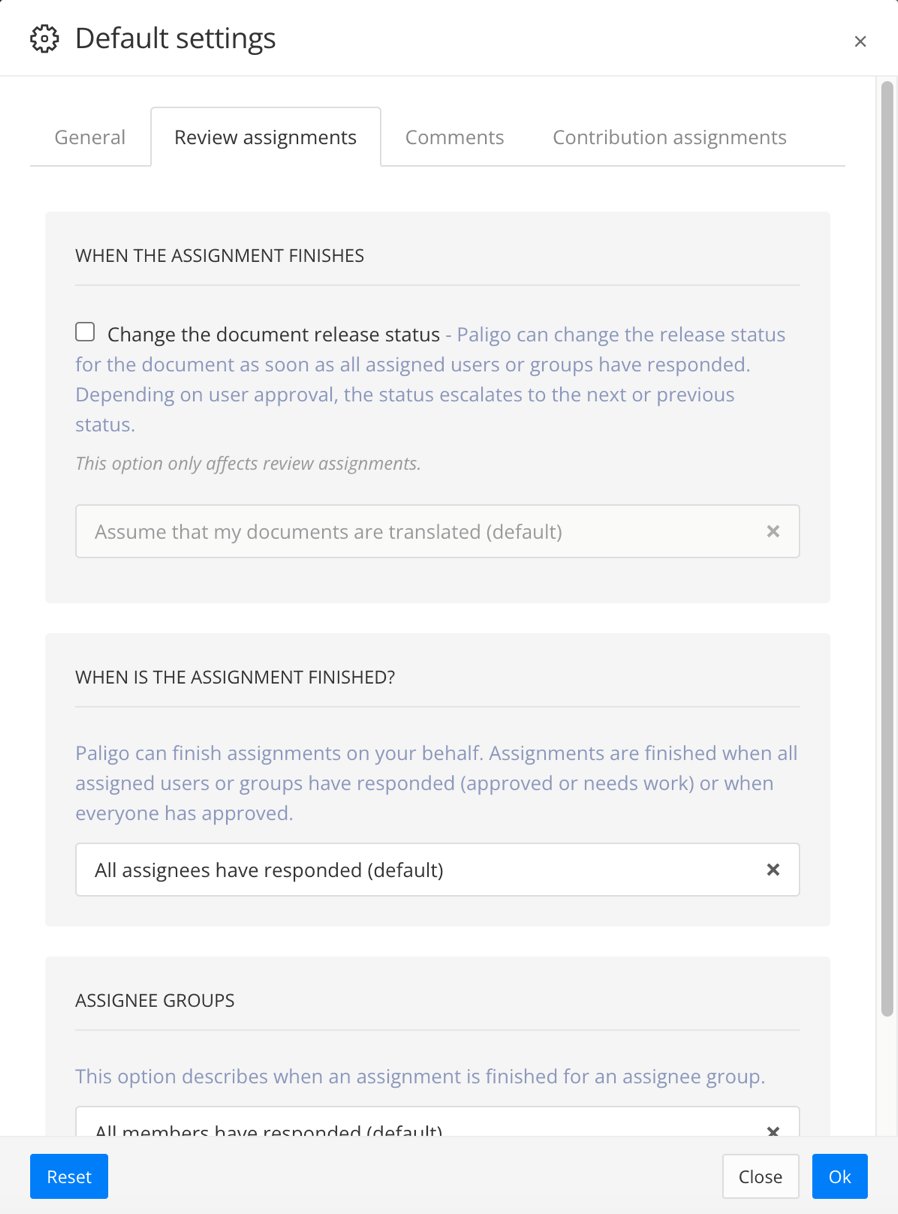
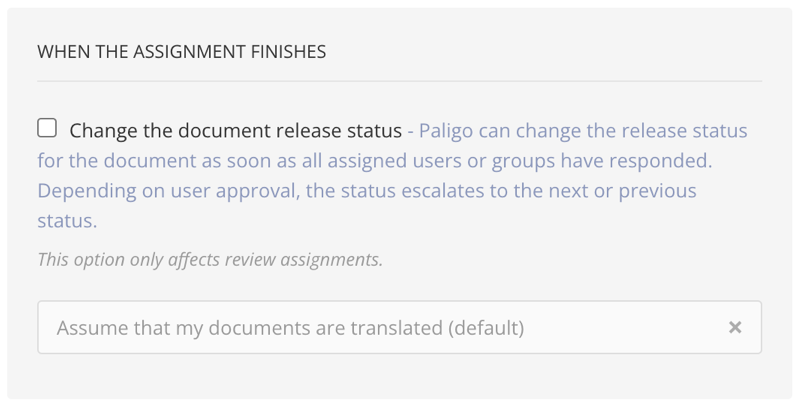
Aktivieren Sie das Kontrollkästchen Dokumentfreigabestatus ändern.
 Warnung
Wenn Sie Aufträge zur Revision einer Übersetzung verwenden, verwenden Sie diese Einstellung nicht.
Sie ändert den Freigabestatus des Dokuments, sobald ein Übersetzungsprüfer geantwortet hat. Das bedeutet, dass das Dokument auch dann genehmigt wird, wenn andere Übersetzungsprüfungen laufen.
Verwenden Sie die Dropdown-Liste, um auszuwählen, was nach Abschluss der Prüfung geschehen soll:
Meine Dokumente müssen nicht übersetzt werden
Wählen Sie diese Option, wenn Ihre Inhalte am Ende einer Prüfung automatisch auf „In Bearbeitung“ oder „Freigegeben“ wechseln sollen (je nachdem, ob bei den Inhalten „Arbeit erforderlich“ ist oder ob sie „genehmigt“ sind).
Diese Option entfernt die Status „In Übersetzung“ und „In Übersetzung“ aus dem Produktions-Workflow.
Annehmen, dass meine Dokumente übersetzt werden
Wählen Sie diese Option, wenn Ihre Inhalte am Ende einer Prüfung automatisch auf „In Bearbeitung“ oder „In Übersetzung“ wechseln sollen (je nachdem, ob bei den Inhalten „Arbeit erforderlich“ ist oder ob sie „genehmigt“ sind).
TippMit den Einstellungen Wann ist der Auftrag abgeschlossen? und Auftragsempfänger-Gruppen, steuern Sie, wie Paligo erkennt, dass eine Prüfung abgeschlossen ist, siehe auch Ende der Prüfungsaufträge definieren.
Um den Status des Inhalts zu Beginn einer Überprüfung zu ändern, siehe Automatischer Statuswechsel.
Bestätigen Sie Ihre Auswahl mit OK.
Automatisches Einchecken von Dokumenten
Wenn Sie einen Auftrag erstellen, könnten manche der für diesen Auftrag benötigten Topics gerade von anderen Benutzern zur Bearbeitung ausgecheckt sein. Dies kann ein Problem darstellen, da die Auftragsempfänger möglicherweise nicht auf die Inhalte zugreifen können, an denen sie arbeiten müssen. Um dies zu vermeiden, können Sie Paligo so einstellen, dass die für einen Auftrag benötigten Inhalte automatisch eingecheckt werden.
Verwenden Sie eine der beiden Möglichkeiten, um auf die Standardeinstellungen zuzugreifen:
Planer - Allgemeine Einstellungen für Aufträge vornehmen. Bevor Sie mit der Arbeit an den Aufträgen beginnen, sollten Sie die Standardeinstellungen überprüfen, da Sie diese verwenden können, um Ihren Workflow effizienter zu gestalten.
Aufträge erstellen - Die Standardeinstellungen werden bei Erstellung des Auftrags angepasst.
Wählen Sie die Registerkarte Allgemein aus.
Verwenden Sie das Feld Dokumente einchecken, um zu steuern, ob zugehörige und wiederverwendete Dokumente bei Beginn des Auftrags eingecheckt werden sollen:
Aktivieren Sie das Kontrollkästchen, damit alle zugehörigen und wiederverwendeten Dokumente automatisch eingecheckt werden, wenn der Auftrag beginnt.
Deaktivieren Sie das Kästchen, wenn die Dokumente nicht eingecheckt werden sollen. Sie können ausgecheckt werden und sind für den/die Auftragsempfänger nicht verfügbar.
Bestätigen Sie Ihre Auswahl mit OK.
Automatische E-Mail-Benachrichtigungen
Paligo kann automatisch E-Mail-Benachrichtigungen an Auftragsempfänger senden, um sie darüber zu informieren, dass sie einen Auftrag haben. Dies ist eine gute Möglichkeit, die Auftragsempfänger auf ihre Aufgaben im Auftrag aufmerksam zu machen, insbesondere wenn sie Paligo nicht für andere Arbeiten verwenden.
Sie können Paligo auch so einstellen, dass eine E-Mail an den Ersteller eines Auftrags gesendet wird.
Verwenden Sie eine der beiden Möglichkeiten, um auf die Standardeinstellungen zuzugreifen:
Planer - Allgemeine Einstellungen für Aufträge vornehmen. Bevor Sie mit der Arbeit an den Aufträgen beginnen, sollten Sie die Standardeinstellungen überprüfen, da Sie diese verwenden können, um Ihren Workflow effizienter zu gestalten.
Aufträge erstellen - Die Standardeinstellungen werden bei Erstellung des Auftrags angepasst.
Wählen Sie die Registerkarte Allgemein aus.
Mit dem Kontrollkästchen E-Mail an alle Auftragsempfänger senden legen Sie die Bedingungen für Benachrichtigungs-E-Mails fest.
Aktivieren Sie das Kontrollkästchen, werden Benachrichtigungs-E-Mails automatisch versandt.
Deaktivieren Sie das Kontrollkästchen, werden keine Benachrichtigungs-E-Mails an Auftragsempfänger versandt.
Mit dem Feld iCal-Einladungen senden können Sie Kalendereinladungen steuern:
Aktivieren Sie das Kontrollkästchen, um automatisch eine iCal-Kalendereinladung in die Benachrichtigungs-E-Mail aufzunehmen.
Deaktivieren Sie das Kästchen, um keine Kalendereinladungen einzubeziehen.
Diese Option ist nur verfügbar, wenn Sie das Kontrollkästchen E-Mail an alle Auftragsempfänger senden aktiviert haben.
Mithilfe des Kontrollkästchens Benachrichtigen Sie mich stellen Sie ein, dass der Ersteller eines Auftrags eine E-Mail erhält, sobald der Auftrag beginnt:
Aktivieren Sie das Kontrollkästchen, um automatisch eine Benachrichtigungs-E-Mail an den Ersteller eines Auftrags zu senden.
Deaktivieren Sie das Kontrollkästchen, um keine Benachrichtigungs-E-Mails an den Ersteller eines Auftrags zu senden.
Bestätigen Sie Ihre Auswahl mit OK.
Um Paligo so einzustellen, dass eine E-Mail-Erinnerung an Auftragsempfänger gesendet wird, die nicht geantwortet haben, aktivieren Sie das Kontrollkästchen Eine Erinnerung an Auftragsempfänger senden. Die Erinnerung wird einen Tag vor dem Ende des Auftrags versandt.
Diese Funktion gilt nur für Aufträge mit einer Dauer von mehr als 2 Tagen.
Automatische Erinnerungen
Sie können Paligo so einstellen, dass Erinnerungen an nicht antwortende Auftragsempfänger gesendet werden. Die Erinnerung kann eine nützliche Aufforderung für Auftragsempfänger sein, die den Auftrag möglicherweise nicht bemerkt haben oder sich die Bearbeitung aus irgendeinem Grund verzögert.
Die Erinnerung erfolgt als E-Mail einen Tag vor Ablauf der Abgabefrist des Auftrags.
Diese Funktion wird nur für Aufträge mit einer Dauer von mehr als zwei Tagen verwendet.
Verwenden Sie eine der beiden Möglichkeiten, um auf die Standardeinstellungen zuzugreifen:
Planer - Allgemeine Einstellungen für Aufträge vornehmen. Bevor Sie mit der Arbeit an den Aufträgen beginnen, sollten Sie die Standardeinstellungen überprüfen, da Sie diese verwenden können, um Ihren Workflow effizienter zu gestalten.
Aufträge erstellen - Die Standardeinstellungen werden bei Erstellung des Auftrags angepasst.
Wählen Sie die Registerkarte Allgemein aus.
Mit dem Kontrollkästchen Erinnerung an Empfänger senden steuern Sie das Versenden von Erinnerungs-E-Mails.
Aktivieren Sie das Kontrollkästchen, um automatisch Erinnerungs-E-Mails zu versenden.
Deaktivieren Sie das Kontrollkästchen, damit keine Erinnerungs-E-Mails versendet werden.
Bestätigen Sie Ihre Auswahl mit OK.
Automatische Snapshots
Es ist möglich, dass Paligo automatisch einen Snapshot zu Beginn eines Beitragsauftrags erstellt.
Ein Snapshot ist eine archivierte Version des Inhalts zu einem bestimmten Zeitpunkt. Bei einer Freigabe wird immer ein Snapshot erstellt, kann aber auch jederzeit von einem Beitragsersteller während eines Auftrags oder manuell erstellt werden. Die Snapshots sind nützlich, wenn Sie Inhalte zwischen verschiedenen Versionen vergleichen oder verlorene Inhalte wiederherstellen möchten. Durch den Vergleich eines Snapshots vor und nach einem Auftrag lassen sich die Änderungen an der Dokumentation leicht visualisieren.
Weitere Informationen zu Snapshots von Beitragsaufträgen finden Sie unter Beiträge vergleichen.
So legen Sie fest, dass Paligo automatisch einen Snapshot zu Beginn eines Beitragsauftrags erstellt:
Verwenden Sie eine der beiden Möglichkeiten, um auf die Standardeinstellungen zuzugreifen:
Planer - Allgemeine Einstellungen für Aufträge vornehmen. Bevor Sie mit der Arbeit an den Aufträgen beginnen, sollten Sie die Standardeinstellungen überprüfen, da Sie diese verwenden können, um Ihren Workflow effizienter zu gestalten.
Aufträge erstellen - Die Standardeinstellungen werden bei Erstellung des Auftrags angepasst.
Wählen Sie die Registerkarte Beiträge.
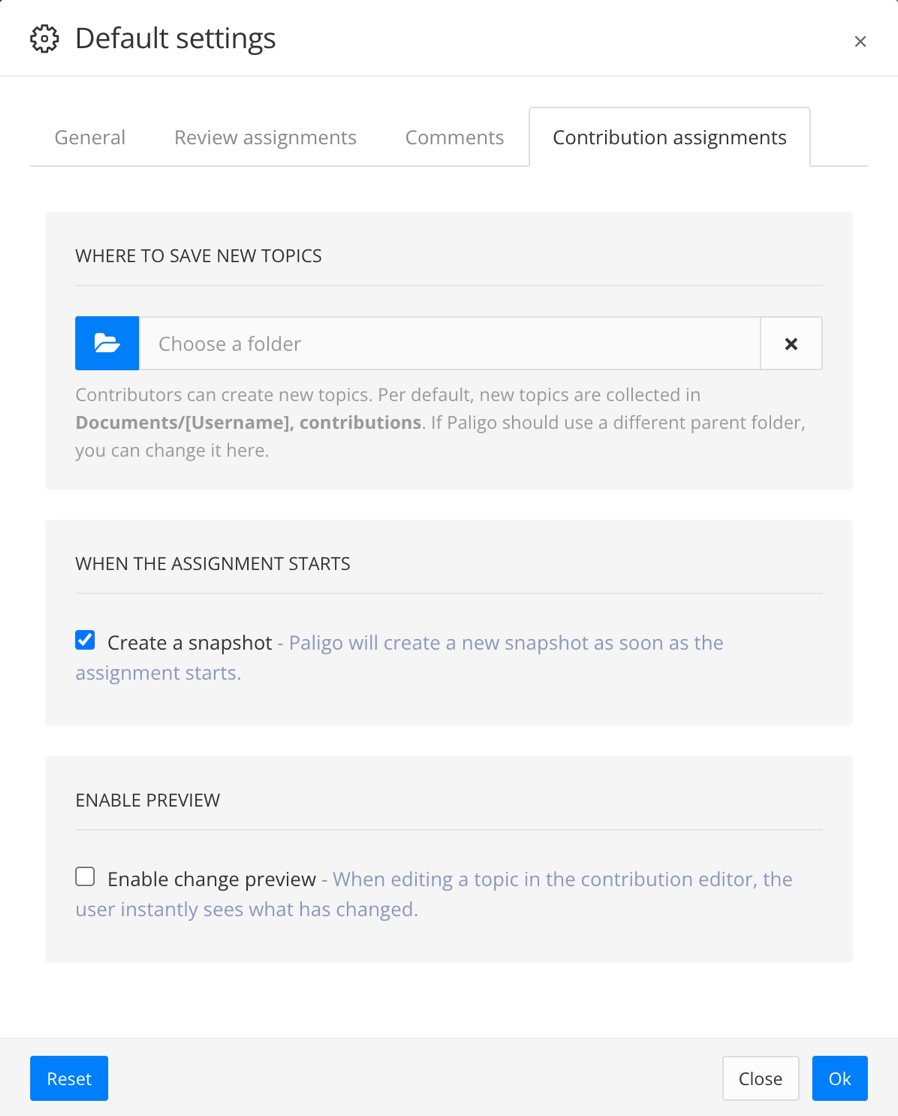
Über das Kontrollkästchen Snapshot erstellen können Sie festlegen, ob Snapshots erstellt werden sollen, wenn der Auftrag beginnt:
Aktivieren Sie das Kontrollkästchen, um automatisch einen Snapshot zu erstellen, sobald ein Auftrag beginnt.
Deaktivieren Sie das Kontrollkästchen, um keinen Snapshot zu erstellen, wenn ein neuer Auftrag beginnt.
Bestätigen Sie Ihre Auswahl mit OK.
Beitragseinstellungen
Wenn Beitragsersteller mit der Arbeit an einem Auftrag beginnen, kann Paligo ihnen die Änderungen anzeigen, die seit dem letzten Snapshot aufgetreten sind:
Verwenden Sie eine der beiden Möglichkeiten, um auf die Standardeinstellungen zuzugreifen:
Planer - Allgemeine Einstellungen für Aufträge vornehmen. Bevor Sie mit der Arbeit an den Aufträgen beginnen, sollten Sie die Standardeinstellungen überprüfen, da Sie diese verwenden können, um Ihren Workflow effizienter zu gestalten.
Aufträge erstellen - Die Standardeinstellungen werden bei Erstellung des Auftrags angepasst.
Wählen Sie die Registerkarte Beiträge.
Deaktivieren Sie das Kontrollkästchen Snapshot erstellen, um zu vermeiden, dass der bereits vorhandene Snapshot ersetzt wird.
Ist dieses Kästchen aktiviert, erstellt Paligo beim Öffnen des Auftrags einen neuen Snapshot. Dadurch würde die Vergleichsfunktion die neueste Version des Inhalts mit diesem Snaphot vergleichen, und der Inhalt wäre derselbe.
Über das Kontrollkästchen Änderungsvorschau aktivieren können Sie steuern, ob ein gegenüberstellender Vergleich angezeigt werden soll:
Aktiviertes Kontrollkästchen – Zur Anzeige eines Vergleichs der derzeit aktuellen Inhalte neben dem zuletzt erstellten Snapshot dieser Inhalte. Der Beitragsersteller kann z. B. verschiedene Versionen miteinander vergleichen, siehe Beiträge vergleichen.
Deaktiviertes Kontrollkästchen – Es wird kein Vergleich erstellt.
Bestätigen Sie Ihre Auswahl mit OK.
Ende der Aufträge definieren
Standardmäßig sind Aufträge so eingestellt, dass sie am Fälligkeitsdatum enden. Sie können dies jedoch so ändern, dass Aufträge erst enden, wenn die Auftragsempfänger darauf antworten. Sie müssen entscheiden, welcher Ansatz für Ihr Unternehmen am besten geeignet ist.
Verwenden Sie eine der beiden Möglichkeiten, um auf die Standardeinstellungen zuzugreifen:
Planer - Allgemeine Einstellungen für Aufträge vornehmen. Bevor Sie mit der Arbeit an den Aufträgen beginnen, sollten Sie die Standardeinstellungen überprüfen, da Sie diese verwenden können, um Ihren Workflow effizienter zu gestalten.
Aufträge erstellen - Die Standardeinstellungen werden bei Erstellung des Auftrags angepasst.
Wählen Sie die Registerkarte Allgemein aus.
Verwenden Sie das Kontrollkästchen Auftrag am Fälligkeitsdatum beenden, um festzulegen, wann Aufträge standardmäßig enden sollen.
Aktivieren Sie das Kontrollkästchen, um Aufträge so einzustellen, dass sie am Fälligkeitsdatum (Abgabefrist) enden, selbst wenn die Auftragsempfänger nicht reagiert haben.
Deaktivieren Sie das Kästchen für Aufträge, die nach dem Fälligkeitsdatum (Abgabefrist) geöffnet bleiben sollen, wenn der/die Auftragsempfänger den Auftrag nicht beendet und ihn entweder auf Erfordert mehr Arbeit oder Genehmigt gesetzt haben oder
Bestätigen Sie Ihre Auswahl mit OK.
Ende der Prüfungsaufträge definieren
Standardmäßig endet jeder Auftrag am Fälligkeitsdatum, das für diesen Auftrag festgelegt wurde. Dies gilt auch für die Prüfungsaufträge, aber diese haben auch zusätzliche Optionen, um zu steuern, was passiert, wenn Auftragsempfänger einen Auftrag abschließen.
Je nach Ihrer Auswahl erkennt Paligo den Abschluss eines Prüfungsauftrags, wenn:
alle Auftragsempfänger den Inhalt genehmigt haben oder
alle Auftragsempfänger auf den Auftrag reagiert haben oder
alle Mitglieder einer Benutzergruppe auf den Auftrag reagiert haben oder
mindestens ein Mitglied einer Benutzergruppe auf den Auftrag reagiert hat.
Es besteht die Möglichkeit, die Standardeinstellungen so zu ändern, dass Aufträge nicht automatisch bei Erreichen des Fälligkeitsdatums enden (siehe Ende der Aufträge definieren).
So steuern Sie, wann die Prüfungsaufträge abgeschlossen sind:
Verwenden Sie eine der beiden Möglichkeiten, um auf die Standardeinstellungen zuzugreifen:
Planer - Allgemeine Einstellungen für Aufträge vornehmen. Bevor Sie mit der Arbeit an den Aufträgen beginnen, sollten Sie die Standardeinstellungen überprüfen, da Sie diese verwenden können, um Ihren Workflow effizienter zu gestalten.
Aufträge erstellen - Die Standardeinstellungen werden bei Erstellung des Auftrags angepasst.
Wählen Sie das Register Aufträge prüfen.
Legen Sie im Abschnitt Wann ist der Auftrag abgeschlossen? fest, wann ein Auftrag als fertiggestellt gilt:
Alle Auftragsempfänger haben genehmigt – Sämtliche Auftragsempfänger müssen den Auftrag abgeschlossen und den Inhalt auf „Genehmigt“ gesetzt haben.
Alle Auftragsempfänger haben reagiert – Sämtlich e Auftragsempfänger müssen den Auftrag abgeschlossen haben, aber sie können den Inhalt auf „Arbeit erforderlich“ oder „Genehmigt“ gesetzt haben.
Legen Sie im Abschnitt Auftragsempfänger-Gruppen fest, was erfüllt sein muss, damit der Auftrag einer Benutzergruppe als abgeschlossen gelten kann:
Alle Mitglieder haben reagiert – Ist ein Auftrag einer Benutzergruppe zugeordnet, kann er nur dann als abgeschlossen erkannt werden, wenn alle Mitglieder dieser Gruppe geantwortet haben. Um zu antworten, muss der Inhalt des Auftrags entweder auf den Status „Arbeit erforderlich“ oder „genehmigt“ gesetzt sein.
Ein Mitglied hat reagiert – Ist ein Auftrag einer Benutzergruppe zugeordnet, kann er nur als abgeschlossen erkannt werden, wenn ein oder mehrere Mitglieder dieser Gruppe geantwortet haben.
AnmerkungSie können einem Benutzer zwei verschiedene Einladungen zu demselben Auftrag senden, indem Sie sowohl ihn persönlich als auch seine Benutzergruppe einladen. In diesem Szenario müssen sie nur einmal antworten. Paligo erkennt automatisch, dass ihre Antwort sowohl auf den Auftrag des Benutzers als auch auf den Auftrag der Benutzergruppe zutrifft.
Bestätigen Sie Ihre Auswahl mit OK.
Es ist möglich, einer Benutzergruppe und auch einigen einzelnen Benutzern gleichzeitig einen Auftrag zuzuweisen. Dies kann zu komplexeren Szenarien führen, die in den folgenden Beispielen behandelt werden.
Nehmen wir an, Sie haben folgende Einstellungen für Prüfungsaufträge vorgenommen:
Wann ist der Auftrag abgeschlossen? - Alle Auftragsempfänger haben genehmigt
Gruppen von Auftragsempfängern – Ein Mitglied hat geantwortet
Anschließend erstellen Sie einen Prüfungsauftrag und ordnen ihn einer Benutzergruppe plus zwei einzelnen Benutzern zu, die nicht zu dieser Gruppe gehören.
Die beiden einzelnen Benutzer lesen den Inhalt und genehmigen ihn. Ihre Auftragsarbeit ist abgeschlossen, der Inhalt auf „genehmigt“ gesetzt. Der Auftrag ist jedoch noch offen, da in den Standardeinstellungen alle Auftragsempfänger den Inhalt genehmigen müssen und die Benutzergruppe ein Auftragsempfänger ist.
Ein Mitglied der Benutzergruppe liest den Inhalt und setzt ihn auf „Arbeit erforderlich“.
Der Auftrag bleibt offen. Dies liegt daran, dass alle Beauftragten geantwortet haben, aber einer von ihnen den Inhalt nicht genehmigt hat:
Einzelner Benutzer 1 hat den Inhalt genehmigt
Einzelner Benutzer 2 hat den Inhalt genehmigt
Benutzergruppe – Ein Benutzer aus der Gruppe setzt den Inhalt auf „Arbeit erforderlich“, sodass der Inhalt nicht den Status „genehmigt“ von der Benutzergruppe erhalten kann. Dadurch wird die Regel „Alle Auftragsempfänger haben genehmigt“ nicht erfüllt und der Auftrag bleibt offen.
Nehmen wir an, Sie haben folgende Einstellungen für Prüfungsaufträge vorgenommen:
Wann ist der Auftrag abgeschlossen? - Alle Auftragsempfänger haben genehmigt
Gruppen von Auftragsempfängern – Ein Mitglied hat geantwortet
Anschließend erstellen Sie einen Prüfungsauftrag und ordnen ihn einer Benutzergruppe plus zwei einzelnen Benutzern zu, die nicht zu dieser Gruppe gehören.
Die beiden einzelnen Benutzer lesen den Inhalt und genehmigen ihn. Ihre Auftragsarbeit ist abgeschlossen, der Inhalt auf „genehmigt“ gesetzt. Der Auftrag ist jedoch noch offen, da in den Standardeinstellungen alle Auftragsempfänger den Inhalt genehmigen müssen und die Benutzergruppe ein Auftragsempfänger ist.
Ein Mitglied der Benutzergruppe liest den Inhalt und setzt ihn auf „genehmigt“.
Der Auftrag endet, wenn die Abschlusskriterien erfüllt sind:
Einzelner Benutzer 1 hat den Inhalt genehmigt
Einzelner Benutzer 2 hat den Inhalt genehmigt
Benutzergruppe – Ein Benutzer aus der Gruppe setzt den Inhalt auf „genehmigt“.
Die einzelnen Benutzer haben beide mit „genehmigt“ geantwortet, und ein Mitglied der Benutzergruppe hat ebenfalls mit „genehmigt“ geantwortet. Alle Auftragsempfänger haben genehmigt. Es spielt keine Rolle, dass die anderen Mitglieder der Benutzergruppe sich den Inhalt nicht angesehen haben, da die Einstellung der Auftragsempfänger-Gruppen nur ein Mitglied der Benutzergruppe zum Antworten benötigt.
Hätte eines der Mitglieder der Benutzergruppe zuerst mit „Arbeit erforderlich“ geantwortet, wäre der Auftrag offen geblieben.
Dokumentenzugriff
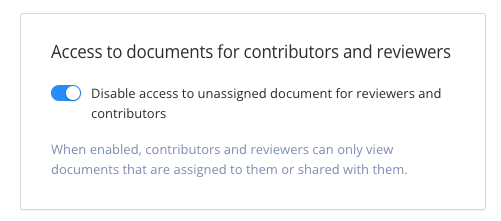
Der Administrator kann steuern, ob Beitragsersteller und Prüfer auf nicht zugewiesene Inhalte zugreifen dürfen. Diese Einstellung ist standardmäßig aktiviert, um Zugriffe ohne Auftrag zu verhindern.
Berechtigungen ist eine weitere Möglichkeit, den Benutzerzugriff einzuschränken.
Melden Sie sich bei Paligo über ein Benutzerkonto mit Administratorberechtigungen an.
Wählen Sie den Avatar in der oberen rechten Ecke aus.
Wählen Sie im Menü Einstellungen aus.

Wählen Sie die Registerkarte Systemeinstellungen aus.

Legen Sie fest, ob der Auftragsempfänger auf nicht zugewiesene Inhalte zugreifen darf oder nicht:
Aktivieren Sie diese Option, um den Zugriff des Auftragsempfängers ausschließlich auf Inhalte innerhalb des Auftrags zu beschränken.
Aufträge, die aus einer Gabelung oder Publikation erstellt wurden, ermöglichen dem Auftragsempfänger den Zugriff auf Inhalte innerhalb dieser Publikation.
Aus einem Topic erstellte Aufträge beschränken den Auftragsempfänger auf dieses Topic.
Durch Deaktivieren der Option kann der Auftragsempfänger auch auf Inhalte außerhalb des Auftrags zugreifen.
Berechtigungen und Benutzertypen steuert, auf was der Auftragsempfänger im Ordner Dokumente zugreifen kann.
Topics der Beitragsersteller an einem anderen Ort speichern
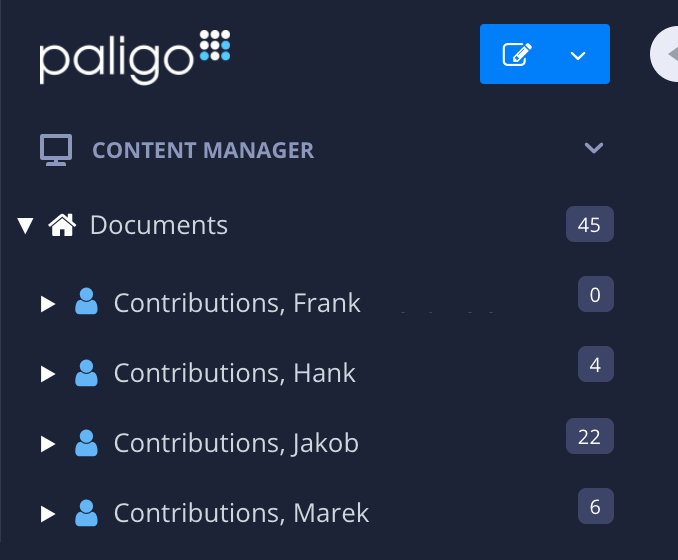
Die Beitragsersteller können im Rahmen ihrer Arbeit an einem Auftrag neue Topics erstellen. Standardmäßig speichert Paligo diese neuen Topics in einem speziellen Ordner namens „Beiträge, <name of user>“, der sich im Stammverzeichnis des Abschnitts Dokumente im Content Manager befindet. Sie können Paligo jedoch so einstellen, dass neue Beitrags-Topics an anderer Stelle gespeichert werden, wenn Sie dies bevorzugen.
So ändern Sie den Ort für neue Beitragsersteller-Topics:
Verwenden Sie eine der beiden Möglichkeiten, um auf die Standardeinstellungen zuzugreifen:
Planer - Allgemeine Einstellungen für Aufträge vornehmen. Bevor Sie mit der Arbeit an den Aufträgen beginnen, sollten Sie die Standardeinstellungen überprüfen, da Sie diese verwenden können, um Ihren Workflow effizienter zu gestalten.
Aufträge erstellen - Die Standardeinstellungen werden bei Erstellung des Auftrags angepasst.
Wählen Sie die Registerkarte Beiträge.
Wählen Sie im Abschnitt Wo werden neue Topics gespeichert? über das Suchfeld den Ordner für die neuen Beitragsersteller-Topics aus. Wenn ein Beitragsersteller ein neues Topic erstellt, wird es in einem speziellen Ordner namens „Beiträge, <name of user>“ gespeichert, der sich in dem von Ihnen ausgewählten Ordner befindet.
Bestätigen Sie Ihre Auswahl mit OK.