Mit Aufträgen arbeiten
Aufträge erstellen
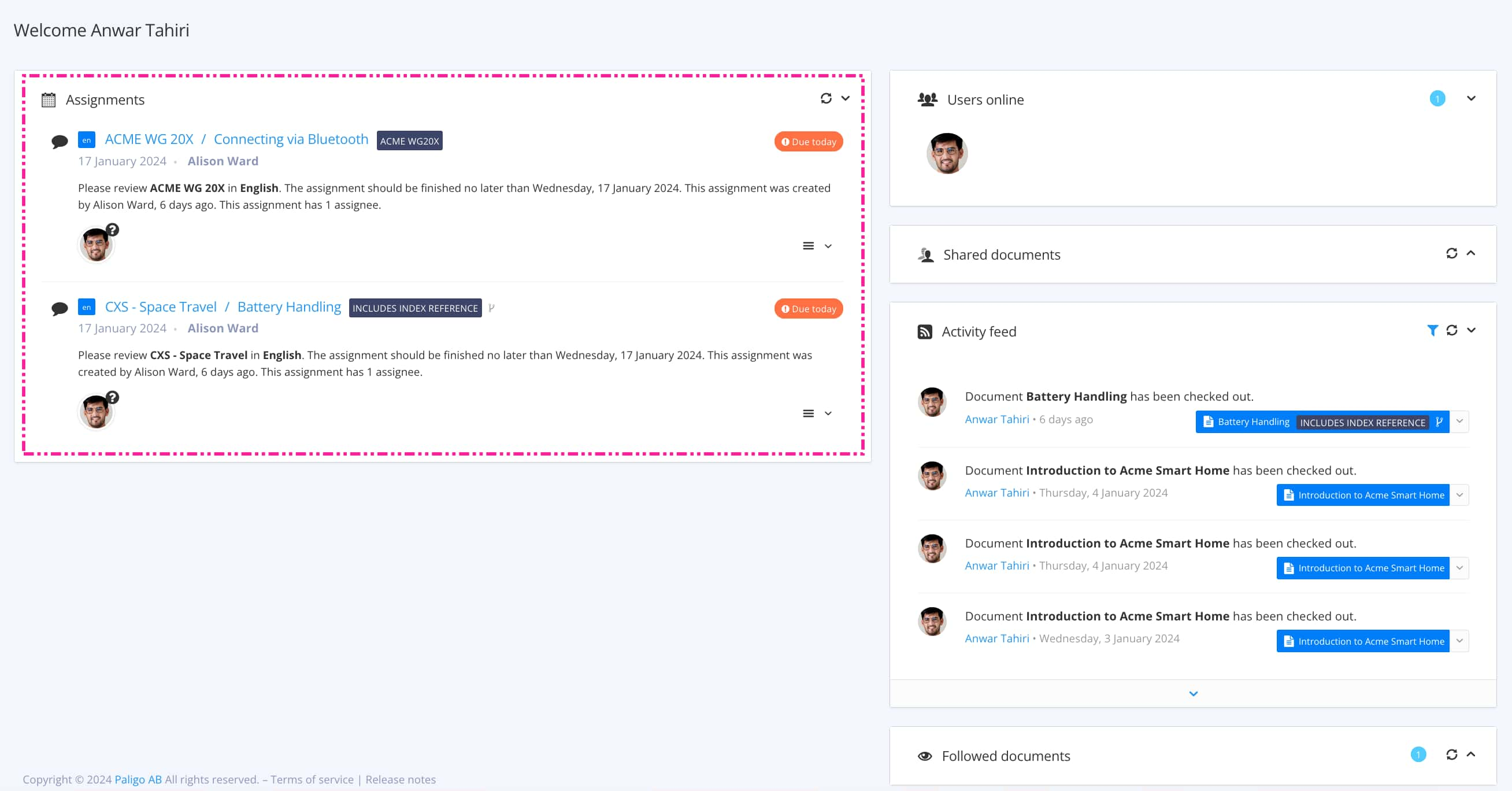
Aufträge sind ein wichtiger Teil des Workflows, wenn Sie Ihre Inhalte in Paligo verfolgen möchten. Wenn Sie einen Auftrag erstellen, wählen Sie, um welche Art von Auftrag es sich handelt, wer daran arbeiten soll und den Zeitstrahl für die Arbeit. All dies wird von Paligo verfolgt und Sie können den Fortschritt eines Auftrags auf dem Dashboard und im Planer einsehen.
Verwenden Sie zum Erstellen von Aufträgen den Planer oder den Content Manager. Es spielt keine Rolle, mit welchem davon Sie einen Auftrag erstellen, das Ergebnis ist dasselbe. Über den Planer und den Panel Aufträge können Sie Den Fortschritt des Auftrags verfolgen.
Wenn Sie einen Auftrag erstellen, sendet Paligo eine E-Mail an den Auftragsempfänger. Sie können ihnen auch über Slack, Teams oder andere Nachrichtensysteme einen Link zum Auftrag senden.
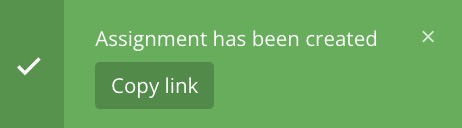
Um einen Link zu senden, erstellen Sie einen Auftrag. Paligo zeigt dann eine Benachrichtigung an. Klicken Sie in der Benachrichtigung auf die Schaltfläche Link kopieren und fügen Sie dann den Link in eine Nachricht ein.
Aufträge im Content Manager erstellen
Verwenden Sie Content Manager, um Aufträge für Übersetzungen, Übersetzungsprüfungen, Beiträge und Prüfungen zu erstellen.
Sie können Aufträge von einer Publikation, einem Topic oder einer Gabelung aus erstellen, je nachdem, auf was der Auftragsempfänger Zugriff haben soll.


Wird jedoch eine Gabelung geteilt statt zugewiesen, wird nur das Topic ohne Zugriff auf dessen Publikation geteilt. Geteilte Inhalte erscheinen im Panel Geteilte Dokumente.

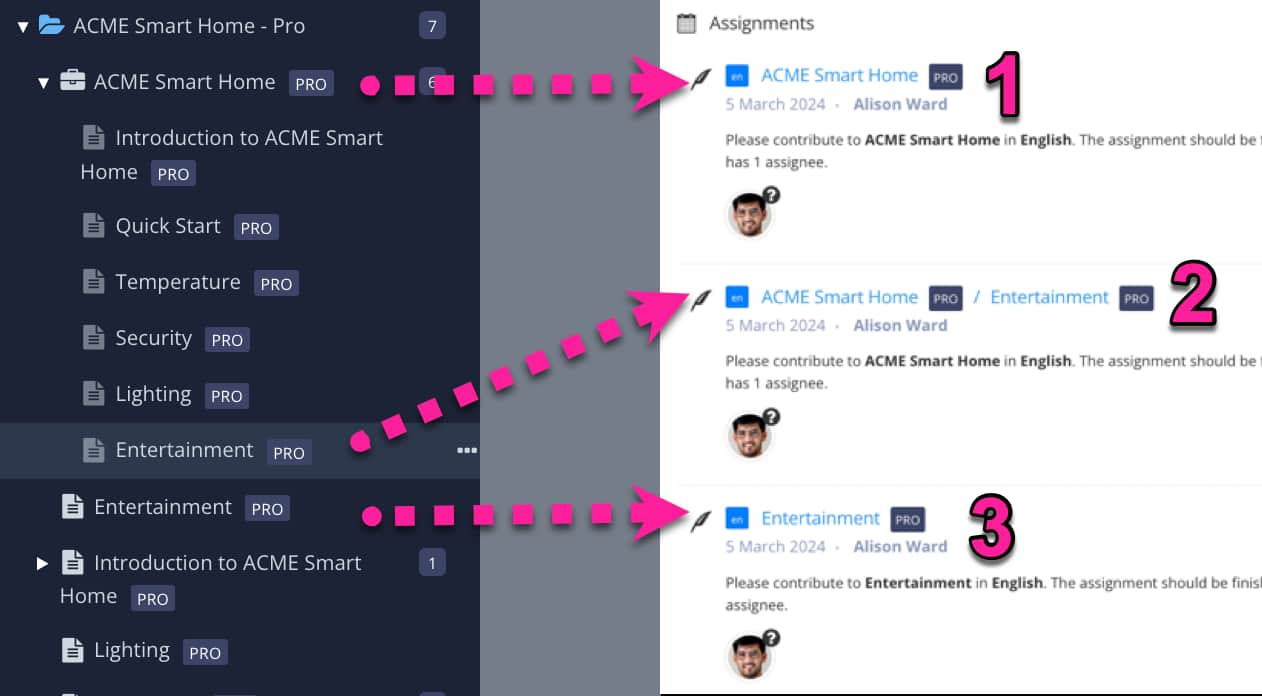
1 = Publikationsauftrag, 2 = Gabelungsauftrag, 3 = Topic-Auftrag
Sie können einem Benutzer keinen Beitragsauftrag zu Inhalten zuweisen, zu deren Bearbeitung er nicht berechtigt ist.
Paligo fordert Sie auf, dem Benutzer eine entsprechende Berechtigung zu erteilen. Dies gilt für Instanzen, die die Funktion Berechtigungen von Paligo nutzen, die im Enterprise-Plan verfügbar ist. Um Ihren Plan zu aktualisieren, wenden Sie sich bitte an Ihren Account Manager von Paligo.
Dokumentenzugriff ist eine weitere Möglichkeit, den Benutzerzugriff einzuschränken.
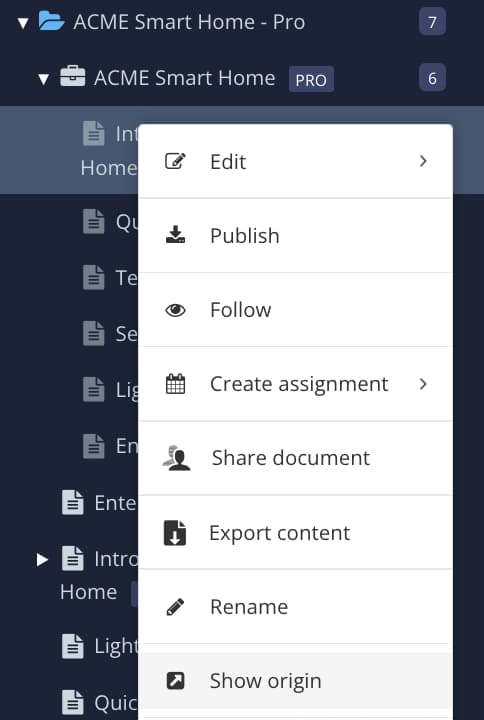
Um den Ursprung einer Gabelung zu finden, verwenden Sie das gepunktete Menü (...) und wählen Sie Ursprung anzeigen. 
So erstellen Sie einen Auftrag aus dem Content Manager:
Suchen Sie die Publikation oder das Topic im Content Manager.
Wählen Sie das gepunktete Menü (...) und wählen Sie Auftrag erstellen.

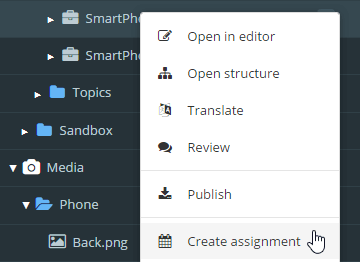
Wählen Sie eine Auftragsart aus:


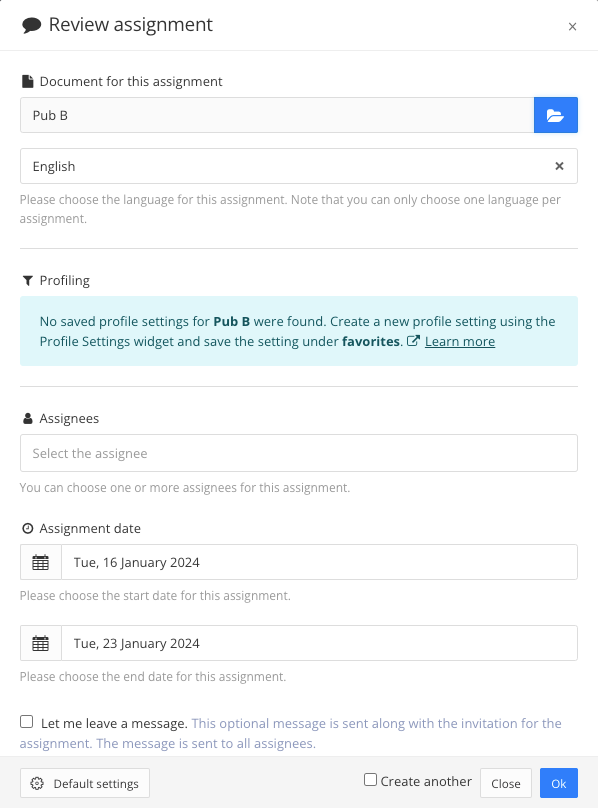
Das Dialogfeld des Auftrags ändert sich je nach ausgewählter Auftragsart.
Wählen Sie die Inhalte aus, an denen der Auftragsempfänger arbeiten soll.

Wird der Auftrag aus dem gepunkteten Menü des Inhalts (...) generiert, wird dieser Inhalt vorgeschlagen, kann aber geändert werden.
Wählen Sie eine Sprache für den Auftrag. Sie können pro Auftrag nur eine Sprache auswählen.
AnmerkungFür Übersetzungen wählen Sie die Sprache, in der der Übersetzer liefern soll.
Die Einstellungen in Vorschlag dienen dazu, zu steuern, was in einem Beitragsauftrag getan werden kann:
Das Kontrollkästchen Nur vorschlagen:
Aktivieren Sie das Kontrollkästchen, um die Mitwirkenden auf das Einreichen von Vorschlägenzu beschränken.
Deaktivieren Sie das Kästchen und aktivieren Sie das Kästchen Bearbeiten und Vorschlagen, um den Inhalt bearbeiten zu können.
Das Kontrollkästchen Bearbeiten und Vorschlagen:
Aktivieren Sie das Kontrollkästchen, um es Mitwirkenden zu ermöglichen zu Zwischen Ansichten wechseln, um Änderungen zu bearbeiten und vorzuschlagen.
Deaktivieren Sie das Kontrollkästchen und aktivieren Sie Nur vorschlagen, um den Mitwirkenden daran zu hindern, den Inhalt zu bearbeiten.
Ein Favoritenprofil auf die Publikation oder das Topic anwenden.
 Anmerkung
Hier werden nur dann Optionen angezeigt, wenn Sie Favoritenprofile für das Dokument eingerichtet haben.
Wählen Sie einen oder mehrere einzelne Benutzer oder Benutzergruppen oder eine Kombination aus beiden aus, um an diesem Auftrag zu arbeiten.

Bei Benutzergruppen wird der Auftrag jedem Gruppenmitglied der ausgewählten Benutzergruppe(n) zugewiesen.
Verwenden Sie die Kalender, um das Startdatum (linker Kalender) und das Enddatum (rechter Kalender) einzustellen.
Aktivieren Sie das Kontrollkästchen Ich möchte eine Nachricht hinterlassen, wenn Sie eine Nachricht an den/die Auftragsempfänger in das erscheinende Feld eingeben möchten.
Deaktivieren Sie das Kästchen, wenn Sie keine Nachricht hinzufügen möchten.
Wählen Sie die Schaltfläche Standardeinstellungen (in der unteren linken Ecke), um zu überprüfen, ob das Dialogfeld Standardeinstellungen für Ihren Auftrag geeignet ist.

Wählen Sie OK, um alle Änderungen an den Standardeinstellungen zu speichern. Schließen Sie das Dialogfeld mit dem X in der oberen rechten Ecke.

Klicken Sie auf OK, um den Auftrag zu erstellen.
Der Auftragsempfänger erhält eine E-Mail mit einem Link, der ihn zum Inhalt führt, und der Auftrag wird auch im Panel Aufträge angezeigt.
Als Ersteller des Auftrags erhalten Sie auch eine E-Mail, die bestätigt, dass der Auftrag gestartet und abgeschlossen wurde. Sie können Aufträge über das Dashboard verfolgen und Aufträge über den Planer verfolgen.
Aufträge im Planer erstellen
Verwenden Sie den Planer, um Aufträge für Übersetzungen, Übersetzungsprüfungen, Beiträge und Prüfungen zu erstellen.
Sie können Aufträge von einer Publikation, einem Topic oder einer Gabelung aus erstellen, je nachdem, auf was der Auftragsempfänger Zugriff haben soll.
Wird jedoch eine Gabelung geteilt statt zugewiesen, wird nur das Topic ohne Zugriff auf dessen Publikation geteilt. Geteilte Inhalte erscheinen im Panel Geteilte Dokumente.
1 = Publikationsauftrag, 2 = Gabelungsauftrag, 3 = Topic-Auftrag
Sie können einem Benutzer keinen Beitragsauftrag zu Inhalten zuweisen, zu deren Bearbeitung er nicht berechtigt ist.
Paligo fordert Sie auf, dem Benutzer eine entsprechende Berechtigung zu erteilen. Dies gilt für Instanzen, die die Funktion Berechtigungen von Paligo nutzen, die im Enterprise-Plan verfügbar ist. Um Ihren Plan zu aktualisieren, wenden Sie sich bitte an Ihren Account Manager von Paligo.
Dokumentenzugriff ist eine weitere Möglichkeit, den Benutzerzugriff einzuschränken.
Um den Ursprung einer Gabelung zu finden, verwenden Sie das gepunktete Menü (...) und wählen Sie Ursprung anzeigen.
So erstellen Sie einen Auftrag im Planer:
Wählen Sie im oberen Menü Planner.
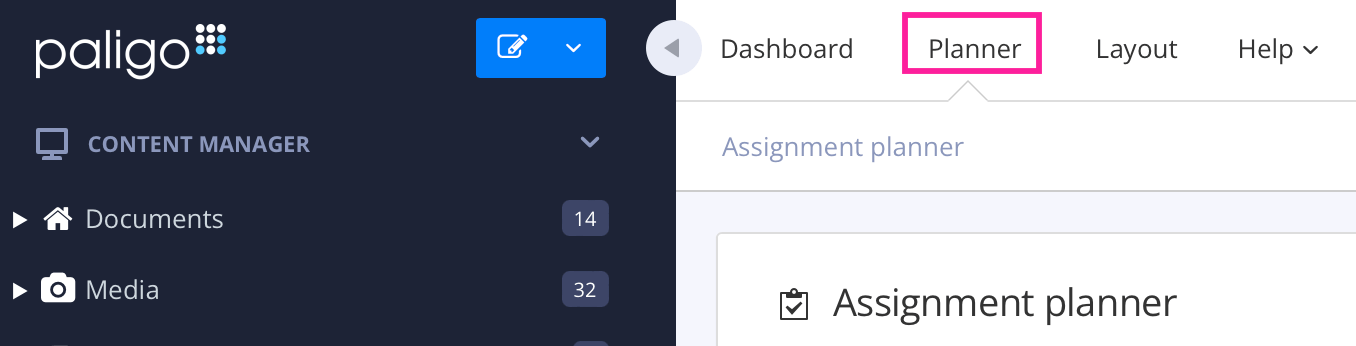
Sie haben folgende Möglichkeiten:
Klicken Sie auf die Schaltfläche Erstellen und wählen dann die Art des zu erstellenden Auftrags.
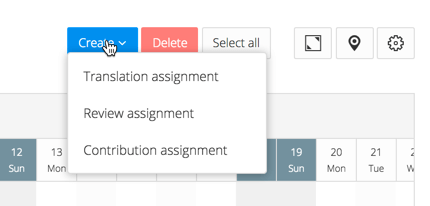
Wählen Sie direkt im Kalender-Widget das Startdatum für den Auftrag aus.
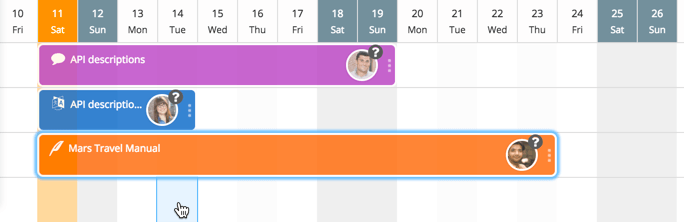
Um den Zeitstrahl für den Auftrag im Planer zu ändern, ziehen Sie ihn auf ein anderes Datum im Kalender.
Wählen Sie eine Auftragsart aus:
Das Dialogfeld des Auftrags ändert sich je nach ausgewählter Auftragsart.
Wählen Sie die Inhalte aus, an denen der Auftragsempfänger arbeiten soll.
Wird der Auftrag aus dem gepunkteten Menü des Inhalts (...) generiert, wird dieser Inhalt vorgeschlagen, kann aber geändert werden.
Wählen Sie eine Sprache für den Auftrag. Sie können pro Auftrag nur eine Sprache auswählen.
AnmerkungFür Übersetzungen wählen Sie die Sprache, in der der Übersetzer liefern soll.
Die Einstellungen in Vorschlag dienen dazu, zu steuern, was in einem Beitragsauftrag getan werden kann:
Das Kontrollkästchen Nur vorschlagen:
Aktivieren Sie das Kontrollkästchen, um die Mitwirkenden auf das Einreichen von Vorschlägenzu beschränken.
Deaktivieren Sie das Kästchen und aktivieren Sie das Kästchen Bearbeiten und Vorschlagen, um den Inhalt bearbeiten zu können.
Das Kontrollkästchen Bearbeiten und Vorschlagen:
Aktivieren Sie das Kontrollkästchen, um es Mitwirkenden zu ermöglichen zu Zwischen Ansichten wechseln, um Änderungen zu bearbeiten und vorzuschlagen.
Deaktivieren Sie das Kontrollkästchen und aktivieren Sie Nur vorschlagen, um den Mitwirkenden daran zu hindern, den Inhalt zu bearbeiten.
Ein Favoritenprofil auf die Publikation oder das Topic anwenden.
AnmerkungHier werden nur dann Optionen angezeigt, wenn Sie Favoritenprofile für das Dokument eingerichtet haben.
Wählen Sie einen oder mehrere einzelne Benutzer oder Benutzergruppen oder eine Kombination aus beiden aus, um an diesem Auftrag zu arbeiten.
Bei Benutzergruppen wird der Auftrag jedem Gruppenmitglied der ausgewählten Benutzergruppe(n) zugewiesen.
Verwenden Sie die Kalender, um das Startdatum (linker Kalender) und das Enddatum (rechter Kalender) einzustellen.
Aktivieren Sie das Kontrollkästchen Ich möchte eine Nachricht hinterlassen, wenn Sie eine Nachricht an den/die Auftragsempfänger in das erscheinende Feld eingeben möchten.
Deaktivieren Sie das Kästchen, wenn Sie keine Nachricht hinzufügen möchten.
Wählen Sie die Schaltfläche Standardeinstellungen (in der unteren linken Ecke), um zu überprüfen, ob das Dialogfeld Standardeinstellungen für Ihren Auftrag geeignet ist.
Wählen Sie OK, um alle Änderungen an den Standardeinstellungen zu speichern. Schließen Sie das Dialogfeld mit dem X in der oberen rechten Ecke.
Klicken Sie auf OK, um den Auftrag zu erstellen.
Der Auftragsempfänger erhält eine E-Mail mit einem Link, der ihn zum Inhalt führt, und der Auftrag wird auch im Panel Aufträge angezeigt.
Als Ersteller des Auftrags erhalten Sie auch eine E-Mail, die bestätigt, dass der Auftrag gestartet und abgeschlossen wurde. Sie können Aufträge über das Dashboard verfolgen und Aufträge über den Planer verfolgen.