PDF-Formatierung
Titelseiten, Rückseiten und Deckblätter
Für PDF-Ausgaben können Sie Deckblätter und Rückseiten erstellen, um Ihre Dokumente als komplettes „Buch“ auszudrucken.
Die folgenden Abbildungen zeigen beispielsweise Designs der Titelseiten für zwei verschiedene Bedienungsanleitungen.
 |  |
Um Deckblätter für PDF-Ausgaben einzurichten, können Sie eine Kombination aus den folgenden Elementen verwenden:
Inhalt des Publikations-Topics
Jede Publikation hat ein Publikations-Topic. Im Topic befinden sich standardmäßig ein Titel, ein Untertitel, ein Vordergrundbild und eine Gruppe von Elementen, die wir „Info-Elemente“ nennen. Die Info-Elemente sind für „Titelei“-Informationen wie Copyright-Informationen, Veröffentlichungsdatum und Autorennamen.
Paligo fügt diesen „Titelei“-Inhalt je nach Ihren PDF-Layout-Einstellungen und dem verfügbaren Platz auf der Titelseite hinzu.
Titel- und Rückseitenkomponenten
Dies sind spezielle Container, die Sie für jede Seite der Titel- und Rückseite erstellen können. Sie ermöglichen es Ihnen, Text, Bilder, Tabellen und andere Arten von Inhalten in einem „Inhaltsfeld“ hinzuzufügen, das Sie auf der Seite platzieren können. Sie können ein Inhaltsfeld für jede Seite der Titel- und Rückseite haben.
Einstellungen im PDF-Layout
Das PDF-Layout verfügt über Einstellungen für die Steuerung und Formatierung der „Infoelemente“ aus dem Publikations-Topic und den Titel- und Rückseitenkomponenten.
Wir empfehlen Ihnen, Titel- und Rückseitenkomponenten zu verwenden, da sie mit ihnen eine Rückseite sowie Titel- und Rückseiten zusätzliche Inhalte hinzufügen können. Wenn Sie jedoch bereits Publikationen ohne Titel- und Rückseitenkomponenten eingerichtet haben, funktionieren sie wie bisher.
Beispiele für die Art der Inhalte, die Sie auf den einzelnen Titel- und Rückseitenseiten anzeigen können, finden Sie unter Gestalten von Titel- und Rückseiten für PDF-Ausgaben. In diesem Artikel wird auch beschrieben, wo Sie Informationen zum Einrichten der verschiedenen Komponenten von Titelseiten, Deckblättern und Rückseiten finden können.
Sie können die Inhalte von Publikations-Topics auch in HTML5-Ausgaben einfügen. Um diese zu formatieren, verwenden Sie CSS (siehe Formatieren mit CSS).
Eine neue Titel- und Rückseite erstellen
Bevor Sie Ihre Titel- und Rückseiten für ein PDF erstellen, stellen Sie sicher, dass Sie Überlegungen für das Design der Titel- und Rückseite gelesen haben. Dieser Artikel erklärt, was Sie auf jeder Seite der Titel- und Rückseite anbringen können, und es enthält Tipps zur Berücksichtigung von Platz in Ihren Entwürfen.
Wenn Sie bereit sind, Ihre eigenen Titel- und Rückseiten zu erstellen, gehen Sie wie folgt vor:
Bearbeiten Sie das Publikations-Topic für die Publikation, die Sie veröffentlichen möchten.
Fügen Sie alle „Info-Elemente“ hinzu, die Sie auf Ihrer Titel- und Rückseite haben möchten, und entfernen Sie alle, die Sie nicht möchten. Sie können auch den Untertitel entfernen, der standardmäßig enthalten ist.
Informationen zum Bearbeiten eines Publikations-Topics finden Sie unter Publikations-Topic.
[Optional] Erstellen Sie für jede Seite der Titel- und Rückseiten eine Titel- und Rückseitenkomponente. Wenn Sie eine Rückseite wünschen, müssen Sie Titel- und Rückseitenkomponenten einrichten.
Details hierzu finden Sie unter Titel- und Rückseitenkomponenten.
[Optional] Fügen Sie Inhalte zu den Titel- und Rückseitenkomponenten hinzu, die Sie im vorherigen Schritt erstellt haben.
Wählen Sie Layout und dann das PDF-Layout für die Veröffentlichung aus. Alternativ können Sie ein neues PDF-Layout erstellen und bearbeiten (siehe Ein Layout erstellen).
Wählen Sie Titelseite und dann die Unterkategorie Allgemein aus.
Verwenden Sie Titelseite für Publikationen erstellen, um zu steuern, ob Paligo eine Titelseite für Ihr PDF erstellt.
Es gibt die folgenden Optionen:
Ja, um beim Veröffentlichen ein Titel- und Rückseite zu erstellen.
Nein, um beim Veröffentlichen keine Titel- und Rückseite zu haben.
Standard – um den Wert für diese Einstellung aus dem Basislayout zu übernehmen. Das Basislayout kann ein von Paligo bereitgestelltes integriertes Layout oder ein anderes kundenspezifisches Layout ein. Weitere Informationen finden Sie unter Layoutbeziehungen – Basis, Neu, Duplizieren.
Wenn Ihr PDF auf „Nein“ oder „Nein von Basis-Layout übernehmen“ eingestellt ist, können Sie die restlichen Schritte ignorieren. Paligo erzeugt keine Titel- und Rückseite, wenn Sie mit diesem Layout veröffentlichen.
Verwenden Sie die anderen Unterkategorien der Titelseite, um ein Logo, ein Produktbild, eine Sprachliste und die verschiedenen Arten von Inhalten hinzuzufügen.
Details hierzu finden Sie unter:
Titel und Untertitel der Titelseite (Informationen zum Stylen von Titelblock, Titel und Untertitel)
Formatieren eines Inhaltsfelds für Titel- und Rückseiten (Es wird erklärt, wie eine Titel- und Rückseitenkomponente für Titelseite recto, Titelseite verso und auch Rückseiten gestylt wird).
Wählen Sie Rückseite aus.
Wählen Sie Allgemein aus.
Verwenden Sie Rückseite für Publikationen erstellen, um zu steuern, ob Paligo eine Rückseite erstellt:
Es gibt die folgenden Optionen:
Ja, um eine Rückseite hinzuzufügen (nur wenn Sie Titel- und Rückseitenkomponenten für die Rückseite eingerichtet haben)
Nein, um keine Rückseite zu haben.
Standard – um den Wert für diese Einstellung aus dem Basislayout zu übernehmen. Das Basislayout kann ein von Paligo bereitgestelltes integriertes Layout oder ein anderes kundenspezifisches Layout ein. Weitere Informationen finden Sie unter Layoutbeziehungen – Basis, Neu, Duplizieren.
Stylen Sie die Komponenten der Rückseite. Es gibt separate Unterkategorien für die Einstellungen Rückseite recto und Rückseite verso.
Details hierzu finden Sie unter Formatieren eines Inhaltsfelds für Titel- und Rückseiten.
Drücken Sie Speichern.
Wenn Sie dieses Layout verwenden, um in PDF zu veröffentlichen, wendet Paligo die von Ihnen gewählten Einstellungen an.
Verwenden Sie die Vorschaufunktion des PDF-Layouts, um die (ungefähre) Wirkung der vorgenommenen Änderungen zu sehen.
Wählen Sie Dokument wählen aus und wählen Sie dann die Publikation, die Sie veröffentlichen möchten. Paligo lädt in das Vorschau-Fenster.
Nehmen Sie eine Änderung an den Layouteinstellungen vor und wählen Sie Speichern.
Wählen Sie Vorschau aktualisieren, um das Vorschaubild auf die neueste Änderung zu aktualisieren.

Details hierzu finden Sie unter Vorschau einer PDF-Publikation im Layout-Editor anzeigen.
Hintergrund für Titel- und Rückseiten
Wenn Sie Ihre Publikation für die Verwendung von Titel- und Rückseitenkomponenten eingerichtet haben, können Sie die einzelnen Titel- und Rückseiten wie folgt einrichten:
Hintergrundbild
Es gibt verschiedene Möglichkeiten für die Hinzufügung von Hintergrundbildern. Die von Ihnen verwendete Methode wirkt sich darauf aus, wie Paligo das Hintergrundbild auf Ihre Titel- oder Rückseite anwendet.
Um ein Hintergrundbild hinzuzufügen, müssen Sie zunächst die verschiedenen Methoden für das Hinzufügen eines Hintergrundbildes zu einer Titel- oder Rückseite verstehen. Sie können anschließend abhängig von Ihren Anforderungen ein Hintergrundbild zu einem Publikations-Topic, einer Titel- und Rückseitenkomponente oder einem PDF-Layout hinzufügen.
Hintergrundfarbe
Sie können eine Farbe auf die untere Schicht anwenden – hinter dem Inhalt, der auf der Titel- oder Rückseite erscheint.
Wenn Sie keine Titel- und Rückseitenkomponenten für Ihre Publikation verwenden, können Sie nur für die Titelseite recto ein Hintergrundbild und eine Farbe festlegen.
Methoden für das Hinzufügen eines Hintergrundbildes zu einer Titel- oder Rückseite
Es gibt drei Möglichkeiten, ein Hintergrundbild zu einer Titel- oder Rückseite hinzuzufügen. Je nachdem, wo Sie das Bild hinzufügen, verwendet Paligo das Bild unterschiedlich.
Folgendes ist möglich:
Hinzufügen eines Hintergrundbilds in einem Publikations-Topic
Paligo verwendet das Hintergrundbild aus dem Publikations-Topic anstelle eines im Layout festgelegten Hintergrundbilds.
Dies wird nur auf die Titelseite recto angewendet. Sie können im Publikations-Topic kein Hintergrundbild für eine Titelseite verso oder eine Rückseite verwenden.
Hinzufügen eines Hintergrundbilds in einer Titel- und Rückseitenkomponente
Paligo verwendet das Hintergrundbild aus der Titel- und Rückseitenkomponente anstelle eines im Layout festgelegten Hintergrundbilds.
Hinzufügen eines Hintergrundbilds in einem PDF-Layout
Bei diesem Ansatz verwendet Paligo jedes Mal das gleiche Hintergrundbild, wenn Sie ein bestimmtes Layout verwenden. Das Bild wird nur angezeigt, wenn im Publikations-Topic oder in der Titel- und Rückseitenkomponente kein Hintergrundbild festgelegt ist.
Welche Methode sollten Sie anwenden? Dies ist davon abhängig, was Sie erreichen möchten und wie Sie die verschiedenen Bilder verwalten möchten.
Müssen Sie meistens PDFs mit dem gleichen Hintergrundbild veröffentlichen? Wenn ja, ist es möglicherweise einfacher, das Hintergrundbild zu einem PDF-Layout hinzuzufügen. Wenn Sie später ein anderes Bild verwenden müssen, können Sie das Layout bearbeiten oder ein neues Layout erstellen.
Haben Sie Dokumente, die in unterschiedlichen Szenarien unterschiedliche Hintergrundbilder benötigen? Wenn ja, sollten Sie in Betracht ziehen, alle Bilder zu einem Publikations-Topic oder einer Titel- und Rückseitenkomponente hinzuzufügen. Durch die Anwendung von Filtern auf die Bilder können Sie steuern, welches Bild Paligo bei der Veröffentlichung verwendet. Weitere Informationen zu Filtern finden Sie unter Filterung/Profiling.
Nützliche Hinweise zum Erstellen eines Hintergrundbilds finden Sie unter Tipps für die Erstellung eines Hintergrundbilds.
Hinzufügen eines Hintergrundbilds in einem Publikations-Topic
Wenn es ein Hintergrundbild in Ihrem Publikations-Topic gibt, verwendet Paligo es als Hintergrundbild für die Titelseite recto. Dieses Hintergrundbild hat Vorrang vor allen anderen Hintergrundbildern, die in einem Layout oder in einer Titel- und Rückseitenkomponente festgelegt sind.
Für Titelseiten verso, Rückseiten recto und Rückseiten verso müssen Sie eine Titel- und Rückseitenkomponente verwenden. Sie können für diese Seiten kein Hintergrundbild über ein Publikations-Topic festlegen.
So verwenden Sie ein Publikations-Topic, um ein Hintergrundbild für eine Titelseite recto festzulegen:
Wählen Sie das Drei-Punkte-Menü (...) für die Veröffentlichung in Content Manager.

Wählen Sie Bearbeiten und dann Im Editor öffnen.

Paligo öffnet das Publikations-Topic.
Wählen Sie die Registerkarte Einfügen im Symbolleiste.

Wählen Sie Bild und dann im Menü Bild aus.

Suchen Sie das Bild in Ihrer Medienbibliothek oder laden Sie ein neues Bild hoch, siehe Ein Bild hinzufügen.
Klicken Sie auf das Bild.
Wählen Sie das Element
mediaobjectim Menü „Elementstruktur“ und dann Zu Element wechseln aus.
Fügen Sie das Attribut
roleim Panel „Elementattribute“ hinzu.
Legen Sie den Wert auf
bg-imagefest.Drücken Sie Speichern.

Wenn Sie dieses Dokument als PDF veröffentlichen, verwendet Paligo das von Ihnen ausgewählte Bild als Hintergrundbild für die Titelseite (recto). Dieses Hintergrundbild hat Vorrang vor allen anderen Hintergrundbildern, die in einem Layout oder in einer Titel- und Rückseitenkomponente festgelegt sind.
Wenn Sie ein Bild zu einem Publikations-Topic hinzufügen, wird das Bild in der Paligo-Medienbibliothek gespeichert. Sie können auf die Medienbibliothek über den Content Manager zugreifen und Ihre Bilder herunterladen. Wir empfehlen Ihnen, eigene Sicherungen Ihrer Bilder lokal zu erstellen.
Hinzufügen eines Hintergrundbilds in einer Titel- und Rückseitenkomponente
Sie können das Hintergrundbild für eine Titel- oder Rückseite innerhalb einer Titel- oder Rückseitenkomponente festlegen. Das bedeutet, dass Sie für jede der vier Titel- und Rückseitenkomponenten (Titelseite recto, Titelseite verso, Rückseite recto und Rückseite verso) ein anderes Hintergrundbild verwenden können.
Paligo räumt dem Hintergrundbild in einer Titel- und Rückseitenkomponente Vorrang gegenüber einem Hintergrundbild im PDF-Layout ein. Im Fall von Titelseiten hat jedoch das Hintergrundbild in einem Publikations-Topic Vorrang vor Hintergrundbildern im PDF-Layout und in der Komponente für die Titelseite recto.
Wenn Sie noch keine Titel- und Rückseitenkomponente verwenden, siehe Titel- und Rückseitenkomponente erstellen.
So fügen Sie ein Hintergrundbild hinzu:
Wählen Sie das Topic oder die Komponente im Content Manager aus, um es/sie im Editor zu öffnen.
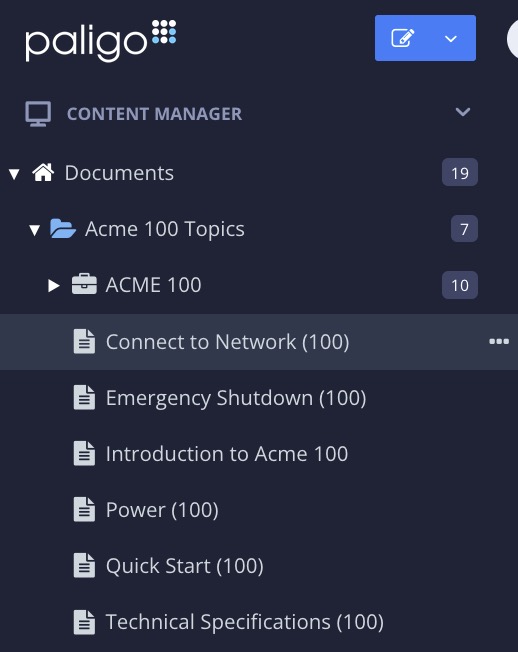
Alternativ können Sie Topics erstellen und dieses bearbeiten.
Wählen Sie die Registerkarte Einfügen im Symbolleiste.
Wählen Sie Bild und dann Bild aus.
Suchen Sie das Bild in Ihrer Medienbibliothek oder laden Sie ein neues Bild hoch, siehe Ein Bild hinzufügen.
Klicken Sie auf das Bild.
Wählen Sie das Element
mediaobjectim Menü „Elementstruktur“ und dann Zu Element wechseln aus.
Fügen Sie das Attribut
roleim Panel „Elementattribute“ hinzu und legen Sie dessen Wert aufbg-imagefest.Drücken Sie Speichern.
Wiederholen Sie diesen Vorgang für Hintergrundbilder in anderen Titel- und Rückseitenkomponenten.
Wenn Sie dieses Dokument als PDF veröffentlichen, verwendet Paligo das Hintergrundbild aus der Titel- und Rückseitenkomponente.
Wenn das Hintergrundbild nicht angezeigt wird, siehe Fehlerbehebung PDF-Titel- und Rückseiten.
Wenn Sie ein Bild zu einer Komponente hinzufügen, wird das Bild in der Paligo-Medienbibliothek gespeichert. Sie können auf die Medienbibliothek über den Content Manager zugreifen und Ihre Bilder herunterladen. Wir empfehlen Ihnen, eigene Sicherungen Ihrer Bilder lokal zu erstellen.
Hinzufügen eines Hintergrundbilds in einem PDF-Layout
So verwenden Sie ein PDF-Layout, um das Hintergrundbild für eine Titel- oder Rückseite festzulegen:
Bereiten Sie eine geeignete Bilddatei vor.
Wir empfehlen Ihnen, ein Bild zu verwenden, das die gleiche Größe wie die beabsichtigte Seitengröße besitzt. Wenn Sie beispielsweise ein PDF-Dokument in A4 veröffentlichen möchten, verwenden Sie ein Bild in der gleichen Größe wie A4 (210 x 297 mm). Ihr Bild wird die gesamte Seite bedecken. Fügen Sie dem Bild einen weißen Bereich hinzu, wenn notwendig.
In unserer Dokumentation verwenden wir eine Beispieltitelseite mit einem weißen Hintergrund und einem Band mit Himmel die Seite hinunter. Das gesamte Bild ist im A4-Format.

Wählen Sie im oberen Menü Layout aus.
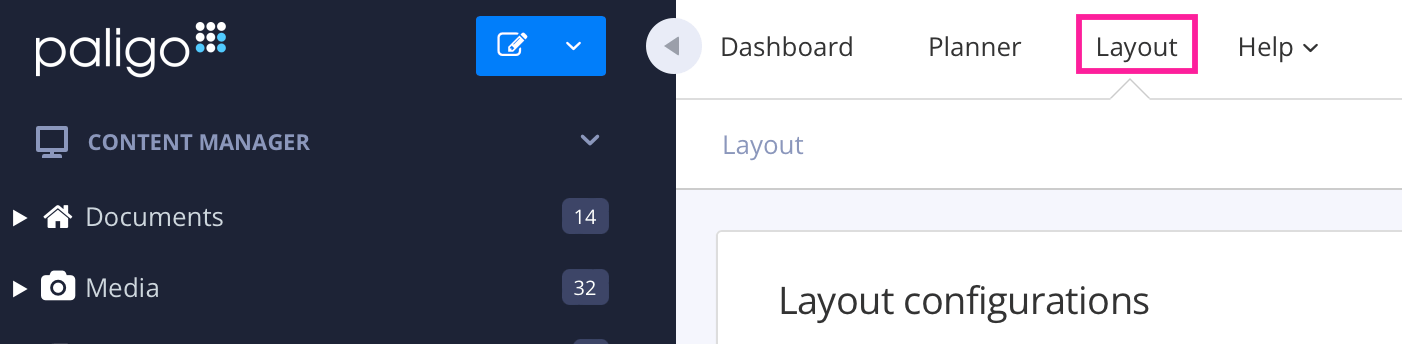
Paligo zeigt eine Liste von Layouts an. Die Liste ist leer, wenn keine benutzerdefinierten Layouts in Ihrer Paligo-Instanz vorhanden sind.
Wählen Sie das Layout, das Sie aktualisieren möchten, oder Ein Layout erstellen aus.
TippSie können die URL des Layout-Editors kopieren und in eine neue Registerkarte in Ihrem Browser einfügen. Dies kann nützlich sein, wenn Sie häufig zwischen Ihren Paligo-Inhalten und den Layout-Einstellungen wechseln.
Erweitern Sie die Einstellungen für die jeweilige Titel- oder Rückseite, entweder Titelseite oder Rückseite. Wählen Sie dann die Einstellungen für die jeweilige Seite aus (Titelseite recto, Titelseite verso, Rückseite recto, Rückseite verso).
Wenn Sie sich nicht sicher sind, auf welche Seiten der Titel- oder Rückseite sich diese Einstellungen beziehen, siehe Titel- und Rückseiten: Recto und Verso.
Verwenden Sie die Einstellung Hintergrundbild, um Ihr Bild hochzuladen.
 Anmerkung
Wenn das Hintergrundbild die gleiche Größe wie eine Seite in Ihrer PDF-Ausgabe hat, füllt es die Seite aus. Sie können eine Hintergrundfarbe nicht sehen.
Drücken Sie Speichern.
Wenn Sie die Veröffentlichung mit diesem Layout ausführen, wendet Paligo das Hintergrundbild auf die Titel- oder Rückseite an. Wenn für die Veröffentlichung jedoch ein Hintergrundbild aus dem Publikations-Topic oder einer Titel- oder Rückseitenkomponente verwendet wird, verwendet Paligo stattdessen dieses Bild.
Wenn Sie ein Bild zu einem Layout hinzufügen, wird das Bild intern in Paligo gespeichert. Sie können auf das Bild in Paligo nicht zugreifen. Wir empfehlen Ihnen daher, eigene Sicherungen Ihrer Bilder lokal zu erstellen. Sie können auch das Bild zu einem Topic hinzufügen. Paligo speichert das Bild anschließend in der Medienbibliothek.
Tipps für die Erstellung eines Hintergrundbilds
Wir empfehlen Ihnen, für die Erstellung von Hintergundbildern eine professionelle Grafik- oder Fotoanwendung zu verwenden. Achten Sie bei der Gestaltung des Hintergrundbilds auf Folgendes:
Es sollte die gleiche Größe wie das Seitenformat haben, das Sie für das PDF-Layout verwenden. Wenn Sie beispielsweise das A4-Format verwenden, erstellen Sie ein Hintergrundbild mit 210 mm x 297 mm.
Die Auflösung sollte 300 Pixel/Zoll betragen.
Es sollte Platz für den Inhalt der Titelseite bereitstellen. Hier wurde beispielsweise unten im Bild ein schwarzer Bereich verwendet:
 Tipp
Wir empfehlen Ihnen, einen farbigen Bereich zu erstellen, der ungefähr 1/3 des Bilds einnimmt.
Festlegen der Hintergrundfarbe einer Titel- oder Rückseite
Sie können die Hintergrundfarbe einer Titel- oder Rückseite so festlegen, dass sie Ihre Markenfarben ergänzt. Die Hintergrundfarbe wird unter allen anderen Elementen auf der Titel- oder Rückseite angezeigt. Wenn es beispielsweise auf der Rückseite ein Inhaltsfeld gibt, wird die Farbe unter dem Inhaltsfeld angezeigt.
Das folgende Bild zeigt beispielsweise eine Rückseite recto mit einer blauen Hintergrundfarbe.

Der Hintergrund des Inhaltsfelds. Hier ist der Hintergrund des Inhaltsfelds auf Weiß festgelegt.
Der Hintergrund der Seite verwendet die Hintergrundfarbe, in diesem Fall einen Blauton.
Beachten Sie, dass der Hintergrund blau ist, während das Inhaltsfeld weiß ist. (Das Inhaltsfeld besitzt eigene Farbeinstellungen.)
So legen Sie die Hintergrundfarbe für eine Titel- oder Rückseite fest:
Wählen Sie im oberen Menü Layout aus.
Paligo zeigt eine Liste von Layouts an. Die Liste ist leer, wenn keine benutzerdefinierten Layouts in Ihrer Paligo-Instanz vorhanden sind.
Wählen Sie das Layout, das Sie aktualisieren möchten, oder Ein Layout erstellen aus.
TippSie können die URL des Layout-Editors kopieren und in eine neue Registerkarte in Ihrem Browser einfügen. Dies kann nützlich sein, wenn Sie häufig zwischen Ihren Paligo-Inhalten und den Layout-Einstellungen wechseln.
Erweitern Sie die Einstellungen für die jeweilige Titel- oder Rückseite, entweder Titelseite oder Rückseite. Wählen Sie dann die Einstellungen für die jeweilige Seite aus (Titelseite recto, Titelseite verso, Rückseite recto, Rückseite verso).
Wenn Sie sich nicht sicher sind, auf welche Seiten der Titel- oder Rückseite sich diese Einstellungen beziehen, siehe Titel- und Rückseiten: Recto und Verso.
Wählen Sie über die Einstellung Hintergrundfarbe die Farbe aus.
Deaktivieren Sie das Kontrollkästchen für Standardfarbe verwenden und wählen Sie eine Farbe Ihrer Wahl aus.
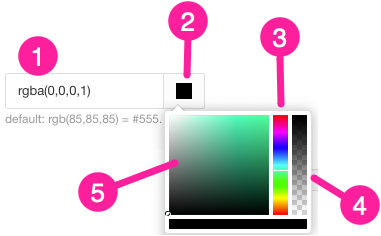
Sie können die Farbe wie folgt festlegen:
Eingabe eines RGBA-Codes für die gewünschte Farbe (1).
Auswahl des Farbquadrats zur Anzeige des Farb-Selektors (2).
Wählen Sie die Farbe aus, indem Sie den Spektrumbalken verwenden (3).
Legen Sie die Transparenz fest, indem Sie den Durchsichtigkeitsbalken verwenden (4).
Wählen Sie den Farbton aus, indem Sie die Hauptfarbpalette verwenden (5).
Drücken Sie Speichern.
Wenn Sie die Veröffentlichung mit diesem Layout ausführen, wendet Paligo die Hintergrundfarbe auf die Titel- oder Rückseite an.
Wenn die Hintergrundfarbe nicht angezeigt wird, prüfen Sie Folgendes:
Sie haben die richtige Titel- und Rückseitenkomponente zum Publikations-Topic hinzugefügt.
Die Titel- und Rückseitenkomponente besitzt das erforderliche
role-Attribut, dessen Wert einer der folgenden ist: Titelseite, Titelseite recto, Titelseite verso, Rückseite, Rückseite recto oder Rückseite verso.Auf der Titel- oder Rückseite gibt es genügend Platz, sodass der Hintergrund sichtbar ist. Sie könnten beispielsweise ein nicht transparentes Hintergrundbild verwenden, das die gleiche Größe wie die Titelseite hat. Wenn Sie dann eine Hintergrundfarbe festlegen, deckt das Bild die Farbe ab, sodass Sie die Farbe nicht sehen können.
Titel- und Rückseitenkomponenten
Für die Gestaltung der Titel- und Rückseiten Ihrer PDFs empfehlen wir die Verwendung von Titel- und Rückseitenkomponenten. Dies sind spezielle Arten von „Containern“ für Titel- und Rückseiten. Sie ermöglichen Ihnen das Hinzufügen von Inhalten auf beiden Seite von Titel- und Rückseiten. Wenn Sie eine Titel- und Rückseitenkomponente einrichten, können Sie in diese Inhalte eingeben. Paligo fügt diese Inhalte dann in ein Feld auf der jeweiligen Titel- oder Rückseite ein. Lesen Sie Gestalten von Titel- und Rückseiten für PDF-Ausgaben, um zu verstehen, welche Inhalte Paligo auf Titel- und Rückseiten anzeigen kann.
Angenommen, Sie möchten, dass die Rückseite Ihr Firmenlogo und Ihre Webadresse anzeigt. Sie könnten hierfür eine Komponente für die Titelseite recto einrichten. Anschließend bearbeiten Sie die Komponente und fügen das Bild und einen Text mit der Website-Adresse Ihres Unternehmens hinzu. Bei der Veröffentlichung ruft Paligo den Inhalt aus der Rückseitenkomponente ab und fügt ihn in ein Feld auf der Rückseite ein.

Wir empfehlen Ihnen, Titel- und Rückseitenkomponenten für Ihre PDF-Publikationen zu verwenden, da diese Ihnen mehr Kontrolle über Ihre Titel- und Rückseiten geben. In der Regel richten Sie vier Titel- und Rückseitenkomponenten für Ihre Publikation ein, eine Komponente für jede der beiden Seiten der Titelseite und der Rückseite.
Sie können eine Titelseite einrichten, ohne Titelseitenkomponenten zu verwenden. Hierzu fügen Sie Inhalte in das Publikations-Topic ein. Paligo fügt sie in die Titelseite recto ein. Wenn die Inhalte nicht auf die Titelseite recto passen, fließen die Inhalte auf die Titelseite verso über.
Auf diese Weise hat Paligo Titelseiten in früheren Versionen unterstützt. Wenn Sie Publikationen auf diese Weise eingerichtet haben, funktionieren sie weiter wie erwartet. Wir empfehlen Ihnen jedoch, für neue Publikationen Titel- und Rückseitenkomponenten zu verwenden.
Um die Position eines Inhaltsfelds auf der Titel- und Rückseite festzulegen, verwenden Sie die PDF-Layout-Einstellungen (siehe Formatieren eines Inhaltsfelds für Titel- und Rückseiten).
Titel- und Rückseitenkomponente erstellen
Titel- und Rückseitenkomponenten sind spezielle Arten von Containern, ähnlich einem Topic, mit denen Sie jede Seite einer Titel- und Rückseite darstellen können. Wenn Sie beispielsweise eine PDF-Benutzeranleitung veröffentlichen, könnten Sie hierzu 4 Titel- und Rückseitenkomponenten verwenden:
Titelseite (Vorderseite „recto“)
Innenseite der Titelseite ((Vorderseite „verso“)
Innenseite der Rückseite (Rückseite „recto“)
Rückseite (Rückseite „verso“)
Sie können eine Titelseite auch ohne Titelseitenkomponenten erstellen. Hierzu fügen Sie Inhalte zu einem Publikations-Topic hinzu und legen dann im PDF-Layout fest, ob die Inhalte auf der Vorder- oder der Rückseite erscheinen sollen. So wurden Titelseiten in früheren Versionen von Paligo unterstützt. Wenn Sie Ihre Publikationen zuvor auf diese Weise erstellt haben, funktionieren sie weiterhin.
Wir empfehlen jedoch, zum Erstellen von Titel- und Rückseiten für PDFs jetzt Titel- und Rückseitenkomponenten zu verwenden. Sie bieten mehr Funktionen, so z. B. die Möglichkeit, Inhaltsfelder zu Titel- und Rückseiten hinzuzufügen.
So erstellen Sie eine Titel- und Rückseitenkomponente:
Wählen Sie im Content Manager das Optionsmenü (... ) für den Ordner, der Ihre Titel- und Rückseitenkomponente enthalten soll.
Wenn Sie über keinen geeigneten Ordner verfügen, können Sie einen erstellen. Details hierzu finden Sie unter Komponenten im Content Manager organisieren.
Wählen Sie Inhalt erstellen.
Geben Sie einen geeigneten Namen für Ihre neue Komponente ein und stellen Sie die Option Benutzerdefiniertes Element auf .
In der folgenden Abbildung haben wir die Titelseite „Titelseite „recto“– Inhaltsfeld“ genannt.

Wenn Sie die Titelseite in mehreren Sprachen veröffentlichen möchten, verwenden fügen Sie im Abschnitt Sprache die benötigten Sprachen hinzu.
Klicken Sie auf OK.
Paligo erstellt eine neue Titel- und Rückseitenkomponente.
Im nächsten Schritt sollten Sie die Titel- und Rückseitenkomponente bearbeiten, damit Sie ihr Inhalte hinzufügen können. Sie müssen außerdem festlegen, ob es sich um eine Vorder- oder Rückseite und um „recto“ oder „verso“ handeln soll.
Einer Titel- und Rückseitenkomponente Inhalte hinzufügen
Nachdem Sie eine Titel- und Rückseitenkomponente erstellt haben, können Sie sie bearbeiten, um die Inhalte festzulegen, die in einem Inhaltsfeld auf der Titel-/Rückseite erscheinen sollen. Die Inhalte, die Sie hinzufügen oder ändern, erscheinen im entsprechenden Inhaltsfeld. Wenn Sie beispielsweise eine als „verso" eingestellte Rückseite bearbeiten, wirken sich die Änderungen auf die Rückseite aus.
So fügen Sie einer Titel- und Rückseitenkomponente Inhalte hinzu:
Suchen Sie im Content Manager die Titel- und Rückseitenkomponente, die Sie bearbeiten möchten, und klicken Sie darauf, um sie im Editor zu öffnen.
Titel- und Rückseiten unterscheiden sich von einem regulären Topic dahingehend, dass sie anstelle eines Abschnittselements auf der obersten Ebene ein Titel- und Rückseitenelement haben. Standardmäßig enthalten alle Titel- und Rückseitenkomponenten außerdem ein para-Element.

Um Inhalte hinzuzufügen, positionieren Sie den Cursor an der Stelle, an der Sie die Inhalte hinzufügen möchten, und verwenden Sie dann das Kontextmenü „Elemente“, um ein Element hinzuzufügen. Sie können beliebige Elemente hinzufügen, die innerhalb eines
cover-Elements gültig sind, z. B.para. (Im Kontextmenü „Elemente“ werden nur Elemente aufgelistet, die an der aktuellen Cursorposition gültig sind. Weitere Informationen zu den gültigen Elementen finden Sie im DocBook-Standard.)
Um auf das Kontextmenü des Elements zuzugreifen, drücken Sie Alt und Enter (Windows) bzw. Option ⌥ und Enter (Mac).
AnmerkungUm Bilder einzufügen, wählen Sie das Menü Einfügen und dann eine der Bild-Optionen aus. Paligo fügt die Bildstruktur hinzu und Sie können das Bild im Dialogfeld Medien auswählen.
TippBerücksichtigen Sie beim Hinzufügen von Inhalten zu einer Titel- und Rückseitenkomponente den im Inhaltsfeld verfügbaren Platz. Wenn Sie Text und Bilder hinzufügen, die nicht in das Inhaltsfeld passen, überlagert der Inhalt andere Inhalte auf derselben Seite. Auch sollten Sie zusätzlichen Platz für übersetzte Versionen einplanen, die möglicherweise länger sind.
Sie können die Vorschau im PDF-Layout verwenden, um zu sehen, wie Paligo Ihre Vorder- und Rückseiteninhalte im Inhaltsfeld darstellt.
Geben Sie nach Bedarf Inhalte in das Element ein.
Wiederholen Sie die Schritte 2 und 3, um die Inhalte hinzuzufügen, die im Inhaltsfeld der Vorder-/Rückseite erscheinen sollen.
Drücken Sie Speichern.
Wenn Sie eine Vorder- und Rückseitenkomponente bearbeiten, werden die von Ihnen vorgenommenen Änderungen nur dann in die Publikation übernommen, wenn:
Sie dem
cover-Element ein Attributrolezuweisen, das auf Titelseite, Vorderseite „recto“, Vorderseite „verso“, Rückseite, Rückseite „recto“ oder Rückseite „verso“ eingestellt ist.Details hierzu finden Sie unter Eine Titel-/Rückseite auf Vorderseite, Rückseite, „recto“, „verso“ einstellen.
Sie die Tteil- und Rückseitenkomponente dem Publikations-Topic als Komponente hinzufügen.
Details hierzu finden Sie unter Eine Titel-/Rückseite zu einer Publikation hinzufügen.
Eine Titel-/Rückseite auf Vorderseite, Rückseite, „recto“, „verso“ einstellen
Wenn Sie Ihren Projekten Titel- und Rückseitenkomponenten hinzufügen, müssen Sie angeben, für welche Seite sie bestimmt sind. Sie können eine Titel-/Rückseite wie folgt einstellen:
Titelseite recto
Dies ist die Titelseite, die Sie am Anfang des Dokuments sehen. Es ist die Titelseite, rechte Seite.

Titelseite verso
Dies ist die Rückseite der Titelseite. Es ist die Titelseite, linke Seite.

Rückseite recto
Dies ist die Innenseite der Rückseite. Es ist die Seite, die Sie nach der letzten Seite Ihres Dokuments sehen, und ist die Rückseite, rechte Seite.

Rückseite verso
Dies ist die Außenseite der Rückseite. Es ist die Rückseite, linke Seite.

So stellen Sie eine Titel-/Rückseite als Vorderseite „recto“, Vorderseite „verso“, Rückseite „recot“ oder Rückseite „verso“ ein:
Wählen Sie die Titel-/Rückseitenkomponente im Content Manager aus.
Paligo zeigt die Titel-/Rückseitenkomponente im Editor an.
Wählen Sie das Element
coverim Strukturmenü „Elemente“ und dann Zum Element gehen aus.
Weisen Sie dem Titel- und Rückseitenelement im Panel Elementattribute ein Attribut Rolle zu und stellen Sie es auf einen der folgenden Werte ein:
Vorderseite „recto“
 Anmerkung
Alternativ können Sie den Wert Titelseite einstellen. Sowohl mit dem Wert Titelseite als auch mit dem Wert Vorderseite „recto“ wird die Titel-/Rückseite auf Vorderseite „recto“ eingestellt.
Vorderseite „verso“

Rückseite „recto“

Rückseite „verso“
 Anmerkung
Alternativ können Sie den Wert Rückseite einstellen. Sowohl mit dem Wert Rückseite als auch mit dem Wert Rückseite „verso“ wird die Titel-/Rückseite auf Rückseite „verso“ eingestellt.
Drücken Sie Speichern.
Fügen Sie Ihre Titel- und Rückseitenkomponente nun einem Publikations-Topic hinzu. Paligo nimmt die Titel-/Rückseite nur dann mit auf, wenn sie als Komponente in einem Publikations-Topic enthalten ist.
Eine Titel-/Rückseite zu einer Publikation hinzufügen
Um eine Titel- und Rückseitenkomponente in ein PDF aufzunehmen, müssen Sie diese zunächst zum Publikations-Topic Ihrer Publikation hinzufügen.
Die Titel- und Rückseitenkomponente muss außerdem über ein passendes Attribut Rolle verfügen (siehe Eine Titel-/Rückseite auf Vorderseite, Rückseite, „recto“, „verso“ einstellen).
Nachdem Sie Ihre Titel- und Rückseiten zu einem Publikations-Topic hinzugefügt haben, können Sie:
In der Vorschau des PDF-Layouts sehen, wie Ihre Titel- und Rückseiten nach der Veröffentlichung aussehen werden.
Dies ist nützlich, wenn Sie die Titel- und Rückseiten gestalten und das PDF-Layout verwenden, um Farben, Schriftarten und Abstände zu bearbeiten.
Eine PDF-Datei mit Ihren Titel- und Rückseiten veröffentlichen.
So fügen Sie einer Publikation eine Titel-/Rückseite hinzu:
Zeigen Sie das Publikations-Topic an:
Suchen Sie im Content Manager die Publikation und wählen Sie deren Optionsmenü (... .
Wählen Sie Bearbeiten und dann Im Editor öffnen aus.
AnmerkungWenn Sie noch keine passende Publikation haben, können Sie eine erstellen (siehe Eine Publikation erstellen).
Paligo zeigt das Publikations-Topic im Editor an.
Positionieren Sie den Cursor an einer für eine eingefügte Komponente gültigen Stelle, z. B. innerhalb des
info-Elements nach demtitle.
Wählen Sie das Menü Einfügen und dann Komponente aus.

Paligo zeigt das Dialogfeld „Inhalte importieren“ an.

Suchen Sie Ihre Titel- und Rückseitenkomponente im Dialogfeld „Inhalte importieren“ und wählen Sie sie aus.
Paligo fügt Ihre Titel- und Rückseitenkomponente in das Publikations-Topic ein. In der Struktur stellt es ein
import-Element dar.
Wiederholen Sie diesen Vorgang für die anderen Titel- und Rückseitenkomponenten. Sie können bis zu 4 Titel- und Rückseitenkomponenten hinzufügen (Vorderseite „recto“, Vorderseite „verso“, Rückseite „recto“, Rückseite „verso“).

Drücken Sie Speichern.
Nachdem Sie Ihre Titel- und Rückseitenkomponenten zum Publikations-Topic hinzugefügt haben, verwenden Sie das PDF-Layout, um die Inhaltsfelder für die Titel- und Rückseitenkomponenten zu gestalten. Zusätzlich müssen Sie die „Info-Elemente“ im Publikations-Topic einrichten (siehe Info-Elemente für Titel- und Rückseiten).
Vordergrundbilder für Titel- und Rückseiten
Sie können Vordergrundbilder hinzufügen, um attraktive PDF-Deckblätter für Ihre Dokumentation zu erstellen.

Es gibt zwei verschiedene Arten von Bildern, die Sie zur Titelseite hinzufügen können:
Ein Produktbild. Im Bild oben wird die Drohne beispielsweise in einem Produktbild mit transparentem Hintergrund gezeigt. Der Teil des Bilds mit dem blauen Himmel ist ein Hintergrundbild.
Bilder in einem Inhaltsfeld (nur wenn Ihre Publikation Titel- und Rückseitenkomponenten verwendet).
Für das Produktbild können Sie das Bild wie folgt hinzufügen:
Im Publikations-Topic
Paligo verwendet das Bild nur, wenn Sie das betreffende Dokument veröffentlichen. Weitere Informationen finden Sie unter Einem Publikations-Topic ein Bild hinzufügen.
Im PDF-Layout.
Paligo verwendet das Bild jedes Mal, wenn Sie die Veröffentlichung mit diesem PDF-Layout ausführen (es sei denn, das Dokument enthält ein Produktbild auch im Publikations-Topic). Weitere Informationen finden Sie unter Mehreren Publikations-Topics ein Bild hinzufügen.
Um Bilder in einem Inhaltsfeld zu verwenden, muss Ihre Veröffentlichung für die Verwendung von Titel- und Rückseitenkomponenten eingerichtet sein. Sie können anschließend Bilder zu den einzelnen Titel- und Rückseitenkomponenten hinzufügen. Paligo zeigt sie zusätzlich zu Produktbildern an. Für die Titelseite könnten Sie also ein Produktbild und ein Bild im Inhaltsfeld verwenden. Sie können auf den anderen Deckblättern Bilder verwenden, indem Sie in den jeweiligen Deckblattkomponenten ein Bild hinzufügen (siehe Einer Titel- und Rückseitenkomponente Inhalte hinzufügen).
Einer Titelseite ein Produktbild hinzufügen
Sie können Titelseiten ein Produktbild hinzufügen, das im Vordergrund der Titelseite erscheint.
Je nach Anforderung können Sie Folgendes tun:
Einem Publikations-Topic ein Produktbild hinzufügen
Einem PDF-Layout ein Produktbild hinzufügen
Um anderen Titel-/Rückseiten ein Bild hinzuzufügen, verwenden Sie Titel- und Rückseitenkomponenten. Fügen Sie das Bild in eine Titel- und Rückseitenkomponente ein. Es erscheint im Inhaltsfeld auf der entsprechenden Titel-/Rückseite (sofern die Titel- und Rückseitenkomponenten korrekt eingerichtet sind). Weitere Informationen zum Hinzufügen eines Bilds zu einer Titel- und Rückseitenkomponente finden Sie unter Einer Titel- und Rückseitenkomponente Inhalte hinzufügen.
Einem Publikations-Topic ein Bild hinzufügen
Jedes Publikations-Topic enthält standardmäßig die Struktur für ein Vordergrundbild (Produktbild). Wenn Sie ein Bild für diese Struktur auswählen, erscheint das Bild bei Veröffentlichung als PDF auf der Titelseite. Es hat Vorrang vor anderen, in den PDF-Layout-Einstellungen eingerichteten, Produktbildern.
Um Publikationen mit unterschiedlichen Produktbildern auf den Titelseiten zu erstellen, können Sie entweder:
Dem Publikations-Topic ein Bild hinzufügen.
Für jede Publikation ein eigenes PDF-Layout erstellen und die Produktbilder in den Layouts einrichten.
Für weitere Informationen, siehe Bilder in einem Publikations-Topic
So fügen Sie dem Publikations-Topic ein Produktbild hinzu:
Wählen Sie das Drei-Punkte-Menü (...) für die Veröffentlichung in Content Manager.
Wählen Sie Bearbeiten und dann Im Editor öffnen.
Paligo öffnet das Publikations-Topic.
Klicken Sie mit der rechten Maustaste auf den Bildplatzhalter und wählen Sie Bildbrowser aus.


Laden Sie ein neues Bild hoch (1) ODER wählen Sie ein Bild aus der Medienbibliothek (2) aus.

1 = Neues Bild hochladen, 2 = In der Mediathek suchen
Drücken Sie Speichern.
Wenn Sie Ihren Inhalt veröffentlichen, wird das von Ihnen ausgewählte Bild als Produktbild auf der Titelseite verwendet.
Das Publikations-Topic enthält standardmäßig die richtige Struktur für ein Produktbild.
Wenn diese Struktur aus irgendeinem Grund entfernt wurde, können Sie sie wieder hinzufügen. Damit das Titelbild beim Hinzufügen zur Publikation Artikel jedoch funktioniert, muss dem Element mediaobject das Attribut role hinzugefügt und sein Wert auf titleimage gesetzt werden.
So fügen Sie ein Produktbild zu einem Publikations-Topic hinzu, nachdem Sie die Standard-Produktbildstruktur entfernt haben:
Wählen Sie Einfügen und dann Bild, um ein Bild hinzuzufügen.
Klicken Sie im Topic auf das eingefügte Bild.
Wählen Sie das Element
mediaobjectim Menü „Elementstruktur“ und dann Zu Element wechseln aus.Fügen Sie das Attribut
rolehinzu und setzen Sie seinen Wert auftitleimage.

Mehreren Publikations-Topics ein Bild hinzufügen
Um mehrere Publikationen mit demselben Produktbild auf den Titelseiten zu erstellen, richten Sie das Bild in einem PDF-Layout ein. Jedes Mal, wenn Sie mit diesem Layout veröffentlichen, wird das Produktbild in den enstandenen PDFs auf der Titelseite verwendet.
Um PDFs mit unterschiedlichen Produktbildern zu erstellen, können Sie entweder ein eigenes PDF-Layout für jedes Dokument erstellen oder das Produktbild im Publikations-Topic hinzufügen (siehe Bilder in einem Publikations-Topic).
So verwenden Sie ein PDF-Layout, um ein Produktbild für eine Titelseite einzurichten:
Verwenden Sie eine Grafik- oder Fotoanwendung, um Ihr Produktbild zu erstellen.
Wählen Sie im oberen Menü Layout aus.
Paligo zeigt eine Liste von Layouts an. Die Liste ist leer, wenn keine benutzerdefinierten Layouts in Ihrer Paligo-Instanz vorhanden sind.
Wählen Sie das Layout, das Sie aktualisieren möchten, oder Ein Layout erstellen aus.
TippSie können die URL des Layout-Editors kopieren und in eine neue Registerkarte in Ihrem Browser einfügen. Dies kann nützlich sein, wenn Sie häufig zwischen Ihren Paligo-Inhalten und den Layout-Einstellungen wechseln.
Wählen Sie in der Seitenleiste Titelseite aus.


Wählen Sie Produktbild aus.
Wählen Sie in der Einstellung Produktbild die Schaltfläche Hochladen aus und platzieren Sie das von Ihnen erstellte Bild per Drag-and-drop im Upload-Feld.

Drücken Sie Speichern.
Verwenden Sie die PDF-Layout-Einstellungen, um die Position und Größe des Produktbilds festzulegen, siehe Ein Produktbild für eine Titelseite gestalten.
Wenn Sie mit diesem Layout veröffentlichen, erstellt Paligo ein PDF und verwendet das Produktbild, das Sie im Layout festgelegt haben. Verfügt die Publikation jedoch über ein Bild in ihrem „Publickations-Topic“, verwendet Paligo stattdessen dieses Bild und ignoriert das PDF-Layout. Sie können dieses Problem lösen, indem Sie das Bild im Publikations-Topic löschen.
Ein Produktbild für eine Titelseite gestalten
Das Produktbild ist ein Vordergrundbild, das auf der Titelseite von PDF-Ausgaben erscheint. Sie können das Bild entweder zum Publikations-Topic oder zum PDF-Layout hinzufügen und sein Aussehen und seine Position in den Layout-Einstellungen festlegen.
Verwenden Sie die PDF-Layout-Einstellungen, um das Produktbild zu gestalten und z. B. die Höhe und Skalierung des Produktbild-Containers einzustellen.
Höhe des Produktbild-Containers einstellen
Bei der Veröffentlichung in PDF positioniert Paligo das Produktbild in einem Container; dann werden die anderen Elemente auf der Titelseite über- und unterhalb des Containers angeordnet. In den PDF-Layout-Einstellungen können Sie die maximale Höhe des Containers einstellen, damit das Bild an eine bestimmte Stelle passt.
Ist das Bild größer als der Container, skaliert Paligo das Bild entweder so, dass es in den Container passt, oder schneidet das Bild an den Rändern des Containers ab.
So stellen Sie die Höhe des Produktbild-Containers ein:
Wählen Sie im oberen Menü Layout aus.
Paligo zeigt eine Liste von Layouts an. Die Liste ist leer, wenn keine benutzerdefinierten Layouts in Ihrer Paligo-Instanz vorhanden sind.
Wählen Sie das Layout, das Sie aktualisieren möchten, oder Ein Layout erstellen aus.
TippSie können die URL des Layout-Editors kopieren und in eine neue Registerkarte in Ihrem Browser einfügen. Dies kann nützlich sein, wenn Sie häufig zwischen Ihren Paligo-Inhalten und den Layout-Einstellungen wechseln.
Wählen Sie in der Seitenleiste Titelseite aus.
Wählen Sie Produktbild aus.
Stellen Sie die Höhe des Produktbild-Containers ein. Sie müssen den neuen Wert und die Maßeinheit eingeben, z. B. 8 cm. Der Standardwert ist 280 pt.

Drücken Sie Speichern.
Wenn Sie mit diesem PDF-Layout veröffentlichen, stellt Paligo den Produktbild-Container so ein, dass seine Größe die von Ihnen festgelegte maximale Höhe nicht überschreitet.
Um ein Produktbild so zu skalieren, dass es in den Produktbild-Container passt, verwenden Sie die Einstellung Produktbild herunterskalieren, damit es in beiden Richtungen passt (siehe Skalierung des Produktbilds einstellen).
Position des Produktbilds einstellen
Bei der Veröffentlichung in PDF positioniert Paligo das Produktbild in einem Container. Sie können die vertikale Positionierung des Containers festlegen, um ihn auf der Vorderseite nach oben oder unten zu verschieben.
So legen Sie die vertikale Positionierung des Produktbilds fest:
Wählen Sie im oberen Menü Layout aus.
Paligo zeigt eine Liste von Layouts an. Die Liste ist leer, wenn keine benutzerdefinierten Layouts in Ihrer Paligo-Instanz vorhanden sind.
Wählen Sie das Layout, das Sie aktualisieren möchten, oder Ein Layout erstellen aus.
TippSie können die URL des Layout-Editors kopieren und in eine neue Registerkarte in Ihrem Browser einfügen. Dies kann nützlich sein, wenn Sie häufig zwischen Ihren Paligo-Inhalten und den Layout-Einstellungen wechseln.
Wählen Sie in der Seitenleiste Titelseite aus.
Wählen Sie Produktbild aus.
Stellen Sie den Abstand des Produktbilds vom oberen Rand der Seite (innerhalb der Seitenrandbereiche) ein. Sie müssen den neuen Wert und die Maßeinheit eingeben, z. B. 10 pt.
Drücken Sie Speichern.
Wenn Sie mit diesem Layout in PDF veröffentlichen, positioniert Paligo den Produktbild-Container so, dass er den festgelegten Platz unterhalb des oberen Seitenrandbereichs einnimmt. Dies ist nicht gleichbedeutend mit dem oberen Rand der Seite (siehe Informationen zu den Titelseiten-Randbereichen).
Skalierung des Produktbilds einstellen
Bei der Veröffentlichung in PDF positioniert Paligo das Produktbild in einem Container. Standardmäßig ist das Produktbild nicht passend skaliert, sodass nur die Teile des Bilds zu sehen sind, die in den Container passen. Sie können jedoch eine Skalierung anwenden, damit Paligo die Größe des Bilds an den Container anpasst.
Wählen Sie im oberen Menü Layout aus.
Paligo zeigt eine Liste von Layouts an. Die Liste ist leer, wenn keine benutzerdefinierten Layouts in Ihrer Paligo-Instanz vorhanden sind.
Wählen Sie das Layout, das Sie aktualisieren möchten, oder Ein Layout erstellen aus.
TippSie können die URL des Layout-Editors kopieren und in eine neue Registerkarte in Ihrem Browser einfügen. Dies kann nützlich sein, wenn Sie häufig zwischen Ihren Paligo-Inhalten und den Layout-Einstellungen wechseln.
Wählen Sie in der Seitenleiste Titelseite aus.
Wählen Sie Produktbild aus.
Verwenden Sie die Einstellung Produktbild herunterskalieren, damit es in beiden Richtungen passt, um die Skalierung ein- oder auszuschalten. Wählen Sie Ja für ein oder Nein für aus aus. Die Standardeinstellung ist Nein.

Drücken Sie Speichern.
Wenn Sie mit diesem PDF-Layout veröffentlichen, wendet Paligo die von Ihnen ausgewählte Skalierung an.
Rahmen des Produktbilds einstellen
Bei der Veröffentlichung in PDF positioniert Paligo das Produktbild in einem Container. Sie können den Container so einstellen, dass er einen sichtbaren Rahmen aufweist, was bei der Positionierung des Containers hilfreich sein kann (siehe Position des Produktbilds einstellen und Höhe des Produktbild-Containers einstellen). Wenn Sie den Container an der gewünschten Stelle positioniert haben, können Sie zurückkehren und den Rahmen des Produktbilds deaktivieren. Oder Sie können ihn aktiviert lassen, wenn Sie möchten, dass er in Ihrer PDF-Ausgabe sichtbar ist.
Wählen Sie im oberen Menü Layout aus.
Paligo zeigt eine Liste von Layouts an. Die Liste ist leer, wenn keine benutzerdefinierten Layouts in Ihrer Paligo-Instanz vorhanden sind.
Wählen Sie das Layout, das Sie aktualisieren möchten, oder Ein Layout erstellen aus.
TippSie können die URL des Layout-Editors kopieren und in eine neue Registerkarte in Ihrem Browser einfügen. Dies kann nützlich sein, wenn Sie häufig zwischen Ihren Paligo-Inhalten und den Layout-Einstellungen wechseln.
Wählen Sie in der Seitenleiste Titelseite aus.
Wählen Sie Produktbild aus.
Geben Sie die Rahmen-Einstellungen in das Feld Standardrahmen für Produktbild ein.
Die Rahmen-Einstellungen umfassen eine Linienstärke, ein Linienformat und eine Linienfarbe.
Wenn die Ecken der Containerfelds abgerundet erscheinen sollen, stellen Sie den Standard-Rahmenradius für das Produktbild ein. Geben Sie einen Wert für die Rundung einschließlich Maßeinheit ein, z. B. 10 pt.

Produktbild mit gepunktetem rosafarbenem Rahmen und einem Rahmenradius von 14 pt.
Drücken Sie Speichern.
Wenn Sie mit diesem PDF-Layout veröffentlichen, wendet Paligo die von Ihnen eingegebenen Rahmen-Einstellungen an.
Wenn Sie den Rahmen später entfernen möchten, löschen Sie die Felder und speichern Sie. Standardmäßig hat Paligo keine sichtbaren Rahmen um Produktbilder.
Titel und Untertitel der Titelseite
Paligo verwendet den Titel aus dem Publikations-Topic als Titel für die Titelseite. Sie können auch optional einen Untertitel als Titel auf der zweiten Ebene verwenden.

Das Topic der Publikation muss einen Titel haben, der Untertitel ist jedoch optional. Sie Publikations-Topic bearbeiten und ein Element subtitle hinzufügen oder entfernen. Verwenden Sie die PDF-Layout-Einstellungen, um den Titel zu stylen und den Untertitel zu stylen.
Titel- und Rückseiten: Recto und Verso
Die Begriffe, die wir zur Beschreibung der verschiedenen Seiten von Titel- und Rückseite verwenden, sind traditionelle Begriffe, die im Druckwesen verwendet werden.
Titelseite recto
Dies ist die Titelseite, die Sie am Anfang des Dokuments sehen. Es ist die Titelseite, rechte Seite.
Titelseite verso
Dies ist die Rückseite der Titelseite. Es ist die Titelseite, linke Seite.
Rückseite recto
Dies ist die Innenseite der Rückseite. Es ist die Seite, die Sie nach der letzten Seite Ihres Dokuments sehen, und ist die Rückseite, rechte Seite.
Rückseite verso
Dies ist die Außenseite der Rückseite. Es ist die Rückseite, linke Seite.
Bei der Gestaltung Ihrer Titel- und Rückseiten müssen Sie wissen, welche Seite „recto“ und welche Seite „verso“ ist.
Gestalten von Titel- und Rückseiten für PDF-Ausgaben
Wir empfehlen Ihnen, Titel- und Rückseitenkomponenten zu verwenden, um Titel- und Rückseiten für PDF-Ausgaben einzurichten (wie in Titelseiten, Rückseiten und Deckblätter beschrieben). Das liegt daran, dass Sie mit Titel- und Rückseitenkomponenten sowohl zu Titelseiten als auch zu Rückseiten Inhalte hinzufügen können.
Die folgenden Abschnitte zeigen Beispiele für Titel- und Rückseiten und beschreiben die Arten von Inhalten, die Sie hinzufügen können.
Wenn Sie bereits Publikationen ohne Titel- und Rückseitenkomponenten eingerichtet haben, funktionieren sie wie bisher. Je nach den Einstellungen im PDF-Layout erstellt Paligo entweder keine Titel- oder Rückseiten oder erzeugt eine Titelseite und Deckblätter. Die Titelseite und Deckblätter enthalten die „Infoelemente“ aus dem Publikations-Topic.
Es ist auch eine gute Idee, Tipps für die Gestaltung von Titelseiten zu lesen.
Gestalten einer Titelseite (Recto)
Die Titelseite recto ist die Außenseite der Titelseite. Traditionell befinden sich hier der Titel des Dokuments und möglicherweise auch Bilder und andere Informationen.
Die Titelseite recto kann Text und Bilder aus folgenden Elementen enthalten:
PDF-Layout
Sie können dem PDF-Layout bestimmte Arten von Inhalten wie Logos und Hintergrundbilder hinzufügen.
Publikations-Topic
Dies ist das Topic, das die Publikation als Ganzes repräsentiert. Sie können Info-Elemente und andere Inhalte hinzufügen. Paligo zeigt die Info-Elemente in einem Publikations-Topic auf der Titelseite recto oder dessen Rückseite an (Titelseite verso).
Komponente „Titelseite recto“
Sie können eine Titel- oder Rückseitenkomponente erstellen und einrichten, um die Titelseite darzustellen. Alle Texte oder Bilder, die Sie hinzufügen, erscheinen in einem Inhaltsfeld auf der Titelseite.
Bei der Gestaltung einer Titelseite recto müssen Sie beachten, dass die Titelseite Inhalte aus dem Publikations-Topic und den Titel- und Rückseitenkomponenten enthält. Sie müssen Platz für beides lassen. Bei unzureichendem Platz kann es zu Überlagerungen kommen.
Das folgende Beispiel zeigt eine Titelseite mit Inhalten, die aus einem PDF-Layout, einem Publikations-Topic und einer Komponente für die Titelseite recto stammen.

Logo
Sie können ein Logo hinzufügen und es über die PDF-Layout-Einstellungen positionieren (siehe Logo auf der Titelseite).
Inhaltsfeld
Dies ist ein Kasten, der auf der Titelseite absolut positioniert wird. Der Inhalt stammt aus einer Titelseitenkomponente, einer speziellen Art von „Container“, ähnlich einem Topic. Sie können einer Titelseitenkomponente verschiedene Arten von Inhalten hinzufügen, darunter Texte und Bilder.
Informationen zum Einrichten eines Inhaltsfelds auf der Titelseite finden Sie unter Titel- und Rückseitenkomponente erstellen, Einer Titel- und Rückseitenkomponente Inhalte hinzufügen und Formatieren eines Inhaltsfelds für Titel- und Rückseiten.
Vordergrundbild oder „Produktbild“
Sie können auf der Titelseite ein einzelnes Vordergrundbild (auch „Produktbild“ genannt) platzieren. Im gezeigten Beispiel ist das Bild der Drohne das Vordergrundbild.
Um das Vordergrundbild hinzuzufügen, können Sie es in das Publikations-Topic oder in die Titelseitenkomponente einfügen und ihm das Attribut
rolemit dem Wert „titleimage“ zuweisen. Alternativ können Sie ein Produktbild im PDF-Layout einrichten.Weitere Informationen finden Sie unter Vordergrundbilder für Titel- und Rückseiten.
Hintergrundbild oder Farbe
Ein Hintergrundbild für die Seite. Im gezeigten Beispiel hat das Hintergrundbild die Größe A4 und besteht aus einem einzelnen Bild mit einem weißen Band im oberen Bereich, einem Bild des Himmels und einem weißen Band im unteren Bereich besteht.
Sie können das Hintergrundbild in einem PDF-Layout, einem Publikations-Topic oder einer Cover-Komponente festlegen. Sie können auch eine Hintergrundfarbe für die gesamte Titelseite und ein Inhaltsfeld festlegen. Informationen zum Einrichten von Hintergründen finden Sie unter Hintergrund für Titel- und Rückseiten.
Titelblock
Der Titelblock ist ein Container für Titel und Untertitel. Der Untertitel ist optional. Sie definieren den Inhalt für Titel und Untertitel in einem Publikations-Topic. Sie verwenden das PDF-Layout, um den Titelblock zu formatieren und zu positionieren.
Informationen zum Einrichten von Titelblock, Titel und Untertitel finden Sie unter Titel und Untertitel der Titelseite.
Info-Elemente aus dem Publikations-Topic
Es gibt verschiedene „Info-Elemente“, die Sie in ein Publikations-Topic einfügen können. Verwenden Sie die PDF-Layout-Einstellungen, um festzulegen, auf welcher Seite des Covers die „Info-Elemente“ erscheinen sollen. Wenn auf der festgelegten Seite nicht genügend Platz für die Info-Elemente vorhanden ist, laufen sie auf die nächste Seite über.
Informationen zum Hinzufügen, Formatieren und Positionieren von Info-Elementen finden Sie unter Info-Elemente für Titel- und Rückseiten.
Wenn Sie die Titelseite eingerichtet haben, Erstellen einer Titel- oder Rückseite. Sie können dann unter Verwendung des von Ihnen konfigurierten PDF-Layouts die Veröffentlichung als PDF durchführen. Paligo erzeugt die PDF-Ausgabe mit den von Ihnen eingerichteten Titelseiten.
Wenn die Titelseite nicht wie erwartet aussieht, siehe Fehlerbehebung PDF-Titel- und Rückseiten.
Gestalten einer Titelseite (Verso)
Wir nennen die Rückseite einer Titelseite „Titelseite verso“.
Um eine Rückseite zu einer PDF-Ausgabe hinzuzufügen, verwenden Sie Titel- und Rückseitenkomponenten. Paligo fügt keine Rückseite ein, wenn es im Publikations-Topic keine Rückseitenkomponenten gibt.
Die Titelseite verso kann Inhalte enthalten, die aus Folgendem stammen:
PDF-Layout
Sie können dem PDF-Layout bestimmte Arten von Inhalten hinzufügen, z. B. Hintergrundbilder.
Publikations-Topic
Dies ist das Topic, das die Publikation als Ganzes repräsentiert. Sie können Info-Elemente und andere Inhalte hinzufügen. Paligo zeigt die Info-Elemente in einem Publikations-Topic auf der Titelseite recto oder dessen Rückseite an (Titelseite verso).
Komponente für Titelseite verso
Sie können eine Titelseitenkomponente erstellen und einrichten, um die Rückseite der Titelseite darzustellen. Alle Texte oder Bilder, die Sie hinzufügen, erscheinen in einem Inhaltsfeld auf der Titelseite verso.
Bei der Gestaltung einer Titelseite verso müssen Sie beachten, dass die Titelseite Inhalte aus dem Publikations-Topic und der Titelseitenkomponente enthalten kann. Sie müssen Platz für beides lassen. Bei unzureichendem Platz kann es zu Überlagerungen kommen.
Beispielsweise enthält die folgende Titelseite verso folgende Elemente:

Hintergrundbild oder Farbe
Ein Hintergrundbild für die Seite. Im gezeigten Beispiel hat das Hintergrundbild die Größe A4 und ist ein abstraktes Muster.
Sie können das Hintergrundbild in einem PDF-Layout, einem Publikations-Topic oder einer Cover-Komponente festlegen. Sie können auch eine Hintergrundfarbe für die gesamte Titelseite und ein Inhaltsfeld festlegen. Informationen zum Einrichten von Hintergründen finden Sie unter Hintergrund für Titel- und Rückseiten.
Info-Elemente aus dem Publikations-Topic
Es gibt verschiedene „Info-Elemente“, die Sie in ein Publikations-Topic einfügen können. Verwenden Sie die PDF-Layout-Einstellungen, um festzulegen, auf welcher Seite des Covers die „Info-Elemente“ erscheinen sollen. Wenn auf der festgelegten Seite nicht genügend Platz für die Info-Elemente vorhanden ist, laufen sie auf die nächste Seite über.
Informationen zum Hinzufügen, Formatieren und Positionieren von Info-Elementen finden Sie unter Info-Elemente für Titel- und Rückseiten.
Inhaltsfeld
Dies ist ein Kasten, der auf der Titelseite absolut positioniert wird. Der Inhalt stammt aus einer Titelseitenkomponente, einer speziellen Art von „Container“, ähnlich einem Topic. Sie können einer Titelseitenkomponente verschiedene Arten von Inhalten hinzufügen, darunter Texte und Bilder.
Informationen zum Einrichten eines Inhaltsfelds auf der Titelseite finden Sie unter Titel- und Rückseitenkomponente erstellen, Einer Titel- und Rückseitenkomponente Inhalte hinzufügen und Formatieren eines Inhaltsfelds für Titel- und Rückseiten.
Wenn Sie die Titelseite eingerichtet haben, Erstellen einer Titel- oder Rückseite. Sie können dann unter Verwendung des von Ihnen konfigurierten PDF-Layouts die Veröffentlichung als PDF durchführen. Paligo erzeugt die PDF-Ausgabe mit den von Ihnen eingerichteten Titelseiten.
Wenn die Titelseite nicht wie erwartet aussieht, siehe Fehlerbehebung PDF-Titel- und Rückseiten.
Gestalten einer Rückseite (Recto)
Die Innenseite der Rückseite (die Seite, die der letzten Seite Ihres Dokuments zugewendet ist) wird als Rückseite verso bezeichnet.
Um eine Rückseite zu einer PDF-Ausgabe hinzuzufügen, verwenden Sie Titel- und Rückseitenkomponenten. Paligo fügt keine Rückseite ein, wenn es im Publikations-Topic keine Rückseitenkomponenten gibt.
Die Rückseite recto kann Inhalte enthalten, die aus Folgendem stammen:
PDF-Layout
Sie können dem PDF-Layout bestimmte Arten von Inhalten hinzufügen, z. B. Hintergrundbilder.
Komponente für Rückseite recto
Sie können eine Rückseitenkomponente erstellen und einrichten, um die Innenseite der Rückseite darzustellen. Alle Texte oder Bilder, die Sie hinzufügen, erscheinen in einem Inhaltsfeld auf der Rückseite recto.
Beispielsweise enthält die folgende Rückseite recto folgende Elemente:

Hintergrundbild oder Farbe
Ein Hintergrundbild für die Seite. Im gezeigten Beispiel hat das Hintergrundbild die Größe A4 und ist ein abstraktes Muster.
Sie können das Hintergrundbild in einem PDF-Layout oder einer Rückseitenkomponente einrichten. Sie können auch eine Hintergrundfarbe für die gesamte Titelseite und ein Inhaltsfeld festlegen. Informationen zum Einrichten von Hintergründen finden Sie unter Hintergrund für Titel- und Rückseiten.
Inhaltsfeld
Dies ist ein Kasten, der auf der Titelseite absolut positioniert wird. Der Inhalt stammt aus einer Titelseitenkomponente, einer speziellen Art von „Container“, ähnlich einem Topic. Sie können einer Titelseitenkomponente verschiedene Arten von Inhalten hinzufügen, darunter Texte und Bilder.
Informationen zum Einrichten eines Inhaltsfelds auf der Titelseite finden Sie unter Titel- und Rückseitenkomponente erstellen, Einer Titel- und Rückseitenkomponente Inhalte hinzufügen und Formatieren eines Inhaltsfelds für Titel- und Rückseiten.
Wenn Sie die Titelseite eingerichtet haben, Erstellen einer Titel- oder Rückseite. Sie können dann unter Verwendung des von Ihnen konfigurierten PDF-Layouts die Veröffentlichung als PDF durchführen. Paligo erzeugt die PDF-Ausgabe mit den von Ihnen eingerichteten Titelseiten.
Wenn die Titelseite nicht wie erwartet aussieht, siehe Fehlerbehebung PDF-Titel- und Rückseiten.
Gestalten einer Rückseite (Verso)
Die Außenseite der Rückseite wird als „Rückseite verso“ bezeichnet.
Um eine Rückseite zu einer PDF-Ausgabe hinzuzufügen, verwenden Sie Titel- und Rückseitenkomponenten. Paligo fügt keine Rückseite ein, wenn es im Publikations-Topic keine Rückseitenkomponenten gibt.
Die Rückseite verso kann Inhalte enthalten, die aus Folgendem stammen:
PDF-Layout
Sie können dem PDF-Layout bestimmte Arten von Inhalten hinzufügen, z. B. Hintergrundbilder.
Komponente für Rückseite verso
Sie können eine Rückseitenkomponente erstellen und einrichten, um die Außenseite der Rückseite darzustellen. Alle Texte oder Bilder, die Sie hinzufügen, erscheinen in einem Inhaltsfeld auf der Rückseite verso.
Beispielsweise enthält die folgende Rückseite verso folgende Elemente:

Inhaltsfeld
Dies ist ein Kasten, der auf der Titelseite absolut positioniert wird. Der Inhalt stammt aus einer Titelseitenkomponente, einer speziellen Art von „Container“, ähnlich einem Topic. Sie können einer Titelseitenkomponente verschiedene Arten von Inhalten hinzufügen, darunter Texte und Bilder.
Informationen zum Einrichten eines Inhaltsfelds auf der Titelseite finden Sie unter Titel- und Rückseitenkomponente erstellen, Einer Titel- und Rückseitenkomponente Inhalte hinzufügen und Formatieren eines Inhaltsfelds für Titel- und Rückseiten.
Hintergrundbild oder Farbe
Ein Hintergrundbild für die Seite. Im gezeigten Beispiel hat das Hintergrundbild die Größe A4 und ist ein abstraktes Muster.
Sie können das Hintergrundbild in einem PDF-Layout oder einer Rückseitenkomponente einrichten. Sie können auch eine Hintergrundfarbe für die gesamte Titelseite und ein Inhaltsfeld festlegen. Informationen zum Einrichten von Hintergründen finden Sie unter Hintergrund für Titel- und Rückseiten.
Wenn Sie die Titelseite eingerichtet haben, Erstellen einer Titel- oder Rückseite. Sie können dann unter Verwendung des von Ihnen konfigurierten PDF-Layouts die Veröffentlichung als PDF durchführen. Paligo erzeugt die PDF-Ausgabe mit den von Ihnen eingerichteten Titelseiten.
Wenn die Titelseite nicht wie erwartet aussieht, siehe Fehlerbehebung PDF-Titel- und Rückseiten.
Tipps für die Gestaltung von Titelseiten
Beachten Sie, dass die Titelseite Inhalte aus dem Publikations-Topic, einer Titelseitenkomponente und dem PDF-Layout enthalten kann. Bei unzureichendem Platz kann es zu Überlagerungen einiger Elemente kommen oder es können Elemente auf die nächste Seite überlaufen.
Schauen Sie sich die verschiedenen verfügbaren Info-Elemente an und entscheiden Sie, welche Sie benötigen und auf welcher Seite sie erscheinen sollen. Über die PDF-Layout-Einstellungen können Sie festlegen, auf welcher Seite der Titelseite die Elemente erscheinen (siehe Festlegen von Info-Elementen für Titel- oder Rückseiten).
Verwenden Sie Titel- und Rückseitenkomponenten, wenn Sie Inhalte zur Rückseite recto oder verso hinzufügen möchten.
Stellen Sie zusätzlichen Platz bereit, um Übersetzungen zu berücksichtigen. Der Text für Titel und Info-Elemente kann in einigen Sprachen länger sein.
Vorschau einer Publikation anzeigen um zu sehen, wie das Titelseitendesign aussieht. Wenn Sie die Einstellungen im PDF-Editor verwenden, um Änderungen auszuführen, aktualisieren Sie die Vorschau, um die Auswirkungen dieser Änderungen zu sehen.
Beachten Sie, dass Paligo nur dann eine Titelseite erzeugt, wenn Sie die Option Titelseite für Publikationen erzeugen im PDF-Layout aktivieren (siehe Erstellen einer Titel- oder Rückseite). Die Option ist standardmäßig aktiviert.
Überlegungen für das Design der Titel- und Rückseite
Bevor Sie mit der Erstellung von Titel- und Rückseiten für Ihre PDF-Ausgaben beginnen, ist es eine gute Idee, Ihre Designs zu planen. Dazu müssen Sie Folgendes verstehen:
Welche Art von Inhalten Sie jeder Titel- und Rückseite hinzufügen können
Wo Sie die verschiedenen Arten von Inhalten hinzufügen
Wo Sie die verschiedenen Arten von Inhalten stylen.
Sie müssen auch die Positionierung der verschiedenen Teile einer Titel- und Rückseite berücksichtigen, damit sie sich nicht überlappen und ausreichend Platz für übersetzten Text vorhanden ist (siehe Abstand für Titel- und Rückseiten).
Wir haben ein Beispiel für jede Seite einer Titel- und Rückseite beigefügt. Nutzen Sie die Beispiele, um Ihre eigenen Designs zu planen. Wenn Sie mit der Erstellung Ihrer Titel- und Rückseite beginnen, siehe Eine neue Titel- und Rückseite erstellen.
Beispiel „Titelseite recto“
Die Titelseite recto ist die Außenseite der Titelseite. Traditionell befinden sich hier der Titel des Dokuments und möglicherweise auch Bilder und andere Informationen.
Hier ist ein Beispiel für ein Titel- und Rückseite, das Inhalte aus einem Publikations-Topic, einem PDF-Layout und einer Titel- und Rückseitenkomponente verwendet. Für jeden Teil haben wir erklärt, woher der Inhalt kommt, damit Sie einen ähnlichen Ansatz für Ihre eigenen Designs verwenden können.
Logo
Verwenden Sie die PDF-Layout-Einstellungen, um ein Logobild auf der Titelseite hinzuzufügen und dessen Positionierung zu steuern (siehe Logo auf der Titelseite).
Inhaltsfeld
Dies ist ein Kasten, der auf der Titelseite absolut positioniert wird. Der Inhalt stammt aus einer Titelseitenkomponente, einer speziellen Art von „Container“, ähnlich einem Topic. Sie können einer Titelseitenkomponente verschiedene Arten von Inhalten hinzufügen, darunter Texte und Bilder.
Informationen zum Einrichten eines Inhaltsfelds auf der Titelseite finden Sie unter Titel- und Rückseitenkomponente erstellen, Einer Titel- und Rückseitenkomponente Inhalte hinzufügen und Formatieren eines Inhaltsfelds für Titel- und Rückseiten.
Sprachenliste
Eine Liste der im Dokument enthaltenen Sprachen.
Informationen zum Einrichten einer Sprachenliste finden Sie unter Sprachen auf Titel- und Rückseiten.
Vordergrundbild oder „Produktbild“
Die Titelseite recto kann ein Vordergrundbild haben, auch Produktbild genannt. Sie können es aus dem PDF-Layout hinzufügen oder Sie können ein Bild in das Publikations-Topic einfügen und es mit dem Attribut
roleund mit dem Werttitleimageversehen. Wenn Sie weitere Bilder benötigen, können Sie diese in einem Inhaltsfeld hinzufügen (siehe Punkt 2).Weitere Informationen finden Sie unter Vordergrundbilder für Titel- und Rückseiten.
Hintergrundbild oder Farbe
Ein Hintergrundbild für die Seite. Im gezeigten Beispiel hat das Hintergrundbild die Größe A4 und besteht aus einem einzelnen Bild mit einem weißen Band im oberen Bereich, einem Bild des Himmels und einem weißen Band im unteren Bereich besteht.
Sie können das Hintergrundbild in einem PDF-Layout, einem Publikations-Topic oder einer Cover-Komponente festlegen. Sie können auch eine Hintergrundfarbe für die gesamte Titelseite und ein Inhaltsfeld festlegen. Informationen zum Einrichten von Hintergründen finden Sie unter Hintergrund für Titel- und Rückseiten.
Titelblock
Der Titelblock ist ein Container für Titel und Untertitel. Der Untertitel ist optional. Sie definieren den Inhalt für Titel und Untertitel in einem Publikations-Topic. Verwenden Sie das PDF-Layout, um die Titel zu stylen und zu positionieren.
Informationen zum Einrichten von Titelblock, Titel und Untertitel finden Sie unter Titel und Untertitel der Titelseite.
Info-Elemente aus dem Publikations-Topic
Es gibt verschiedene „Info-Elemente“, die Sie in ein Publikations-Topic einfügen können. Verwenden Sie die PDF-Layout-Einstellungen, um festzulegen, auf welcher Seite des Covers die „Info-Elemente“ erscheinen sollen. Wenn auf der festgelegten Seite nicht genügend Platz für die Info-Elemente vorhanden ist, laufen sie auf die nächste Seite über.
Informationen zum Hinzufügen, Formatieren und Positionieren von Info-Elementen finden Sie unter Info-Elemente für Titel- und Rückseiten.
Wenn Sie ein mehrsprachiges Dokument veröffentlichen, können Sie auch eine Sprachenliste auf der Titelseite haben. Details hierzu finden Sie unter Sprachen auf Titel- und Rückseiten.
Überlegen Sie bei der Gestaltung Ihrer Titelseite recto, welche Teile Sie einbeziehen möchten. Sie können „Info-Elemente“ zum Publikations-Topic hinzufügen oder entfernen. Hintergrundbilder, Produktbilder und ein Logo sind optional. Sie müssen nur Titel- und Rückseitenkomponenten einrichten, wenn Sie eine Rückseite wünschen oder wenn Sie zusätzliche Inhalte zu einem der Titel- und Rückseiten hinzufügen möchten.
Wir empfehlen in der Regel, für jede Seite Ihrer Titel- und Rückseite eine Titel- und Rückseitenkomponente einzurichten. Mit den Titel- und Rückseitenkomponenten haben Sie eine Rückseite und mehr Möglichkeiten für Ihre Designs. Aber Sie können auch einfache Titel- und Rückseiten erstellen, wenn Sie dies bevorzugen.
Beispiel für Titelseite verso
Die Rückseite einer Titelseite wird als „Titelseite verso“ bezeichnet.
Die Titelseite kann Inhalte enthalten, die aus einem Publikations-Topic, einem PDF-Layout oder einer Titel- und Rückseitenkomponente stammen. Hier ist ein Beispiel:
Hintergrundbild oder Farbe
Ein Hintergrundbild für die Seite. Im gezeigten Beispiel hat das Hintergrundbild die Größe A4 und zeigt ein abstraktes Muster.
Sie können das Hintergrundbild in einem PDF-Layout, einem Publikations-Topic oder einer Cover-Komponente festlegen. Sie können auch eine Hintergrundfarbe für die gesamte Titelseite und ein Inhaltsfeld festlegen. Informationen zum Einrichten von Hintergründen finden Sie unter Hintergrund für Titel- und Rückseiten.
Info-Elemente aus dem Publikations-Topic
Es gibt verschiedene „Info-Elemente“, die Sie in ein Publikations-Topic einfügen können. Verwenden Sie die PDF-Layout-Einstellungen, um festzulegen, auf welcher Seite des Covers die „Info-Elemente“ erscheinen sollen. Wenn auf der festgelegten Seite nicht genügend Platz für die Info-Elemente vorhanden ist, laufen sie auf die nächste Seite über.
Informationen zum Hinzufügen, Formatieren und Positionieren von Info-Elementen finden Sie unter Info-Elemente für Titel- und Rückseiten.
Inhaltsfeld
Dies ist ein Kasten, der auf der Titelseite absolut positioniert wird. Der Inhalt stammt aus einer Titelseitenkomponente, einer speziellen Art von „Container“, ähnlich einem Topic. Sie können einer Titelseitenkomponente verschiedene Arten von Inhalten hinzufügen, darunter Texte und Bilder.
Informationen zum Einrichten eines Inhaltsfelds auf der Titelseite finden Sie unter Titel- und Rückseitenkomponente erstellen, Einer Titel- und Rückseitenkomponente Inhalte hinzufügen und Formatieren eines Inhaltsfelds für Titel- und Rückseiten.
Wie bei der Titelseite können Sie wählen, ob Sie kein Hintergrundbild oder keine Farbe haben möchten, und das Inhaltsfeld ist optional. Sie können steuern, welche „Infoelemente“ enthalten sind, indem Sie das Publikations-Topic bearbeiten und die PDF-Layout-Einstellungen verwenden.
Beispiel für Rückseite recto
Die Innenseite der Rückseite wird als „Rückseite recto“ bezeichnet. Dies ist die Seite, die zur letzten Seite Ihres Dokuments zeigt.
Um eine Rückseite zu einer PDF-Ausgabe hinzuzufügen, verwenden Sie Titel- und Rückseitenkomponenten. Paligo fügt keine Rückseite ein, wenn es im Publikations-Topic keine Rückseitenkomponenten gibt.
Die Rückseite kann Inhalte wie ein Hintergrundbild und zusätzliche Inhalte in einer Titelkomponente enthalten. Hier ist ein Beispiel:
Hintergrundbild oder Farbe
Ein Hintergrundbild für die Seite. Im gezeigten Beispiel hat das Hintergrundbild die Größe A4 und ist ein abstraktes Muster.
Sie können das Hintergrundbild in einem PDF-Layout oder einer Rückseitenkomponente einrichten. Sie können auch eine Hintergrundfarbe für die gesamte Titelseite und ein Inhaltsfeld festlegen. Informationen zum Einrichten von Hintergründen finden Sie unter Hintergrund für Titel- und Rückseiten.
Inhaltsfeld
Dies ist ein Kasten, der auf der Titelseite absolut positioniert wird. Der Inhalt stammt aus einer Titelseitenkomponente, einer speziellen Art von „Container“, ähnlich einem Topic. Sie können einer Titelseitenkomponente verschiedene Arten von Inhalten hinzufügen, darunter Texte und Bilder.
Informationen zum Einrichten eines Inhaltsfelds auf der Titelseite finden Sie unter Titel- und Rückseitenkomponente erstellen, Einer Titel- und Rückseitenkomponente Inhalte hinzufügen und Formatieren eines Inhaltsfelds für Titel- und Rückseiten.
Das Hintergrundbild oder die Farbe ist optional, aber Sie müssen eine Titel- und Rückseitenkomponente haben, wenn Paligo eine Rückseite erstellen soll.
Beispiel für Rückseite verso
Die Außenseite der Rückseite wird als „Rückseite verso“ bezeichnet.
Um eine Rückseite zu einer PDF-Ausgabe hinzuzufügen, verwenden Sie Titel- und Rückseitenkomponenten. Paligo fügt keine Rückseite ein, wenn es im Publikations-Topic keine Rückseitenkomponenten gibt.
Die Rückseite kann ein Hintergrundbild und zusätzliche Inhalte enthalten, die aus einer Titel- und Rückseitenkomponente stammen. Hier ist ein Beispiel:
Inhaltsfeld
Dies ist ein Kasten, der auf der Titelseite absolut positioniert wird. Der Inhalt stammt aus einer Titelseitenkomponente, einer speziellen Art von „Container“, ähnlich einem Topic. Sie können einer Titelseitenkomponente verschiedene Arten von Inhalten hinzufügen, darunter Texte und Bilder.
Informationen zum Einrichten eines Inhaltsfelds auf der Titelseite finden Sie unter Titel- und Rückseitenkomponente erstellen, Einer Titel- und Rückseitenkomponente Inhalte hinzufügen und Formatieren eines Inhaltsfelds für Titel- und Rückseiten.
Hintergrundbild oder Farbe
Ein Hintergrundbild für die Seite. Im gezeigten Beispiel hat das Hintergrundbild die Größe A4 und ist ein abstraktes Muster.
Sie können das Hintergrundbild in einem PDF-Layout oder einer Rückseitenkomponente einrichten. Sie können auch eine Hintergrundfarbe für die gesamte Titelseite und ein Inhaltsfeld festlegen. Informationen zum Einrichten von Hintergründen finden Sie unter Hintergrund für Titel- und Rückseiten.
Das Hintergrundbild oder die Farbe ist optional, aber Sie müssen eine Titel- und Rückseitenkomponente haben, wenn Paligo eine Rückseite erstellen soll.
Abstand für Titel- und Rückseiten
Bei der Planung Ihres Designs müssen Sie über die Abstände nachdenken. Dies gilt insbesondere für die Titelseite, da sie Inhalte aus dem Publikations-Topic, dem PDF-Layout und einer Titel- und Rückseitenkomponente enthalten kann. Bei unangemessenem Abstand besteht die Möglichkeit, dass sich die Inhalte teilweise überlappen.
Zu berücksichtigende Hauptfaktoren:
Lassen Sie genügend Platz für alle Teile der Titelseite, einschließlich etwaiger „Infoelemente“ und Inhalte in einer Titel- und Rückseitenkomponente.
Geben Sie dem Text zusätzlichen Platz, wenn Ihr Inhalt übersetzt werden soll. Übersetzter Text kann in anderen Sprachen länger sein und benötigt daher mehr Platz.
Stellen Sie sicher, dass das Hintergrundbild kontrastarme oder leere Bereiche aufweist, in denen der Text angezeigt wird. Es ist wichtig, dass Ihr Text vor dem Hintergrund gut lesbar ist.
Beachten Sie die Titel- und Rückseitenränder (siehe Informationen zu den Titelseiten-Randbereichen).
Das PDF-Layout verfügt über verschiedene Einstellungen zur Änderung der Positionierung von Titel- und Rückseiten-Elementen.
Erstellen einer Titel- oder Rückseite
Im Fall von PDF-Ausgaben können Sie auswählen, ob die PDF eine Titelseite enthält oder nicht. Standardmäßig ist Paligo auf die Erstellung von Titelseiten für PDF-Ausgaben festgelegt.
Sie können aus den folgenden Optionen auswählen:
Eine Titelseite – Paligo erzeugt eine PDF mit Titelseite. Die PDF-Ausgabe enthält alle Titel- und Rückseitenkomponenten, die Sie eingerichtet haben, sowie eine Titelseite. Die Titelseite enthält Inhalte aus dem Publikations-Topic (und möglicherweise auch eine Titelseitenkomponente). Es gibt nur dann eine Rückseite, wenn Sie Titel- und Rückseitenkomponenten verwendet haben.
Keine Titelseite – Paligo erzeugt eine PDF ohne Titelseite und das Inhaltsverzeichnis ist die erste Seite. Wenn Sie Rückseitenkomponenten für eine Rückseite eingerichtet haben, fügt Paligo die Rückseite dennoch ein.
So aktivieren oder deaktivieren Sie die Titel- und Rückseitenfunktion:
Wählen Sie im oberen Menü Layout aus.
Paligo zeigt eine Liste von Layouts an. Die Liste ist leer, wenn keine benutzerdefinierten Layouts in Ihrer Paligo-Instanz vorhanden sind.
Wählen Sie das Layout, das Sie aktualisieren möchten, oder Ein Layout erstellen aus.
TippSie können die URL des Layout-Editors kopieren und in eine neue Registerkarte in Ihrem Browser einfügen. Dies kann nützlich sein, wenn Sie häufig zwischen Ihren Paligo-Inhalten und den Layout-Einstellungen wechseln.
Wählen Sie in der Seitenleiste Titelseite aus.
Wählen Sie Titelseite und dann Allgemein aus.
Legen Sie Titelseite für Publikationen erzeugen auf Ja (Standard) oder Nein fest.

Drücken Sie Speichern.
Wenn Sie PDFs mit diesem Layout veröffentlichen, entscheidet Paligo anhand Ihrer Auswahl in Schritt 3, ob eine Titelseite hinzugefügt werden soll.
Info-Elemente für Titel- und Rückseiten
Es gibt viele nützliche Elemente, die Sie zu einem Publikations-Topic hinzufügen können, darunter copyright, author und pubdate. Sie dienen meist dazu, Informationen zu einem Dokument bereitzustellen. Wir bezeichnen sie als „Info-Elemente“, da Sie diese nur innerhalb eines Info-Elements hinzufügen können.
Wenn Sie veröffentlichen, können die „Infoelemente“ auf der Titelseite, der Rückseite der Titelseite oder möglicherweise auf den unmittelbar auf die Titelseite folgenden „Vorderseiten“ angezeigt werden.
Um zu sehen, welche „Info-Elemente“ verfügbar sind:
Suchen Sie Ihre Publikation im Inhalts-Manager und wählen Sie dann das gepunktete Menü ( … ). und wählen Sie Bearbeiten und dann Im Editor öffnen aus.
Klicken Sie im Editor auf eine Position, die sich innerhalb des Elements
infoaber nicht innerhalb eines anderen Elements befindet. Im Elementstrukturmenü oben solltenarticleundinfoangezeigt werden.
Drücken Sie Alt + Enter ⏎ (Windows) oder Command ⌘ + Enter ⏎ (Mac), um den Kontextmenü „Elemente“ anzuzeigen.
Wählen Sie ein „Infoelement“ aus, das zum Publikations-Topic hinzugefügt werden soll. Das Kontextmenü des Elements zeigt eine Liste aller „Info-Elemente“ an, die Sie an der aktuell ausgewählten Position verwenden können.

Informationen zum Zweck jedes „Info-Elements“ finden Sie in der offiziellen Docbook-Dokumentation.
Informationen zum Hinzufügen von „Info-Elementen“ zu Publikations-Topics finden Sie unter Publikations-Topic bearbeiten.
Informationen zum Formatieren der „Info-Elemente“ finden Sie unter Formatieren der Info-Elemente.
Logo auf der Titelseite
Für PDF-Ausgaben können Sie im PDF-Layout ein Logobild für Ihre Titelseite hochladen. Nachdem Sie das Bild hinzugefügt haben, können Sie es in einer Ecke der Seite platzieren und es über die Festlegung der Randbereiche wie gewünscht nach oben, unten, links und rechts verschieben.

So fügen Sie ein Logobild zur Titelseite hinzu und definieren Position und Aussehen:
Wählen Sie im oberen Menü Layout aus.
Paligo zeigt eine Liste von Layouts an. Die Liste ist leer, wenn keine benutzerdefinierten Layouts in Ihrer Paligo-Instanz vorhanden sind.
Wählen Sie das Layout, das Sie aktualisieren möchten, oder Ein Layout erstellen aus.
TippSie können die URL des Layout-Editors kopieren und in eine neue Registerkarte in Ihrem Browser einfügen. Dies kann nützlich sein, wenn Sie häufig zwischen Ihren Paligo-Inhalten und den Layout-Einstellungen wechseln.
Wählen Sie in der Seitenleiste Titelseite aus.
Wählen Sie Logo aus.
Verwenden Sie das Feld Logo, um ein Logobild hochzuladen. Sie können ein Bild in einem der folgenden Formate hochladen: ai, svg, pdf, png, tif, gif.
Legen Sie die Logo-Ausrichtung auf die gewünschte Ecke der Titelseite ein.
Legen Sie die horizontalen und vertikalen Randbereiche für das Logo fest:
Horizontaler Randbereich zwischen Logo und Seite
Dieses Feld enthält standardmäßig XPATH:
{$page.margin.inner}Um das Logobild nach rechts zu verschieben, geben Sie das Plus-Symbol (+), das Maß und die Maßeinheit nach dem XPATH ein, z. B.:
{$page.margin.inner}+3cmUm es nach links zu verschieben, fügen Sie nach dem XPATH einen Minuswert hinzu, z. B. (beachten Sie das Leerzeichen vor dem Minuszeichen):
{$page.margin.inner} -1cmVertikaler Randbereich zwischen Logo und Seite
Dieses Feld enthält standardmäßig auch einen XPATH:
{$page.margin.top}Geben Sie nach dem XPATH ein positives Maß ein, um das Logo auf der Seite nach unten zu verschieben, oder ein negatives Maß, um es auf der Seite nach oben zu verschieben. Beispiel:
{$page.margin.top}+2.5cm
Legen Sie die maximalen Abmessungen des Logobilds fest.
Maximale Höhe des Logos
Maximale Breite des Logos
Sie müssen Maß und Maßeinheit angeben, z. B. 100 pt oder 2,5 cm.
Paligo lässt keine Skalierung von Bildern über diese Grenzwerte hinaus zu und behält das Seitenverhältnis des ursprünglichen Bilds bei, damit es nicht verzerrt wird.
Drücken Sie Speichern.
So fügen Sie ein Logobild zu anderen Arten von Deckblättern hinzu, z. B. Rückseiten:
Richten Sie Titel- und Rückseitenkomponenten für Ihre Publikation ein.
Einer Titel- und Rückseitenkomponente Inhalte hinzufügen.
Paligo fügt das Logobild in das Inhaltsfeld auf dem entsprechenden Deckblatt ein.
Den Titel auf der Titelseite positionieren
So steuern Sie die Position des Titels auf der Titelseite:
Wählen Sie im oberen Menü Layout aus.
Paligo zeigt eine Liste von Layouts an. Die Liste ist leer, wenn keine benutzerdefinierten Layouts in Ihrer Paligo-Instanz vorhanden sind.
Wählen Sie das Layout, das Sie aktualisieren möchten, oder Ein Layout erstellen aus.
TippSie können die URL des Layout-Editors kopieren und in eine neue Registerkarte in Ihrem Browser einfügen. Dies kann nützlich sein, wenn Sie häufig zwischen Ihren Paligo-Inhalten und den Layout-Einstellungen wechseln.
Wählen Sie in der Seitenleiste Titelseite aus.
Wählen Sie Titelseite und dann Titelblock aus.
Verwenden Sie Rahmen für Titel-Schriftfeld, um einen Rahmen um die Ränder des Titel-Schriftfelds hinzuzufügen. Eine Umrandung kann als vorübergehender Leitfaden beim Festlegen der Ränder hilfreich sein. Dadurch lassen sich die Abstände für die Ränder leichter einschätzen.
Geben Sie die Linienstärke gefolgt von Linienaformat und -farbe ein, z. B. 3 pt gepunktet grün.
Stellen Sie die Position des Schriftfelds auf der Titelseite ein.
AnmerkungWir empfehlen Ihnen, vor dem Einstellen von Titelrandbereichen Informationen zu den Titelseiten-Randbereichen zu lesen. Dort erfahren Sie, wie Sie die Randbereiche für Ihre Titelinhalte unter Berücksichtigung bereits vorhandener Seiten- und Textrandbereiche berechnen.
Verwenden Sie diese Einstellungen, um die Position einzustellen:
Titelblock-Abstand von oben - Hiermit wird der Abstand vom oberen Rand des Inhaltsbereichs zum Anfang des Titelblocks eingestellt.
Titelblock-Randbereich links - Hiermit wird der Abstand vom linken Rand des Inhaltsbereichs zum linken Rand des Titelblocks eingestellt.
Titelblock-Randbereich rechts - Hiermit wird der Abstand vom rechten Rand des Inhaltsbereichs zum rechten Rand des Titelblocks eingestellt.
Geben Sie für jede Einstellung den Wert ein und fügen Sie die Maßeinheiten hinzu, z. B. 3,5 cm.
Drücken Sie Speichern.
Wenn Sie mit diesem Layout veröffentlichen, wendet Paligo die von Ihnen ausgewählten Einstellungen für das Titelschriftfeld an.
Formatieren eines Inhaltsfelds für Titel- und Rückseiten
Verwenden Sie das PDF-Layout, um Positionierung und Erscheinungsbild von Inhaltsfeldern auf Titel- und Rückseiten (und deren Inhalte) festzulegen. Es gibt Einstellungen für jede dieser Seiten (Titelseite oder Rückseite) und dort Einstellungen für jede Seite von Titel- und Rückseiten (Titelseite recto, Titelseite verso, Rückseite recto und Rückseite verso).
Sie können für jede Seite einer Titel- oder Rückseite Position, Größe, Padding, Schriftart und -farbe und Ausrichtung des Inhaltsfelds festlegen.
Die Einstellungen für Titelseite recto, Titelseite verso, Rückseite recto und Rückseite verso enthalten Optionen, die sich auf die gesamte Titel- oder Rückseite auswirken:
Hintergrundbild (siehe Methoden für das Hinzufügen eines Hintergrundbildes zu einer Titel- oder Rückseite)
Hintergrundfarbe (siehe Festlegen der Hintergrundfarbe einer Titel- oder Rückseite).
Ein Inhaltsfeld auf einer Titel-/Rückseite platzieren
Verwenden Sie die PDF-Layout-Einstellungen, um die absolute Position des Inhaltsfeld auf Ihrer Titel-/Rückseite festzulegen.
Die Position des Inhaltsfelds wird von den Rändern des Textkörperbereichs der Seite aus gemessen. Sie wird nicht von den Seitenrändern aus gemessen. Weitere Informationen zum Textkörperbereich finden Sie unter Anpassen von Seitenrändern (PDF).
Wählen Sie im oberen Menü Layout aus.
Paligo zeigt eine Liste von Layouts an. Die Liste ist leer, wenn keine benutzerdefinierten Layouts in Ihrer Paligo-Instanz vorhanden sind.
Wählen Sie das Layout, das Sie aktualisieren möchten, oder Ein Layout erstellen aus.
TippSie können die URL des Layout-Editors kopieren und in eine neue Registerkarte in Ihrem Browser einfügen. Dies kann nützlich sein, wenn Sie häufig zwischen Ihren Paligo-Inhalten und den Layout-Einstellungen wechseln.
Erweitern Sie die Einstellungen für die jeweilige Titel- oder Rückseite, entweder Titelseite oder Rückseite. Wählen Sie dann die Einstellungen für die jeweilige Seite aus (Titelseite recto, Titelseite verso, Rückseite recto, Rückseite verso).
Wenn Sie sich nicht sicher sind, auf welche Seiten der Titel- oder Rückseite sich diese Einstellungen beziehen, siehe Titel- und Rückseiten: Recto und Verso.
Verwenden Sie die Einstellungen für Randbereiche, um die Position des Textfelds auf der Seite festzulegen:
Linker Randbereich für das Inhaltsfeld
Stellen Sie den Abstand vom linken Rand des Textkörperbereichs zum linken Rand des Inhaltsfelds ein.
Rechter Randbereich für das Inhaltsfeld
Stellen Sie den Abstand vom rechten Rand des Textkörperbereichs zum rechten Rand des Inhaltsfelds ein.
Oberer Randbereich für das Inhaltsfeld
Stellen Sie den Abstand vom oberen Rand des Textkörperbereichs zum oberen Rand des Inhaltsfelds ein.
Unterer Randbereich für das Inhaltsfeld
Stellen Sie den Abstand vom unteren Rand des Textkörperbereichs zum unteren Rand des Inhaltsfelds ein.
Sie müssen die Maßeinheit angeben, z. B. 2 cm, 50 px, 20 pt.
Drücken Sie Speichern.
Wiederholen Sie diesen Vorgang ggf. für alle weiteren Titel- und Rückseiten.
Wenn Sie die Veröffentlichung mit diesem Layout ausführen, wendet Paligo die Randbereiche auf das Inhaltsfeld auf der jeweiligen Titel-/Rückseite bzw. den jeweiligen Titel- und Rückseiten an.
Die Größe eines Inhaltsfelds auf einer Titel-/Rückseite einstellen
Mit dem PDF-Layout können Sie die Höhe eines Inhaltsfelds auf einer Titel-/Rückseite festlegen. Beispielsweise können Sie ein Inhaltsfeld auf der Rückseite „recto“ auf 5 cm einstellen, sodass Sie ein Logo und einen Link zu Ihrer Website darin unterbringen können.
Wenn die Inhalte in Ihrer Titel- und Rückseitenkomponente für das Inhaltsfeld zu groß sind, werden sie daraus hervorragen. Der Text und die Bilder ragen dann über den Rand des Felds hinaus und überlagern andere Inhalte auf der Titel-/Rückseite. Aus diesem Grund sollten Sie die Größe der Inhalte des Felds berücksichtigen und zusätzlich Platz für übersetzte Versionen einplanen, die möglicherweise länger sind.
Zum Festlegen der Größe und Position eines Inhaltsfelds sollten Sie lediglich zwei der folgenden Einstellungen verwenden:
Oberer Randbereich für das Inhaltsfeld
Unterer Randbereich für das Inhaltsfeld
Höhe des Inhaltsfelds.
Wenn Sie alle drei verwenden, wird der untere Randbereich ignoriert.
Wenn Sie keine Höhe angeben, berechnet Paligo diese anhand des unterhalb des oberen Randbereichs und oberhalb des unteren Randbereichs verfügbaren Platzes.
So legen Sie die Höhe fest:
Wählen Sie im oberen Menü Layout aus.
Paligo zeigt eine Liste von Layouts an. Die Liste ist leer, wenn keine benutzerdefinierten Layouts in Ihrer Paligo-Instanz vorhanden sind.
Wählen Sie das Layout, das Sie aktualisieren möchten, oder Ein Layout erstellen aus.
TippSie können die URL des Layout-Editors kopieren und in eine neue Registerkarte in Ihrem Browser einfügen. Dies kann nützlich sein, wenn Sie häufig zwischen Ihren Paligo-Inhalten und den Layout-Einstellungen wechseln.
Wählen Sie in der Seitenleiste Vorderseite oder Rückseite.
Wenn Sie sich nicht sicher sind, auf welche Seiten der Titel- oder Rückseite sich diese Einstellungen beziehen, siehe Titel- und Rückseiten: Recto und Verso.
Wählen Sie eine der folgenden Optionen aus:
Titelseite recto oder Titelseite verso
Rückseite recto oder Rückseite verso
Stellen Sie die Höhe des Inhaltsfelds ein.
Sie müssen die Maßeinheit angeben, z. B. 5 cm.

Drücken Sie Speichern.
Wiederholen Sie diesen Vorgang ggf. für alle weiteren Titel- und Rückseiten.
Das Padding eines Inhaltsfelds auf einer Titel-/Rückseite einstellen
Verwenden Sie die PDF-Layout-Einstellungen, um die innere Randbereiche, auch „Padding“ genannt, eines Inhaltsfelds auf einer Titel-/Rückseite festzulegen. Die inneren Randbereiche bestimmen den Abstand zwischen den Rändern eines Inhaltsfelds und den Inhalten im Feld.
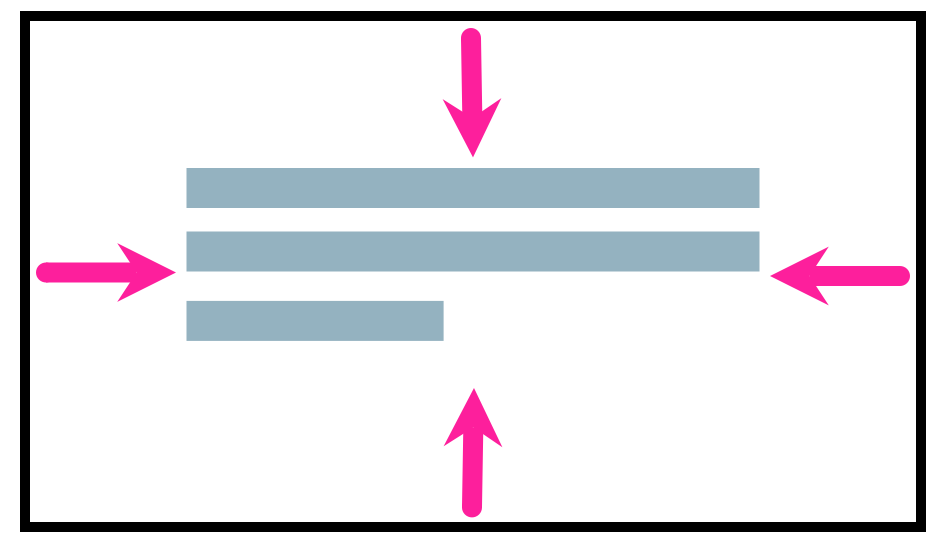
In diesem Diagramm stellen die schwarzen Ränder die Ränder des Inhaltsfelds dar. Die Pfeile stellen das innere Padding zwischen den Rändern und den Inhalten dar.
So stellen Sie die inneren Randbereiche oder das „Padding“ ein:
Wählen Sie im oberen Menü Layout aus.
Paligo zeigt eine Liste von Layouts an. Die Liste ist leer, wenn keine benutzerdefinierten Layouts in Ihrer Paligo-Instanz vorhanden sind.
Wählen Sie das Layout, das Sie aktualisieren möchten, oder Ein Layout erstellen aus.
TippSie können die URL des Layout-Editors kopieren und in eine neue Registerkarte in Ihrem Browser einfügen. Dies kann nützlich sein, wenn Sie häufig zwischen Ihren Paligo-Inhalten und den Layout-Einstellungen wechseln.
Wählen Sie in der Seitenleiste Vorderseite oder Rückseite.
Wenn Sie sich nicht sicher sind, auf welche Seiten der Titel- oder Rückseite sich diese Einstellungen beziehen, siehe Titel- und Rückseiten: Recto und Verso.
Wählen Sie eine der folgenden Optionen aus:
Titelseite recto oder Titelseite verso
Rückseite recto oder Rückseite verso
Geben Sie den gewünschten Abstand in das Feld Padding für das Inhaltsfeld ein.
Sie müssen den Wert und die Maßeinheit angeben, z. B. 10 pt.

Drücken Sie Speichern.
Wiederholen Sie diesen Vorgang ggf. für alle weiteren Titel- und Rückseiten.
Wenn Sie eine Vorschau Ihrer Publikation im PDF-Layout anzeigen, zeigt Paligo die Rahmen des Inhaltsfelds an. Wenn Sie die Rahmen-Einstellungen beibehalten, setzt Paligo die Rahmen auch bei der Veröffentlichung um.
Rahmen für ein Inhaltsfeld auf einer Titel-/Rückseite einstellen
Standardmäßig verfügen Inhaltsfelder auf einer Titel-/Rückseite über keine sichtbaren Rahmen. Bei Bedarf können Sie einen Rahmen in den PDF-Layout-Einstellungen hinzufügen. Wir empfehlen, bei der Gestaltung einer Titel-/Rückseite sichtbare Rahmen hinzuzufügen, da dies die Festlegung der richtigen Position und Größe von Inhaltsfeldern erleichtert.
So stellen Sie den Rahmen für ein Inhaltsfeld auf einer Titel-/Rückseite ein:
Wählen Sie im oberen Menü Layout aus.
Paligo zeigt eine Liste von Layouts an. Die Liste ist leer, wenn keine benutzerdefinierten Layouts in Ihrer Paligo-Instanz vorhanden sind.
Wählen Sie das Layout, das Sie aktualisieren möchten, oder Ein Layout erstellen aus.
TippSie können die URL des Layout-Editors kopieren und in eine neue Registerkarte in Ihrem Browser einfügen. Dies kann nützlich sein, wenn Sie häufig zwischen Ihren Paligo-Inhalten und den Layout-Einstellungen wechseln.
Erweitern Sie die Einstellungen für die jeweilige Titel- oder Rückseite, entweder Titelseite oder Rückseite. Wählen Sie dann die Einstellungen für die jeweilige Seite aus (Titelseite recto, Titelseite verso, Rückseite recto, Rückseite verso).
Wenn Sie sich nicht sicher sind, auf welche Seiten der Titel- oder Rückseite sich diese Einstellungen beziehen, siehe Titel- und Rückseiten: Recto und Verso.
Geben Sie die Rahmen-Einstellungen in das Feld Rahmen für das Inhaltsfeld ein.

Drücken Sie Speichern.
Wiederholen Sie diesen Vorgang ggf. für alle weiteren Titel- und Rückseiten.
Wenn Sie eine Vorschau Ihrer Publikation im PDF-Layout anzeigen, zeigt Paligo die Rahmen des Inhaltsfelds an. Wenn Sie die Rahmen-Einstellungen beibehalten, setzt Paligo die Rahmen auch bei der Veröffentlichung um.
Schriftartformate für ein Inhaltsfeld auf einer Titel-/Rückseite einstellen
Verwenden Sie die PDF-Layout-Einstellungen, um die Schriftartformate für ein Inhaltsfeld auf einer Titel-/Rückseite festzulegen. Die Schriftartformate umfassen Schriftart, Größe und Farbe.
Wählen Sie im oberen Menü Layout aus.
Paligo zeigt eine Liste von Layouts an. Die Liste ist leer, wenn keine benutzerdefinierten Layouts in Ihrer Paligo-Instanz vorhanden sind.
Wählen Sie das Layout, das Sie aktualisieren möchten, oder Ein Layout erstellen aus.
TippSie können die URL des Layout-Editors kopieren und in eine neue Registerkarte in Ihrem Browser einfügen. Dies kann nützlich sein, wenn Sie häufig zwischen Ihren Paligo-Inhalten und den Layout-Einstellungen wechseln.
Erweitern Sie die Einstellungen für die jeweilige Titel- oder Rückseite, entweder Titelseite oder Rückseite. Wählen Sie dann die Einstellungen für die jeweilige Seite aus (Titelseite recto, Titelseite verso, Rückseite recto, Rückseite verso).
Wenn Sie sich nicht sicher sind, auf welche Seiten der Titel- oder Rückseite sich diese Einstellungen beziehen, siehe Titel- und Rückseiten: Recto und Verso.
Verwenden Sie die Einstellung Schriftartfamilie für das Inhaltsfeld, um die Schriftart zu wählen. Paligo wendet diesen Schriftstil auf den gesamten Text im Inhaltsfeld an. Der Text stammt aus einer Titel- und Rückseitenkomponente.

Verwenden Sie die Einstellung Schriftgröße für das Inhaltsfeld, um die Größe der Schriftart einzustellen.

Sie müssen die Maßeinheit angeben, z. B. 14 pt.
Verwenden Sie den Abschnitt Farbe für das Inhaltsfeld, um die Textfarbe (im Inhaltsfeld) zu wählen.
Deaktivieren Sie das Kontrollkästchen für Standardfarbe verwenden und wählen Sie eine Farbe Ihrer Wahl aus.
Sie können die Farbe wie folgt festlegen:
Eingabe eines RGBA-Codes für die gewünschte Farbe (1).
Auswahl des Farbquadrats zur Anzeige des Farb-Selektors (2).
Wählen Sie die Farbe aus, indem Sie den Spektrumbalken verwenden (3).
Legen Sie die Transparenz fest, indem Sie den Durchsichtigkeitsbalken verwenden (4).
Wählen Sie den Farbton aus, indem Sie die Hauptfarbpalette verwenden (5).
Drücken Sie Speichern.
Wiederholen Sie diesen Vorgang ggf. für alle weiteren Titel- und Rückseiten.
Wenn Sie die Veröffentlichung mit diesem Layout ausführen, wendet Paligo die Schriftart-Einstellungen auf das Inhaltsfeld auf der jeweiligen Titel-/Rückseite bzw. den jeweiligen Titel- und Rückseiten an.
Die Ausrichtung für ein Inhaltsfeld auf einer Titel-/Rückseite einstellen
So legen Sie die horizontale und vertikale Ausrichtung der Inhalte eines Inhaltsfelds auf einer Titel-/Rückseite fest:
Wählen Sie im oberen Menü Layout aus.
Paligo zeigt eine Liste von Layouts an. Die Liste ist leer, wenn keine benutzerdefinierten Layouts in Ihrer Paligo-Instanz vorhanden sind.
Wählen Sie das Layout, das Sie aktualisieren möchten, oder Ein Layout erstellen aus.
TippSie können die URL des Layout-Editors kopieren und in eine neue Registerkarte in Ihrem Browser einfügen. Dies kann nützlich sein, wenn Sie häufig zwischen Ihren Paligo-Inhalten und den Layout-Einstellungen wechseln.
Erweitern Sie die Einstellungen für die jeweilige Titel- oder Rückseite, entweder Titelseite oder Rückseite. Wählen Sie dann die Einstellungen für die jeweilige Seite aus (Titelseite recto, Titelseite verso, Rückseite recto, Rückseite verso).
Wenn Sie sich nicht sicher sind, auf welche Seiten der Titel- oder Rückseite sich diese Einstellungen beziehen, siehe Titel- und Rückseiten: Recto und Verso.
Verwenden Sie die Einstellung Ausrichtung für das Inhaltsfeld, um die horizontale Ausrichtung der Inhalte des Felds festzulegen.
Stellen Sie die vertikale Ausrichtung für das Inhaltsfeld ein. Es gibt die folgenden Optionen:
Drücken Sie Speichern.
Wiederholen Sie diesen Vorgang ggf. für alle weiteren Titel- und Rückseiten.
Die Hintergrundfarbe für ein Inhaltsfeld auf einer Titel-/Rückseite einstellen
Sie können eine Hintergrundfarbe für ein Inhaltsfeld auf einer Titel-/Rückseite einstellen, damit sie sich vom Hintergrund abhebt. In der folgenden Abbildung ist der Hintergrund der Seite zum Beispiel blau und der Hintergrund des Inhaltsfeld auf der Titel-/Rückseite weiß.
Die Hintergrundfarbe des Inhaltsfelds ist weiß.
Die Hintergrundfarbe der Seite ist blau (siehe Festlegen der Hintergrundfarbe einer Titel- oder Rückseite).
So stellen Sie die Hintergrundfarbe des Inhaltsfelds ein:
Wählen Sie im oberen Menü Layout aus.
Paligo zeigt eine Liste von Layouts an. Die Liste ist leer, wenn keine benutzerdefinierten Layouts in Ihrer Paligo-Instanz vorhanden sind.
Wählen Sie das Layout, das Sie aktualisieren möchten, oder Ein Layout erstellen aus.
TippSie können die URL des Layout-Editors kopieren und in eine neue Registerkarte in Ihrem Browser einfügen. Dies kann nützlich sein, wenn Sie häufig zwischen Ihren Paligo-Inhalten und den Layout-Einstellungen wechseln.
Erweitern Sie die Einstellungen für die jeweilige Titel- oder Rückseite, entweder Titelseite oder Rückseite. Wählen Sie dann die Einstellungen für die jeweilige Seite aus (Titelseite recto, Titelseite verso, Rückseite recto, Rückseite verso).
Wenn Sie sich nicht sicher sind, auf welche Seiten der Titel- oder Rückseite sich diese Einstellungen beziehen, siehe Titel- und Rückseiten: Recto und Verso.
Verwenden Sie die Einstellung Hintergrundfarbe für das Inhaltsfeld, um die Farbe zu wählen.
Deaktivieren Sie das Kontrollkästchen für Standardfarbe verwenden und wählen Sie eine Farbe Ihrer Wahl aus.
Sie können die Farbe wie folgt festlegen:
Eingabe eines RGBA-Codes für die gewünschte Farbe (1).
Auswahl des Farbquadrats zur Anzeige des Farb-Selektors (2).
Wählen Sie die Farbe aus, indem Sie den Spektrumbalken verwenden (3).
Legen Sie die Transparenz fest, indem Sie den Durchsichtigkeitsbalken verwenden (4).
Wählen Sie den Farbton aus, indem Sie die Hauptfarbpalette verwenden (5).
Drücken Sie Speichern.
Horizontale Linie unter dem Titel gestalten
Sie können eine horizontale Linie unter dem Titel auf Ihrem Titelblatt verwenden. Verwenden Sie dazu die Einstellungen des Titelschriftfelds in Ihrem PDF-Layout. Sie können auch die Dicke und Farbe der Linie einstellen.

Wählen Sie im oberen Menü Layout aus.
Paligo zeigt eine Liste von Layouts an. Die Liste ist leer, wenn keine benutzerdefinierten Layouts in Ihrer Paligo-Instanz vorhanden sind.
Wählen Sie das Layout, das Sie aktualisieren möchten, oder Ein Layout erstellen aus.
TippSie können die URL des Layout-Editors kopieren und in eine neue Registerkarte in Ihrem Browser einfügen. Dies kann nützlich sein, wenn Sie häufig zwischen Ihren Paligo-Inhalten und den Layout-Einstellungen wechseln.
Wählen Sie in der Seitenleiste Titelseite aus.
Wählen Sie Titelseite und dann Titelblock aus.
Verwenden Sie die folgenden Einstellungen, um eine horizontale Linie unter dem Titel zu gestalten:
Breite der horizontalen Linie unter dem Titel - Wenn Sie eine horizontale Linie unter dem Titel wünschen, geben Sie die Linienstärke ein, z. B. 3 pt.
Farbe der horizontalen Linie unter dem Titel - Hiermit wird die Farbe der horizontalen Linie unter dem Titel eingestellt.
Deaktivieren Sie das Kontrollkästchen für Standardfarbe verwenden und wählen Sie eine Farbe Ihrer Wahl aus.
Sie können die Farbe wie folgt festlegen:
Eingabe eines RGBA-Codes für die gewünschte Farbe (1).
Auswahl des Farbquadrats zur Anzeige des Farb-Selektors (2).
Wählen Sie die Farbe aus, indem Sie den Spektrumbalken verwenden (3).
Legen Sie die Transparenz fest, indem Sie den Durchsichtigkeitsbalken verwenden (4).
Wählen Sie den Farbton aus, indem Sie die Hauptfarbpalette verwenden (5).
Drücken Sie Speichern.
Wenn Sie mit diesem Layout veröffentlichen, wendet Paligo die von Ihnen ausgewählten Einstellungen für das Titelschriftfeld an.
Formatieren der Info-Elemente
Das PDF-Layout verfügt über Einstellungen für das Formatieren der „Info-Elemente“, die Sie zu einem Publikations-Topic hinzufügen können. Sie finden diese in der Gruppe Titelseite unter der Kategorie Info-Elemente.

Festlegen der Reihenfolge der Info-Elemente
kann „Info-Elemente“ enthalten, wie Copyright und Autor. Standardmäßig zeigt Paligo diese Elemente in einer festen Reihenfolge an, siehe Reihenfolge der Info-Elemente. Sie können die Reihenfolge in den PDF-Layout-Einstellungen wie gewünscht ändern.
So legen Sie die Reihenfolge der Info-Elemente für die PDF-Ausgabe fest:
Wählen Sie im oberen Menü Layout aus.
Paligo zeigt eine Liste von Layouts an. Die Liste ist leer, wenn keine benutzerdefinierten Layouts in Ihrer Paligo-Instanz vorhanden sind.
Wählen Sie das Layout, das Sie aktualisieren möchten, oder Ein Layout erstellen aus.
TippSie können die URL des Layout-Editors kopieren und in eine neue Registerkarte in Ihrem Browser einfügen. Dies kann nützlich sein, wenn Sie häufig zwischen Ihren Paligo-Inhalten und den Layout-Einstellungen wechseln.
Wählen Sie in der Seitenleiste Titelseite aus.
Wählen Sie Info-Elemente aus.
Über die Einstellung Reihenfolge zusätzlicher Info-Elemente können Sie die Reihenfolge der Info-Elemente in der PDF-Ausgabe festlegen. Es gibt die folgenden Optionen:
Fested – Paligo zeigt die Info-Elemente in einer vordefinierten Reihenfolge an. Diese stimmt möglicherweise nicht mit der Reihenfolge der Elemente überein, die Ihnen bei der Bearbeitung des Publikations-Topics angezeigt wird. Weitere Informationen zur festen Reihenfolge finden Sie unter Reihenfolge der Info-Elemente.
Frei – Die Info-Elemente werden in der Reihenfolge angezeigt, in der sie im Publikations-Topic im Paligo-Editor erscheinen.
Drücken Sie Speichern.
Wenn Sie die Veröffentlichung mit diesem Layout ausführen, werden die Info-Elemente in der von Ihnen ausgewählten Reihenfolge angezeigt.
Sie können Änderungen ausführen, die über die vom PDF-Layout unterstützten Änderungen hinausgehen. XSLT-Entwickler können Änderungen durch die Erstellung einer Anpassung ausführen. Wir können dies als Service bereitstellen. Weitere Informationen erhalten Sie beim Kundenservice.
Festlegen von Info-Elementen für Titel- oder Rückseiten
Publikations-Topics enthalten „Info-Elemente“. Paligo versucht standardmäßig, sie auf der Vorderseite der Titelseite (Titelseite recto) hinzuzufügen.
Wenn nicht genug Platz vorhanden ist, zeigt Paligo sie auf der nächsten Seite an (Titelseite verso). Sie können auch über die PDF-Layout-Einstellungen steuern, auf welcher Seite der Titelseite die einzelnen „Info-Elemente“ erscheinen sollen.
Wählen Sie im oberen Menü Layout aus.
Paligo zeigt eine Liste von Layouts an. Die Liste ist leer, wenn keine benutzerdefinierten Layouts in Ihrer Paligo-Instanz vorhanden sind.
Wählen Sie das Layout, das Sie aktualisieren möchten, oder Ein Layout erstellen aus.
TippSie können die URL des Layout-Editors kopieren und in eine neue Registerkarte in Ihrem Browser einfügen. Dies kann nützlich sein, wenn Sie häufig zwischen Ihren Paligo-Inhalten und den Layout-Einstellungen wechseln.
Wählen Sie in der Seitenleiste Titelseite aus.
Wählen Sie Info-Elemente aus.
Über Element auf dieser Seite der Titelseite rendern können Sie auswählen, auf welcher Seite die verschiedenen zusätzlichen Info-Elemente erscheinen sollen. In Element auf dieser Seite der Titelseite rendern gibt es Optionen für die meisten zusätzlichen Info-Elemente, darunter
authorgroup,author,volumenumundpubdate.In Element auf dieser Seite der Titelseite rendern gibt es Optionen für die meisten zusätzlichen Info-Elemente, darunter
authorgroup,author,volumenumundpubdate.Für jedes Info-Element können Sie recto (für die rechte Seite) oder verso (für die linke Seite) auswählen. Sie können auch keine auswählen, um zu verhindern, dass ein Info-Element auf der Seite angezeigt wird.
 Anmerkung
Paligo positioniert die Info-Elemente auf den von Ihnen ausgewählten Seiten, solange genügend Platz vorhanden ist. Wenn Sie beispielsweise angeben, dass das Veröffentlichungsdatum auf der Titelseite (recto) erscheinen soll, jedoch nicht genügend Platz vorhanden ist, wird der Inhalt zur nächsten Seite verschoben.
Drücken Sie Speichern.
Wenn Sie die Veröffentlichung mit diesem Layout ausführen, erscheinen die Info-Elemente auf den von Ihnen ausgewählten Seiten, wenn genügend Platz zur Verfügung steht.
Sie können Änderungen ausführen, die über die vom PDF-Layout unterstützten Änderungen hinausgehen. XSLT-Entwickler können Änderungen durch die Erstellung einer Anpassung ausführen. Wir können dies als Service bereitstellen. Weitere Informationen erhalten Sie beim Kundenservice.
Festlegen automatischer Beschriftungen für Info-Elemente
Paligo kann für einige Elemente Beschriftungen erzeugen, z. B. pubdate, edition und abstract. Die Beschriftungen werden in der Ausgabe neben dem Element angezeigt und stellen dem Leser zusätzlichen Kontext für die Informationen bereit. Beispielsweise ist die Beschriftung für das Veröffentlichungsdatum „Veröffentlichungsdatum“. Ohne die Beschriftung würde nur das Datum erscheinen.
So legen Sie die Verwendung automatischer Beschriftungen für PDFs in Paligo fest:
Wählen Sie im oberen Menü Layout aus.
Paligo zeigt eine Liste von Layouts an. Die Liste ist leer, wenn keine benutzerdefinierten Layouts in Ihrer Paligo-Instanz vorhanden sind.
Wählen Sie das Layout, das Sie aktualisieren möchten, oder Ein Layout erstellen aus.
TippSie können die URL des Layout-Editors kopieren und in eine neue Registerkarte in Ihrem Browser einfügen. Dies kann nützlich sein, wenn Sie häufig zwischen Ihren Paligo-Inhalten und den Layout-Einstellungen wechseln.
Wählen Sie in der Seitenleiste Titelseite aus.
Wählen Sie Info-Elemente aus.
Legen Sie die automatische Beschriftung für die Elemente
pubdate,editionundabstractfest (wenn im Publikations-Topic vorhanden). Für jedes dieser Elemente gibt es eine eigene Einstellung.
Aktivieren oder deaktivieren Sie für jedes dieser Elemente die automatische Beschriftung.
Aktiviert
Deaktiviert
Standard – um den Wert für diese Einstellung aus dem Basislayout zu übernehmen. Das Basislayout kann ein von Paligo bereitgestelltes integriertes Layout oder ein anderes kundenspezifisches Layout ein. Weitere Informationen finden Sie unter Layoutbeziehungen – Basis, Neu, Duplizieren.
Drücken Sie Speichern.
Wenn Sie die Veröffentlichung mit diesem Layout ausführen, verwenden die Elemente die von Ihnen ausgewählten Einstellungen für die automatische Beschriftung.
Sie können Änderungen ausführen, die über die vom PDF-Layout unterstützten Änderungen hinausgehen. XSLT-Entwickler können Änderungen durch die Erstellung einer Anpassung ausführen. Wir können dies als Service bereitstellen. Weitere Informationen erhalten Sie beim Kundenservice.
Ändern des Formats für Datum und Uhrzeit der Veröffentlichung
Sie können im PDF-Layout-Editor das Format für das Veröffentlichungsdatum festlegen. Sie können das Format für die Ausgangssprache und weitere Sprachen einstellen.
Wählen Sie im oberen Menü Layout aus.
Paligo zeigt eine Liste von Layouts an. Die Liste ist leer, wenn keine benutzerdefinierten Layouts in Ihrer Paligo-Instanz vorhanden sind.
Wählen Sie das Layout, das Sie aktualisieren möchten, oder Ein Layout erstellen aus.
TippSie können die URL des Layout-Editors kopieren und in eine neue Registerkarte in Ihrem Browser einfügen. Dies kann nützlich sein, wenn Sie häufig zwischen Ihren Paligo-Inhalten und den Layout-Einstellungen wechseln.
Wählen Sie in der Seitenleiste Titelseite aus.
Wählen Sie Info-Elemente aus.
Definieren Sie das Datumsformat für das Element
pubdateim Feld Heutiges Datum für Veröffentlichkeitsdatum.Welches Datumsformat ausgewählt werden soll, hängt davon ab, ob die Einstellung Übersetzbares Publikationsdatum verwenden aktiviert ist oder nicht.
 Anmerkung
Bitte beachten Sie:
Wenn Sie Ihrem Publikations-Topic ein leeres Element
pubdatehinzufügen, fügt Paligo bei der Veröffentlichung automatisch das Datum ein. Es wird das Datumsformat verwendet, das Sie im Layout eingestellt haben.Wenn Heutiges Datum für das Veröffentlichungsdatum leer gelassen wird, erscheint das Veröffentlichungsdatum nicht in der Ausgabe.
Wenn Sie ein
pubdate-Element haben und es Inhalte enthält, wie z. B. ein Textdatum oder eine Variable, hat dieser Inhalt Priorität. Paligo ignoriert dann den Wert Heutiges Datum für das Veröffentlichungsdatum.Wenn das Format, das Sie unter Heutiges Datum für das Veröffentlichungsdatum definieren, nicht unterstützt wird, nimmt Paligo den Formatwert in die Ausgabe auf.
Verwenden Sie übersetzbares Veröffentlichungsdatum, um zu steuern, ob ein Volltext-Datumsformat für das Element
pubdateautomatisch in andere Sprachen konvertiert werden soll.Beispielsweise könnten Sie 28 March 2024 in englischer Sprache haben. Für eine schwedische Ausgabe würde Paligo das Datum in 28 mars 2024 übersetzen.

Wählen Sie eine der folgenden Optionen aus:
Aktiviert zur Aktivierung der automatischen Übersetzung. Verwenden Sie EXSLT-Datumsformat in Heutiges Datum für das Veröffentlichungsdatum.
Aktiviert zur Deaktivierung der automatischen Übersetzung. Verwenden Sie PHP-Datumsformat in Heutiges Datum für das Veröffentlichungsdatum.
Standard – um den Wert für diese Einstellung aus dem Basislayout zu übernehmen. Das Basislayout kann ein von Paligo bereitgestelltes integriertes Layout oder ein anderes kundenspezifisches Layout ein. Weitere Informationen finden Sie unter Layoutbeziehungen – Basis, Neu, Duplizieren.
Führende Nullauffüllung verwenden, um zu steuern, ob das Datum eine führende Null für einstellige Daten haben soll (bei Verwendung von EXSLT-Datumsformat).

Wählen Sie eine der folgenden Optionen aus:
Aktiviert, um eine führende Null zu verwenden (z. B. 03).
Deaktiviert, um eine einzelne Ziffer zu verwenden (z. B. 3).
Verwenden Sie PHP-Datumsformat. Es unterstützt führende Nullen durch die Verwendung verschiedener Codes.
Standard – um den Wert für diese Einstellung aus dem Basislayout zu übernehmen. Das Basislayout kann ein von Paligo bereitgestelltes integriertes Layout oder ein anderes kundenspezifisches Layout ein. Weitere Informationen finden Sie unter Layoutbeziehungen – Basis, Neu, Duplizieren.
Drücken Sie Speichern.
Wenn Sie die Veröffentlichung mit diesem Layout ausführen, verwendet der Titel die von Ihnen ausgewählten Einstellungen für das Veröffentlichungsdatum.
Sie können Änderungen ausführen, die über die vom PDF-Layout unterstützten Änderungen hinausgehen. XSLT-Entwickler können Änderungen durch die Erstellung einer Anpassung ausführen. Wir können dies als Service bereitstellen. Weitere Informationen erhalten Sie beim Kundenservice.
Festlegen der Ausrichtung für zusätzliche Info-Elemente
Publikations-Topics können Info-Elemente wie Copyright-Hinweise und den Namen des Autors enthalten. Diese Elemente sind meistens linksbündig ausgerichtet. Sie können die Ausrichtung jedoch im PDF-Layout ändern. (Für HTML verwenden Sie CSS zur Änderung der Ausrichtung).
Wählen Sie im oberen Menü Layout aus.
Paligo zeigt eine Liste von Layouts an. Die Liste ist leer, wenn keine benutzerdefinierten Layouts in Ihrer Paligo-Instanz vorhanden sind.
Wählen Sie das Layout, das Sie aktualisieren möchten, oder Ein Layout erstellen aus.
TippSie können die URL des Layout-Editors kopieren und in eine neue Registerkarte in Ihrem Browser einfügen. Dies kann nützlich sein, wenn Sie häufig zwischen Ihren Paligo-Inhalten und den Layout-Einstellungen wechseln.
Wählen Sie in der Seitenleiste Titelseite aus.
Wählen Sie Info-Elemente aus.
Legen Sie die Ausrichtung des Info-Elements für die Titel- und Rückseite fest.

Verwenden Sie diese Einstellungen, um die Ausrichtung für die Titelseite, die Rückseite der Titelseite und weitere Seiten festzulegen:
Ausrichtung für Info-Element-Gruppe (Titelseite) – Verwenden Sie diese Einstellung, um die Ausrichtung der Info-Elemente auf der Titelseite festzulegen.
Ausrichtung für Info-Element-Gruppe (Rückseite) – Verwenden Sie diese Einstellung, um die Ausrichtung der Info-Elemente auf der Rückseite der Titelseite festzulegen. Dies wird auch auf alle zusätzlichen Seiten vor dem Inhaltsverzeichnis angewendet. Wenn Sie beispielsweise einen rechtlichen Hinweis mit zwei Seiten verwenden, werden beide Seiten die Ausrichtung der Rückseite der Titelseite.
Bei beiden Einstellungen für die Ausrichtung können Sie zwischen folgenden Optionen wählen:
Drücken Sie Speichern.
Wenn Sie die Veröffentlichung mit diesem Layout ausführen, verwendet der Titel die von Ihnen ausgewählten Einstellungen für Format und Positionierung.
Sie können Änderungen ausführen, die über die vom PDF-Layout unterstützten Änderungen hinausgehen. XSLT-Entwickler können Änderungen durch die Erstellung einer Anpassung ausführen. Wir können dies als Service bereitstellen. Weitere Informationen erhalten Sie beim Kundenservice.
Festlegen der Farbe von Info-Elementen
So ändern Sie die Farbe von Info-Elementen wie Copyright und Autorenname auf der Titelseite oder auf „Deckblättern“:
Wählen Sie im oberen Menü Layout aus.
Paligo zeigt eine Liste von Layouts an. Die Liste ist leer, wenn keine benutzerdefinierten Layouts in Ihrer Paligo-Instanz vorhanden sind.
Wählen Sie das Layout, das Sie aktualisieren möchten, oder Ein Layout erstellen aus.
TippSie können die URL des Layout-Editors kopieren und in eine neue Registerkarte in Ihrem Browser einfügen. Dies kann nützlich sein, wenn Sie häufig zwischen Ihren Paligo-Inhalten und den Layout-Einstellungen wechseln.
Wählen Sie in der Seitenleiste Titelseite aus.
Wählen Sie Info-Elemente aus.
Legen Sie die Farbe der Info-Elemente auf der Titelseite und auf der Rückseite der Titelseite fest.
Farbe für zusätzliche Info-Elemente auf der Titelseite recto
Verwenden Sie diese Einstellung, um die Farbe von Info-Elementen auf der Titelseite festzulegen.
Farbe für zusätzliche Info-Elemente auf der Titelseite verso
Verwenden Sie diese Einstellung, um die Farbe von Info-Elementen auf der Rückseite der Titelseite und weiteren Seiten festzulegen.
Für beide Farboptionen können Sie die Standardfarbe (Schwarz) verwenden. Sie können das Kontrollkästchen auch deaktivieren und dann eine andere Farbe auswählen. Sie können RGBA-Werte eingeben oder im Farb-Selektor eine Farbe auswählen.

Drücken Sie Speichern.
Wenn Sie die Veröffentlichung mit diesem Layout ausführen, verwenden die Info-Elemente die von Ihnen ausgewählten Farben.
Sie können Änderungen ausführen, die über die vom PDF-Layout unterstützten Änderungen hinausgehen. XSLT-Entwickler können Änderungen durch die Erstellung einer Anpassung ausführen. Wir können dies als Service bereitstellen. Weitere Informationen erhalten Sie beim Kundenservice.
Fehlerbehebung PDF-Titel- und Rückseiten
Wenn Sie Probleme beim Einrichten von Titel- oder Rückseiten für Ihre PDF-Ausgaben haben, finden Sie in diesem Artikel Antworten. Der Artikel behandelt einige der häufigsten Fehler im Zusammenhang mit Titel- und Rückseiten.
Titel- und Rückseiten fehlen
Wenn Ihre PDF überhaupt keine Titel- oder Rückseiten hat, liegt dies wahrscheinlich daran, dass Paligo nicht für das Erzeugen von Titel- oder Rückseiten eingerichtet ist.
Informationen zur Behebung finden Sie unter Erstellen einer Titel- oder Rückseite.
Inhaltsüberlagerungen auf der Titel- oder Rückseite
Wenn sich Inhalte auf einer Titel- oder Rückseite überlagern (in der Regel auf einer Titelseite), liegt dies wahrscheinlich daran, dass die Titelseite recto (oder verso) Inhalte aus dem Publikations-Topic und aus einer Titel- und Rückseitenkomponente enthält.
Paligo fügt dem Hauptteil der Seite den Inhalt des Publikations-Topics hinzu. Der Inhalt der Titel- oder Rückseitenkomponente wird in ein Inhaltsfeld eingefügt, das den Hauptteil überlagert.
Sie sollten die Seite neu gestalten, damit genügend Platz für beide Inhalte vorhanden ist. Hierzu können Sie über das PDF-Layout die Positionierung der Info-Elemente aus dem Publikations-Topic steuern und das Inhaltsfeld neu positionieren.
Details hierzu finden Sie unter:
Inhalt auf Titel- oder Rückseite fehlt
Wenn Inhalte auf einer Titel- oder Rückseite fehlen, hat dies wahrscheinlich die folgenden Ursachen:
In einem Inhaltsfeld ist nicht genügend Platz für den Inhalt vorhanden.
Paligo verschiebt solche Inhalte zur nächsten Seite passen (im Fall von Info-Elementen im Publikations-Topic).
Wenn zu viel Inhalt in ein Inhaltsfeld eingefügt werden muss, fehlt entweder der obere Teil oder der untere Teil des Inhalts. Dies ist von der Art der vertikalen Ausrichtung des Inhaltsfelds abhängig.
Um dies zu beheben, ändern Sie entweder die Größe des Inhaltsfelds oder reduzieren den Inhalt innerhalb der relevanten Titel- oder Rückseitenkomponente.
Publication Topic enthält die Info-Elemente nicht
Info-Elemente wie „copyright“ und „pubdate“ erscheinen nur dann auf der Titel- oder Rückseite, wenn Sie diese in die Publikation eingefügt haben.
AnmerkungFür die meisten Info-Elemente gilt, dass Paligo eine leere Struktur vor der Veröffentlichung entfernt, wenn Sie zwar eine Struktur, jedoch keinen Text hinzufügen.
Titel- und Rückseitenkomponenten nicht korrekt eingerichtet
Paligo zeigt die Inhalte für Titel- und Rückseitenkomponenten nur dann an, wenn sie korrekt eingerichtet wurden (siehe Titel- und Rückseitenkomponenten funktionieren nicht).
Andere Bilder haben Vorrang
Bilder im Publikations-Topic haben Vorrang vor Inhaltskomponenten der Titel- oder Rückseite und dem PDF-Layout.
Die Prioritäten sind wie folgt:
Bild im Publikations-Topic. Dieses Bild hat nur für die Titelseite recto Vorrang.
Bild in der Titel- oder Rückseitenkomponente. Paligo räumt diesem Bild Vorrang gegenüber dem PDF-Layout ein.
Bild im PDF-Layout. Paligo verwendet dieses Bild, wenn im Publikations-Topic oder in der Titel- oder Rückseitenkomponente kein Bild festgelegt ist.
Bild hat nicht das richtige Attribut „role“
Wenn Sie ein Bild in einem Publikations-Topic oder einer Titel- und Rückseitenkomponente hinzufügen und Paligo dieses Bild als Hintergrundbild verwenden soll, muss es das Attribut „role“ besitzen. Der Wert des Attributs
rolemuss „bg-image“ sein.
Titel- und Rückseitenkomponenten funktionieren nicht
Wenn Sie Titel- und Rückseitenkomponenten für Ihre Publikation eingerichtet haben und diese nicht in der PDF-Ausgabe erscheinen, liegt dies wahrscheinlich daran, dass sie falsch eingerichtet wurden.
Stellen Sie Folgendes sicher:
Sie haben Titel- und Rückseitenkomponenten erstellt und ihren Titel- und Rückseitenelementen das Attribut „role“ mit einem geeigneten Wert zugewiesen (siehe Titel- und Rückseitenkomponente erstellen und Eine Titel-/Rückseite auf Vorderseite, Rückseite, „recto“, „verso“ einstellen).
Sie haben die Titel- und Rückseitenkomponenten dem Publikations-Topic hinzugefügt (siehe Eine Titel-/Rückseite zu einer Publikation hinzufügen).
Sie haben in den richtigen Titel- und Rückseitenkomponenten Inhalte hinzugefügt.
Informationen zu den Titelseiten-Randbereichen
Wenn Sie eine Titelseite für eine PDF-Ausgabe gestalten, können Sie die Position verschiedener Elemente einschließlich des Titelblocks festlegen. Bevor Sie die Positionierung ändern, müssen Sie Folgendes wissen:
Größe der Randbereiche
Anwendung von Randbereichen und Berechnung der Abstände durch Paligo
Wenn Sie wissen, wie die Randbereiche funktionieren, können Sie Titel und Untertitel genauer positionieren.
In der PDF-Ausgabe hat die Titelseite 3 Randbereiche, die alle in den PDF-Layout-Einstellungen festgelegt werden können:

Seitenrandbereiche.
Wählen Sie Allgemein und dann Seitenrandbereiche aus. Die Seitenrandbereiche definieren den Abstand zwischen dem Seitenrand und dem Inhaltsbereich (Text).
Textrandbereiche.
Wählen Sie Allgemein und dann Textrandbereiche aus. Die Textrandbereiche definieren den Abstand zwischen dem Rand des Inhaltsbereichs (Text) und dem Bereich, in dem der Inhalt platziert werden kann.
Inhaltsrandbereiche.
Wählen Sie Titelseite und dann Titelblock aus. Die Einstellungen für Titelblockld sind Titelblockabstand von oben, Titelblockrand nach links und Titelblockrand nach rechts. Mit diesen Einstellungen können Sie einen zusätzlichen Platz definieren, den Paligo ab der Position berechnet, an der Inhalt platziert werden kann. Sie können die Inhaltsrandbereiche für Titel und Untertitel festlegen.
Angenommen, Sie haben eine Publikation, die bereits veröffentlicht wurde. Für ein Update der Publikation möchten Sie die Titelseite so ändern, dass der Titel 5 cm vom oberen Seitenrand entfernt ist.
Hierzu bearbeiten Sie das PDF-Layout und betrachten die Einstellungen Allgemein und Seitenrandbereiche. Der Abstand der Seite vom oberen Seitenrand beträgt 2 cm und der Abstand des Texts vom oberen Inhaltsfeldrand beträgt 1 cm. Der Inhalt auf der Titelseite hat also bereits einen oberen Abstand von 3 cm (Abstand vom oberen Seitenrand + Abstand vom oberen Inhaltsfeldrand).
Um den Titel auf einen Abstand von 5 cm vom oberen Seitenrand festzulegen, wählen Sie Titelseite und dann Titelblock aus. Geben Sie im Feld Titelblockabstand von oben 2 cm ein und speichern Sie das Layout.
Wenn Sie die Publikation jetzt veröffentlichen, ist der Titel 5 cm vom oberen Seitenrand entfernt (2 cm vom oberen Seitenrand + 1 cm vom oberen Inhaltsfeldrand + 2 cm Titelblockabstand von oben).
Informationen zum Festlegen der Position für Titel und Untertitel finden Sie unter Titel einer Titelseite gestalten.