Tabellen
Teile einer Tabelle löschen
Da Tabellenstrukturen aus vielen unterschiedlichen Elementen bestehen, können Sie verschiedene Teile löschen, ohne die restliche Tabellenstruktur zu beeinflussen.
Tabelle löschen
Dieses Topic beschreibt das Löschen einer ganzen Tabelle.
Wählen Sie das Topic oder die Komponente im Content Manager aus, um es/sie im Editor zu öffnen.

Alternativ können Sie Topics erstellen und dieses bearbeiten.
Positionieren Sie den Cursor innerhalb der Tabelle.
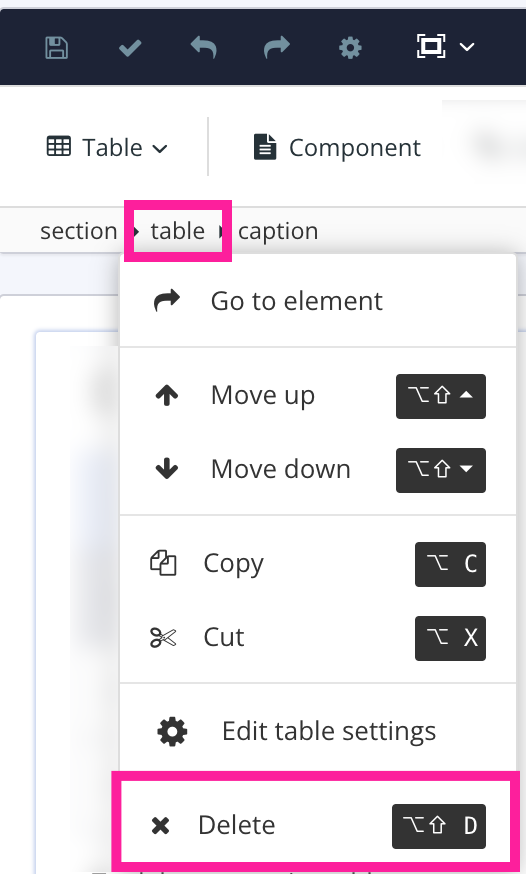
Wählen Sie das Element
tableoderinformaltable(repräsentiert die gesamte Tabelle) im Menü „Elementstruktur“ aus.Wählen Sie Löschen aus.

Paligo entfernt die Tabelle und ihren gesamten Inhalt.
Drücken Sie Speichern.

Tabellenkopf entfernen
Durch Entfernen des Titels (caption-Element) geben Sie Paligo vor, den richtigen Tabellentyp (nämlich informaltable) zu verwenden. Siehe auch Ändern des Tabellentyps.
So entfernen Sie einen Tabellenkopf:
Wählen Sie das Topic oder die Komponente im Content Manager aus, um es/sie im Editor zu öffnen.
Alternativ können Sie Topics erstellen und dieses bearbeiten.
Positionieren Sie den Cursor in der Kopfzeile und klicken Sie mit der rechten Maustaste, um das Kontextmenü der Tabelle anzuzeigen.
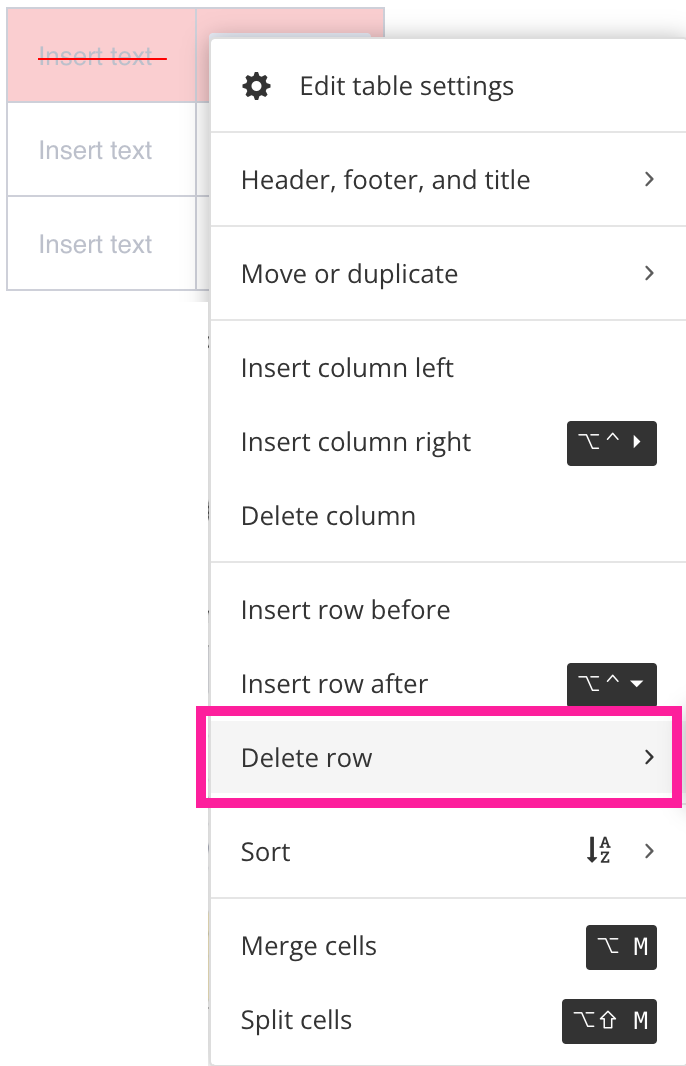
Wählen Sie Zeile löschen aus.
AnmerkungDie ausgewählte Kopfzeile wird rötlich gefärbt und durch ihren Inhalt verläuft eine rote Linie. Dies soll anzeigen, dass Paligo diese Struktur und diesen Inhalt aus der Tabelle entfernen wird.
Paligo entfernt die Kopfzeile und ihren gesamten Inhalt.
Drücken Sie Speichern.
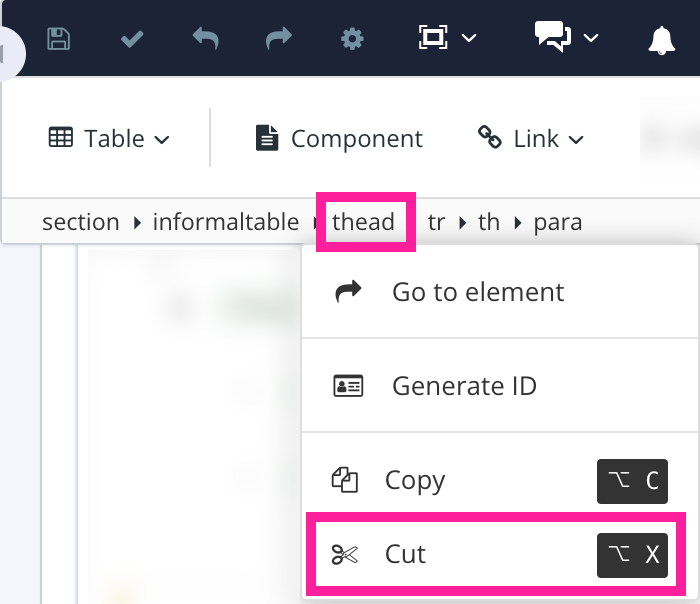
Alternativ können Sie die Kopfzeile auswählen und anschließend das thead-Element im Menü „Elementstruktur“ auswählen. Wählen Sie die Option Ausschneiden aus dem Menü.
Einzelne Zeilen löschen
So löschen Sie eine Zeile aus einer Tabelle:
Wählen Sie das Topic oder die Komponente im Content Manager aus, um es/sie im Editor zu öffnen.
Alternativ können Sie Topics erstellen und dieses bearbeiten.
Positionieren Sie den Cursor in der Zeile, die Sie entfernen möchten, und klicken Sie mit der rechten Maustaste, um das Kontextmenü der Tabelle anzuzeigen.
Wählen Sie Zeile löschen aus.
AnmerkungDie ausgewählte Zeile wird rot markiert und eine rote Linie durchzieht ihren Inhalt. Damit wird angezeigt, welche Zeile Paligo aus der Tabelle entfernt.
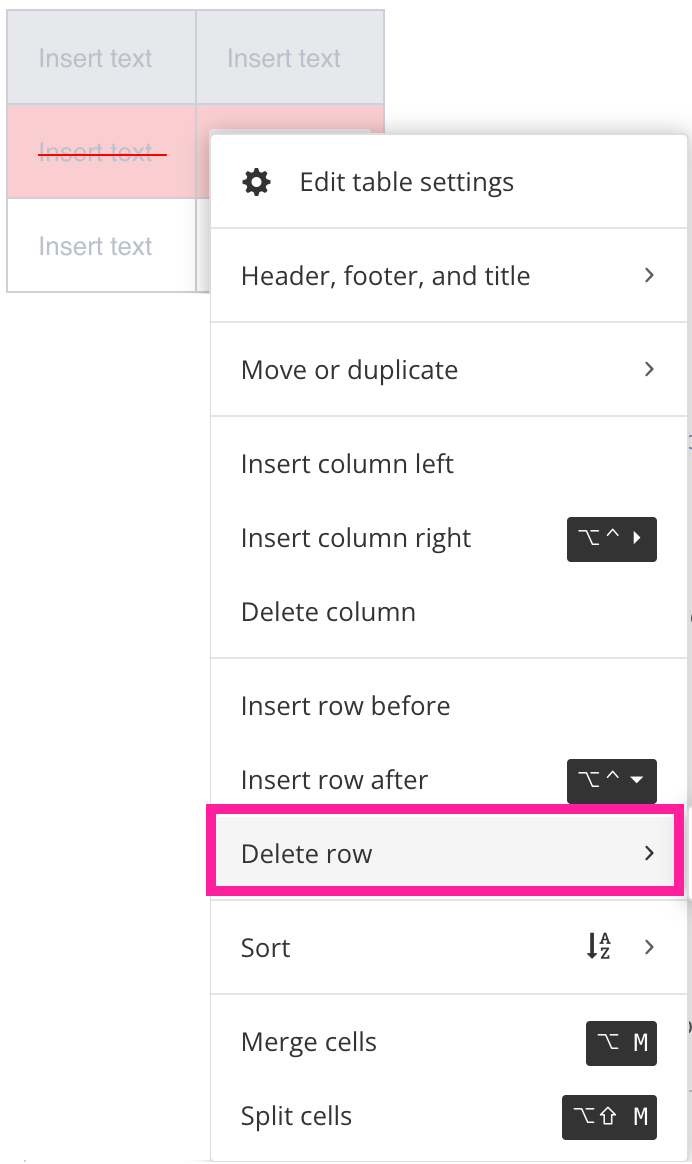
Paligo entfernt die Zeile und ihren gesamten Inhalt.
Drücken Sie Speichern.
Mehrere Zeilen löschen
Dieses Topic beschreibt das Löschen mehrerer aufeinanderfolgender Zeilen in einer Tabelle.
Wählen Sie das Topic oder die Komponente im Content Manager aus, um es/sie im Editor zu öffnen.
Alternativ können Sie Topics erstellen und dieses bearbeiten.
Positionieren Sie den Cursor in der ersten Zeile, die zur Löschung ansteht.
Halten Sie die Umschalt- und die linke Maustaste gedrückt und ziehen Sie den Cursor über die zu löschenden Zeilen.
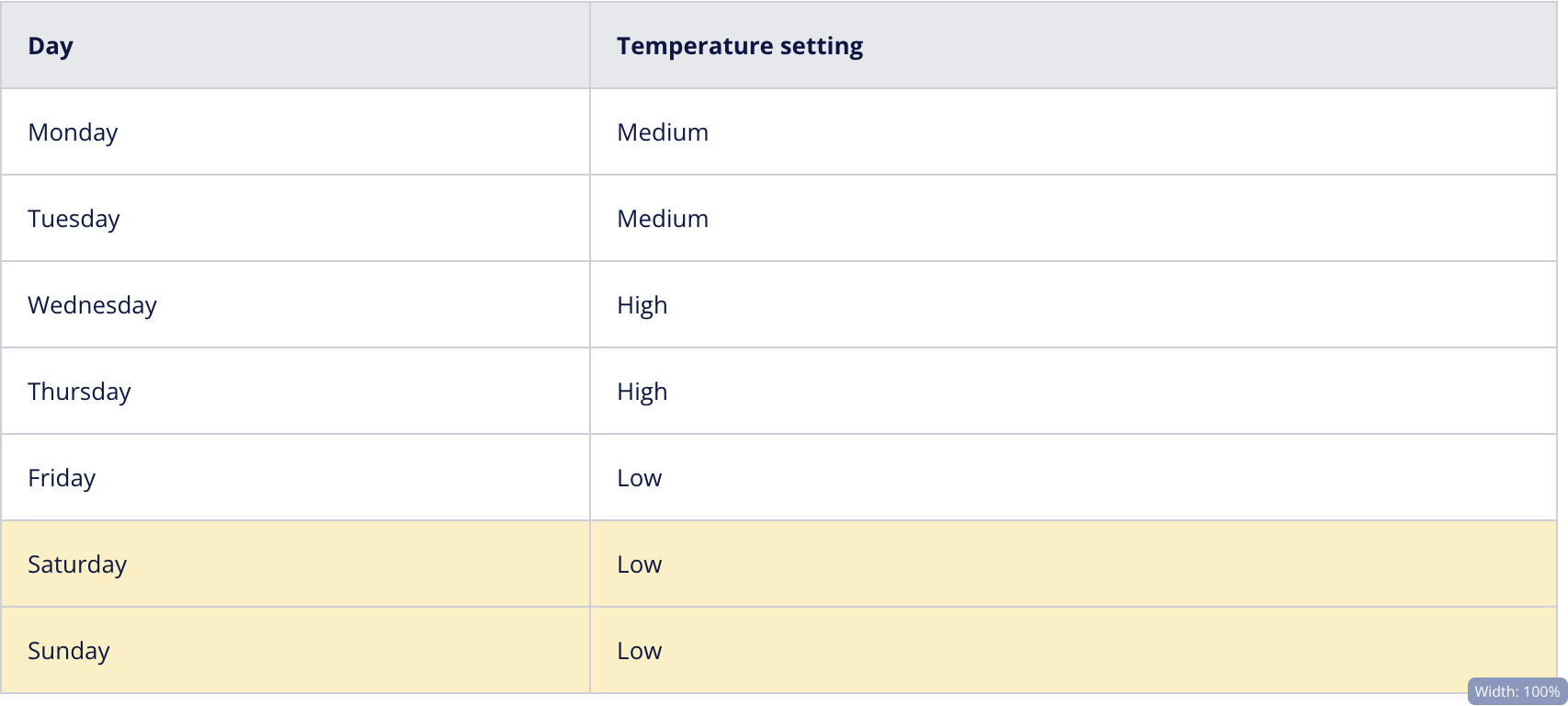
Paligo färbt die ausgewählten Zeilen gelb.
Klicken Sie mit der rechten Maustaste hinein, um das Kontextmenü der Tabelle anzuzeigen.
Wählen Sie Zeile löschen und dann Ausgewählte Zeilen löschen.
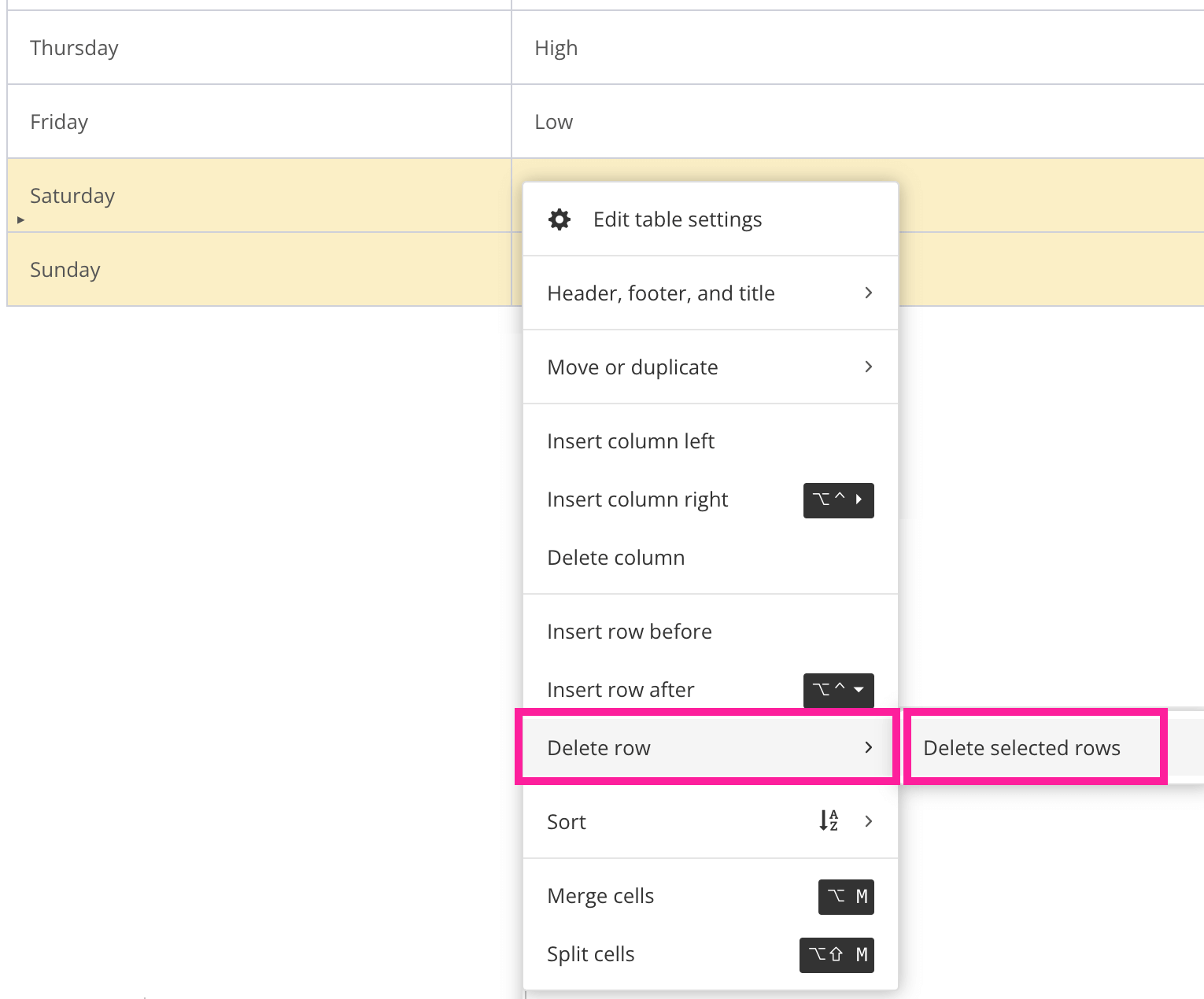
Paligo entfernt die markierten Zeilen samit Inhalt.
Drücken Sie Speichern.
Spalten entfernen
Dieses Topic beschreibt das Löschen einer Spalte aus einer Tabelle.
Wählen Sie das Topic oder die Komponente im Content Manager aus, um es/sie im Editor zu öffnen.
Alternativ können Sie Topics erstellen und dieses bearbeiten.
Positionieren Sie den Cursor in der Spalte, die Sie entfernen möchten, und klicken Sie mit der rechten Maustaste, um das Kontextmenü der Tabelle anzuzeigen.
Wählen Sie Spalte löschen aus.
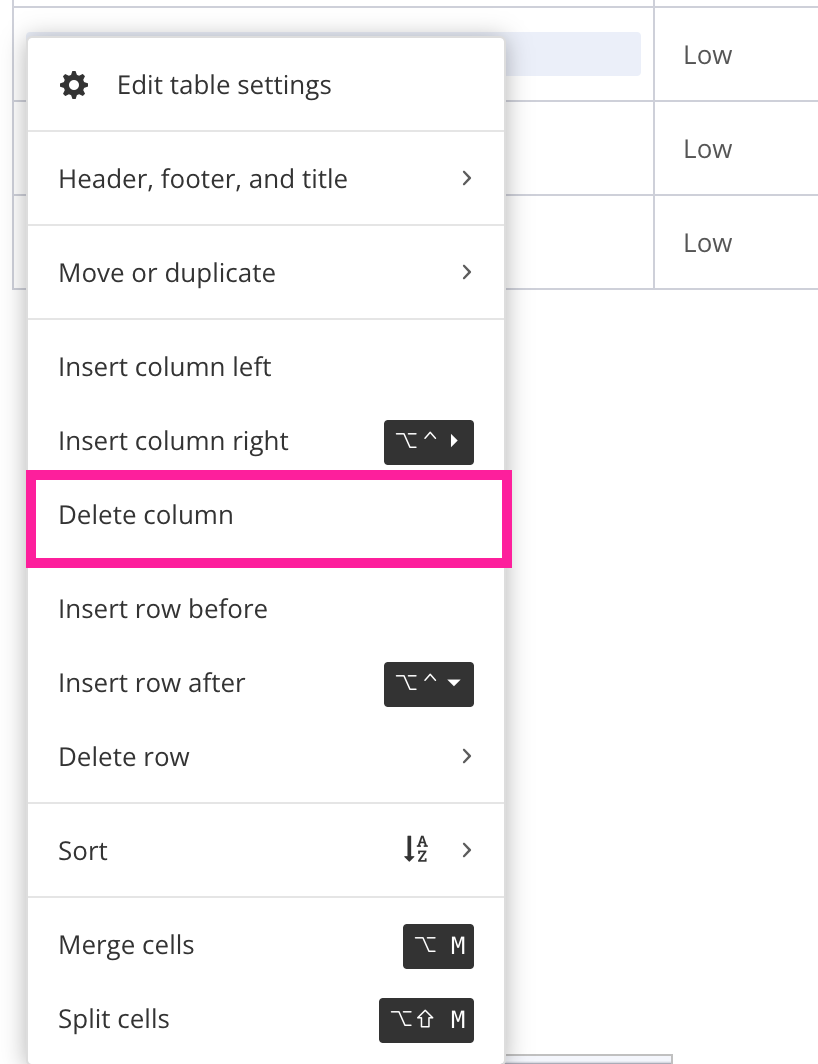
Paligo entfernt die Spalte und ihren gesamten Inhalt.
Drücken Sie Speichern.
Tabellen-Fußzeile entfernen
So entfernen Sie eine Tabellen-Fußzeile:
Wählen Sie das Topic oder die Komponente im Content Manager aus, um es/sie im Editor zu öffnen.
Alternativ können Sie Topics erstellen und dieses bearbeiten.
Positionieren Sie den Cursor in der Fußzeile und klicken Sie mit der rechten Maustaste auf das Kontextmenü der Tabelle.
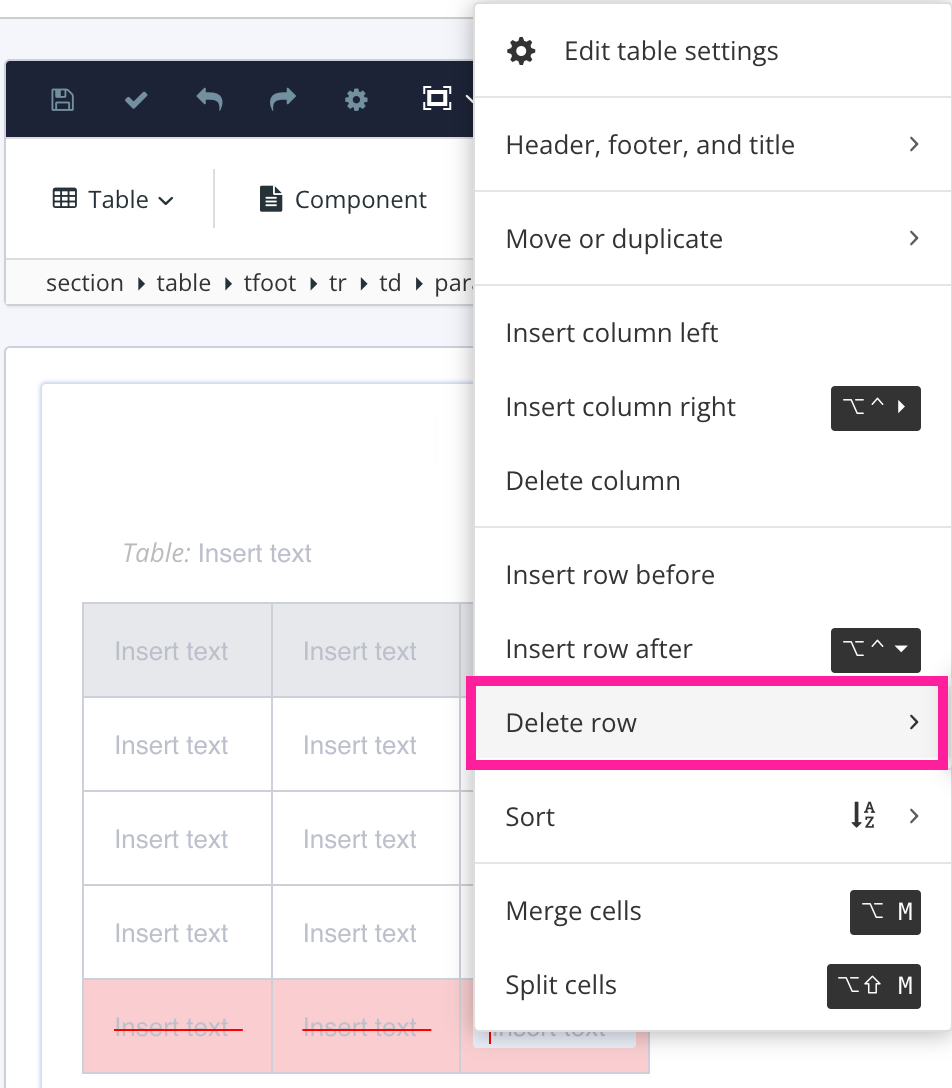
Wählen Sie Zeile löschen aus.
AnmerkungDie ausgewählte Fußzeile wird rot hervorgehoben und durch ihren Inhalt verläuft eine rote Linie. Dies soll anzeigen, dass Paligo diese Struktur und diesen Inhalt aus der Tabelle entfernen wird.
Paligo entfernt die Fußzeile und ihren gesamten Inhalt.
Drücken Sie Speichern.
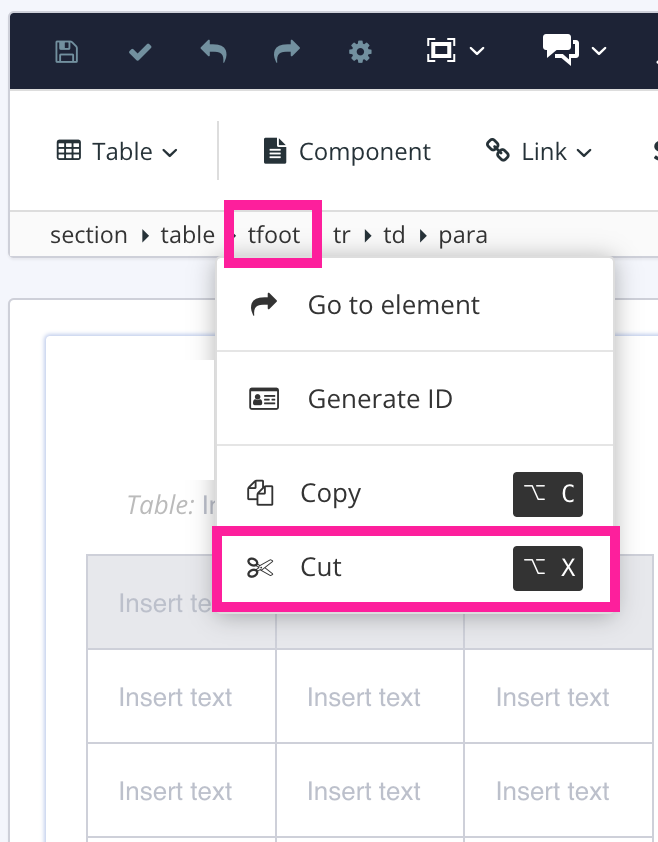
Alternativ können Sie den Cursor in der Fußzeile positionieren. Wählen Sie das Element tfoot im Menü „Elementstruktur“ aus und wählen Sie Ausschneiden im Menü.