PDF-Formatierung
Formate von Mahnungen für PDF-Ausgaben
Über die Einstellungen für Mahnungen im PDF-Layout (Allgemein, Grafisch und Nicht grafisch) können Sie das Format von Hinweisen, Warnungen und anderen Mahnungen ändern.

Bevor Sie mit der Bearbeitung der Mahnungsstile beginnen, lesen Sie bitte Welche Teile von Mahnungen können formatiert werden?.
So legen Sie die allgemeinen Stile für Mahnungen fest:
Die Mahnungsstile in Allgemein sind für grafische und nichtgrafische Mahnungen ausgelegt. Sie sollten Ihre allgemeinen Einstellungen festlegen und dann die Einstellungen Grafisch oder Nicht grafisch verwenden, um weitere Stile für diese Arten von Mahnungen anzuwenden.
Wählen Sie im oberen Menü Layout aus.
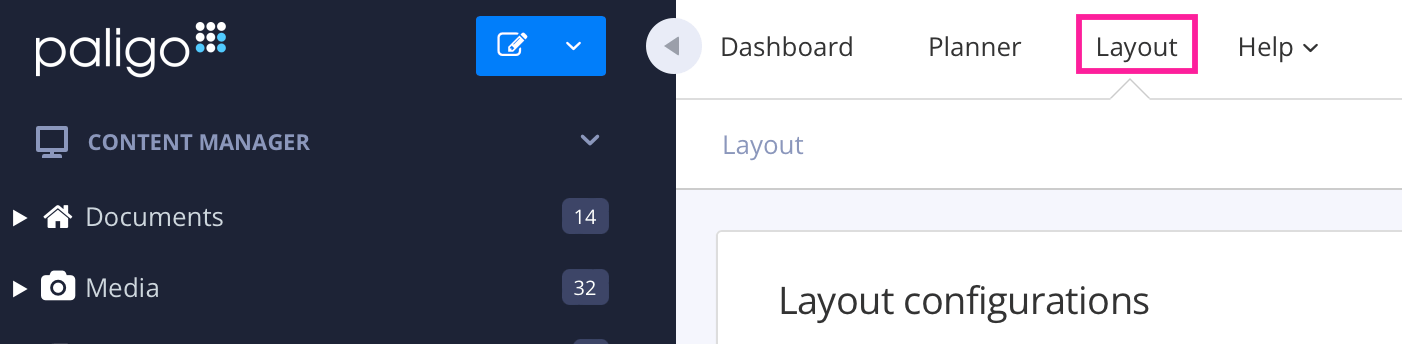
Paligo zeigt eine Liste von Layouts an. Die Liste ist leer, wenn keine benutzerdefinierten Layouts in Ihrer Paligo-Instanz vorhanden sind.
Wählen Sie das PDF-Layout, das Sie für die Veröffentlichung verwenden möchten. Alternativ können Sie auch ein neues erstellen (siehe Ein Layout erstellen).
Wählen Sie die Kategorie Mahnungen und dann die Unterkategorie Allgemein.
Legen Sie fest, ob die Mahnungen grafische Symbole verwenden sollen.
Legen Sie Grafiken in Mahnungen verwenden wie folgt fest:
Aktiviert, um ein grafisches Symbol in Mahnungen aufzunehmen. Für die Formatierung dieser Mahnungen verwendet Paligo eine Kombination aus den Einstellungen in Allgemein und Grafisch. Die Einstellungen für Nicht grafisch werden ignoriert.

Deaktiviert für Mahnungen ohne grafische Symbole. Für die Formatierung dieser Mahnungen verwendet Paligo eine Kombination aus den Einstellungen in Allgemein und Nicht grafisch. Die Einstellungen für Grafisch werden ignoriert.

Standard – um den Wert für diese Einstellung aus dem Basislayout zu übernehmen. Das Basislayout kann ein von Paligo bereitgestelltes integriertes Layout oder ein anderes kundenspezifisches Layout ein. Weitere Informationen finden Sie unter Layoutbeziehungen – Basis, Neu, Duplizieren.
Wählen Sie aus, ob Paligo jeder Mahnung, die noch keinen
Titelhat, einenTitelhinzufügen soll. Legen Sie Auto-Titel in Mahnungen verwenden wie folgt fest:Aktivieren Sie diese Option, damit Paligo einen Titel generiert. Der Titel ist der Name des Mahntyps, z. B. Hinweis, und wird automatisch in die entsprechenden Sprachen übersetzt.
Deaktivieren Sie diese Option, um zu verhindern, dass Paligo Titel automatisch generiert.
Standard – um den Wert für diese Einstellung aus dem Basislayout zu übernehmen. Das Basislayout kann ein von Paligo bereitgestelltes integriertes Layout oder ein anderes kundenspezifisches Layout ein. Weitere Informationen finden Sie unter Layoutbeziehungen – Basis, Neu, Duplizieren.
Legen Sie die Standardschriftartgröße für Mahnungen fest. Dies ist der Schriftstil für den Haupttext jeder Mahnung.
Wählen Sie eine Schriftart aus der Liste der verfügbaren Schriftarten aus.
Legen Sie die Standardschriftartgröße für den Mahnungstext fest. Dies ist die Größe des Haupttextes in jeder Mahnung.
Legen Sie die Standardschriftartgröße für den Titel der Mahnung fest. Dies ist die Größe des Textes im Element
titlejeder Mahnung.Legen Sie die Großschreibung für den Titel der Mahnung fest. Hiermit wird gesteuert, ob Zeichen im Titel in Großbuchstaben, Kleinbuchstaben oder einer Kombination aus beidem angezeigt werden.
Legen Sie den linken und rechten Rand für den Haupttext Ihrer Mahnungen fest.
Randbereich links für den Fließtext von Mahnungen
Über diese Einstellung legen Sie eine linksseitige Einrückung für den Fließtext von Mahnungen fest.
Randbereich rechts für den Fließtext von Mahnungen
Über diese Einstellung legen Sie eine rechtsseitige Einrückung für den Fließtext von Mahnungen fest.
Legen Sie die Ränder für die Titel der Mahnungen fest.
Randbereich links für den Titel von Mahnungen
Über diese Einstellung legen Sie eine linksseitige Einrückung für den Titel von Mahnungen fest.
Randbereich rechts für den Titel von Mahnungen
Über diese Einstellung legen Sie eine rechtsseitige Einrückung für den Titel von Mahnungen fest.
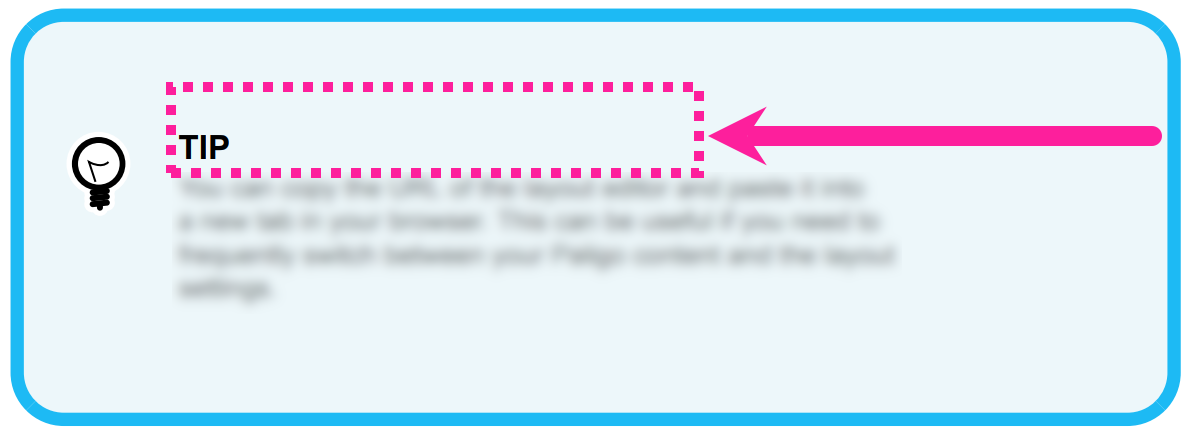 Anmerkung
Wenn Sie kurze Titel für Ihre Mahnungen verwenden, können Sie die Auswirkungen der Randbereichseinstellung möglicherweise nicht erkennen. Dies liegt daran, dass der Titeltext nicht weit genug über das Feld für die Mahnung hinausreicht, um den Randbereich zu erreichen.
Verwenden Sie die folgenden Einstellungen, um für jede Art von Mahnung eine Hintergrundfarbe festzulegen.
Hintergrundfarbe für „Anmerkung“
Hintergrundfarbe für „Hinweis“
Hintergrundfarbe für „Warnung“
Hintergrundfarbe für „Gefahr“
Hintergrundfarbe für „Vorsicht“
Hintergrundfarbe für „Tipp“
Hintergrundfarbe für „Wichtig“
Deaktivieren Sie das Kontrollkästchen für Standardfarbe verwenden und wählen Sie eine Farbe Ihrer Wahl aus.
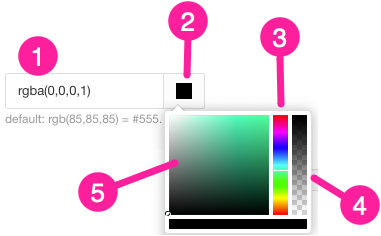
Sie können die Farbe wie folgt festlegen:
Eingabe eines RGBA-Codes für die gewünschte Farbe (1).
Auswahl des Farbquadrats zur Anzeige des Farb-Selektors (2).
Wählen Sie die Farbe aus, indem Sie den Spektrumbalken verwenden (3).
Legen Sie die Transparenz fest, indem Sie den Durchsichtigkeitsbalken verwenden (4).
Wählen Sie den Farbton aus, indem Sie die Hauptfarbpalette verwenden (5).
Verwenden Sie die folgenden Einstellungen, um die Textfarbe für die verschiedenen Arten von Mahnungen festzulegen.
Schriftartfarbe für „Hinweis“
Schriftartfarbe für „Anmerkung“
Schriftartfarbe für „Warnung“
Schriftartfarbe für „Gefahr“
Schriftartfarbe für „Vorsicht“
Schriftartfarbe für „Tipp“
Schriftartfarbe für „Wichtig“
Deaktivieren Sie erneut das Kontrollkästchen Standardfarbe verwenden für jede Farbe, die Sie einstellen möchten. Verwenden Sie das Farbfeld, um den Farbselektor anzuzeigen, und wählen Sie die gewünschte Farbe.
Drücken Sie Speichern.
Sie haben nun die Einstellungen in Allgemein für Ihre Mahnungen festgelegt. Wenn Sie sich für die Verwendung grafischer Mahnungen entschieden haben, können Sie weitere Einstellungen in der Kategorie Grafisch vornehmen. Wenn Sie sich für nicht-grafische Mahnungen entschieden haben, können Sie weitere Einstellungen in der Kategorie Nicht grafisch vornehmen. Die Einstellungen in Allgemein haben Vorrang vor den Einstellungen in Grafisch und Nicht grafisch.
Wenn Sie dieses Layout verwenden, um in PDF zu veröffentlichen, wendet Paligo Ihre Auswahl auf die Mahnungen in Ihrem Inhalt an.
Grafische Mahnungen gestalten
Wenn Sie Paligo so eingestellt haben, dass grafische Mahnungen generiert werden, wendet es die Stilisierungsoptionen aus den Einstellungen in Allgemein und den Einstellungen in Grafisch an. Die Einstellungen in Allgemein haben Vorrang vor den Einstellungen in Grafisch.
Hier erklären wir Ihnen, wie Sie die Einstellungen Grafisch verwenden.
Um zu erfahren, wie Paligo grafische Mahnungen generiert, siehe So legen Sie die allgemeinen Stile für Mahnungen fest:. In diesem Artikel wird auch erläutert, wie die Einstellungen in Allgemein verwendet werden.
So stellen Sie die Stile in Grafisch ein:
Wählen Sie im oberen Menü Layout aus.
Paligo zeigt eine Liste von Layouts an. Die Liste ist leer, wenn keine benutzerdefinierten Layouts in Ihrer Paligo-Instanz vorhanden sind.
Wählen Sie das PDF-Layout, das Sie für die Veröffentlichung verwenden möchten. Alternativ können Sie auch ein neues erstellen (siehe Ein Layout erstellen).
Wählen Sie die Kategorie Mahnungen und dann die Unterkategorie Grafisch.
Wählen Sie Hintergrundfarbe für grafische Mahnungen aus, um eine einzige Farbe für alle grafischen Mahnungen auszuwählen.
Deaktivieren Sie das Kontrollkästchen für Standardfarbe verwenden und wählen Sie eine Farbe Ihrer Wahl aus.
Sie können die Farbe wie folgt festlegen:
Eingabe eines RGBA-Codes für die gewünschte Farbe (1).
Auswahl des Farbquadrats zur Anzeige des Farb-Selektors (2).
Wählen Sie die Farbe aus, indem Sie den Spektrumbalken verwenden (3).
Legen Sie die Transparenz fest, indem Sie den Durchsichtigkeitsbalken verwenden (4).
Wählen Sie den Farbton aus, indem Sie die Hauptfarbpalette verwenden (5).
AnmerkungPaligo verwendet die hier ausgewählte Farbe nur dann, wenn in der Kategorie Allgemein die Hintergrundfarben auf den Standard festgelegt sind.
Angenommen, Sie wählen die Kategorie Allgemein aus und legen die Hintergrundfarbe für „Vorsicht“ auf „Orange“ fest. Anschließend wechseln Sie zur Kategorie Grafisch und legen Hintergrundfarbe für grafische Mahnungen auf „Blau“ fest. Bei der Veröffentlichung haben Ihre Mahnungen mit „Vorsicht“ einen orangefarbenen Hintergrund, da die Kategorie Allgemein Vorrang vor den Kategorien Grafisch und Nicht grafisch hat.
Über diese Einstellungen können Sie den Abstand ober- und unterhalb grafischer Mahnungen festlegen:
Abstand vor (optimal) für grafische Mahnungen
Mit dieser Einstellung können Sie den gewünschten Abstand oberhalb grafischer Mahnungen festlegen.
Abstand nach (optimal) für grafische Mahnungen
Mit dieser Einstellung können Sie den gewünschten Abstand unterhalb grafischer Mahnungen festlegen.
Abstand vor (optimal) für grafische Mahnungen in Listenelementen und Schritten
Mit dieser Einstellung können Sie den gewünschten Abstand oberhalb grafischer Mahnungen in Listen oder Verfahrensbeschreibungen festlegen.
Leerzeichen am Ende (optimal) für grafische Mahnungen in Listenelementen und Schritten
Verwendet, um einen bevorzugten Abstand unter grafischen Mahnungen festzulegen, die in einer Liste oder einem Verfahren erscheinen.

Geben Sie für alle diese Einstellungen einen Skalierungswert ein. Paligo verwendet den Wert in Bezug auf die Größe des Fließtextes in Ihrer PDF. Wenn Sie beispielsweise 2,5 eingeben, fügt Paligo einen Abstand hinzu, der 2,5 Mal größer ist als die Fließtextgröße. Wenn Sie 0,5 eingeben, fügt Paligo einen Abstand hinzu, der halb so groß ist wie die Fließtextgröße.
Paligo wird versuchen, die gewünschte Menge an Platz zu nutzen, muss in einigen Fällen jedoch möglicherweise weniger Platz nutzen. Beispielsweise kann ein Seitenumbruch dazu führen, dass Paligo einen anderen Abstand anwendet.
Verwenden Sie die folgenden Einstellungen, um die Menge des Platzes innerhalb der grafischen Mahnungen festzulegen. Dies ist das „Padding“.
Padding oben für grafische Mahnungen
Geben Sie den Abstand zwischen dem oberen Rand des Mahnungsfelds und dem oberen Rand des Titels an (oder des Texts, wenn kein Titel vorhanden ist). Geben Sie einen Wert und dessen Maßeinheit ein, z. B. 2 em.
Padding unten für grafische Mahnungen
Geben Sie den Abstand zwischen dem unteren Rand des Mahnungsfelds und dem unteren Rand des Texts an. Geben Sie einen Wert und dessen Maßeinheit ein, z. B. 2 em.

Verwenden Sie diese Einstellungen, um den Randbereich für grafische Mahnungen festzulegen. Die Randbereiche gelten für die gesamte Mahnung, nicht nur für den Inhalt.
Randbereich links für grafische Mahnungen
Legt die Einrückung links für alle grafischen Mahnungen fest.
Randbereich rechts für grafische Mahnungen
Legt die Einrückung rechts für alle grafischen Mahnungen fest.
Geben Sie für beide Einstellungen einen Wert und dessen Maßeinheit ein, z. B. 2 cm. Berücksichtigen Sie bei der Festlegung des Randbereichs den verfügbaren Platz an der Seite in Ihrer PDF-Datei.
 Anmerkung
Berücksichtigen Sie bei der Festlegung des Randbereichs den verfügbaren Platz an der Seite in Ihrer PDF-Datei.
Verwenden Sie die Einstellung Randbereich links für grafische Mahnungen (Symbol), um die Position der Mahnungssymbole festzulegen. Geben Sie einen Wert und dessen Maßeinheit ein, z. B. 1,5 em. Paligo wendet den Randbereich ab der Standardposition eines Symbols an.
 Anmerkung
Das Symbol kann Text und Titel überlagern. Wenn Sie den Randbereich für das Symbol ändern, müssen Sie möglicherweise auch die Randbereiche für Titel und Text ändern.
Legen Sie die Rahmenbreite für grafische Mahnungen fest. Dies ist die Stärke der Rahmenlinie um den Rand des Mahnungsfelds. Sie wird auf alle Mahnungstpyen angewendet, z. B. Anmerkung, Vorsicht und Warnung.
Geben Sie einen Wert und dessen Maßeinheit ein, z. B. 0,5 pt.
Wählen Sie in der Liste Rahmenformat für grafische Mahnungen aus. Die Optionen sind:
Legen Sie die Rahmenfarbe für grafische Mahnungen fest.
Um eine eigene Farbe festzulegen, deaktivieren Sie auch hier das Kontrollkästchen Standardfarbe verwenden und wählen dann im Farb-Selektor die Farbe aus.
Verwenden Sie die Einstellung Rahmenradius für grafische Mahnungen, um den Kurvengrad an den Ecken des Rahmens festzulegen. Legen Sie auf 0 pt fest, um keine Kurven zu erzeugen, oder geben Sie einen Wert und eine Maßeinheit ein, um Kurven hinzuzufügen. Beispielsweise könnten Sie 10 pt verwenden, um Kurvenecken für das Feld festzulegen.

Mit Breite des Mahnungssymbols können Sie die Größe der Mahnungssymbole festlegen.
Geben Sie einen Wert und dessen Maßeinheit ein, z. B. 24 pt. Paligo legt die Breite des Containers für das Symbolbild fest und skaliert das Bild entsprechend. Bei der Skalierung des Bilds behält Paligo das Seitenverhältnis bei, sodass das Bild weder in der Höhe noch in der Breite gedehnt wird.
Mit den folgenden Einstellungen können Sie eine Symbolgrafik für jeden Mahnungstyp hochladen. Wir empfehlen Ihnen, quadratische Grafiken in der gleichen (oder einer ähnlichen) Größe zu verwenden, die in der Ausgabe verwendet werden soll.
Symbol für „Anmerkung“
Symbol für „Hinweis“
Symbol für „Warnung“
Symbol für „Gefahr“
Symbol für „Achtung“
Symbol für „Wichtig“
Symbol für „Tipp“
Wählen Sie für jede Einstellung die Schaltfläche „Hochladen“ aus, um ein Dialogfeld für den Upload von Bildern anzuzeigen. Ziehen Sie die Bilddatei in das Dialogfeld.
Drücken Sie Speichern.
Wenn Sie dieses Layout verwenden, um in PDF zu veröffentlichen, wendet Paligo Ihre Auswahl an.
Nicht-grafische Mahnungen gestalten
Wenn Sie Paligo so eingestellt haben, dass nicht-grafische Mahnungen generiert werden, wendet es die Stilisierungsoptionen aus den Einstellungen in Allgemein und den Einstellungen in Nicht grafisch an. Die Einstellungen in Allgemein haben Vorrang vor den Einstellungen in Nicht grafisch.
Hier erklären wir Ihnen, wie Sie die Einstellungen Nicht grafisch verwenden.
Um zu erfahren, wie Paligo nicht-grafische Mahnungen generiert, siehe So legen Sie die allgemeinen Stile für Mahnungen fest:. In diesem Artikel wird auch erläutert, wie die Einstellungen in Allgemein verwendet werden.
So stellen Sie die Stile in Nicht grafisch ein:
Wählen Sie im oberen Menü Layout aus.
Paligo zeigt eine Liste von Layouts an. Die Liste ist leer, wenn keine benutzerdefinierten Layouts in Ihrer Paligo-Instanz vorhanden sind.
Wählen Sie das PDF-Layout, das Sie für die Veröffentlichung verwenden möchten. Alternativ können Sie auch ein neues erstellen (siehe Ein Layout erstellen).
Wählen Sie die Kategorie Mahnungen und dann die Unterkategorie Nicht grafisch.
Wählen Sie aus, ob Paligo einen benutzerdefinierten Titel und einen automatisch generierten Titel für eine Mahnung zulassen soll.
In den Einstellungen in Allgemein für Mahnungen gibt es die Einstellung Automatischen Titel in Mahnungen verwenden. Wenn Aktivieren eingestellt ist, generiert Paligo automatisch Titel für Ihre Mahnungen, wie „Hinweis“ und „Achtung“. Die automatisch generierten Titel ersetzen standardmäßig alle vorhandenen Titel. Wenn Sie es jedoch bevorzugen, können Sie Paligo so einstellen, dass es sowohl automatisch generierte als auch manuell hinzugefügte Titel enthält.

Beispiel für eine Mahnung mit einem automatisch generierten Titel (Achtung) und einem benutzerdefinierten Titel (Verletzungsgefahr)
Stellen Sie die Einstellung sowohl benutzerdefinierten Titel als auch automatisch generierten Titel zulassen auf:
Aktiviert, um einen benutzerdefinierten Titel und einen automatisch generierten Titel zuzulassen
Deaktiviert, um nur einen Titel zuzulassen. Wenn Automatischen Titel in Mahnungen verwenden auf Aktivieren eingestellt ist, generiert Paligo Titel für Ihre Mahnungen. Eventuell vorhandene Titel werden ignoriert.
Standard – um den Wert für diese Einstellung aus dem Basislayout zu übernehmen. Das Basislayout kann ein von Paligo bereitgestelltes integriertes Layout oder ein anderes kundenspezifisches Layout ein. Weitere Informationen finden Sie unter Layoutbeziehungen – Basis, Neu, Duplizieren.
Wählen Sie Hintergrundfarbe für grafische Mahnungen aus, um eine einzige Farbe für alle grafischen Mahnungen auszuwählen.
Deaktivieren Sie das Kontrollkästchen für Standardfarbe verwenden und wählen Sie eine Farbe Ihrer Wahl aus.
Sie können die Farbe wie folgt festlegen:
Eingabe eines RGBA-Codes für die gewünschte Farbe (1).
Auswahl des Farbquadrats zur Anzeige des Farb-Selektors (2).
Wählen Sie die Farbe aus, indem Sie den Spektrumbalken verwenden (3).
Legen Sie die Transparenz fest, indem Sie den Durchsichtigkeitsbalken verwenden (4).
Wählen Sie den Farbton aus, indem Sie die Hauptfarbpalette verwenden (5).
AnmerkungPaligo verwendet die hier ausgewählte Farbe nur dann, wenn in der Kategorie Allgemein die Hintergrundfarben auf den Standard festgelegt sind.
Angenommen, Sie wählen die Kategorie Allgemein aus und legen die Hintergrundfarbe für „Vorsicht“ auf „Orange“ fest. Anschließend wechseln Sie zur Kategorie Nicht grafisch und legen Hintergrundfarbe für grafische Mahnungen auf „Blau“ fest. Bei der Veröffentlichung haben Ihre Mahnungen mit „Vorsicht“ einen orangefarbenen Hintergrund, da die Kategorie Allgemein Vorrang vor der Kategorie Nicht grafisch hat.
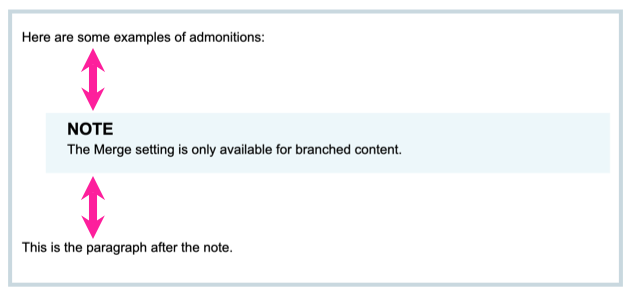
Legen Sie den Abstand oberhalb (vor) und unterhalb (nach) der nicht-grafischen Mahnungen fest.
Abstand vor (optimal) für nicht-grafische Mahnungen
Abstand nach (optimal) für nicht-grafische Mahnungen
Geben Sie in den folgenden Feldern einen Betrag im Verhältnis zur Schriftgröße ein. Zum Beispiel 1.2 Keine Maßeinheiten einbeziehen, da die Größe immer relativ zur Schriftgröße ist.
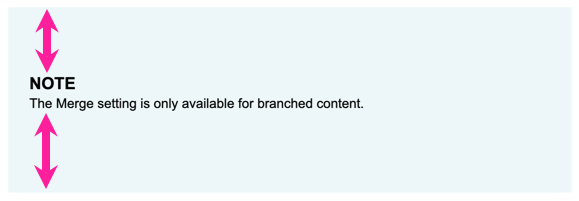
Legen Sie die Auffüllung für nicht-grafische Mahnungen fest. Die Auffüllung ist der innere Rand zwischen dem Inhalt der Mahnung und den Grenzen des Mahnungsschriftfelds.
Geben Sie einen Betrag und die Maßeinheiten in die folgenden Felder ein:
Padding oben für nicht grafische Mahnungen
Mit dieser Einstellung können Sie den Bereich oberhalb des Titels nicht grafischer Mahnungen festlegen. Dieser Bereich wird auf den Text angewendet, wenn kein Titel vorhanden ist.
Padding unten für nicht grafische Mahnungen
Mit dieser Einstellung können Sie den Bereich unterhalb des Texts nicht grafischer Mahnungen festlegen.
Verwenden Sie die Randeinstellungen, um linke und rechte Einrückungen für nicht-grafische Mahnungen festzulegen. Die Ränder gelten für die Mahnung als Ganzes, nicht für den Inhalt darin.

Rand links für nicht-grafische Mahnungen
Legt die Einrückung links für alle grafischen Mahnungen fest.
Rand rechts für nicht-grafische Mahnungen
Legt die Einrückung rechts für alle nicht-grafischen Mahnungen fest.
Geben Sie für beide Einstellungen einen Wert und dessen Maßeinheit ein, z. B. 2 cm. Berücksichtigen Sie bei der Festlegung des Randbereichs den verfügbaren Platz an der Seite in Ihrer PDF-Datei.
Drücken Sie Speichern.
Wenn Sie dieses Layout verwenden, um in PDF zu veröffentlichen, wendet Paligo Ihre gewählten Einstellungen an.