Mit einem Übersetzungsdienst arbeiten
Mit KI übersetzen
Mit dem KI-Übersetzungsservice können Sie Inhalte in Minuten oder Stunden übersetzen, anstatt die Tage oder Wochen, die bei herkömmlichen Workflows erforderlich sind.
KI-Übersetzungen bieten zahlreiche Vorteile, nicht zuletzt in Bezug auf Bearbeitungszeit und Kosten. Wie bei jedem maschinellen Übersetzungsdienst ist die KI jedoch noch nicht so weit, dass menschliches Eingreifen vollständig ausgeschlossen werden kann. Wir empfehlen daher, einen Menschen in den Prozess einzubeziehen, um die Richtigkeit der Übersetzungen zu überprüfen und sicherzustellen, dass die Konsistenz über alle Themen hinweg gewahrt bleibt.
Erfahren Sie mehr über :
Vorbereitung auf KI-Übersetzungen
Um mit dem Senden von Dateien an den KI-Übersetzungsdienst zu beginnen, müssen einige Vorbereitungen getroffen werden.
Stellen Sie sicher, dass die Sprachen, in die Sie übersetzen möchten, in Ihrer Paligo-Instanz aktiviert sind. Weitere Informationen zum Hinzufügen von Sprachen finden Sie unter Sprachen aktivieren.
Stellen Sie sicher, dass der richtige Sprachcode für die Sprachen hinzugefügt wird, die eine Kultur-/Dialektbezeichnung haben. Siehe Sprachcodes für KI-Übersetzungen
Stellen Sie sicher, dass Sie Token in Ihrem Konto haben. Sie müssen über ein Token-Mindestguthaben in Ihrem Konto verfügen, um Dateien zur Übersetzung senden zu können. Sollte die Anzahl der Token in Ihrem Konto nicht ausreichen, werden die Dateien zwar übersetzt, Sie weisen jedoch einen negativen Token-Saldo auf. Die verbleibenden Token werden bei jeder Aufladung von Ihrem Guthaben abgezogen. Weitere Informationen zu Tokens finden Sie unter KI-Übersetzungstoken.
Sprachcodes für KI-Übersetzungen
Die Sprachcodes für KI-Übersetzungen unterscheiden sich in einigen Fällen etwas von den Standard-Sprachcodes von Paligo. Von einigen wenigen Ausnahmen abgesehen berücksichtigt DeepL keine Angaben zu Kultur oder Dialekt und verwendet daher in den meisten Fällen nur einen zwei- oder dreistelligen Sprachcode ohne das Suffix für Kultur oder Dialekt. Damit Sprachen in der Liste der übersetzbaren Sprachen erscheinen, müssen sie den Sprachcodes von DeepL entsprechen.
Wenn Sie feststellen, dass eine von DeepL unterstützte Sprache nicht in der Liste der Sprachen im Dialogfenster Mit KI übersetzen angezeigt wird, gehen Sie wie folgt vor:
Suchen Sie den korrekten Sprachcode für die betreffende Sprache auf der Seite Von DeepL unterstützte Sprachen. Beispielsweise lautet der Paligo-Sprachcode für vereinfachtes Chinesisch ZH-CHS, während DeepL ZH-HANS verwendet.
Melden Sie sich bei Paligo über ein Benutzerkonto mit Administratorberechtigungen an.
Wählen Sie den Avatar in der oberen rechten Ecke aus.

Wählen Sie im Menü Einstellungen aus.

Wählen Sie die Registerkarte Sprachen.

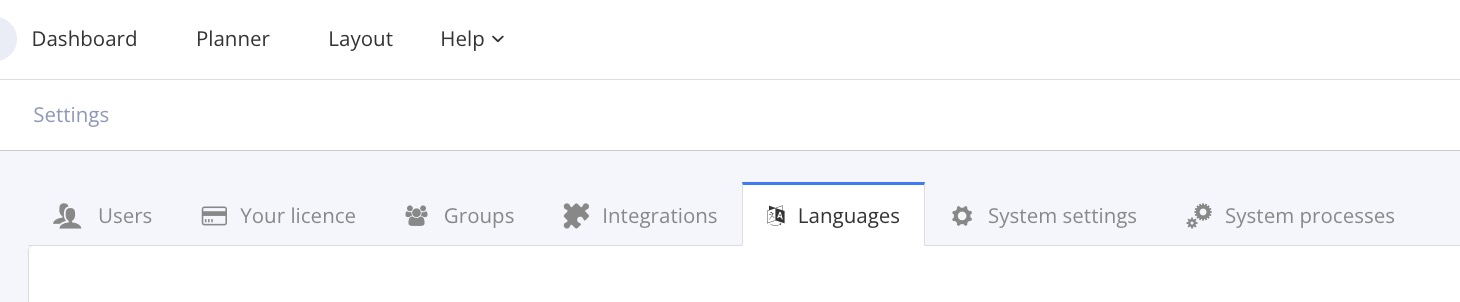
Die Registerkarte „Sprachen“ zeigt alle Sprachen an, die aktuell für Ihre Instanz aktiviert sind.
Wählen Sie die Sprache aus, der Sie den Sprachcode hinzufügen möchten.
Geben Sie im Feld Alternativer Sprachcode den DeepL-Sprachcode für diese Sprache ein.
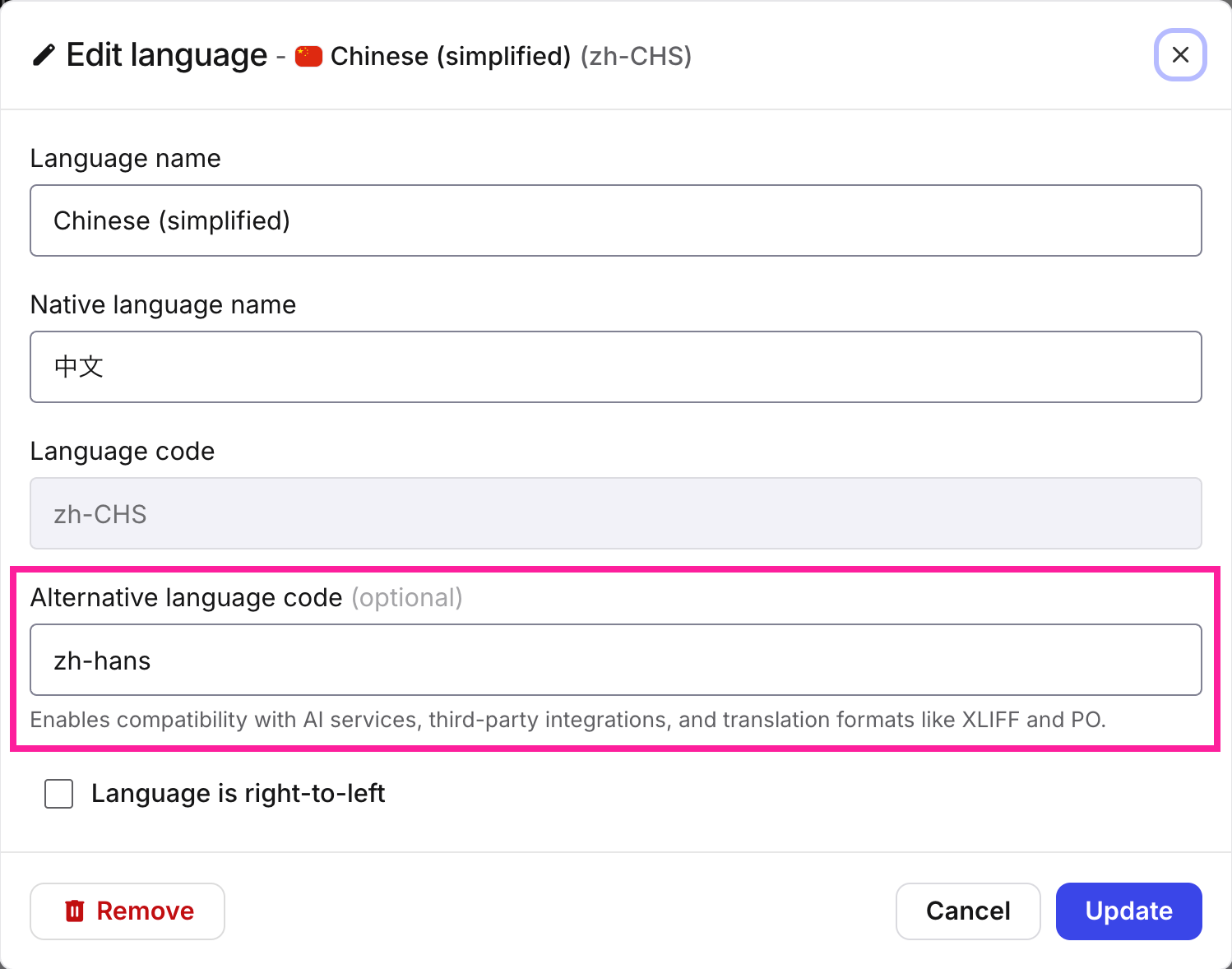
Wählen Sie aktualisieren.
KI-Übersetzungstoken
In der Welt der KI im Allgemeinen sind Tokens die grundlegenden, kleinen Texteinheiten (Wörter, Wortteile oder Zeichen), die KI-Modelle, insbesondere große Sprachmodelle (LLMs), zur Verarbeitung und Generierung von Sprache verwenden. Bei KI-Übersetzungen in Paligo werden jedoch Token als Gutschriften für die KI-Verarbeitung verwendet. Diese Token können dem Token-Guthaben Ihres Kontos hinzugefügt werden. Wenn Sie eine KI-Übersetzung durchführen, wird der zu übersetzende Inhalt in Token unterteilt, die dann von Ihrem Token-Guthaben abgezogen werden.
Ihr Token-Guthaben anzeigen
Ihr Token-Guthaben zeigt an, wie viele Token Sie noch in Ihrem Konto haben.
Token verfallen nie.
Wählen Sie KI-Übersetzungen im Hauptmenü aus.

Ihr aktuelles Guthaben wird im Feld Token-Guthaben angezeigt.

Der Token-Saldo wird auch im Fenster Mit KI übersetzen angezeigt, wenn Sie Komponenten zur Übersetzung senden. Weitere Informationen finden Sie unter Inhalte an einen KI-Übersetzungsdienst senden.
Mehr Tokens erhalten
Um weitere Token zu Ihrem Konto hinzuzufügen, wenden Sie sich bitte an Ihren Administrator.
Token-Nutzungsberichte
Sie können einen Bericht über alle in Ihrer Paligo-Instanz verwendeten Token exportieren. Der Bericht enthält Informationen über den Benutzer, der die Übersetzung angefordert hat, die Anzahl der verwendeten Token, einen Zeitstempel und Verweise auf Paligo-Komponenten-IDs und Zielsprachen.
Wenn Sie Inhalte zur Übersetzung versenden, zeigt das Fenster Mit KI übersetzen auch die geschätzten Token-Kosten für diese Übersetzung an. Weitere Informationen finden Sie unter Inhalte an einen KI-Übersetzungsdienst senden.
Wählen Sie KI-Übersetzungen im Hauptmenü aus.
Wählen Sie In CSV exportieren im Feld „Nutzungsbericht“.

Glossare für KI-Übersetzungen
In einem KI-Übersetzungskontext werden Glossare als kuratierte, zweisprachige oder mehrsprachige Listen genehmigter Begriffe (z. B. Markennamen, Branchenjargon) erstellt, die in das KI-Übersetzungstool hochgeladen werden können, um Konsistenz und Genauigkeit zu gewährleisten. Sie können als „Regeln“ für die maschinelle Übersetzungsengine dienen und deren allgemeines Wissen außer Kraft setzen, um sicherzustellen, dass bestimmte Begriffe auf eine vordefinierte Weise übersetzt werden.
In Paligo können Sie Ihre eigenen Glossare für jedes Sprachpaar zusammenstellen, die automatisch mit Ihren Übersetzungsexporten verknüpft werden.
In der KI-Übersetzung werden Glossare hauptsächlich als Richtlinien verwendet und werden, wo immer möglich, angewendet. Wenn der KI-Übersetzungsdienst jedoch der Ansicht ist, dass der gewählte Begriff aus dem Zielsprachenglossar zu weit von der beabsichtigten Bedeutung abweicht, greift er in den meisten Fällen auf eine allgemeinere Übersetzung zurück.
Wenn Sie Begriffe haben, die eine sehr spezifische und im Allgemeinen ungewöhnliche Übersetzung erfordern, können Sie sicherstellen, dass Ihre spezifische Übersetzung immer verwendet wird, indem Sie alle Instanzen dieses Begriffs durch eine übersetzbare Variable ersetzen, da diese nicht von der KI übersetzt werden. Weitere Informationen zur Verwendung übersetzbarer Variablen finden Sie unter Variablen übersetzen
Neben Variablen gibt es einige weitere Elemente, die niemals automatisch übersetzt werden: author, code, inlineequation, command, classname, computeroutput, constant, constraindef, database, email, envar, equation, errorcode, filename, foreignphrase, function, informalequation, prompt und varname.
Einen Eintrag zum Glossar für KI-Übersetzungen hinzufügen
Glossareinträge können für alle Zielsprachen hinzugefügt werden, die in Ihrer Paligo-Instanz aktiviert sind.
Wählen Sie KI-Übersetzungen im Hauptmenü aus.
Wählen Sie im Dropdown-Menü Ziel die Zielsprache aus, für die Sie den Eintrag hinzufügen möchten.
Geben Sie den Quellsprachenbegriff und den entsprechenden Zielsprachenbegriff ein.
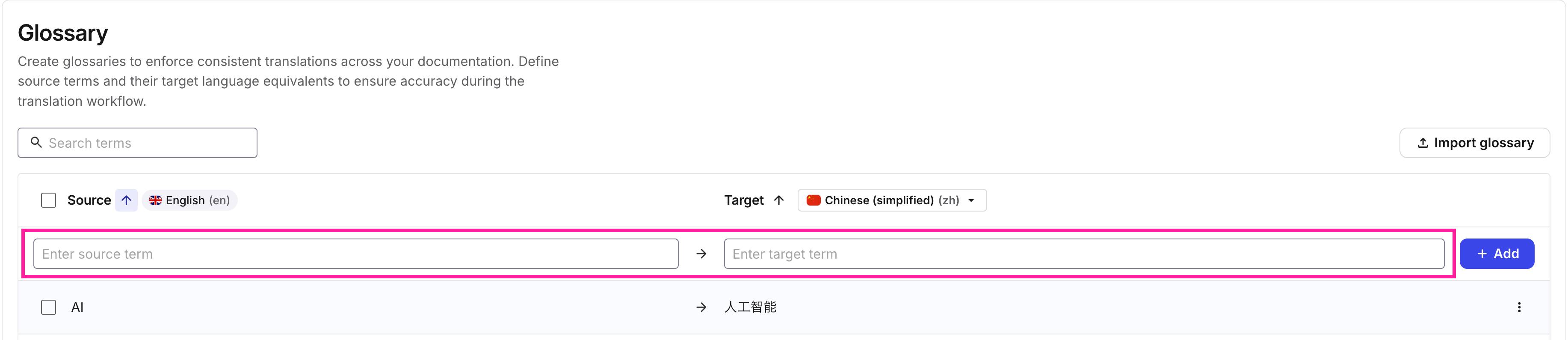
Wählen Sie Hinzufügen

Einen KI-Übersetzungsglossareintrag bearbeiten
Sie können jeden vorhandenen Begriff in Ihrem Glossar bearbeiten.
Es ist nur möglich, die Zielsprache eines bestehenden Glossar-Begriffs zu bearbeiten, nicht die Ausgangssprache. Wenn Sie den Begriff in der Ausgangssprache bearbeiten müssen, sollten Sie einen neuen Eintrag vornehmen.
Wählen Sie KI-Übersetzungen im Hauptmenü aus.
Wählen Sie im Dropdown-Menü Ziel die Zielsprache aus, für die Sie den Glossar-Begriff bearbeiten möchten.
Suchen Sie den Eintrag, den Sie bearbeiten möchten, in der Glossarliste.
AnmerkungSie können das Suchfeld verwenden, um bestimmte Begriffe aus dem Glossar zu finden.
Wählen Sie das Menü Weitere Optionen

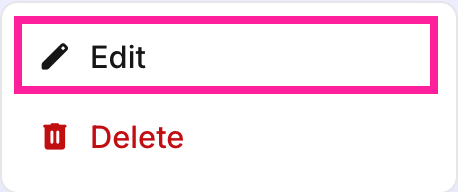
Bearbeiten Sie den Zielsprachenbegriff und wählen Sie dann Aktualisieren
Glossareinträge löschen
Sie können einzelne oder mehrere Einträge aus Ihren Glossar-Listen löschen.
Wählen Sie im Dropdown-Menü Ziel die Zielsprache aus, für die Sie den Glossar-Begriff löschen möchten.
Suchen Sie den zu löschenden Eintrag in der Glossar-Liste.
AnmerkungSie können das Suchfeld verwenden, um bestimmte Begriffe aus dem Glossar zu finden.
Wählen Sie das Menü „Weitere Optionen“
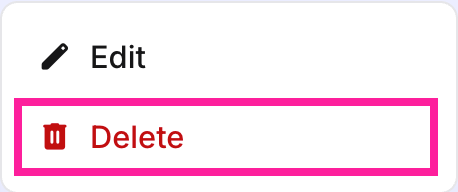 Anmerkung
Um mehrere Einträge auf einmal zu löschen, aktivieren Sie das Kontrollkästchen für jeden Eintrag und wählen Sie dann die Schaltfläche Ausgewählte löschen unten in der Liste aus.

Übersetzungs-Glossarsätze importieren
Es ist möglich, ganze Glossarsätze mit mehreren Sprachen in Paligo zu importieren. Das bedeutet, dass Sie alle Ihre Sprachen in einer einzigen Datei sammeln und Ihre Glossar-Begriffe getrennt von Ihren regulären Inhalten übersetzen und überprüfen lassen können.
Bereiten Sie Ihre Übersetzungs-Glossardatei vor. Die Datei muss folgende Anforderungen erfüllen:
Die Datei sollte als kommagetrennte Werte (.csv) gespeichert werden
Die Datei sollte lokal auf Ihrem System verfügbar sein.
Die Datei kann nur 4 Spalten (keine Kopfzeilen) enthalten, die jeweils Folgendes enthalten: Quellbegriff, Zielbegriff, Ausgangssprache, Zielsprache.
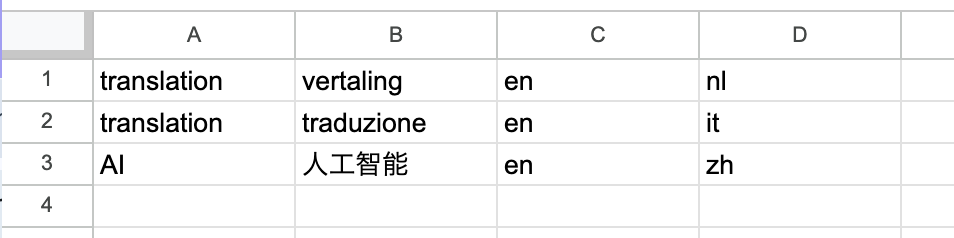
Die verwendeten Sprachcodes für die Ausgangs- und Zielsprachen müssen 2- oder 3-Buchstaben-Codes ohne ihre Kultur-/Dialektbezeichnungen sein. Z. B. für vereinfachtes Chinesisch kann anstelle von ZH-HANS nur ZH verwendet werden. Eine Liste der Sprachen finden Sie in der Liste der von DeepL unterstützten Sprachen.
Wählen Sie KI-Übersetzungen im Hauptmenü aus.
Wählen Sie die Schaltfläche Glossar importieren

Klicken Sie zum Hinzufügen von CSV hier klicken und navigieren Sie zu Ihrer Glossar-Datei oder ziehen Sie sie per Drag & Drop in das Importfeld.
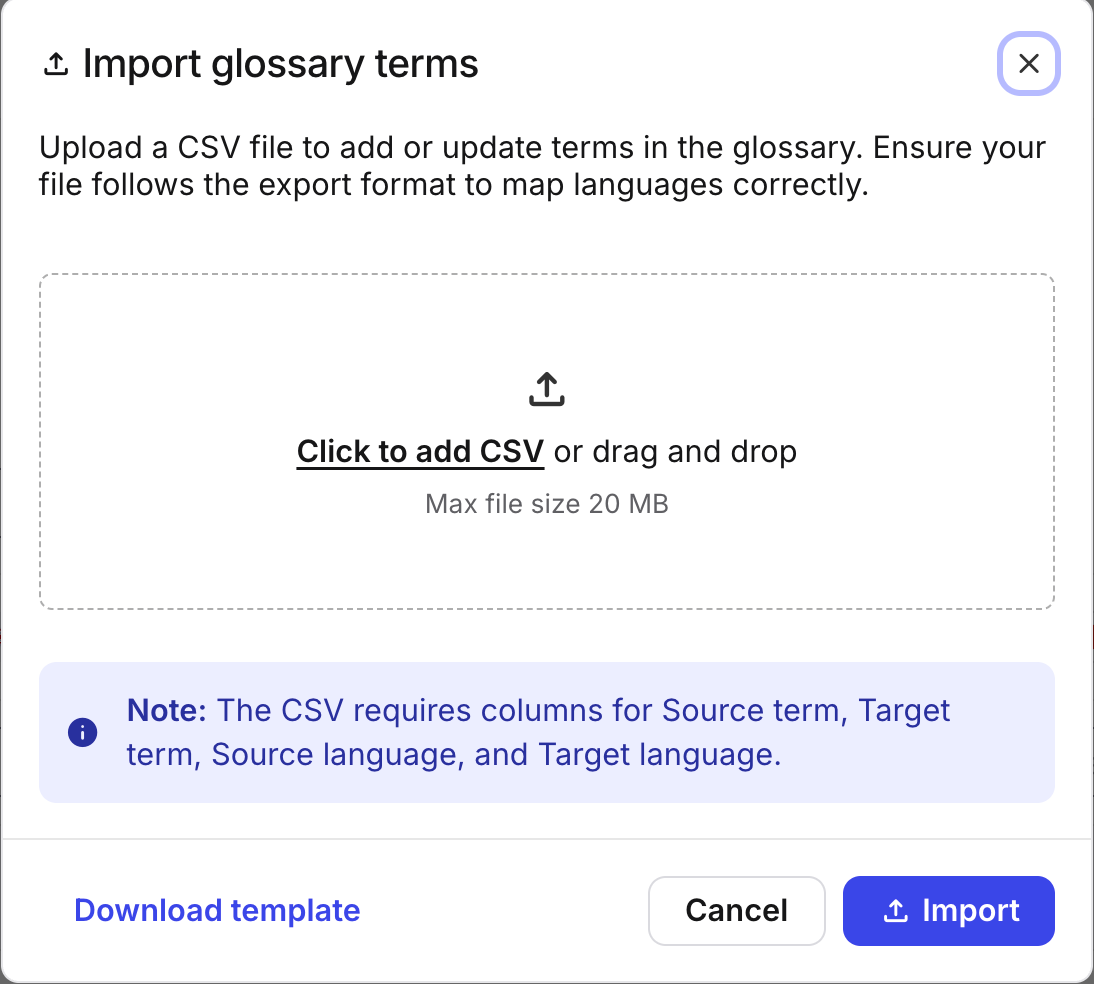
Wählen Sie „Importieren“
 Achtung
Wenn Ihre Übersetzungs-Glossardatei Sprachen enthält, die in Ihrer Paligo-Instanz nicht aktiviert wurden, oder wenn die Sprachcodes nicht mit denen des KI-Übersetzungsdienstes übereinstimmen, wird die Datei nicht hochgeladen.
.
Inhalte an einen KI-Übersetzungsdienst senden
Sobald Ihre Inhalte für die KI-Übersetzung bereit sind und Sie alle notwendigen Vorbereitungen getroffen haben (siehe Vorbereitung auf KI-Übersetzungen), können Sie sie zur Übersetzung senden.
Wählen Sie den
Ordneraus, der das zu übersetzende Topic oder die zu übersetzende Publikation enthält.Content Manager
Wenn sich der Inhalt nicht in einem Ordner befindet, wählen Sie den übergeordneten Ordner Dokumente.

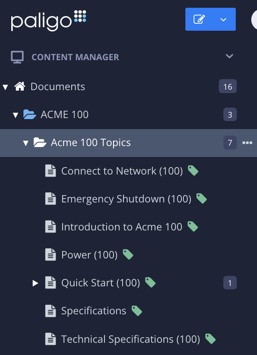
Paligo öffnet die Ressourcenübersicht.
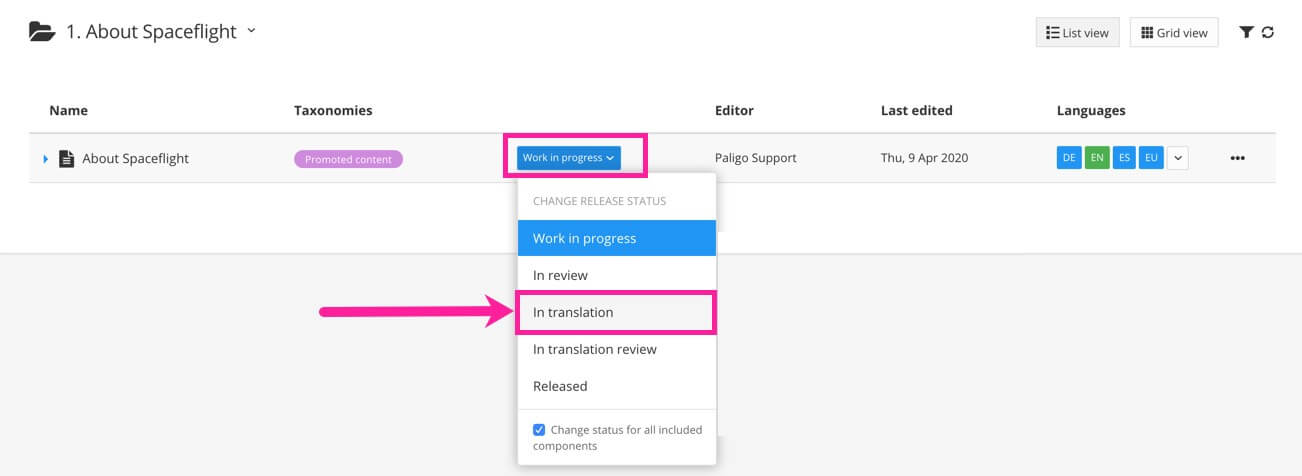
Ändern Sie den Topic- oder Publikationsstatus auf In Übersetzung.
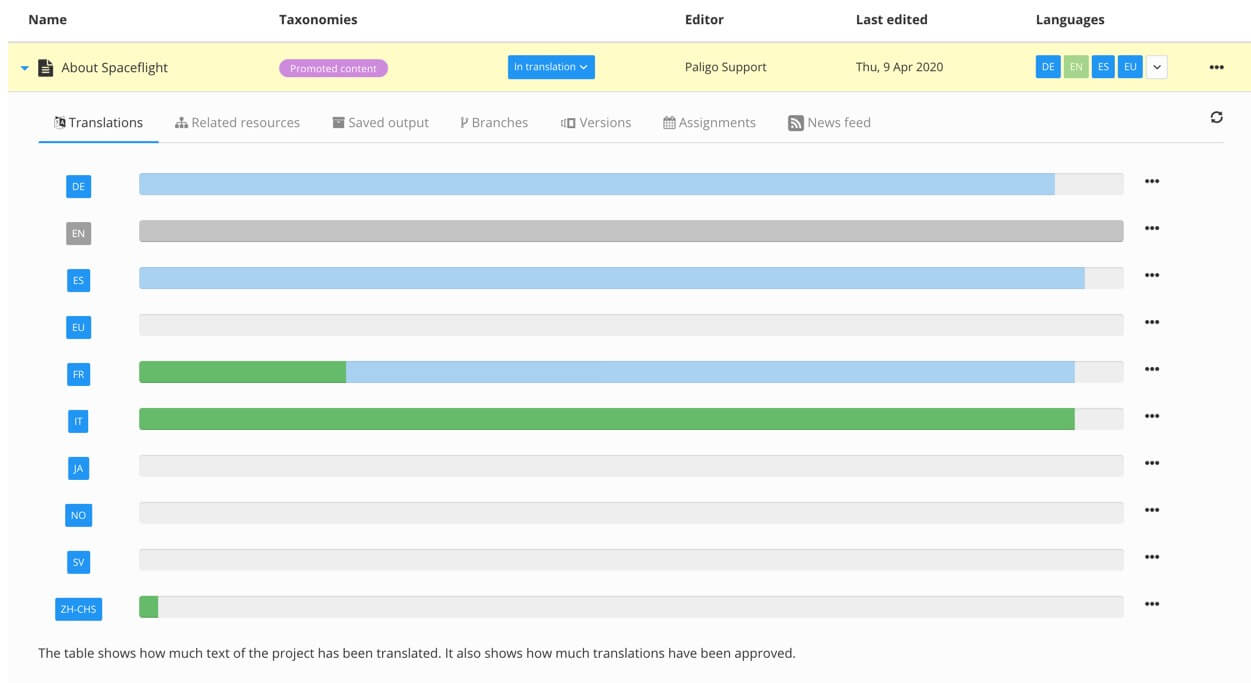
Erweitern Sie den Eintrag für die Publikation oder das Topic, um die Details anzuzeigen, und wählen Sie dann die Registerkarte Übersetzungen.
 Tipp
Wählen Sie Unvollständige Topics anzeigen, um eine Liste der nicht vollständig übersetzten Topics (in einer Publikation) anzuzeigen.
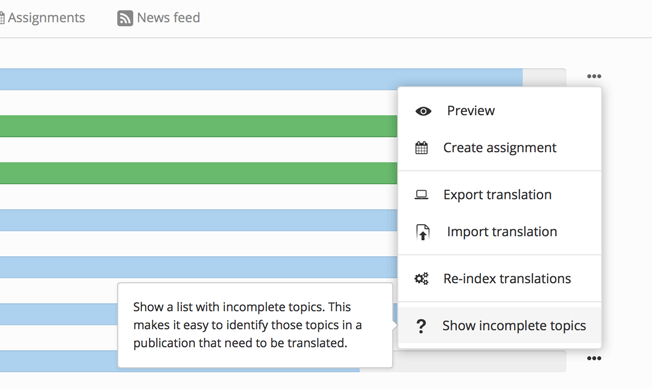
Wählen Sie Weitere Optionen (...) für das Topic oder die Publikation aus.
Wählen Sie Übersetzung und dann Mit KI übersetzen.
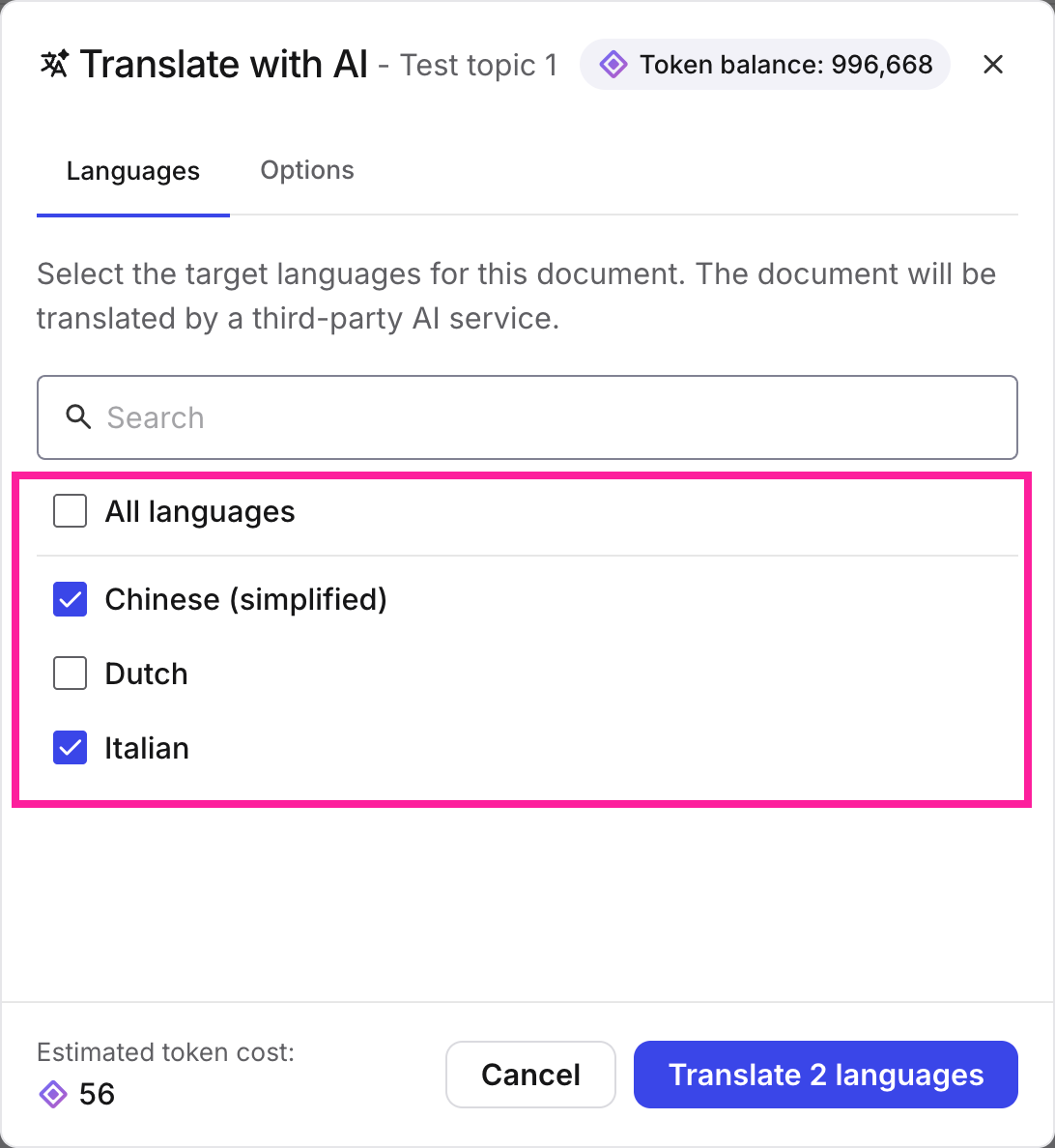
Markieren Sie im Dialogfeld Mit KI übersetzen alle Sprachen, in die Sie übersetzen möchten, oder wählen Sie das Kontrollkästchen „Alle Sprachen“ aus, um in alle aktiven Sprachen zu übersetzen.
 Anmerkung
Es werden nur Sprachen angezeigt, die in Ihrer Paligo-Instanz aktiviert wurden UND die vom KI-Übersetzungsdienst unterstützt werden.
AnmerkungUnten links im Fenster sehen Sie die geschätzten Tokenkosten für die ausgewählten Sprachen. Ihr aktuelles Token-Guthaben sehen Sie oben rechts.
Bei Bedarf können Sie nicht genehmigte Übersetzungen in die aktuelle Übersetzung einbeziehen, indem Sie die Registerkarte Optionen und dann Nicht genehmigte Übersetzungen einbeziehen auswählen.
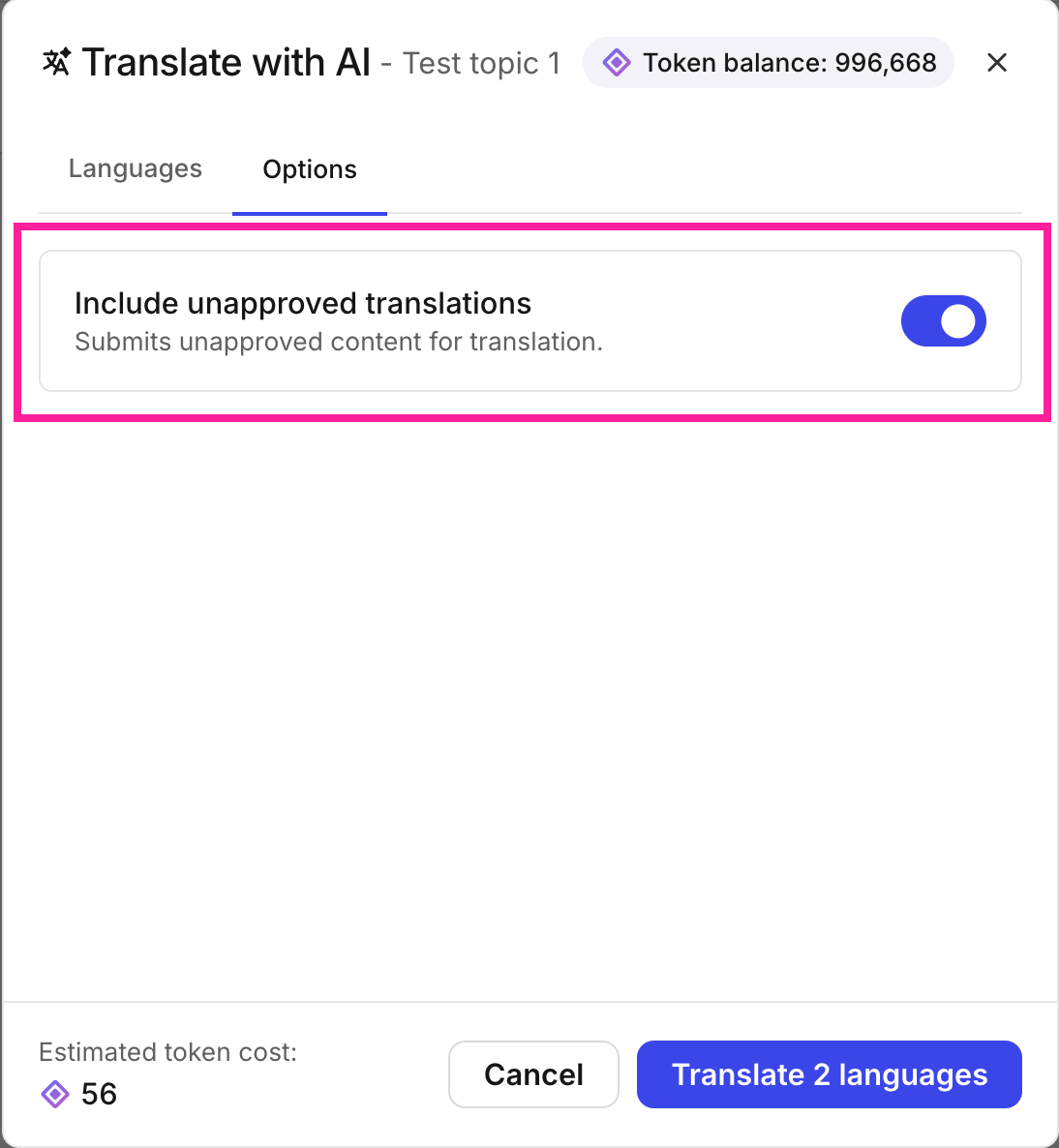
Wählen Sie die Schaltfläche In x Sprache(n) übersetzen.
AnmerkungSie erhalten eine Benachrichtigung, wenn eine Sprache übersetzt wurde.
Fehlerbehebung bei KI-Übersetzungen
- 1. Nicht alle Sprachen werden im Dialogfenster „Mit KI übersetzen“ angezeigt.
- 2. Das Glossar verwendet nicht immer den von mir zugewiesenen Glossarbegriff
- 3. Der Inhalt wird nicht übersetzt.
- 4. Was macht ein Token aus?
- 5. Gibt es etwas, das nicht zur Gesamtzahl der Token zählt?
- 6. Wie viele Tokens werden für eine typische Publikation benötigt?
- 7. Zählen (übersetzte) Begriffe aus dem im Text enthaltenen Glossar zu den verwendeten Tokens?
- 8. Bieten Sie Rückerstattungen für KI-Übersetzungen an, wenn wir mit der Qualität der Übersetzung nicht zufrieden sind?
- 9. Warum erhalte ich beim Hochladen meines Glossars eine Fehlermeldung?
Nicht alle Sprachen werden im Dialogfenster „Mit KI übersetzen“ angezeigt.
Überprüfen Sie, ob die Sprache in Ihrer Paligo-Instanz aktiviert wurde.
Prüfen Sie, ob die Zielsprache vom KI-Übersetzungsdienst unterstützt wird.
Stellen Sie sicher, dass der richtige alternative Sprachcode für die Sprache eingestellt ist. Weitere Informationen finden Sie unter Vorbereitung auf KI-Übersetzungen.
Das Glossar verwendet nicht immer den von mir zugewiesenen Glossarbegriff
In einigen Fällen, in denen der KI-Übersetzungsdienst der Meinung ist, dass der Begriff im Glossar der Zielsprache zu sehr von seiner ursprünglichen Bedeutung abweicht, wird der Standardübersetzungsbegriff wiederhergestellt. Weitere Informationen finden Sie unter Glossare für KI-Übersetzungen.
Der Inhalt wird nicht übersetzt.
Überprüfen Sie, ob sich in der Komponente, die Sie zur Übersetzung senden, noch nicht übersetzte Inhalte befinden. Standardmäßig werden Inhalte, die übersetzt, aber noch nicht genehmigt wurden, nicht berücksichtigt.
Überprüfen Sie, ob noch Token in Ihrem Konto vorhanden sind.
Was macht ein Token aus?
Ein Token entspricht einem Zeichen in der folgenden Liste:
Standardbuchstaben und -ziffern: a, b, 1, 7 usw. zählen jeweils als 1 Zeichen.
Zeichen und Symbole:!, @, # usw. sowie Emojis zählen jeweils als ein Zeichen.
Leerzeichen und Formatierungen: Unsichtbare Zeichen wie Leerzeichen, Tabulatoren und Zeilenvorschübe (Zeilenumbrüche) zählen alle als 1 Zeichen.
Mehrbyte-Zeichen: Zeichen aus Sprachen wie Chinesisch, Japanisch oder Griechisch (z. B. あ, 深, Δ) zählen als 1 Zeichen, auch wenn sie im Computerspeicher mehr Bytes belegen.
Bitte beachten Sie, dass die Berechnung anhand des Tokens nur eine grobe Schätzung der tatsächlichen Kosten darstellt.
Gibt es etwas, das nicht zur Gesamtzahl der Token zählt?
DocBook-XML-Elemente werden nicht als Zeichen gezählt.
Wie viele Tokens werden für eine typische Publikation benötigt?
Auch wenn es schwer zu sagen ist, was eine „typische“ Publikation ist, können wir doch eine grobe Richtlinie vorgeben. In der technischen Dokumentation auf Englisch werden in der Regel etwas längere Wörter verwendet als in normalen englischen Texten (durchschnittlich etwa 6 Zeichen pro Wort im Vergleich zu etwa 4 Zeichen pro Wort in normalen Texten). Das bedeutet, dass ein Text mit 1 Million Wörtern durchschnittlich etwa 8 bis 10 Millionen Token umfassen würde (bei 6 Zeichen pro Wort, zuzüglich aller Leerzeichen und Satzzeichen).
Zählen (übersetzte) Begriffe aus dem im Text enthaltenen Glossar zu den verwendeten Tokens?
Während vorhandene (freigegebene) Übersetzungen standardmäßig nicht in den zur Übersetzung gesendeten Inhalt einbezogen werden (und daher nicht in die Gesamtzeichenanzahl einfließen), werden bereits übersetzte Glossarbegriffe einbezogen, da sie für den Übersetzungsdienst erforderlich sind, um einen Satz zu verstehen (d. h., es dürfen keine Lücken mitten im Satz entstehen, nur weil es sich um einen Begriff handelt, der bereits übersetzt wurde). Da diese Glossarbegriffe zwangsläufig vom Übersetzungsdienst verarbeitet werden müssen, werden sie bei der Gesamtzeichenanzahl mitgezählt und verursachen daher Token-Kosten.
Sie können bereits freigegebene Übersetzungen in Ihren Export einbeziehen, indem Sie „Freigegebene Übersetzungen einbeziehen“ auswählen. Dies bedeutet jedoch, dass diese zur Gesamtzeichenanzahl hinzugerechnet werden.
Bieten Sie Rückerstattungen für KI-Übersetzungen an, wenn wir mit der Qualität der Übersetzung nicht zufrieden sind?
Leider kann Paligo keine Verantwortung für die Qualität von Dienstleistungen Dritter übernehmen. Wir empfehlen Ihnen daher, zunächst mit dem kleinsten Token-Paket zu beginnen und einige Tests unter realen Bedingungen durchzuführen, um zu prüfen, ob die Qualität der Übersetzungen Ihren Erwartungen entspricht.
Warum erhalte ich beim Hochladen meines Glossars eine Fehlermeldung?
Es könnte verschiedene Gründe dafür geben, warum das Glossar nicht hochgeladen wurde.
Überprüfen Sie, ob es sich bei der Datei, die Sie hochladen, um eine CSV-Datei handelt und ob sie die richtigen Spalten enthält.
Stellen Sie sicher, dass keine Zeichen enthalten sind, die nicht im UTF-8-Format vorliegen.
Stellen Sie sicher, dass keine doppelten Einträge vorhanden sind, d. h. derselbe Ausgangsbegriff mit unterschiedlichen Zielbegriffen.