Veröffentlichen zu Microsoft Word
In der Regel veröffentlichen Sie in Single-Sourcing-Umgebungen wie Paligo Inhalte als PDF, wenn Sie Dokumente ausdrucken müssen. Manchmal kann es jedoch sinnvoll sein, in Microsoft Word anstelle von PDF zu veröffentlichen. Dies kann der Fall sein, wenn Sie beispielsweise einen Entwurf eines Word Dokuments erstellen möchten, das für andere Zwecke überarbeitet werden kann.
Anmerkung
Die Microsoft Word Ausgabe dient der Erstellung von Dokumententwürfen, die in Word veröffentlicht und bearbeitet werden können. Dies ist keine primäre Ausgabe in Paligo.
Verwenden Sie für Druckunterlagen nach Möglichkeit PDF. Sie erhalten mehr Optionen und Funktionen, wenn Sie von Paligo in PDF veröffentlichen.
Zur Veröffentlichung in Microsoft Word:
Bereiten Sie Ihre Inhalte in Paligo vor. Stellen Sie sicher, dass Sie Ihre Topics zu einer Publikation hinzufügen.
Erstellen Sie ein MS Word Layout, siehe Ein Layout erstellen oder Ein Layout bearbeiten.
Stellen Sie sicher, dass das Layout eine geeignete Vorlage verwendet. Wenn Sie die Vorlageneinstellung leer lassen, verwendet Paligo die Microsoft Word-Standardvorlage. Um Ihr eigenes Styling anzuwenden, müssen Sie die Vorlage herunterladen, bearbeiten und wieder hochladen (siehe Formatieren von Microsoft Word-Dokumenten).
Verwenden Sie die Layouteinstellungen, um Taxonomie-Funktionen und die Scoped-Filterung für Ihre Microsoft Word-Ausgabe zu aktivieren oder zu deaktivieren.
Drücken Sie Speichern.

Wählen Sie das gepunktete Menü (...) für das Topic oder die Publikation im Content Manager aus.
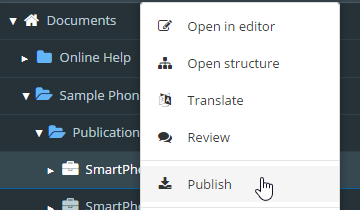
Wählen Sie Veröffentlichen aus.

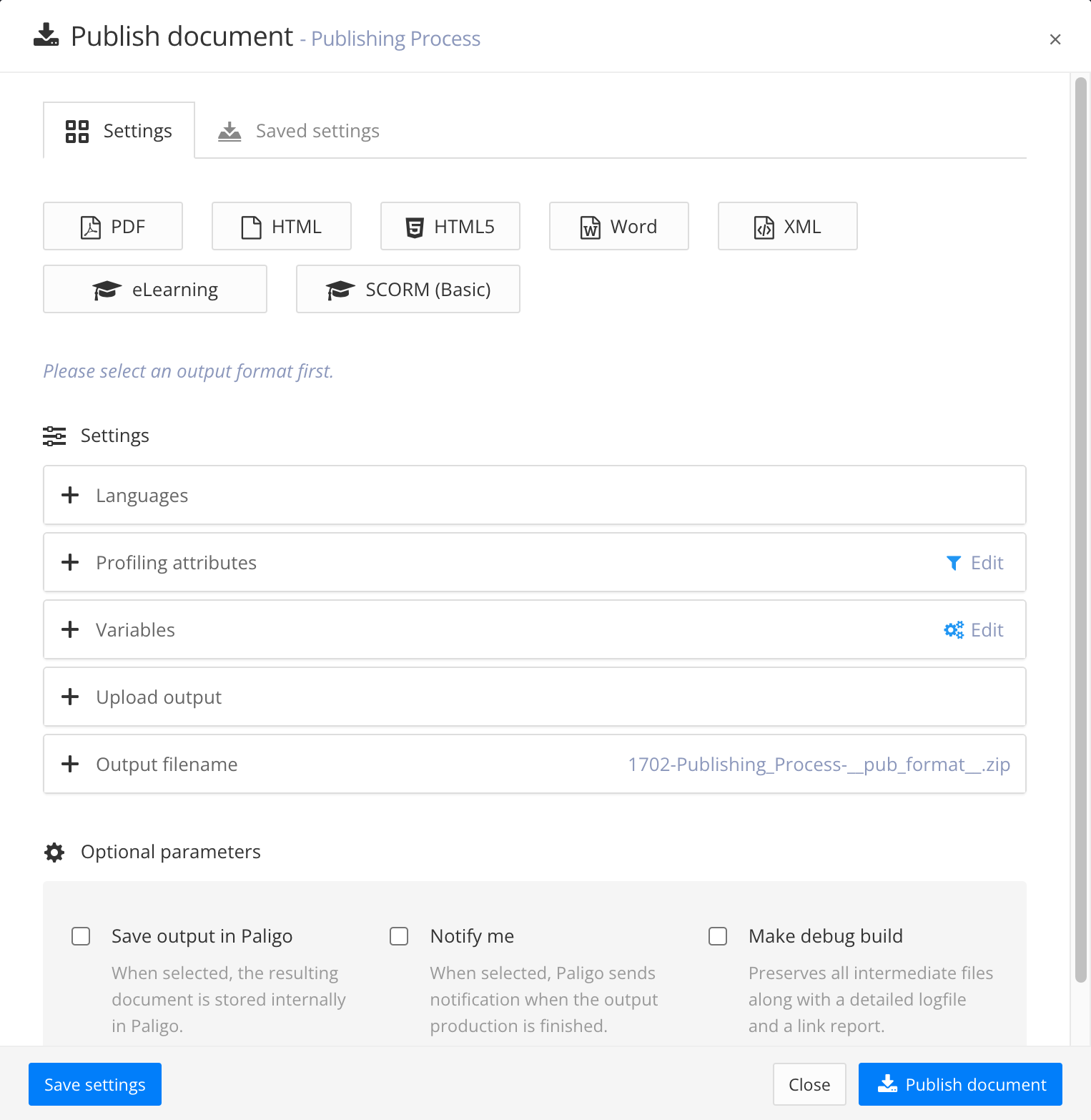
Paligo zeigt das Dialogfeld Dokument veröffentlichen an.
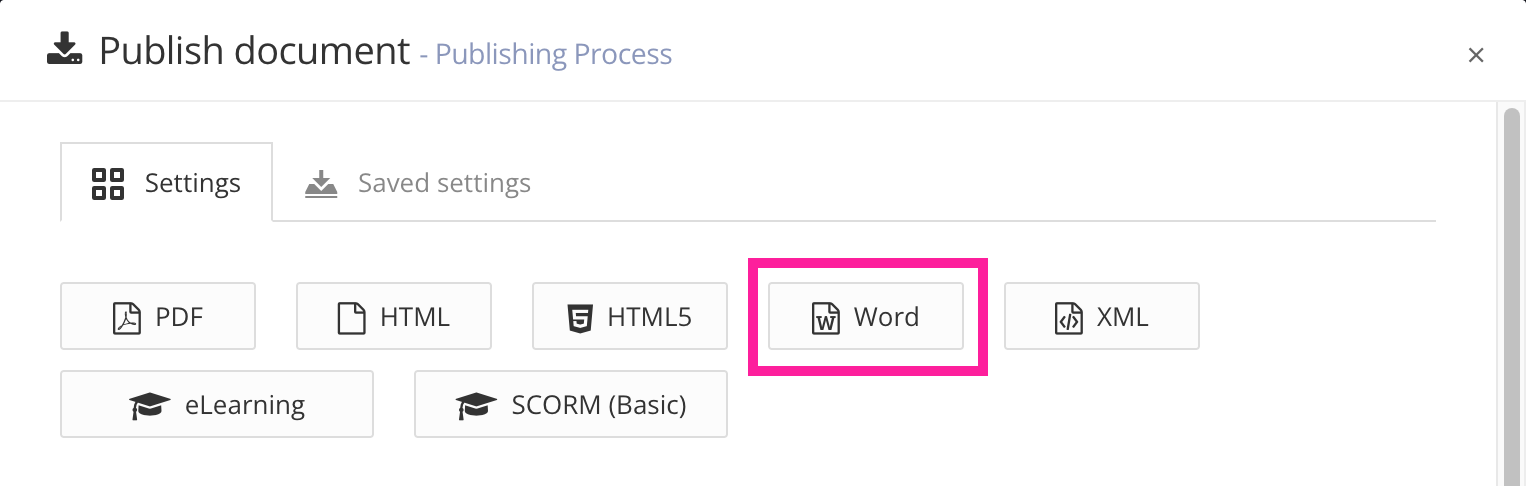
Wählen Sie Word aus.
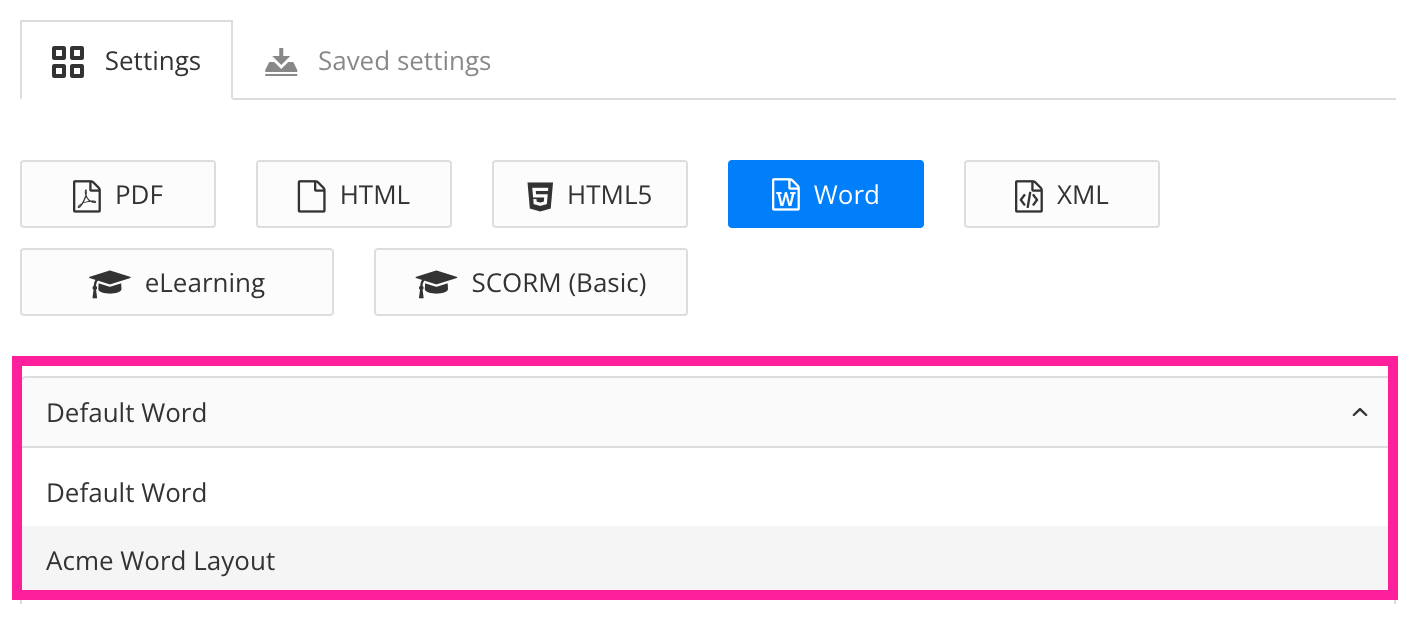
Wählen Sie das Microsoft Word-Layout aus, das Sie für die Veröffentlichung verwenden möchten. Dies kann das Word-Standardlayout oder ein von Ihnen erstelltes, benutzerdefiniertes Microsoft Word-Layout sein.
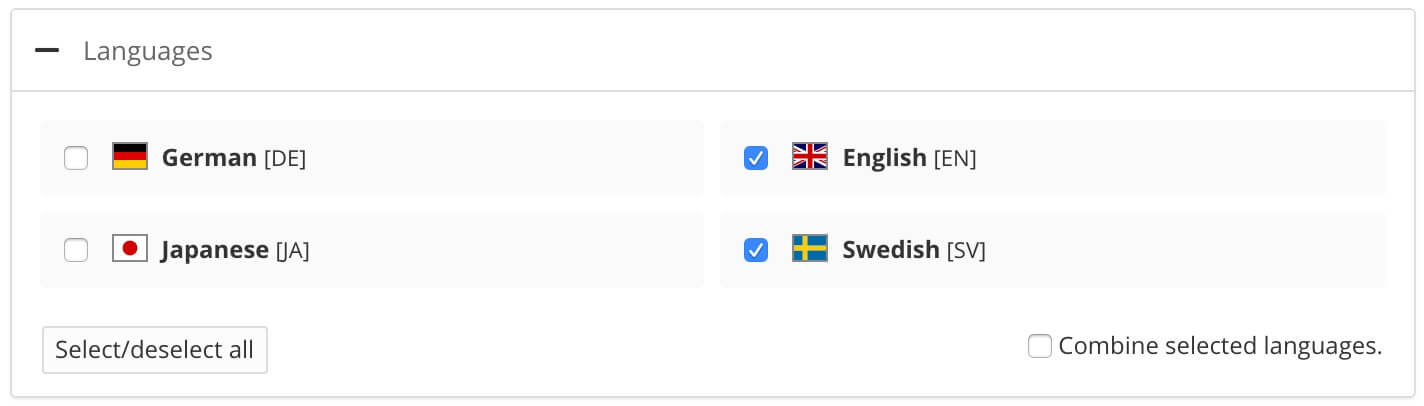
Wählen Sie die zu veröffentlichenden Sprachversionen aus.
Anmerkung
Wenn keine Übersetzungen verfügbar sind, wird nur die Ausgangssprache angezeigt. Bei mehreren genehmigten Übersetzungen in verschiedene Sprachen können Sie auswählen, welche Sie mit aufnehmen möchten. Paligo veröffentlicht jede Sprachversion als separate Ausgabe.
Bei der PDF-Ausgabe können Sie sie als eine einzige, mehrsprachige Publikation veröffentlichen; aktivieren Sie hierzu das Kontrollkästchen Ausgewählte Sprachen kombinieren.
Wenn Ihre Inhalte für die Verwendung von Filterung/Profiling eingerichtet sind, verwenden Sie den Abschnitt Profiling-Attribute, um sie anzuwenden. [Optional]. Wenn Sie keine Filterung verwenden, ignorieren Sie diese Einstellung.
Wählen Sie Bearbeiten und dann den Wert für jeden Filter aus, den Paligo verwenden soll. Wählen Sie beispielsweise für „Zielgruppe“ die Option „Experte“, um Inhalte einzuschließen, die als für Experten gekennzeichnet sind.
Wenn Sie keinen Filter anwenden möchten, lassen Sie das Feld leer.
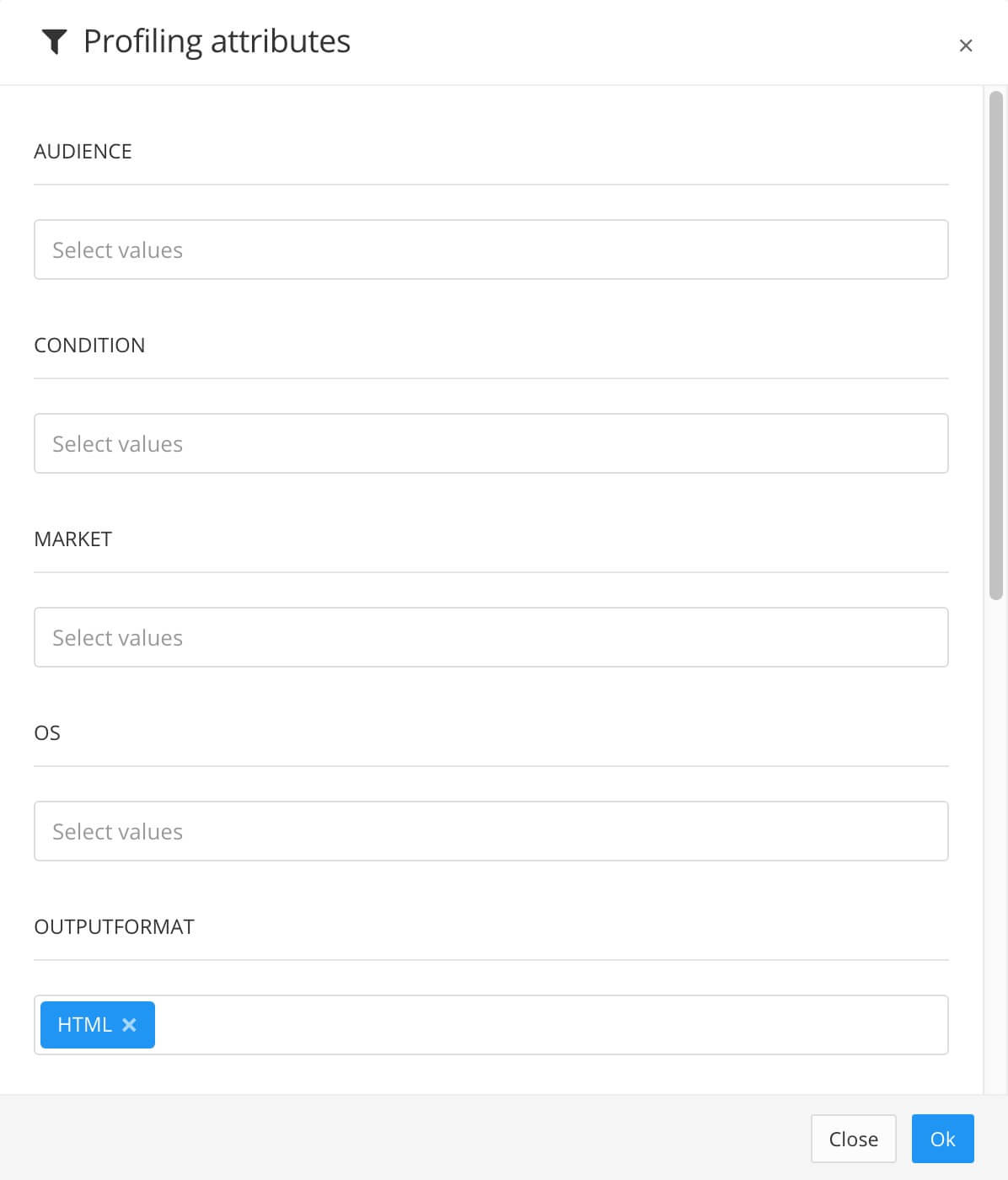
Wählen Sie OK aus, um das/die gewählte(n) Profiling-Attribut(e) hinzuzufügen.

Wenn Ihre Inhalte für die Verwendung von Variablen eingerichtet sind, wählen Sie aus, welche Varianten angewendet werden sollen (optional).
Wählen Sie Bearbeiten und wählen Sie dann für jede Variable die Variante (Wert), die Paligo auf Ihre Publikation anwenden soll.
Wenn Sie keine Variable anwenden möchten, lassen Sie das Feld leer.
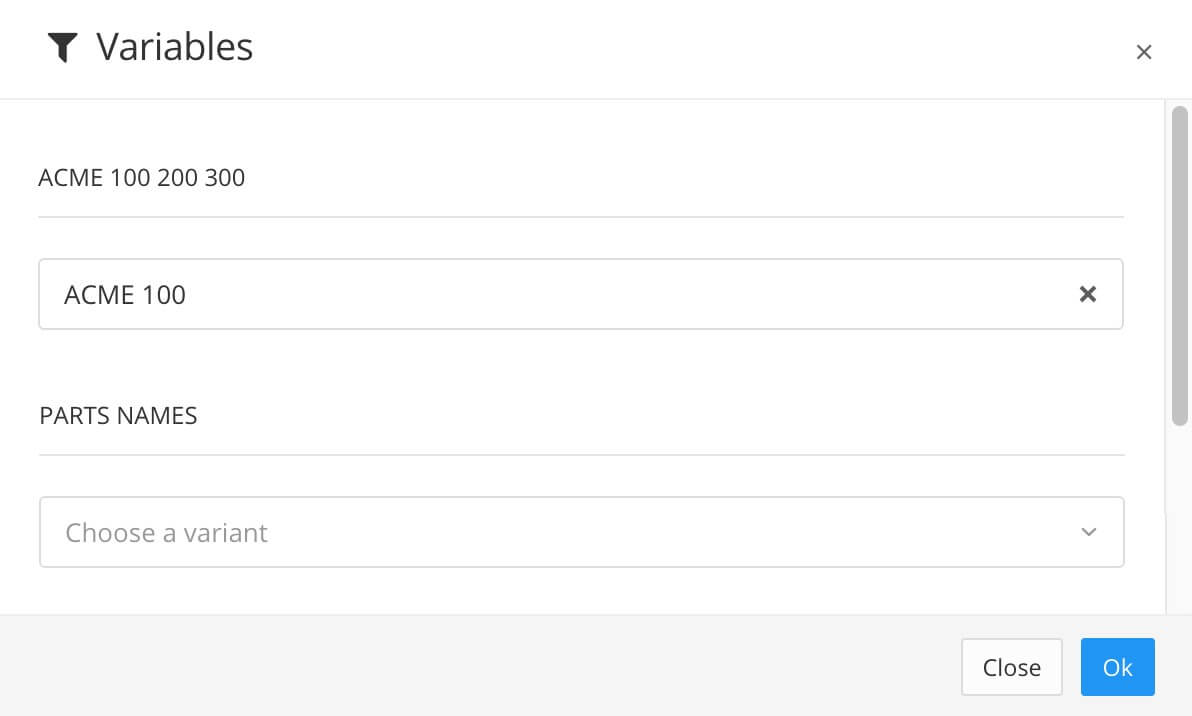
Wählen Sie OK aus, um die ausgewählten Variablen hinzuzufügen.

Verwenden Sie den Abschnitt Ausgabe hochladen, um eine Zip-Datei des Inhalts in ein Repository hochzuladen, siehe Integrationen.
Im Abschnitt Ausgabedateiname können Sie den Dateinamen verwalten.
Standardmäßig verwendet Paligo die in den Systemeinstellungen festgelegte Dateinamensyntax.
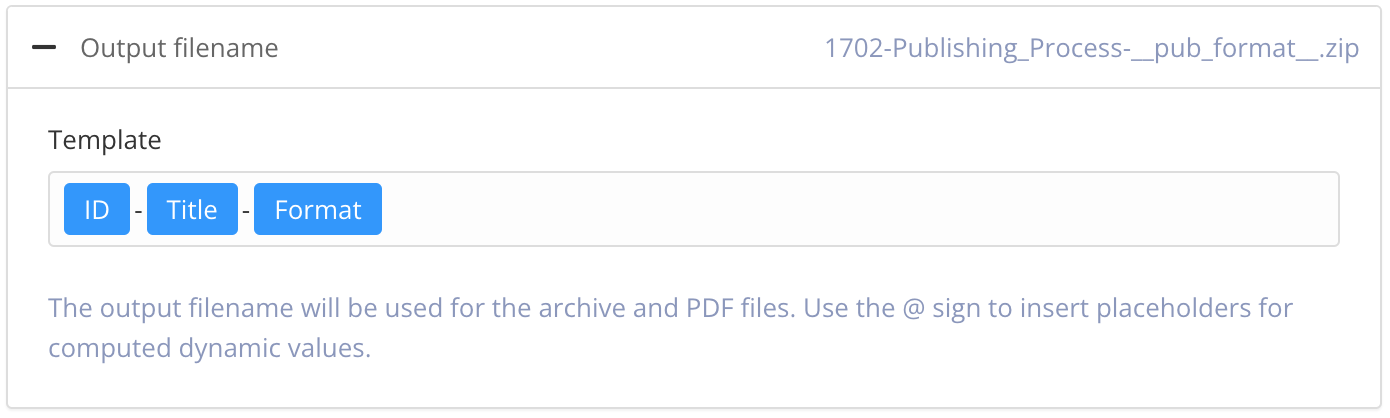
Um die im Dateinamen enthaltenen Angaben zu ändern, geben Sie Ihr gewünschtes Format in den Publikationseinstellungen ein. Die Standardeinstellung lautet:
ID-Title-Format.Sie können folgende Angaben in den Namen aufnehmen:
ID - Die ID des Dokuments.
Titel - Der Titel der Publikation oder des Topics, das Sie veröffentlichen.
Format - Der Name des Ausgabeformats, zum Beispiel PDF oder HTML5.
Bearbeitungsdatum - Das Datum, an dem die Publikation oder das Topic zuletzt bearbeitet wurde.
Label der Verzweigung – Der Text aus dem Label der Verzweigung für die Publikation oder das Topic. Dies gilt nur, wenn Ihre Inhalte verzweigt wurden und die Verzweigung über ein Label verfügt. Details hierzu finden Sie unter Beschriftungen für Zweige hinzufügen oder bearbeiten.
Eindeutiger Wert - Eine von Paligo generierte zufällige Zeichenfolge, die dem Dateinamen hinzugefügt wird, um ihn einzigartig zu machen. Dadurch kann verhindert werden, dass die Datei durch spätere Veröffentlichungen desselben Dokuments überschrieben wird.
Tipp
Wenn Sie @ in das Feld eingeben, zeigt Paligo eine Liste der verfügbaren Werte an, aus denen Sie wählen können. Um einen Wert zu entfernen, klicken Sie ihn an und verwenden Sie die Löschtaste oder Rücktaste, um alle Zeichen zu entfernen.
Anmerkung
Der in der oberen rechten Ecke angezeigte Dateiname ist eine Vorschau auf den Dateinamen, den Paligo bei der Veröffentlichung verwendet.
Legen Sie die optionalen Parameter fest (lassen Sie das Kontrollkästchen deaktiviert, wenn Sie diese Funktionen nicht wünschen):
Speichern Sie die Ausgabe in Paligo - Aktivieren Sie das Kontrollkästchen, um die Zip-Datei in der Ressourcenübersicht zu speichern. Deaktivieren Sie das Kontrollkästchen, wenn Paligo nur die veröffentlichte Ausgabedatei in Ihrem Browser herunterladen soll.
E-Mail an mich - Aktivieren Sie dieses Kontrollkästchen, wenn Paligo Ihnen eine E-Mail schicken soll, wenn die Publikation bereit ist. Dies ist bei sehr großen Publikationen von Vorteil, deren Verarbeitung und Veröffentlichung länger dauern können.
Debug-Build erstellen - Aktivieren Sie dieses Kontrollkästchen, wenn Paligo eine Protokolldatei und einen Link-Bericht einfügen soll. Wenn Ihre Inhalte ein Problem verursachen, kann der Paligo Support Sie bitten, diese Funktion zu aktivieren, damit er die Protokolldateien zur Ermittlung der Ursache nutzen kann.
Wählen Sie Dokument veröffentlichen aus.
Paligo beginnt mit der Verarbeitung Ihrer Inhalte und wendet Ihre Layout- und Publikationseinstellungen an. Die benötigte Zeit ist von dem Umfang der Inhalte abhängig, die Sie veröffentlichen (je mehr Inhalte, desto länger dauert der Vorgang).
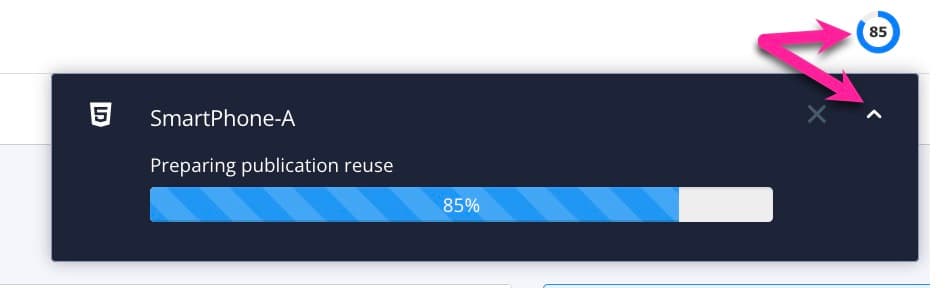
Ein Fortschrittsbalken zeigt Ihnen an, wie viel der Verarbeitung Paligo bereits abgeschlossen hat und wie viel noch zu tun ist. Wenn die Verarbeitung abgeschlossen ist, wird eine Benachrichtigung angezeigt.
Die veröffentlichte Ausgabe erscheint wie folgt:
Eine Zip-Datei mit der veröffentlichten Ausgabe erscheint im Ordner Downloads auf Ihrem Computer.
Wenn Sie die Einstellungen Ihres Browsers geändert haben, um heruntergeladene Dateien an einem anderen Ort zu speichern, befindet sich die Zip-Datei stattdessen dort.
Wenn Sie eine Publishing-Integration verwenden, wird die Zip-Datei auch an den entsprechenden Dienst gesendet.
Ein Link im Panel Aktivitätsfeed zum Herunterladen der veröffentlichten Inhalte.
Anmerkung
Um die Inhalte online zur Verfügung zu stellen, entpacken Sie zunächst die Datei. Sie können die Datei dann lokal verwenden oder einen FTP-Client wie Filezilla verwenden, um den entpackten Inhalt auf einen Webserver hochzuladen.
Tipp
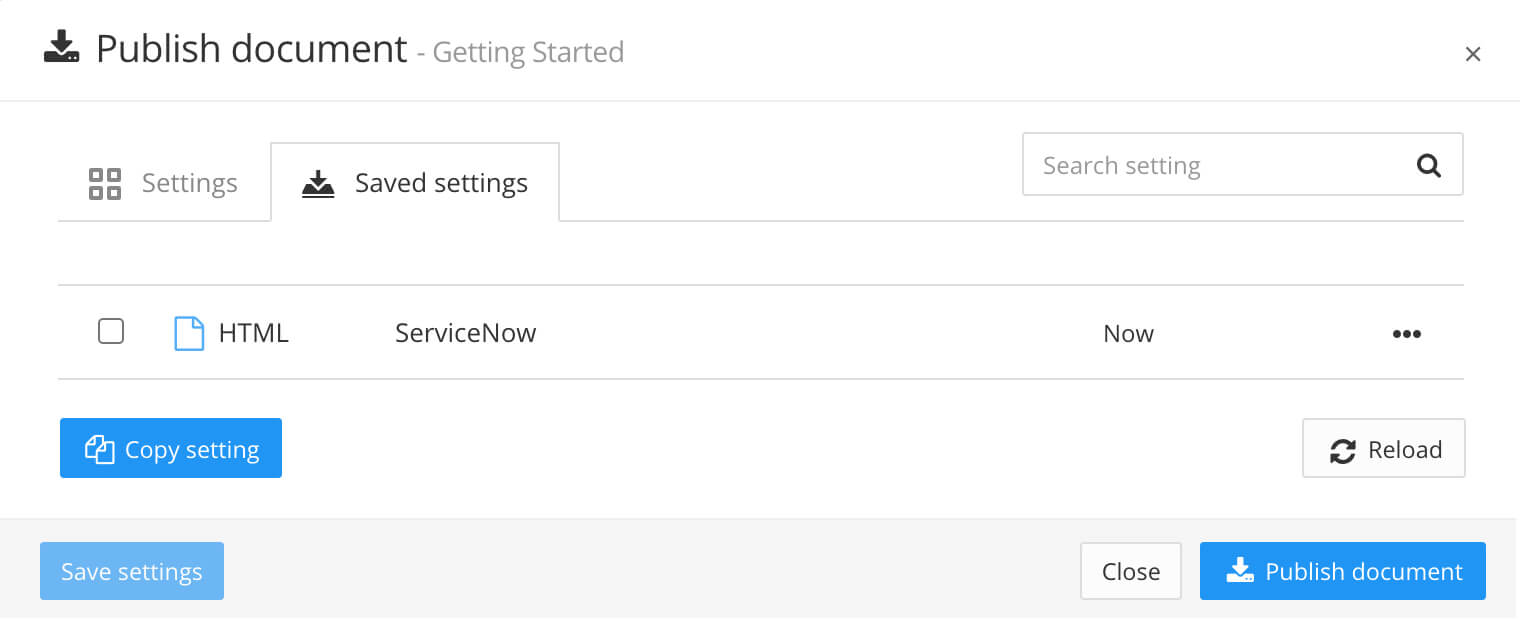
Sie können Ihre Publikationseinstellungen speichern und wiederverwenden, um einen reibungsloseren Publikationsprozess zu erreichen, siehe Publikationseinstellungen. Alle gespeicherten Einstellungen können auch für Batch-Veröffentlichung verwendet werden.
Entpacken Sie die Datei und öffnen Sie das Word-Dokument, um die Ausgabe zu sehen.
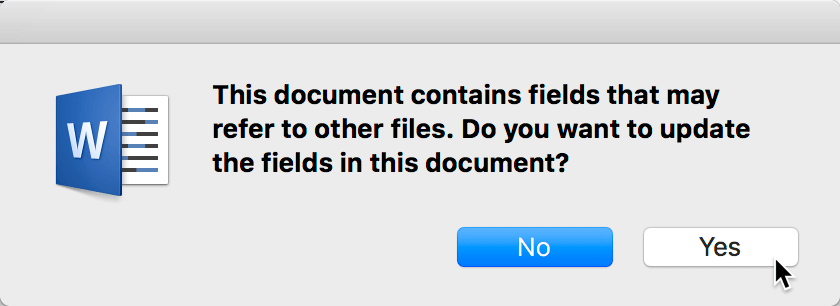
Wenn Sie die Ausgabe öffnen, fragt Word Sie, ob Sie die Felder im Dokument aktualisieren möchten. Wählen Sie Ja aus, da dies das Inhaltsverzeichnis aktualisiert.
Das Word-Dokument enthält die Inhalte aus Paligo. Es verwendet die Formatierungen aus der Vorlage, die in Ihrem Layout festgelegt ist (oder die Standardvorlage, wenn Sie keine Vorlage hochgeladen haben). Informationen zum Ändern der Stile finden Sie unter Formatieren von Microsoft Word-Dokumenten.