Revisionsprüfung
Revisionen löschen
Sie können Revisionen löschen, die nicht mehr benötigt werden. Wenn Sie beispielsweise zwischen verschiedenen Versionen eines Textfragments hin und her gewechselt haben, kann es vorkommen, dass Sie Revisionen haben, die mit bereits vorhandenen Revisionen identisch sind. In diesem Fall möchten Sie vielleicht einige dieser identischen Revisionen löschen.
Sie können die folgenden Revisionstypen löschen:
Publikationen.
Komponenten, wie z. B. ein Topic oder ein informelles Topic.
Textfragmente, wie z. B. einzelne Absätze.
Eine Publikationsrevision löschen
Wenn Sie eine Publikation mit Revisionen haben, die nicht mehr benötigt werden, können Sie diese löschen. Dies kann sinnvoll sein, um den Speicherplatzbedarf Ihrer Paligo-Instanz zu reduzieren.
So löschen Sie eine Revision einer Publikation:
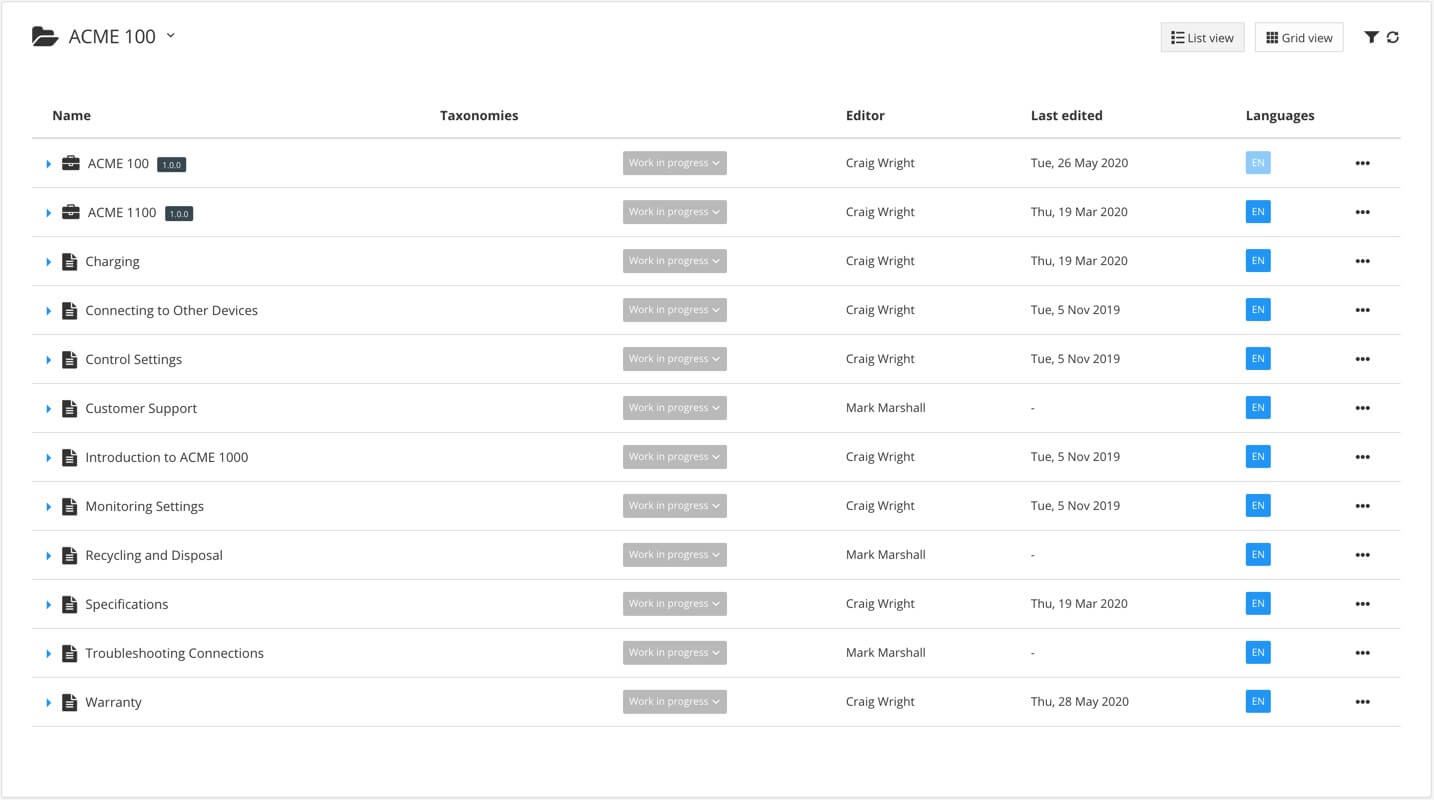
Wählen Sie im Content Manager den Ordner aus, der die Publikation enthält. Wählen Sie den Ordner Dokumente, wenn sich Ihre Publikation nicht in einem der blauen, vom Benutzer erstellten Ordner befindet.
Paligo zeigt die Ressourcenansicht für den Ordner an.
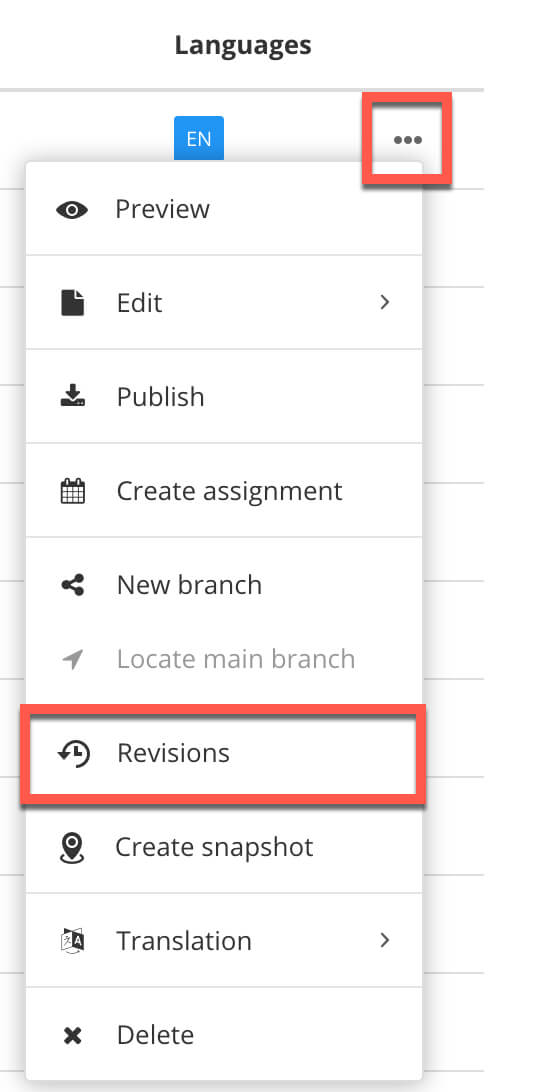
Wählen Sie das Optionsmenü (...) ) für die Publikation, die zu löschende Revisionen enthält, und wählen Sie dann Revisionen.
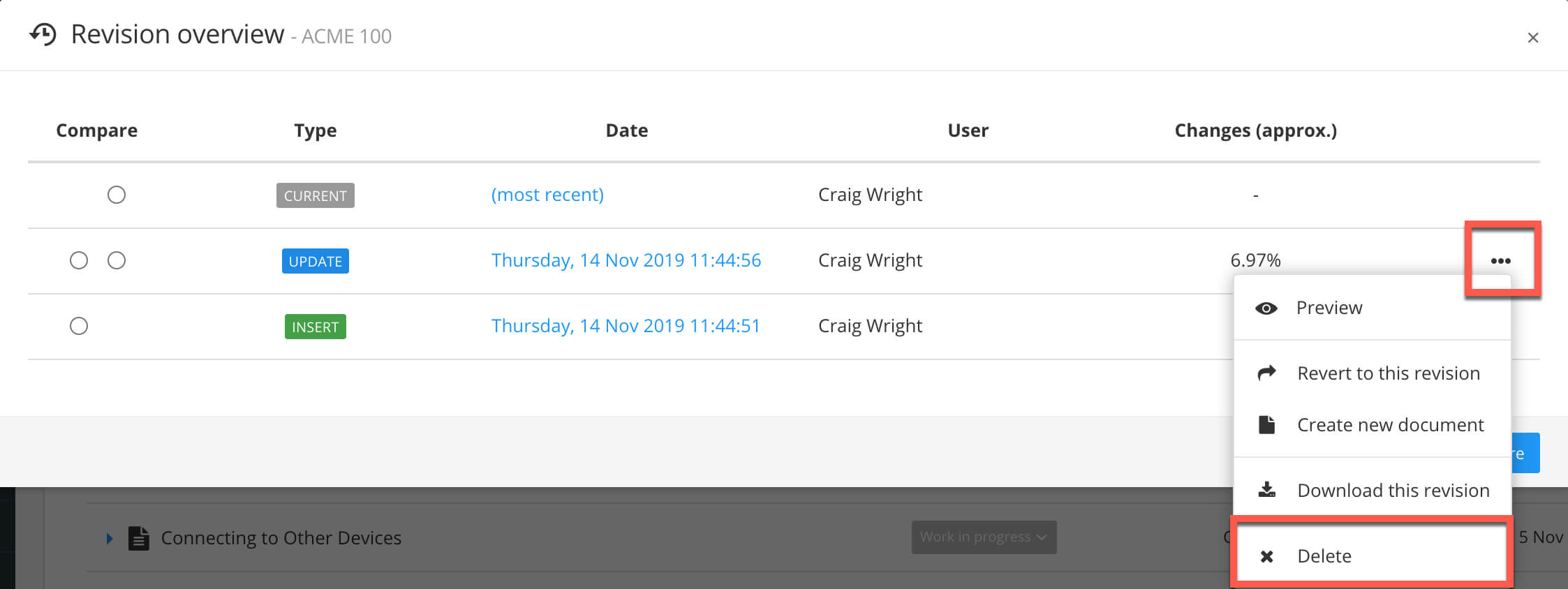
Paligo zeigt die Revisionsübersicht für die Publikation an. Es werden alle verfügbaren Revisionen angezeigt.
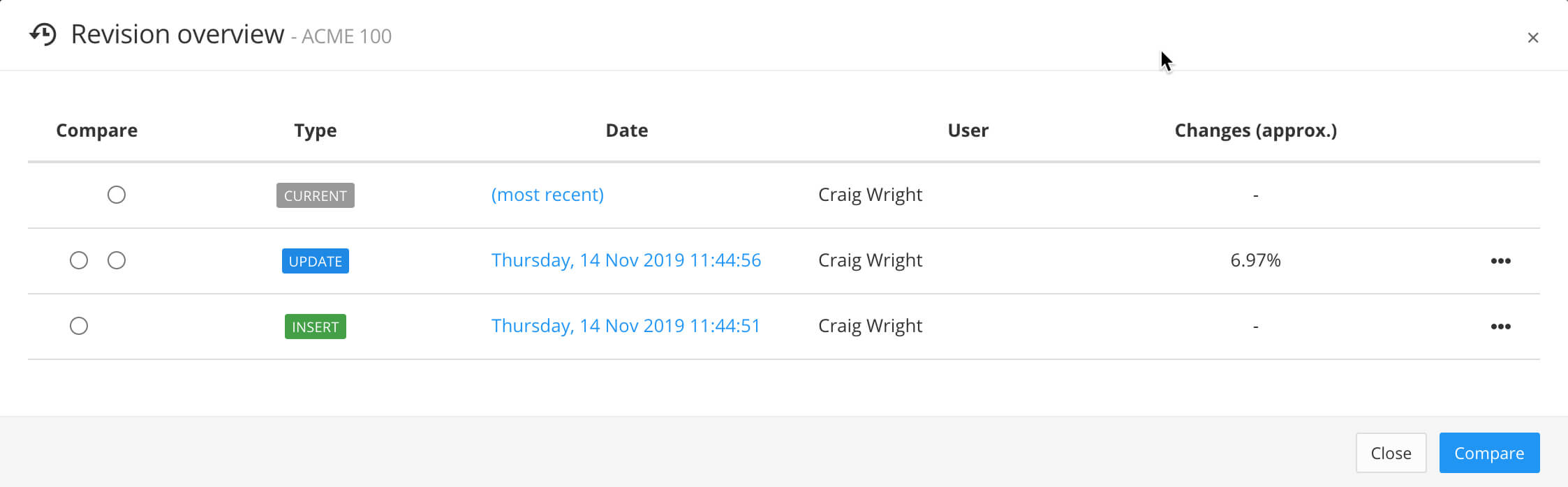
Wählen Sie das Optionsmenü (...) ) für die Revision, die Sie löschen möchten, und wählen Sie dann die Option Löschen.
Eine Topic-Revision löschen
Wenn Sie eine Komponente wie z. B. ein Topic oder ein informelles Topic mit Revisionen haben, die nicht mehr benötigt werden, können Sie diese löschen.
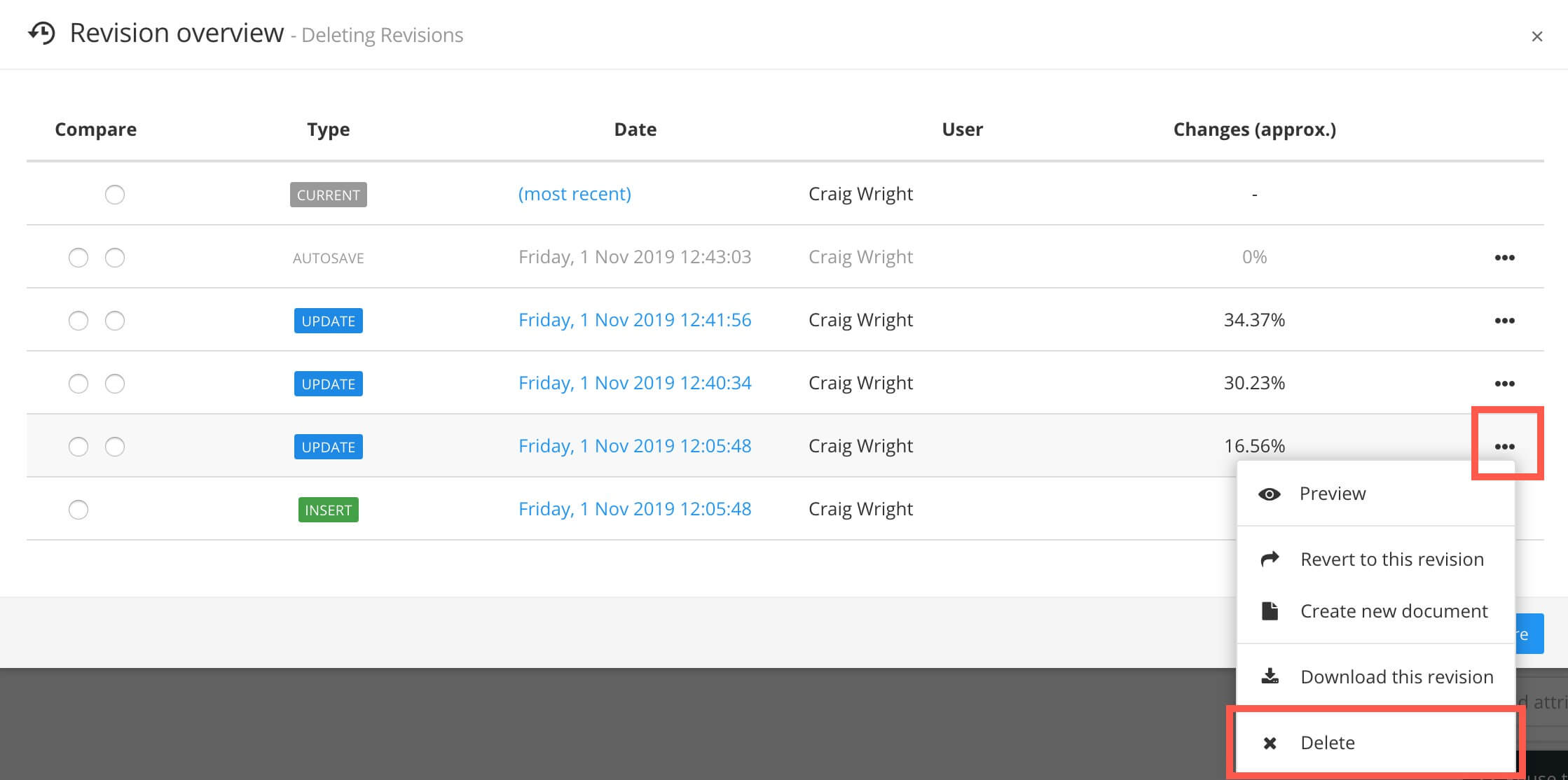
Suchen Sie die Komponente im Content Manager. Wählen Sie das Optionsmenü (...) und anschließend die Option Revisionen.
Wählen Sie das Optionsmenü (...) ) für die Revision, die Sie löschen möchten, und wählen Sie dann Löschen.
Eine Textfragment-Revision löschen
So löschen Sie eine Revision eines Textfragments, z. B. eines Absatzes:
Öffnen Sie das Topic, das das Textfragment enthält und wählen Sie dann das Textfragment aus.
Wählen Sie im Menü „Elementstruktur“ das
para-Element und dann Text > Verlauf anzeigen.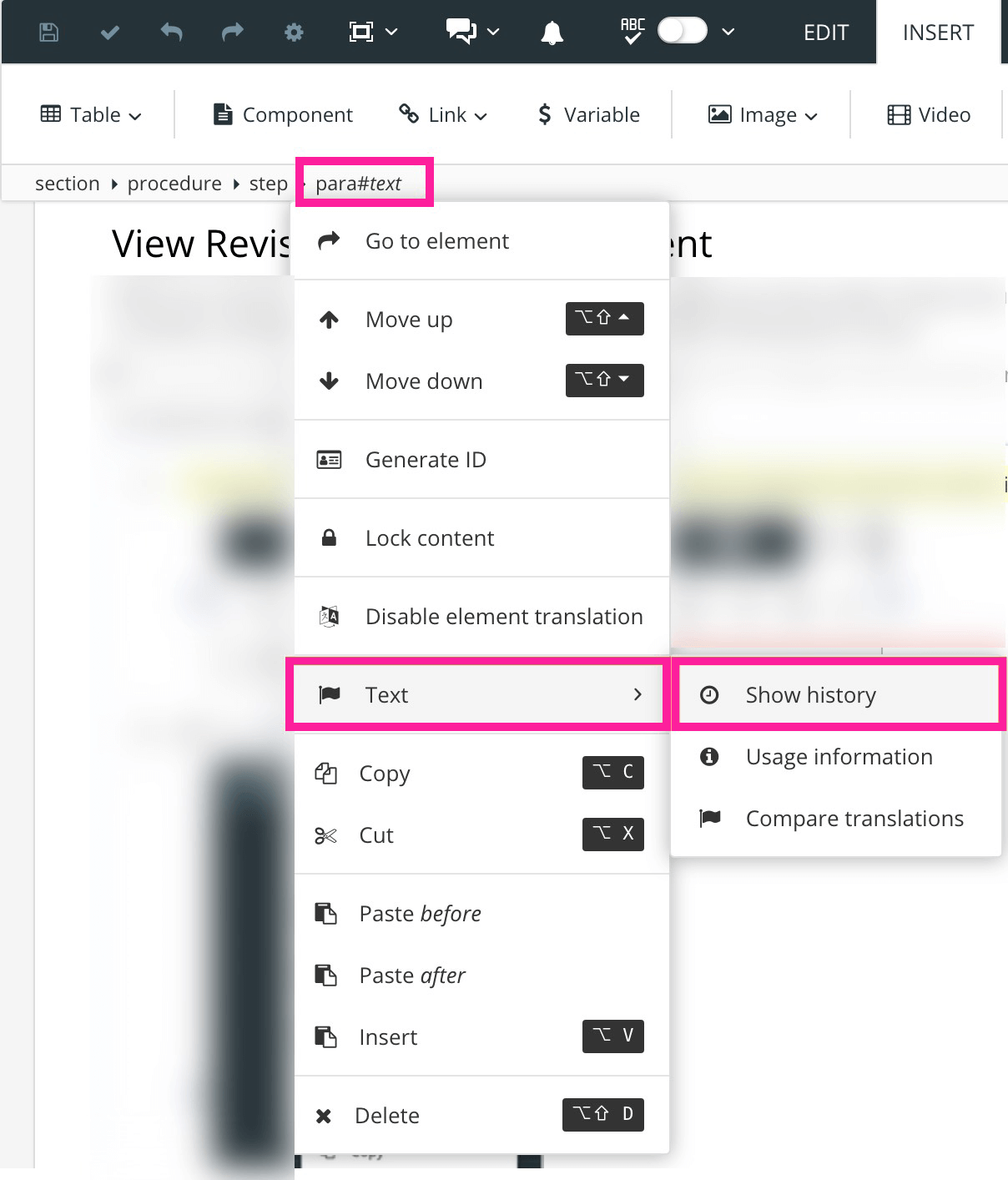
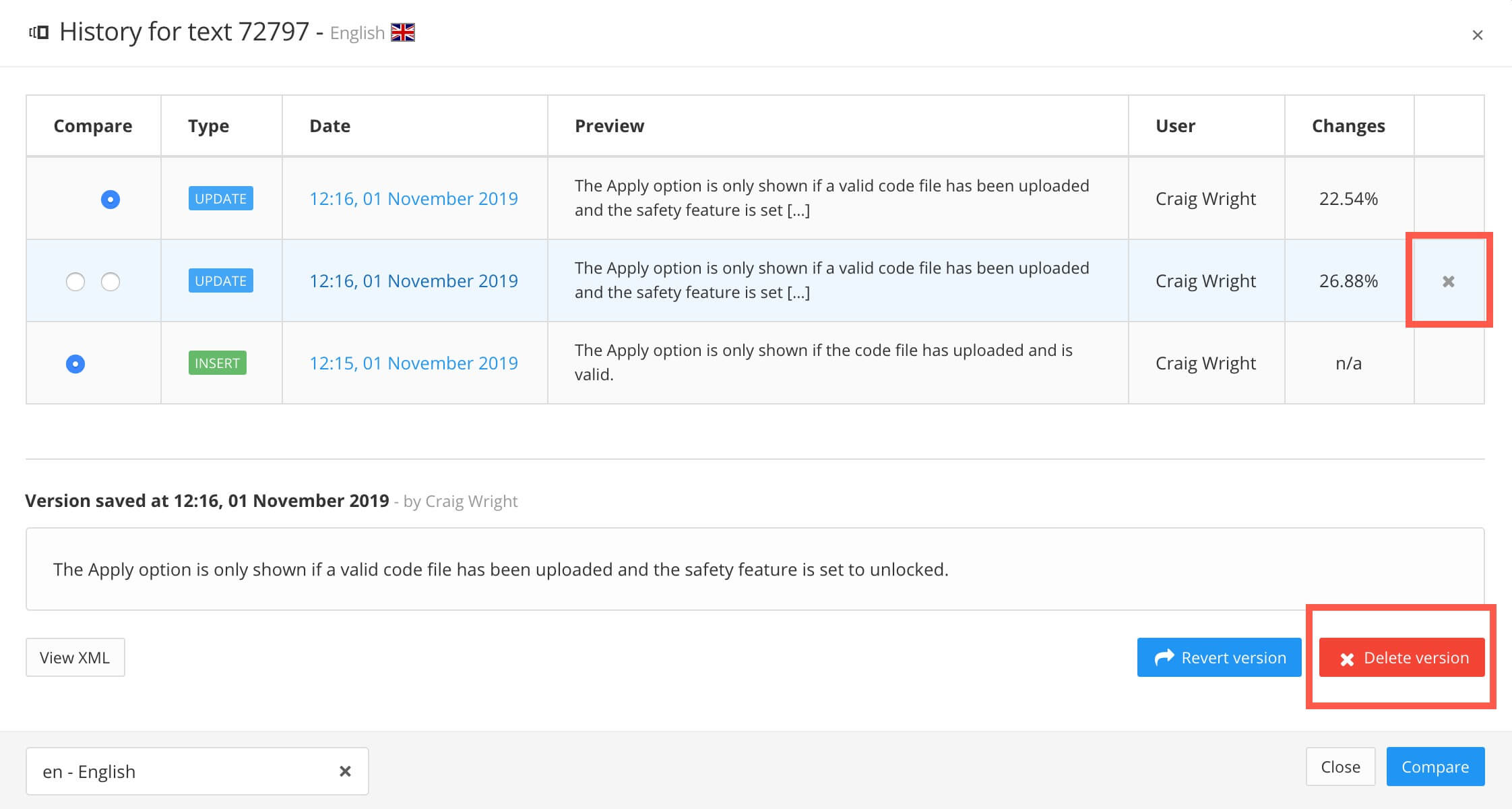
Wählen Sie den Link des Datums der Revision, die Sie löschen möchten.
Wählen Sie entweder das X-Symbol der Revision in der Tabelle oder wählen Sie Version löschen.