PDF-Formatierung
Nummerierung für PDF-Ausgaben
Das PDF-Layout besitzt Einstellungen für die Steuerung verschiedener Arten der Nummerierung in Ihren PDF-Ausgaben, darunter:
Seitenzahlen
Sie können Paligo auf die Ein- oder Ausblendung von Seitenzahlen festlegen, die zur Kopfzeilen- oder Fußzeilentabelle hinzugefügt wurden.
Informationen zum Ein- und Ausblenden der Seitenzahlen finden Sie unter Einfügen von Seitenzahlen in PDF-Ausgaben.
Informationen zum Hinzufügen einer Seitenzahl zur Kopf- oder Fußzeile siehe:
Informationen dazu, wie Sie festlegen, dass Seiten erst ab dem Inhaltsverzeichnis nummeriert werden, finden Sie unter Seitenzahlen nach dem Inhaltsverzeichnis starten.
Abschnittnummern (Überschriftennummern)
Informationen zum Einrichten nummerierter Überschriften finden Sie unter Verwalten der Abschnittnummerierung (PDF).
Titelnummern, z. B. die Nummerierung von Abbildungstiteln und Tabellentiteln.
Informationen zum Einrichten nummerierter Titel finden Sie unter Titelnummerierung und automatische Beschriftungen in PDF-Ausgaben.
Listen- und Verfahrensnummern, siehe Listenstyling (PDF).
Einfügen von Seitenzahlen in PDF-Ausgaben
So fügen Sie Seitenzahlen in Ihre PDF-Ausgaben ein:
Wählen Sie im oberen Menü Layout aus.
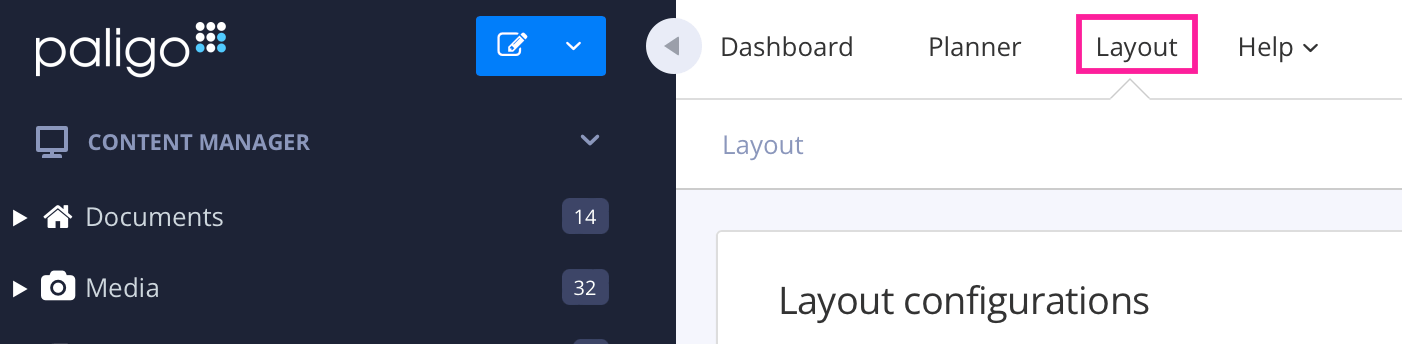
Paligo zeigt eine Liste von Layouts an. Die Liste ist leer, wenn keine benutzerdefinierten Layouts in Ihrer Paligo-Instanz vorhanden sind.
Wählen Sie das Layout, das Sie aktualisieren möchten, oder Ein Layout erstellen aus.
TippSie können die URL des Layout-Editors kopieren und in eine neue Registerkarte in Ihrem Browser einfügen. Dies kann nützlich sein, wenn Sie häufig zwischen Ihren Paligo-Inhalten und den Layout-Einstellungen wechseln.
Wählen Sie Allgemein und dann Seite aus.
Legen Sie Seitenzahlen drucken wie folgt fest:
Ja
Um Seitenzahlen in Kopf- oder Fußzeilen in PDF-Ausgaben einzuschließen
Nein
Um Seitenzahlen aus Kopf- oder Fußzeilen in PDF-Ausgaben auszuschließen
Drücken Sie Speichern.
Wenn Sie eine Seitenzahl einfügen möchten, legen Sie eine Zelle in der Kopf- oder Fußzeile auf die Anzeige der Seitenzahl fest. Details hierzu finden Sie unter:
Wenn Sie Inhalte mit diesem Layout veröffentlichen, enthält das resultierende PDF Seitennummern, wenn:
Seitenzahlen drucken auf Ja festgelegt ist (Standard ist „Ja“)
und
Die linke, mittlere oder rechte Zelle in der Kopf- oder Fußzeile auf die Anzeige der Seitenzahl festgelegt ist.
Wenn Seitenzahlen drucken auf Nein festgelegt ist, wird die Seitenzahl nicht in der Kopf- oder Fußzeile angezeigt. Wenn Seitenzahlen drucken auf Ja festgelegt ist, die Kopf- und Fußzeilentabellen jedoch keine Seitenzahl enthalten, wird keine Seitenzahl angezeigt.
Seitenzahlen nach dem Inhaltsverzeichnis starten
Standardmäßig startet Paligo die Seitennummerierung auf der ersten Seite des Inhaltsverzeichnisses. Die Seitenzahlen werden dann im restlichen Dokument fortgesetzt. Sie können Paligo auch so einrichten, dass die Seitennummerierung nach dem Inhaltsverzeichnis beginnt, sodass nur die Inhaltsseiten nummeriert werden.
So legen Sie die Seitennummerierung so fest, dass sie nach dem Inhaltsverzeichnis beginnt:
Wählen Sie im oberen Menü Layout aus.
Paligo zeigt eine Liste von Layouts an. Die Liste ist leer, wenn keine benutzerdefinierten Layouts in Ihrer Paligo-Instanz vorhanden sind.
Wählen Sie das Layout, das Sie aktualisieren möchten, oder Ein Layout erstellen aus.
TippSie können die URL des Layout-Editors kopieren und in eine neue Registerkarte in Ihrem Browser einfügen. Dies kann nützlich sein, wenn Sie häufig zwischen Ihren Paligo-Inhalten und den Layout-Einstellungen wechseln.
Wählen Sie Allgemein und dann Seite aus.
Verwenden Sie die Einstellung Zähler für die Startseite ab der ersten Textseite, um festzulegen, wo die Seitennummerierung beginnt.
Es gibt zwei Optionen:
Ja
Paligo beginnt die Seitennummerierung auf der ersten Textseite nach dem Inhaltsverzeichnis.
Nein
Paligo beginnt auf der ersten Seite des Inhaltsverzeichnisses mit der Seitennummerierung. Die Standardeinstellung ist „Nein“.
Drücken Sie Speichern.
Verwalten der Abschnittnummerierung (PDF)
Sie können die Nummerierung von Überschriften in der PDF-Ausgabe festlegen, z. B. „1.2 Gerät einschalten“. In der Regel wenden Sie die Nummerierung auf alle Abschnitte an (indem Sie „Abschnittstitel > Alle Abschnitte > Abschnittnummerierung“ in Layout-Editor aktivieren) oder verwenden überhaupt keine nummerierten Überschriften.
Nummerierung auf alle Abschnitte anwenden
Wählen Sie, dass überhaupt keine nummerierten Überschriften angezeigt werden.
Es kann jedoch vorkommen, dass Sie eine Mischung aus nummerierten Überschriften und Überschriften ohne Nummerierung benötigen. Hierfür können Sie das Elementattribut label verwenden.
So stellen Sie die Überschriftennummerierung ein:
Wählen Sie Layout und dann das PDF-Layout für die Veröffentlichung aus. Alternativ können Sie ein neues PDF-Layout erstellen und bearbeiten (siehe Ein Layout erstellen).
Wählen Sie Abschnittstitel und dann Allgemein.
Verwenden Sie die Einstellung Abschnittsnummerierung, um die gewünschte Nummerierung für die meisten Ihrer Überschriften anzuwenden:
Aktivieren, um die Abschnittsüberschriften zu nummerieren
Deaktivieren für keine Nummerierung
Standard – um den Wert für diese Einstellung aus dem Basislayout zu übernehmen. Das Basislayout kann ein von Paligo bereitgestelltes integriertes Layout oder ein anderes kundenspezifisches Layout ein. Weitere Informationen finden Sie unter Layoutbeziehungen – Basis, Neu, Duplizieren.
Drücken Sie Speichern.
Wenn Sie möchten, dass Paligo die Einstellung Abschnittsnummerierung auf alle Ihre Überschriften anwendet, können Sie die Schritte 5–11 überspringen.
Wenn Sie eine Mischung aus nummerierten Überschriften und reinen Textüberschriften wünschen, fahren Sie mit Schritt 5 fort.
Wählen Sie das Topic oder die Komponente im Content Manager aus, um es/sie im Editor zu öffnen.
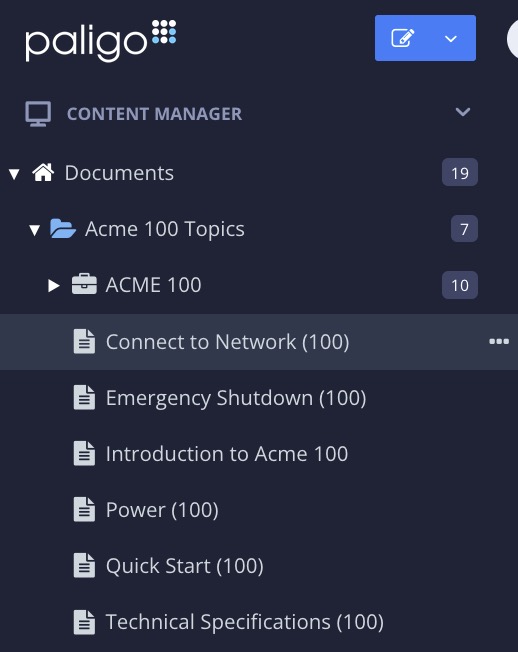
Alternativ können Sie Topics erstellen und dieses bearbeiten.
Wählen Sie das
section-Element im Menü „Elementstruktur“ aus.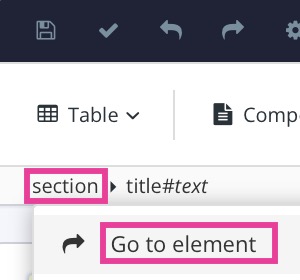
Wählen Sie Zu Element wechseln aus.
Fügen Sie das Attribut
labelim Panel „Elementattribute“ hinzu.
Der Wert 0 weist Paligo an, diesen Abschnitt nicht zu nummerieren.
Setzen Sie den Wert
Beschriftungauf:1 wenn der Abschnitt eine nummerierte Überschrift haben soll
0 wenn Sie möchten, dass der Abschnitt keine Nummer hat, sondern nur eine Klartextüberschrift. Die Überschrift erscheint als reiner Text, sowohl im Topic als auch im Inhaltsverzeichnis.
Wenn Sie Topics veröffentlichen, die das Attribut „label“ haben, wird diese Einstellung verwendet, um festzustellen, ob sie nummerierte Überschriften haben. Sie werden von der Einstellung der Abschnittsnummerierung im Layout nicht beeinflusst. Andere Topics, die nicht über das Attribut
labelverfügen, verwenden die im Layout definierte Abschnittsnummerierung.Drücken Sie Speichern.

Wiederholen Sie die Schritte 5–10 für jedes Topic, für das Sie eine andere Abschnittsnummerierung als für den Rest des Dokuments wünschen.
Um die Nummerierung erneut zu aktivieren, entfernen Sie das Attribut label.
Titelnummerierung und automatische Beschriftungen in PDF-Ausgaben
Einige Elemente, wie Tabellen und Beispiele, können Titel haben. Standardmäßig bestehen diese Titel aus einer automatisch generierten Beschriftung, einer Zahl und einem numerischen Trennzeichen, zum Beispiel „Tabelle 1. Spezifikationen". Abhängig von den Anforderungen können Sie Paligo für den Ein- oder Ausschluss von Titelnummerierungen und Beschriftungen festlegen.
So aktivieren oder deaktivieren Sie die Nummerierung und automatische Beschriftungen für PDF-Ausgaben:
Wählen Sie im oberen Menü Layout aus.
Paligo zeigt eine Liste von Layouts an. Die Liste ist leer, wenn keine benutzerdefinierten Layouts in Ihrer Paligo-Instanz vorhanden sind.
Wählen Sie das Layout, das Sie aktualisieren möchten, oder Ein Layout erstellen aus.
TippSie können die URL des Layout-Editors kopieren und in eine neue Registerkarte in Ihrem Browser einfügen. Dies kann nützlich sein, wenn Sie häufig zwischen Ihren Paligo-Inhalten und den Layout-Einstellungen wechseln.
Wählen Sie Formale Elemente > Allgemein in der Seitenleiste aus.
Legen Sie Automatische Beschriftung für formale Elemente wie folgt fest:
Aktiviert, um die Titelnummerierung und automatische Beschriftungen für Tabellen, Beispiele und andere Elemente mit Titeln einzuschließen.
Deaktiviert, um die Titelnummerierung und automatische Beschriftungen für Titel auszuschließen.,

Drücken Sie Speichern.
Wenn Sie die Veröffentlichung mit diesem PDF-Layout ausführen, schließen die Titelelemente die automatische Beschriftung und Nummerierung ein oder aus, abhängig von Ihrer Auswahl im Layout.