Revisionsprüfung
Frühere Revisionsstände wiederherstellen
Sie können Inhalte auf eine frühere Version zurücksetzen. Dies ist besonders nützlich, wenn mehrere Personen an den Inhalten arbeiten und jemand eine unerwünschte Änderung vornimmt. Beispielsweise kann es vorkommen, dass ein Beitragsredakteur viele technische Details zu einem Absatz hinzufügt, von denen Sie als technischer Redakteur annehmen, dass sie für den Leser zu detailliert sind. Sie können also den Absatz auf einen früheren Revisionsstand zurücksetzen, um die vom Redakteur vorgenommenen Änderungen „rückgängig zu machen“.
Die folgenden Texttypen können zurückgesetzt werden
Publikationen.
Ganze Komponenten wie Topics und informelle Topics.
Einzelne Textfragmente (Absätze).
Eine Publikation in eine bestimmte Revision zurücksetzen
Jedes Mal, wenn Sie Änderungen an der Struktur einer Publikation speichern, speichert Paligo einen Datensatz der Publikation zu diesem Zeitpunkt. Diese Datensätze nennen sich „Revisionen“ und Sie können zu jeder verfügbaren Revision zurückkehren. Nehmen wir beispielsweise an, dass Sie am 1. Juli Änderungen an der Struktur einer Veröffentlichung vornehmen, dann aber Ihre Meinung ändern und zurückkehren möchten. Mit der Funktion „Revisionen“ können Sie zu einer Struktur der Publikation zurückkehren, wie sie zu einem früheren Datum ausgesehen hat.
Wenn Sie die Funktion Revisionen verwenden, ändert sich lediglich die Struktur der Publikation. Die Inhalte in den Topics der Publikation bleiben unberührt.
Möglicherweise könnten Sie zu einer Revision einer Publikation zurückkehren, die auf Topics verweist, die nicht mehr existieren, da sie inzwischen gelöscht wurden. In diesem Szenario wird Paligo diese Topics neu erstellen und versuchen, so viele Metadaten wie möglich hinzuzufügen, einschließlich der ID. Wenn die Metadaten-ID zum Topic hinzugefügt wird, können Sie möglicherweise mit Ein Topic auf einen vorherigen Revisionsstand zurücksetzen den Inhalt des Topics wiederherstellen. Anderenfalls müssen Sie den Inhalt manuell hinzufügen.
So kehren Sie zu einer früheren Revision der Publikation zurück:
Wählen Sie im Content Manager die Publikation aus.

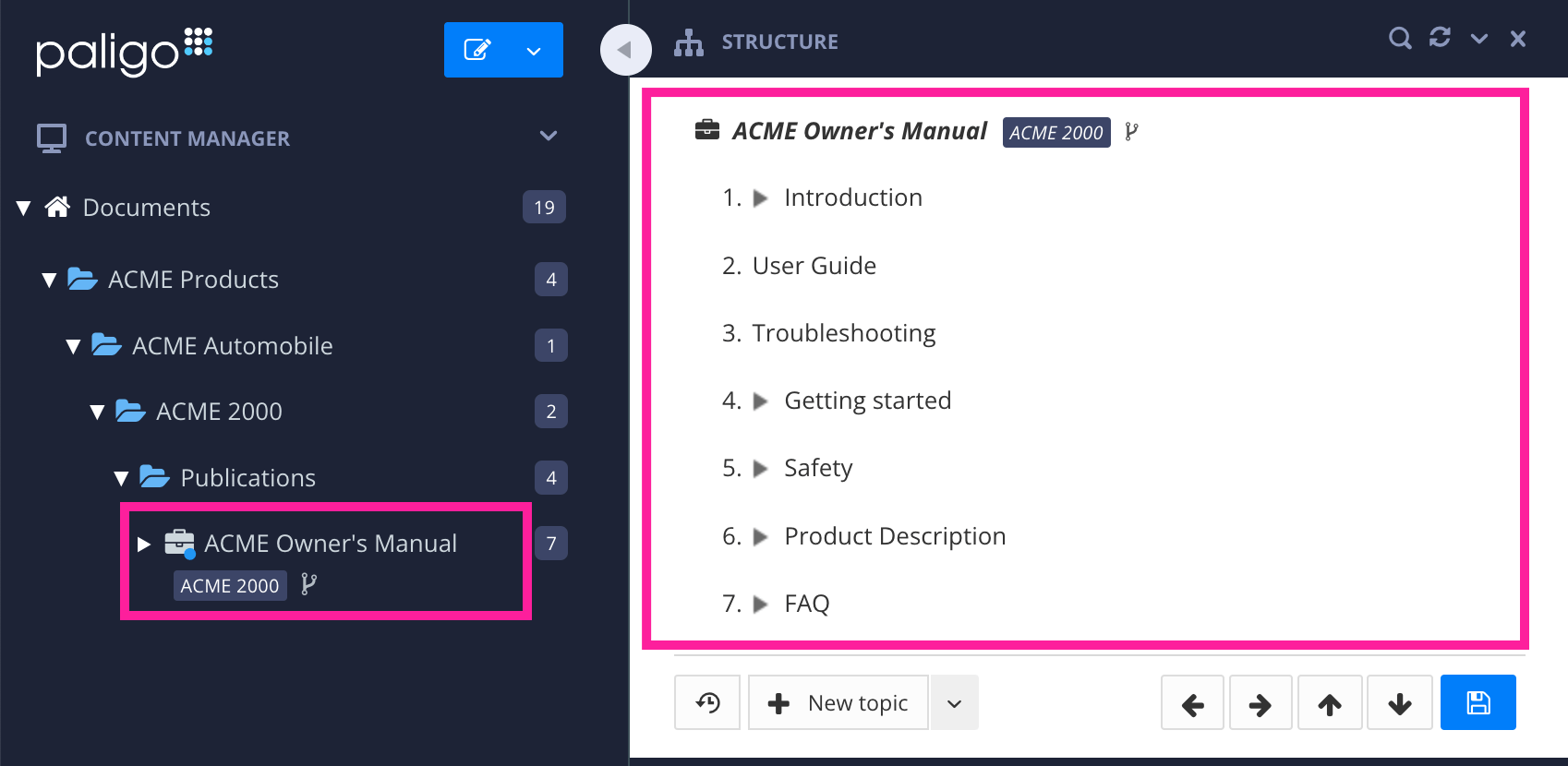
Paligo zeigt die Struktur der Publikation an.
Wählen Sie die Schaltfläche Revisionen unten in der Strukturansicht.

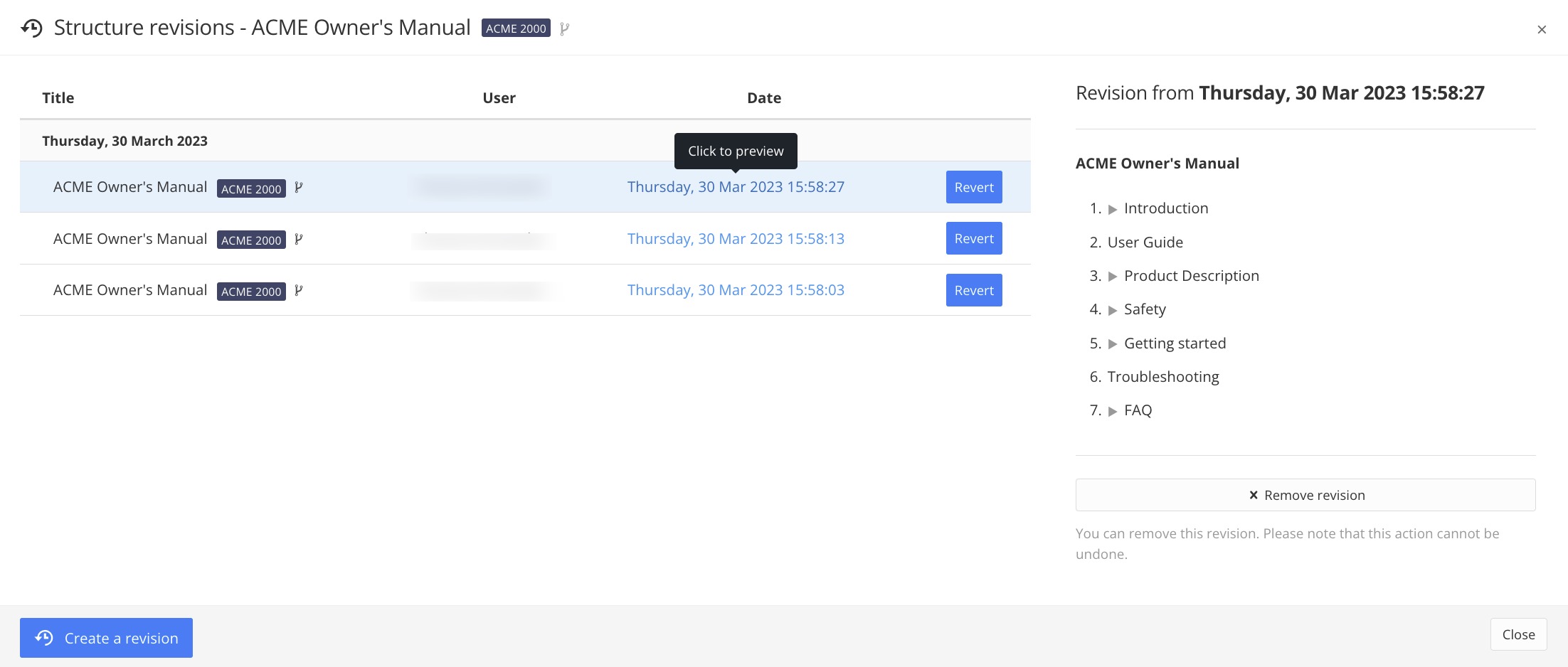
Wählen Sie den link in der Datumsspalte, um eine Vorschau der Publikationsstruktur für eine bestimmte Revision im Vorschau-Panel anzuzeigen.
Wählen Sie Zurücksetzen, um eine Revision wiederherzustellen.
Paligo stellt die von Ihnen ausgewählte Revision der Publikation wieder her.
In der Revisionsansicht finden Sie zwei nützliche Funktionen:
Zum Löschen einer Revision aus der Revisionsansicht wählen Sie ganz unten im Vorschau-Panel Revision entfernen.
Um die zuletzt aktualisierte Struktur manuell zu speichern, wählen Sie unten in der Ansicht Revisionen Eine Revision erstellen.
Ein Topic auf einen vorherigen Revisionsstand zurücksetzen
Sie können ein Topic auf einen früheren Revisionsstand zurücksetzen. Wenn Sie sich gegen eine Änderung entscheiden, können Sie das Topic auf eine frühere Version zurücksetzen.
Suchen Sie die Komponente im Content Manager. Wählen Sie das Optionsmenü (...) und anschließend die Option Revisionen.
Suchen Sie den Revisionsstand, auf den Sie zurücksetzen möchten.
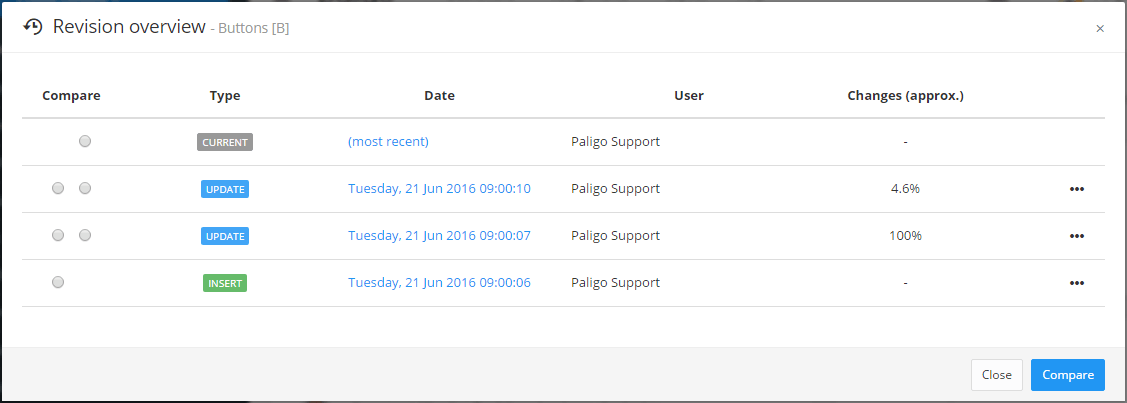
Wählen Sie das Optionsmenü (...) ) für die Revision und wählen Sie dann Diesen Revisionsstand wiederherstellen.
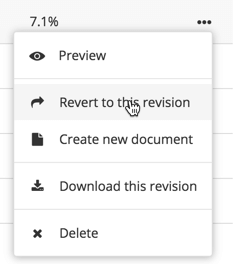
Das Topic wird auf den gewählten Revisionsstand zurückgesetzt.
Sie können auch ein neues Dokument aus einem früheren Revisionsstand erstellen. Es wird im selben Ordner abgelegt wie das aktuelle Topic. Es ist auch möglich, eine XML-Exportdatei einer Revision herunterzuladen.
Ein Textfragment auf einen früheren Revisionsstand zurücksetzen
Sie können ein Textfragment, z. B. einen Absatz, auf eine frühere Revision zurücksetzen. Wenn beispielsweise jemand falsche Informationen zu einem Absatz hinzugefügt hat, können Sie diesen auf die korrekte Version einer früheren Revision zurücksetzen.
Öffnen Sie das Topic, das das Textfragment enthält und wählen Sie dann das Textfragment aus.
Wählen Sie im Menü „Elementstruktur“ das
para-Element und dann Text > Verlauf anzeigen.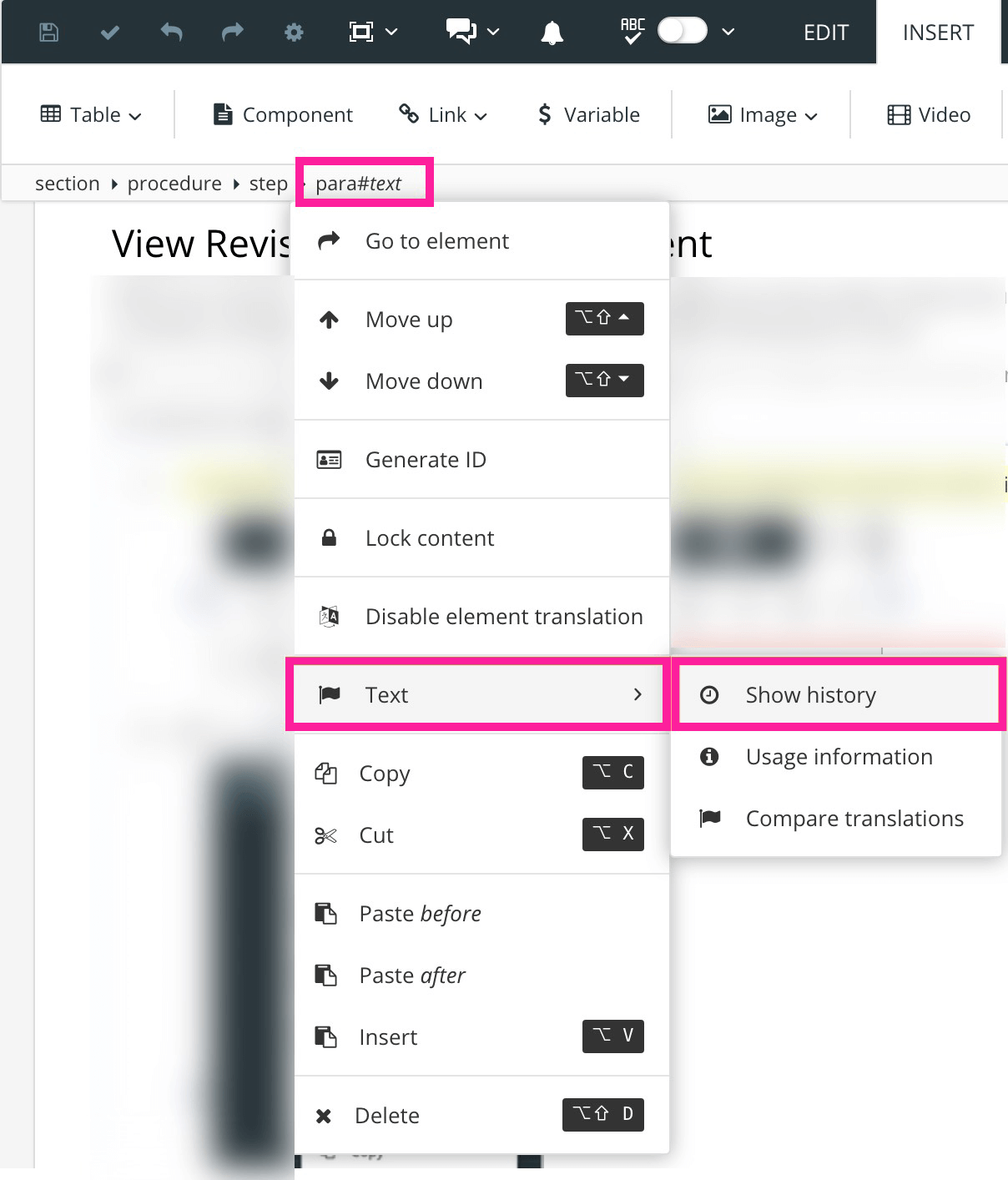
Wählen Sie den Link des Datums der Revision, auf die Sie zurücksetzen möchten.
Paligo zeigt eine Vorschau der Revision an.
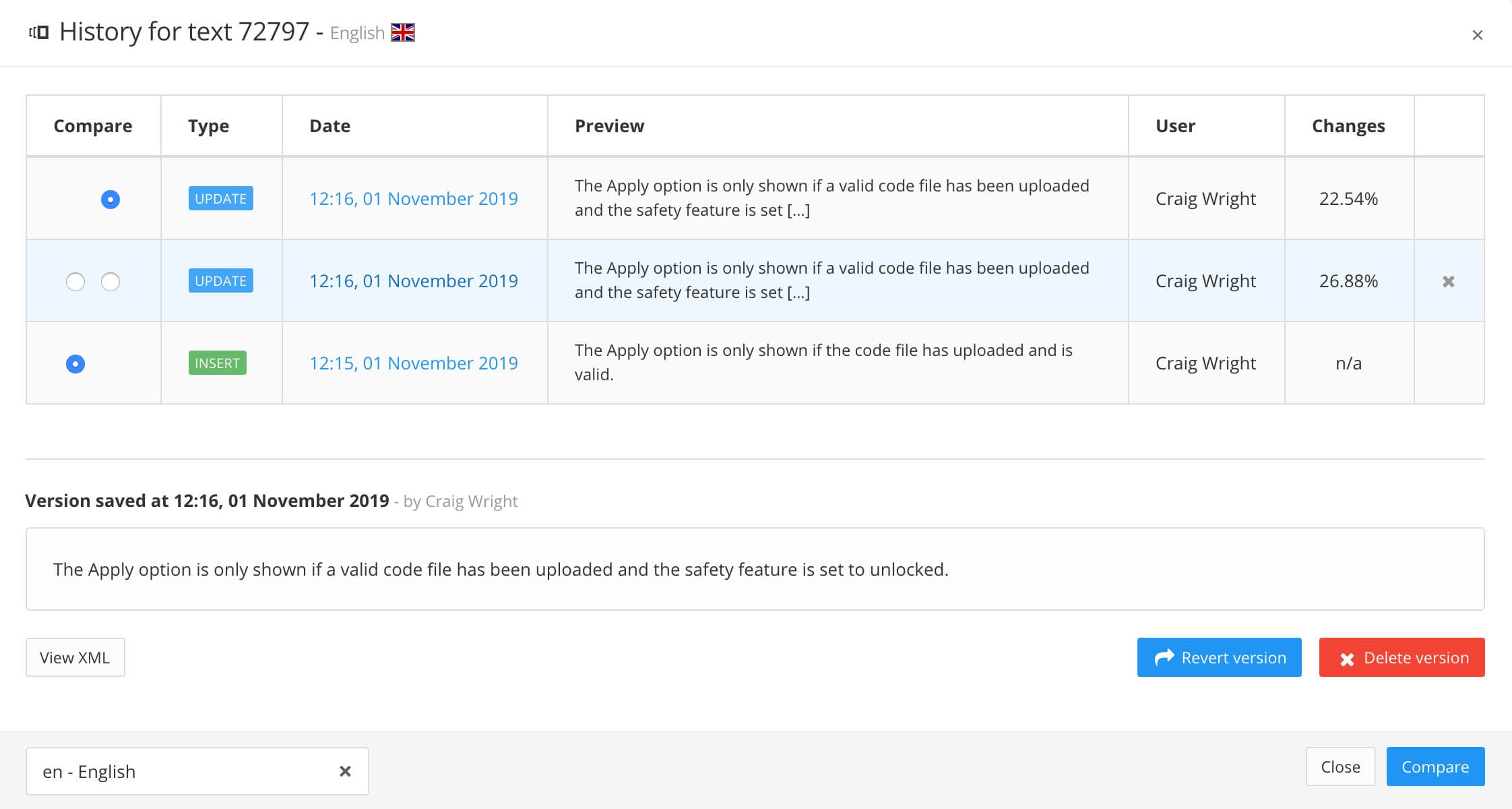
Wählen Sie Version zurücksetzen.
Wenn Ihr Textverlauf Revisionen enthält, die Duplikate sind oder nicht mehr benötigt werden, können Sie diese löschen.