Neue Bildrevision hinzufügen
Jedes Mal, wenn Sie ein Bild ersetzen (über das Fenster Bilddetails), wird das neu hochgeladene Bild automatisch zur neuesten (aktuellen) Version dieses Bildes. So fügen Sie eine Bildrevision hinzu:
Wählen Sie das Bild in der Medienbibliothek aus.
Anmerkung
Alternativ können Sie ein Bild innerhalb eines Topics auswählen:
Klicken Sie mit der rechten Maustaste auf das Bild.
Wählen Sie Eigenschaften bearbeiten aus.
Wählen Sie das Bild aus.
Wählen Sie in der Bild-Symbolleiste die Option Bilddetails bearbeiten
Wählen Sie die Schaltfläche Bild ersetzen.
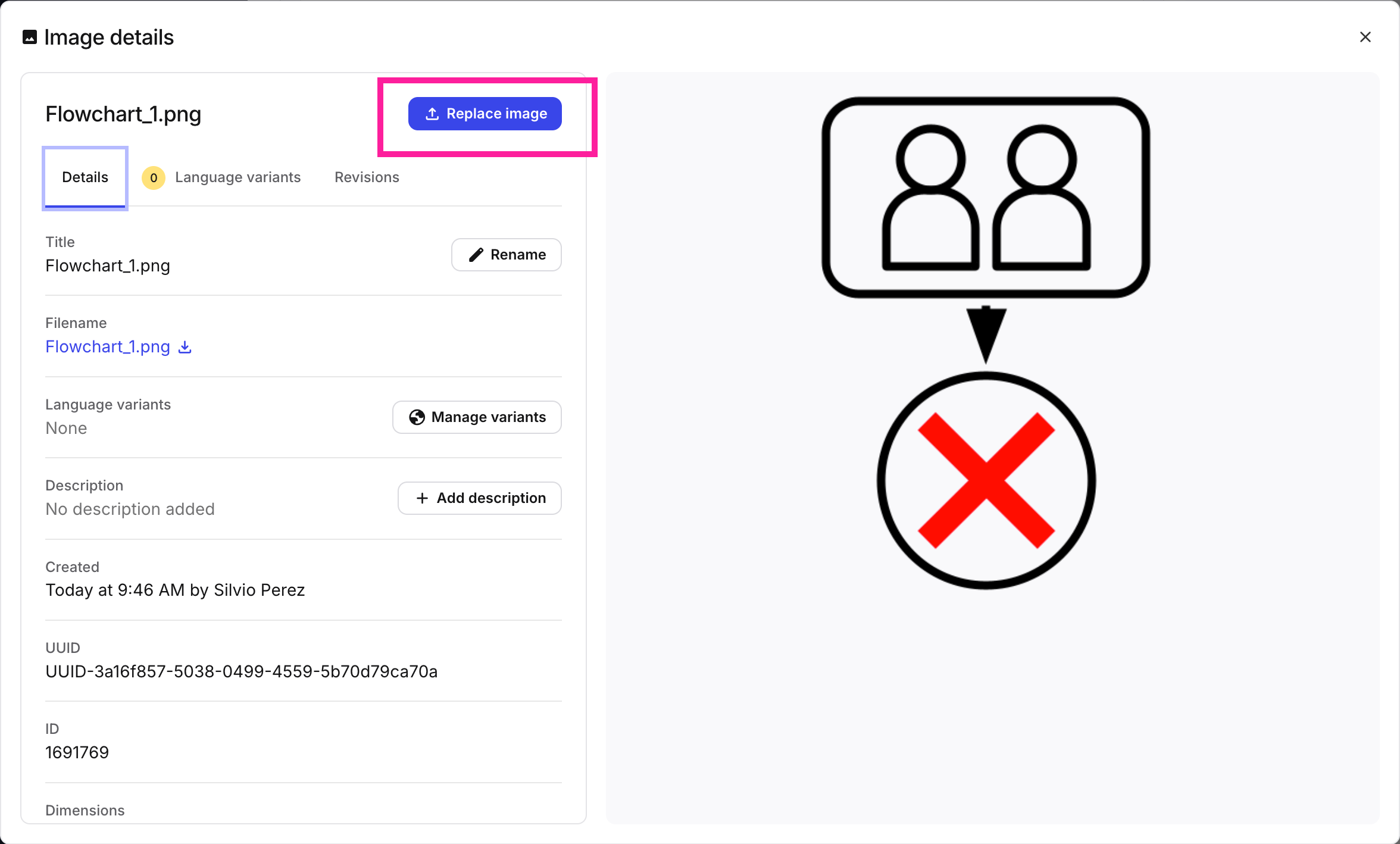
Eine Bildrevision hinzufügen
Laden Sie das neue Bild hoch:
Drag & Drop in das Fenster Bild ersetzen.
Wählen Sie Klicken, um die Datei hinzuzufügen und navigieren Sie zum neuen Bild.
Wählen Sie aus, ob die vorhandenen Sprachvarianten beibehalten werden sollen oder nicht.

Varianten beibehalten: Dadurch werden die aktuellen Sprachvariantenbilder mit der neuen Revision verknüpft (es sei denn, Sie ersetzen das Sprachvariantenbild später).
Varianten entfernen: Dadurch werden alle Sprachvarianten aus der neuen (aktuellen) Revision entfernt. Alle Sprachen werden auf das Hauptbild zurückgesetzt. Wenn Sie neue Sprachvarianten mit dem aktuellen Bild verknüpfen möchten, müssen Sie diese hochladen.
Weitere Informationen finden Sie unter Bildsprachen-Varianten.
Wählen Sie die Schaltfläche Bild ersetzen. Das neue Bild erscheint nun oben in der Liste auf der Registerkarte Revisionen und trägt die Bezeichnung Aktuell.
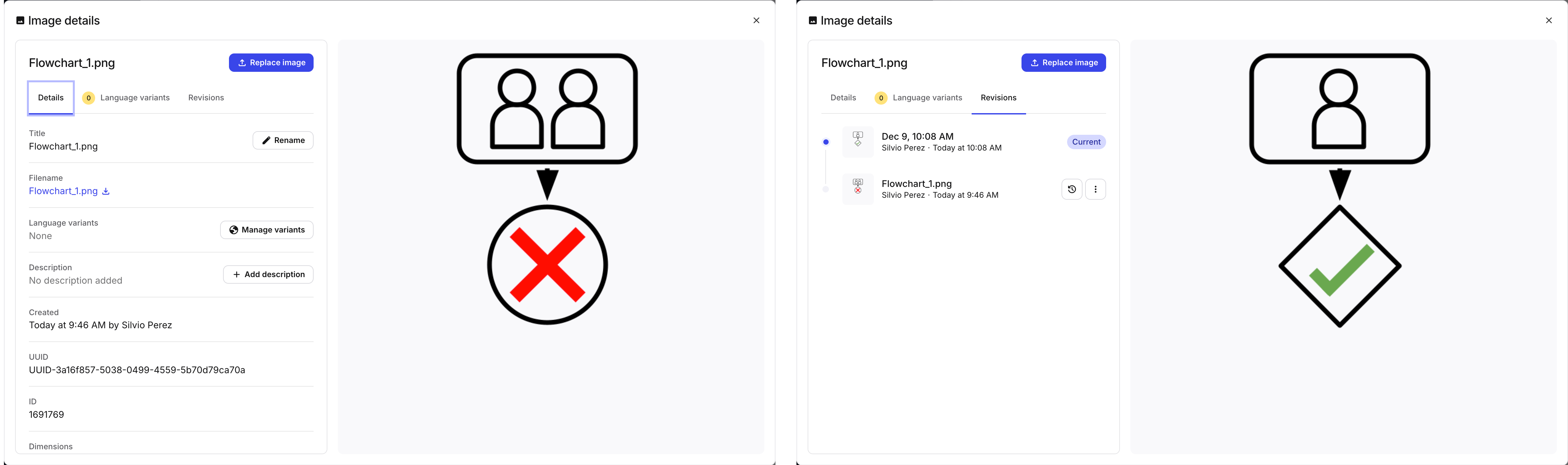
Das Bild rechts zeigt die neue Bildrevision (angezeigt durch die Bezeichnung Aktuell