Bildrevisionen anzeigen
So zeigen Sie alle vorhandenen Revisionen eines bestimmten Bildes an:
Wählen Sie das Bild in der Medienbibliothek aus.
Anmerkung
Alternativ können Sie ein Bild innerhalb eines Topics auswählen:
Klicken Sie mit der rechten Maustaste auf das Bild.
Wählen Sie Eigenschaften bearbeiten aus.
Wählen Sie das Bild aus.
Wählen Sie in der Bild-Symbolleiste die Option Bilddetails bearbeiten
Wählen Sie im Fenster Bilddetails die Registerkarte Revisionen. Alle Revisionen des Bildes werden aufgelistet, wobei die aktuelle Revision oben mit Aktuell gekennzeichnet ist.
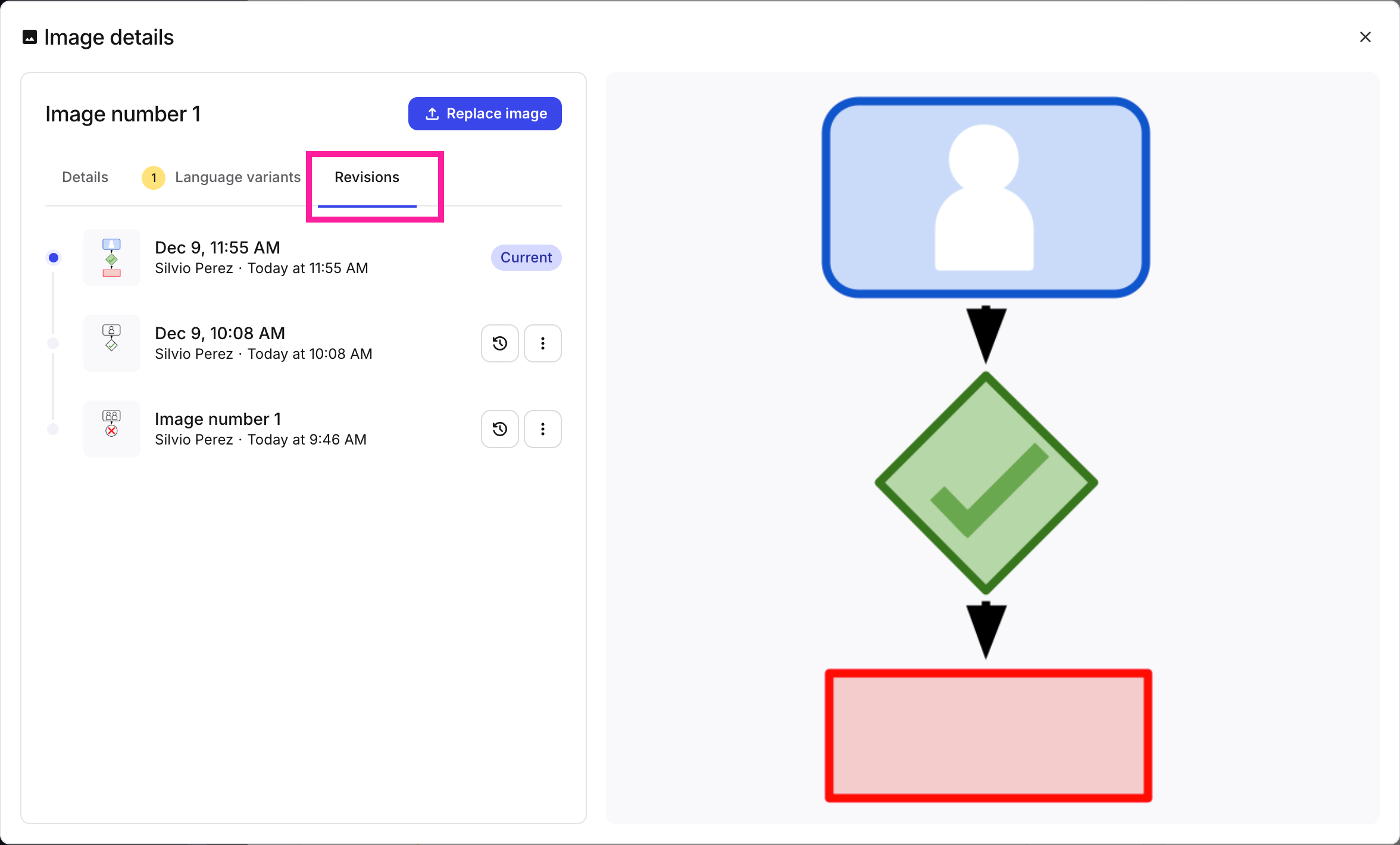
Die Registerkarte Revisionen zeigt die aktuelle Revision oben in der Liste an.
Eine bestimmte Revision anzeigen
Da es manchmal schwierig ist, Details in der Miniaturansicht einer Revision zu erkennen, ist es immer möglich, die Bildrevisionen in einem separaten Fenster anzuzeigen.
Anmerkung
Sie können das Bild im Vorschaubereich vergrößern, indem Sie auf die Schaltfläche Bild vergrößern  klicken.
Wählen Sie das Bild in der Medienbibliothek aus.
Anmerkung
Alternativ können Sie ein Bild innerhalb eines Topics auswählen:
Klicken Sie mit der rechten Maustaste auf das Bild.
Wählen Sie Eigenschaften bearbeiten aus.
Wählen Sie das Bild aus.
Wählen Sie in der Bild-Symbolleiste die Option Bilddetails bearbeiten
Wählen Sie Weitere Optionen
 für die Revision aus, die Sie in der Vorschau anzeigen möchten.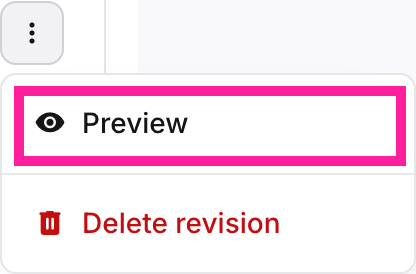
Vorschau auswählen. Das Bild wird in einem modalen Fenster geöffnet.
Anmerkung
Analog können Sprachvarianten eingesehen werden.