Vorherige Bildrevision wiederherstellen
Wenn Sie die vorherige Revision eines Bildes wiederherstellen möchten, gehen Sie wie folgt vor:
Wählen Sie das Bild in der Medienbibliothek aus.
Anmerkung
Alternativ können Sie ein Bild innerhalb eines Topics auswählen:
Klicken Sie mit der rechten Maustaste auf das Bild.
Wählen Sie Eigenschaften bearbeiten aus.
Wählen Sie das Bild aus.
Wählen Sie in der Bild-Symbolleiste die Option Bilddetails bearbeiten
Wählen Sie die Registerkarte Revisionen aus.
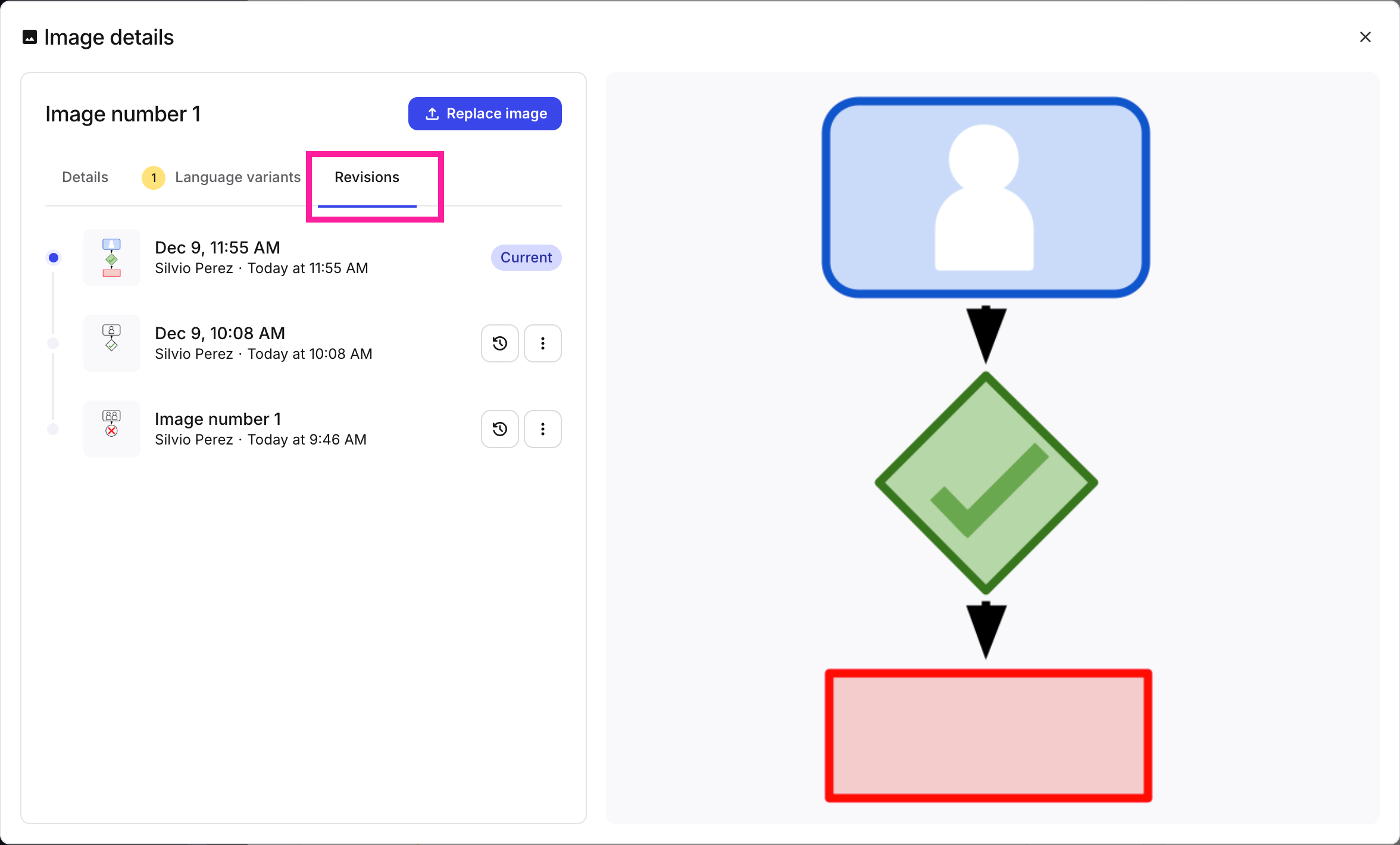
Die Registerkarte Revisionen zeigt alle Revisionen des Bildes an
Wählen Sie die Schaltfläche „Diese Revision wiederherstellen“
 für das Bild, das Sie wiederherstellen möchten.
Warnung
Durch das Wiederherstellen einer Revision wird dieses Bild in allen Topics aktualisiert, in denen dieses Bild verwendet wird.
Wählen Sie Revision wiederherstellen im Popup-Fenster
 .
.Anmerkung
Der Revisionseintrag wird oben in der Liste dupliziert und mit Aktuell gekennzeichnet, um anzuzeigen, dass jetzt die Revision in allen Topics verwendet wird.
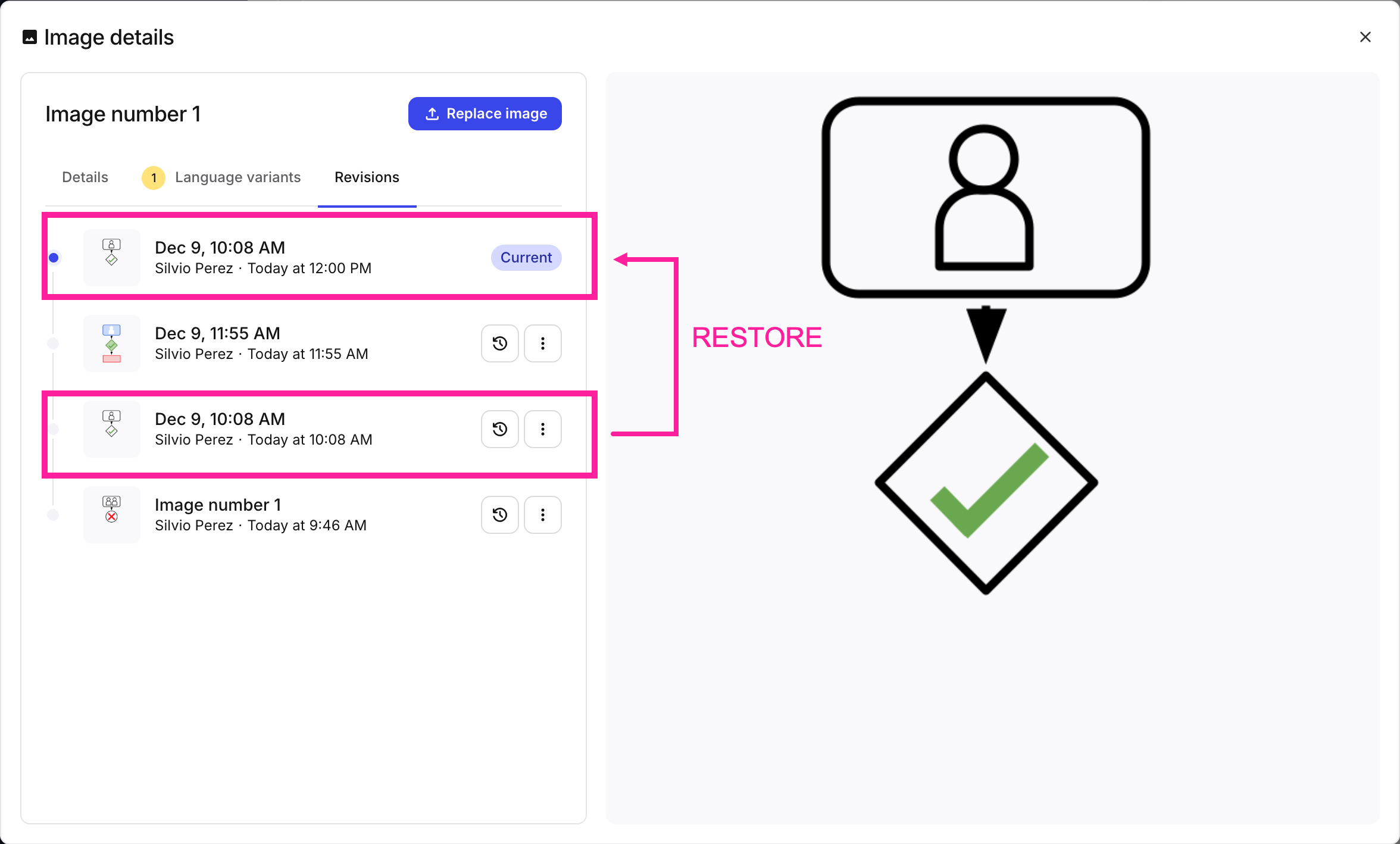
Nach dem Wiederherstellen einer vorherigen Revision wird diese Revision zweimal in der Liste aufgeführt, da die aktuelle Revision immer oben angezeigt wird.
Schließen Sie das Fenster.
Weitere Informationen zu Bildrevisionen finden Sie unter Neue Bildrevision hinzufügen.