Bildsprachvarianten
Bildsprachenvarianten können verwendet werden, um separate Varianten eines Bildes für verschiedene Sprachen bereitzustellen. Dies kann nützlich sein, wenn Sie länderspezifische Versionierungen eines Produkts, Screenshots in verschiedenen Sprachen oder Textaufrufe im Bild haben, die sprachspezifisch sein müssen.
Beachten Sie, dass die Bilder der Sprachvarianten zwar keine formellen Überarbeitungen haben, die Hauptüberarbeitung und die Sprachvariante jedoch miteinander verknüpft sind. Das bedeutet, wenn Sie ein Bild in einer früheren Version wiederherstellen, wird auch die Sprachvariante wiederhergestellt, die zum Zeitpunkt der Erstellung dieser Version aktuell war.
Weitere Informationen zur Verwendung von Sprachvarianten finden Sie unter Bilder übersetzen
Eine Sprachvariante hinzufügen
Wählen Sie das Bild in der Medienbibliothek aus.
Anmerkung
Alternativ können Sie ein Bild innerhalb eines Topics auswählen:
Klicken Sie mit der rechten Maustaste auf das Bild.
Wählen Sie Eigenschaften bearbeiten aus.
Wählen Sie das Bild aus.
Wählen Sie in der Bild-Symbolleiste die Option Bilddetails bearbeiten
Wählen Sie die Registerkarte Sprachvarianten aus.
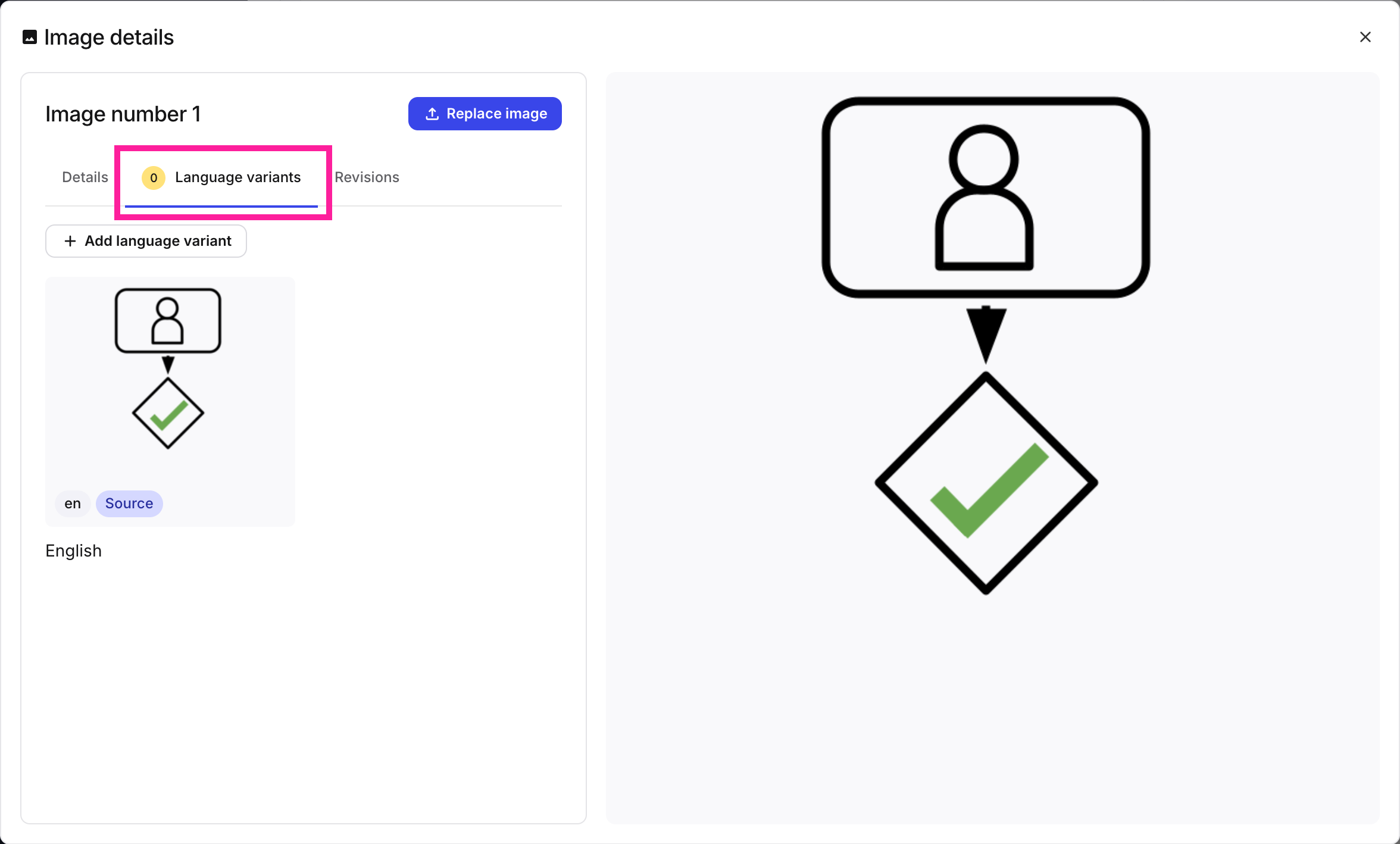
Die Registerkarte Sprachvarianten zeigt die Bilder, die mit jeder Sprache verknüpft sind.
Wählen Sie die Schaltfläche Sprachvariante hinzufügen aus
 .
.Laden Sie das neue Bild hoch:
Drag & Drop in das Fenster Bild ersetzen.
Wählen Sie Klicken, um die Datei hinzuzufügen und navigieren Sie zum neuen Bild.
Wählen Sie das Dropdown-Menü Sprache auswählen und wählen Sie die Sprache aus, die Sie mit dem Bild verknüpfen möchten.
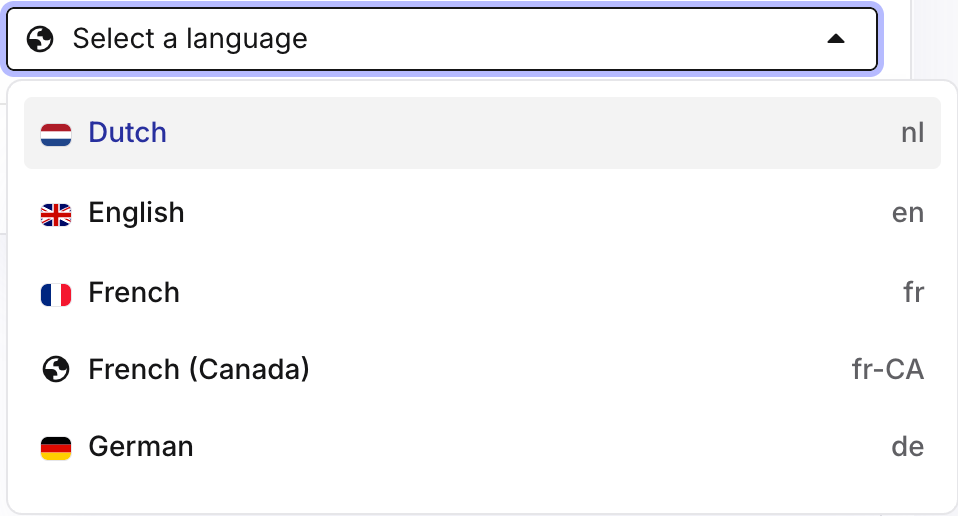
Das Sprach-Dropdown-Menü zeigt nur die Sprachen an, die in den Einstellungen konfiguriert wurden.
Anmerkung
Wenn die Sprache, die Sie hinzufügen möchten, nicht in der Liste aufgeführt ist, muss sie in den Einstellungen aktiviert werden. Weitere Informationen finden Sie unter Sprachen aktivieren auf der Paligo Docs-Website.
Anmerkung
Wenn Sie eine Sprache auswählen, für die bereits eine Sprachvariante existiert, wird diese Sprachvariante durch das ausgewählte Bild ersetzt.
Wählen Sie Variante hochladen
 aus.
aus.Anmerkung
Diese Sprachvariante wird nun mit der aktuellen Revision des Hauptbildes verknüpft.
Eine Sprachvariante aktualisieren
Wählen Sie das Bild in der Medienbibliothek aus.
Anmerkung
Alternativ können Sie ein Bild innerhalb eines Topics auswählen:
Klicken Sie mit der rechten Maustaste auf das Bild.
Wählen Sie Eigenschaften bearbeiten aus.
Wählen Sie das Bild aus.
Wählen Sie in der Bild-Symbolleiste die Option Bilddetails bearbeiten
Wählen Sie die Registerkarte Sprachvarianten aus.
Suchen Sie die Sprachvariante, die Sie aktualisieren möchten, und wählen Sie das Symbol Weitere Optionen
 aus.
aus.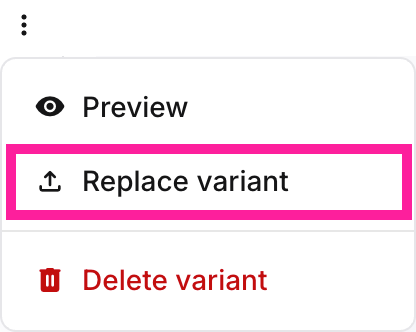
Wählen Sie Variante ersetzen.
Laden Sie das neue Bild hoch:
Drag & Drop in das Fenster Bild ersetzen.
Wählen Sie Klicken, um die Datei hinzuzufügen und navigieren Sie zum neuen Bild.
Wählen Sie „Variante hochladen“
aus.
Eine Sprachvariante entfernen
Wählen Sie das Bild in der Medienbibliothek aus.
Anmerkung
Alternativ können Sie ein Bild innerhalb eines Topics auswählen:
Klicken Sie mit der rechten Maustaste auf das Bild.
Wählen Sie Eigenschaften bearbeiten aus.
Wählen Sie das Bild aus.
Wählen Sie in der Bild-Symbolleiste die Option Bilddetails bearbeiten
Wählen Sie die Registerkarte Sprachvarianten aus.
Suchen Sie die Sprachvariante, die Sie entfernen möchten, und wählen Sie das Symbol Weitere Optionen
aus.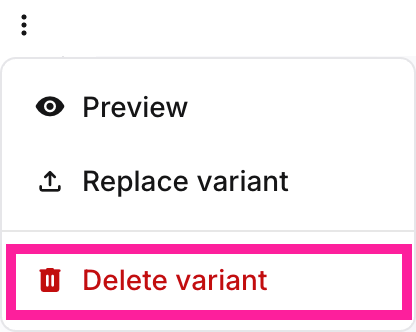
Wählen Sie Variante löschen aus.
Warnung
Das Entfernen von Sprachvarianten kann nicht rückgängig gemacht werden. Bitte prüfen Sie unbedingt, ob Sie eine Sprachvariante entfernen können, bevor Sie sie endgültig löschen.
Anmerkung
Wenn für eine bestimmte Sprache keine Sprachvariante existiert, wird das Hauptbild für diese Sprache verwendet.