Komponenten bearbeiten
Beim Öffnen einer Komponente im NGE wird diese immer im Read-only-Modus geöffnet. Um mit der Bearbeitung einer Komponente zu beginnen, müssen Sie die Komponente in den Bearbeitungsmodus versetzen, danach können Sie wie gewohnt bearbeiten.
Anmerkung
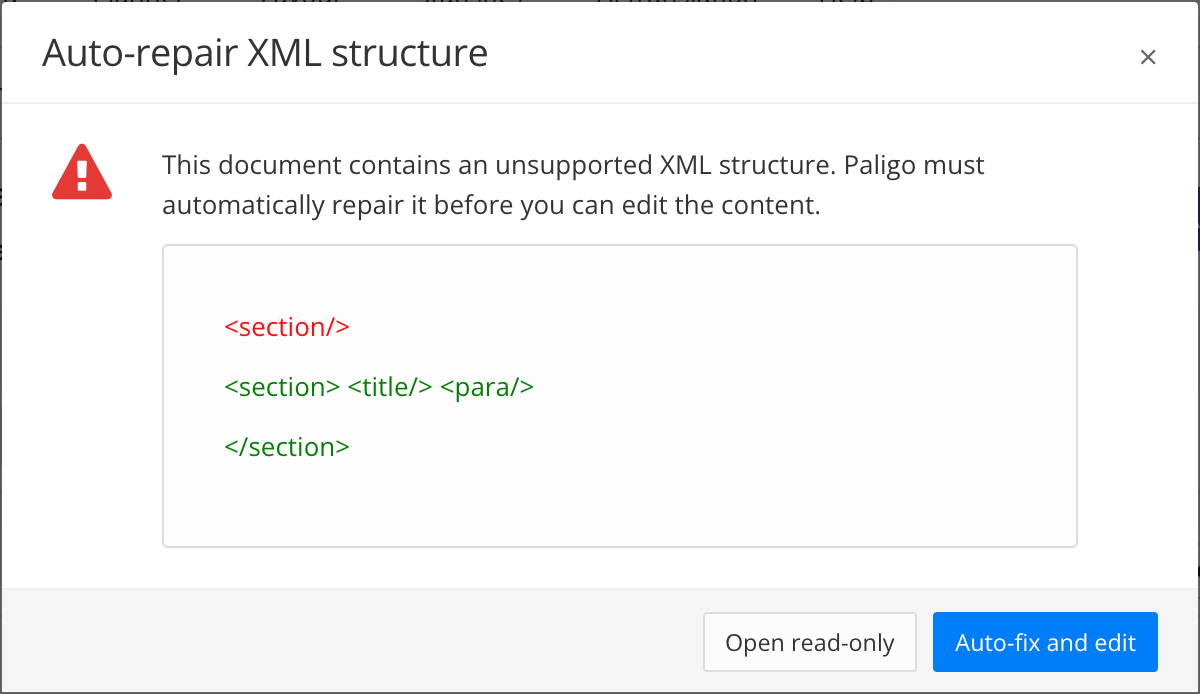
Sollte der Next-Gen-Editor aus irgendeinem Grund auf nicht unterstützte XML-Strukturen stoßen (beispielsweise wenn Änderungen im Quellcode-Editor vorgenommen wurden), repariert Paligo diese automatisch, bevor Sie den Inhalt bearbeiten können.
 |
Wenn Sie eine Komponente im Next-Gen-Editor öffnen, wird sie direkt im Bearbeitungsmodus geöffnet, wenn der Status der Komponente auf In Bearbeitung gesetzt ist. Wenn der Status nicht auf In Bearbeitung gesetzt ist (z. B. In Übersetzung), können Sie diesen Status so einstellen, dass die Bearbeitung aktiviert wird, indem Sie die Schaltfläche Auf In Bearbeitung setzen auswählen.
 |
Wenn der Status auf „in Bearbeitung“ geändert wurde, wählen Sie Schaltfläche „Bearbeiten“/„Bearbeiten schließen“, um mit der Bearbeitung zu beginnen.
Anmerkung
Standardmäßig ist Autosave für alle Benutzer aktiviert. Wenn Benutzer „Autosave“ deaktivieren, wird diese Einstellung vom Next-Gen-Editor gespeichert.
Wählen Sie die Schaltfläche „Bearbeiten“/„Bearbeiten schließen“
 .
.Anmerkung
Stellen Sie sicher, dass Sie sich im Bearbeitungsmodus und nicht im Vorschlagsmodus befinden, indem Sie die Modus-Umschalter
 verwenden.
Wenn Sie mit Ihren Bearbeitungen fertig sind, wählen Sie die Schaltfläche „Bearbeiten“/„Bearbeiten schließen“ erneut aus
 .
.Anmerkung
Wenn Sie nicht gespeicherte Änderungen in Ihrem Dokument haben, erhalten Sie beim Verlassen des Bearbeitungsmodus eine Speicherwarnung.
Leere Topics beginnen standardmäßig mit einem leeren Element title und einem leeren Element para. Es gibt mehrere Möglichkeiten, neue Elemente in eine Komponente einzufügen:
mit der Taste Eingabe (nur
para) und konvertierenüber das Menü Einfügen
mit dem Menü „Elementstruktur“
mit der Schaltfläche „Absatz einfügen“
Element mit dem Punkt einfügen
Das Element „ Punkt einfügen “ ist die einfachste Möglichkeit, Elemente zu Ihrem Dokument hinzuzufügen. Das Element „ Punkt einfügen “ ist ein grafisches Bedienelement, das durch eine gepunktete Linie mit einem Pluszeichen dargestellt wird und sowohl mit dem Cursor als auch über die Tastaturnavigation aufgerufen werden kann.

Die Punkt einfügen
Um deutlich zu machen, an welcher Stelle in der Elementstruktur Sie Ihr neues Element einfügen, wird die „ Auswahl-Highlight “ angezeigt, die angibt, auf welcher Ebene Sie das Element innerhalb der Struktur einfügen. Wenn Sie beispielsweise ein Element zu einem „itemizedlist“-Element hinzufügen möchten, anstatt einen para zu einem bestehenden Listenelement hinzuzufügen, würden Sie die „ Punkt einfügen “ direkt innerhalb des „itemizedlist“-Elements auswählen und nicht innerhalb des „listitem“-Elements.
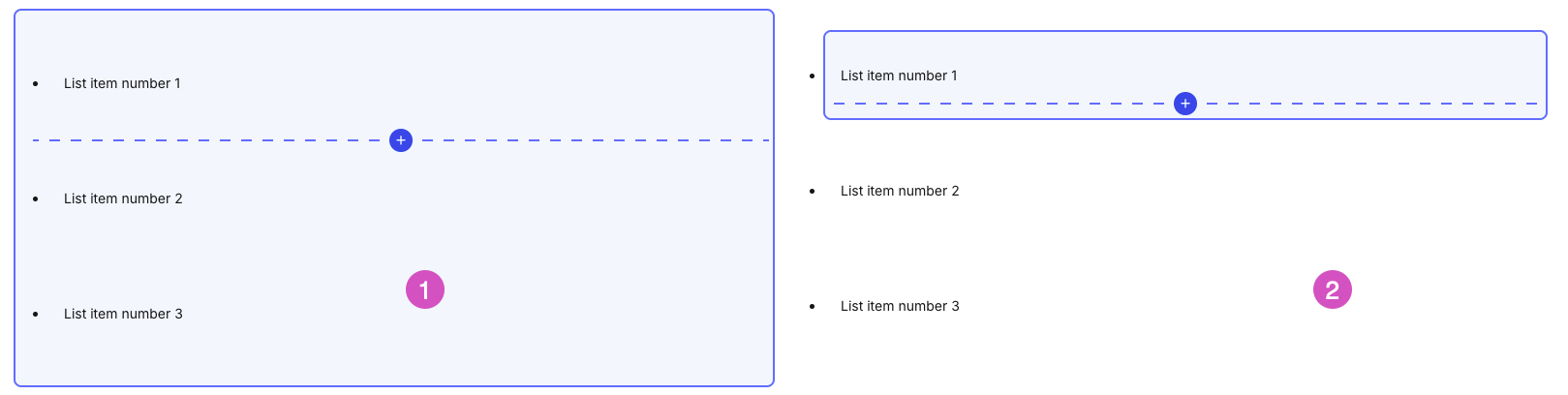
Einfügepunkt innerhalb der „itemizedlist“ (1) vs. innerhalb des „listitem “-Elements
Anmerkung
Befindet sich das „ Punkt einfügen “ nicht innerhalb eines anderen Elements (z. B. beim Einfügen eines Absatzes im Hauptteil des Topics), wird das „ Auswahl-Highlight “ nicht angezeigt.
Wenn der „ Punkt einfügen “ in der „ Bearbeitungsbereich “ nicht angezeigt wird, gehen Sie wie folgt vor:
Wählen Sie „Ansicht “ im Menüleiste
Aktivieren Sie das Kontrollkästchen „ Punkt einfügen “
Bewegen Sie den Mauszeiger in einer beliebigen Komponente (Topic, informelles Topic usw.) über den Inhalt. Zwischen den Elementen erscheint dann die „ Punkt einfügen “.
Anmerkung
Die „ Punkt einfügen “ wird in der Strukturansicht nicht angezeigt (z. B. bei der Anzeige der Struktur einer Publikation).
Wählen Sie das Plus-Symbol in der „ Punkt einfügen “ aus
 .
.Wählen Sie das Element, das Sie einfügen möchten, aus der „ Menü „Element einfügen“ “ aus.
Setzen Sie den Cursor an eine beliebige Stelle in Ihrem Dokument.
Verwenden Sie die Aufwärts- und Abwärtspfeiltasten (↑, ↓), um im Dokument nach oben und unten zu navigieren. Wenn der Cursor den Anfang oder das Ende eines Elements erreicht hat, springt er beim nächsten Tastendruck zum nächsten Punkt einfügen.
Wählen Sie „Enter“.
Blättern Sie mit den Aufwärts- und Abwärtspfeiltasten durch die Liste der Elemente im „ Menü „Element einfügen“ “, bis Sie das Element erreichen, das Sie einfügen möchten.
Wählen Sie „Enter“.
Element mit Enter einfügen
In den meisten Fällen wird durch Drücken der Eingabetaste innerhalb eines Elements ein neuer Absatz erstellt (Ausnahme sind Listenelemente, in dem Fall führt die Eingabetaste zu einem neuen Listenelement oder Verfahrensschritt, siehe Listen). Sie können diesen Absatz dann in andere gültige Elemente umwandeln (siehe Ein Element konvertieren).
Platzieren Sie Ihren Cursor am Ende eines Elements.
Drücken Sie die Eingabetaste.
Wenn sich der Cursor im neuen Absatz befindet, verwenden Sie entweder Menü „Element einfügen“ oder Kontextmenü „Elemente“, um den Absatz in ein anderes gültiges Element umzuwandeln.
Absatz vor oder nach Blockelementen einfügen
In Fällen, in denen es nicht möglich ist, den Cursor am Ende des Elements zu platzieren, um ein neues Element einzufügen (d. h. Blockelemente wie Bilder, Tabellen und wiederverwendete Komponenten), bietet Next-Gen-Editor die Schaltflächen oben und unten am Element, um einen leeren Absatz vor bzw. nach dem Element einzufügen.
Anmerkung
Sie können auch mit der rechten Maustaste auf Umlaufelemente klicken und dann Vorher einfügen oder Nachher einfügen auswählen.
Einfügen eines leeren Absatzes nach einem Blockelement:
Fahren Sie mit der Maus über das Element, nach dem Sie ein Element platzieren möchten.
Wählen Sie das Schaltfläche „Absatz einfügen“,
 entweder oben oder unten am Element. Ein neuer Absatz wird erstellt.
Anmerkung
Der neu erstellte Absatz kann in ein anderes Element konvertiert werden, wenn Sie ein anderes Element benötigen. Siehe Ein Element konvertieren für weitere Informationen zur Konvertierung von Elementen.
Anmerkung
Das Einfügen von Absätzen mit dem Schaltfläche „Absatz einfügen“ funktioniert auch für Unterabschnitte (wie wiederverwendete Topics).
Zusätzliche Abschnitte einfügen
Wenn Sie zusätzliche Abschnitte vor oder nach einem vorhandenen Abschnitt einfügen möchten, können Sie die Schaltfläche „Abschnitt einfügen“  oben und unten im vorhandenen Abschnitt verwenden.
Elemente über das Menü Einfügen einfügen
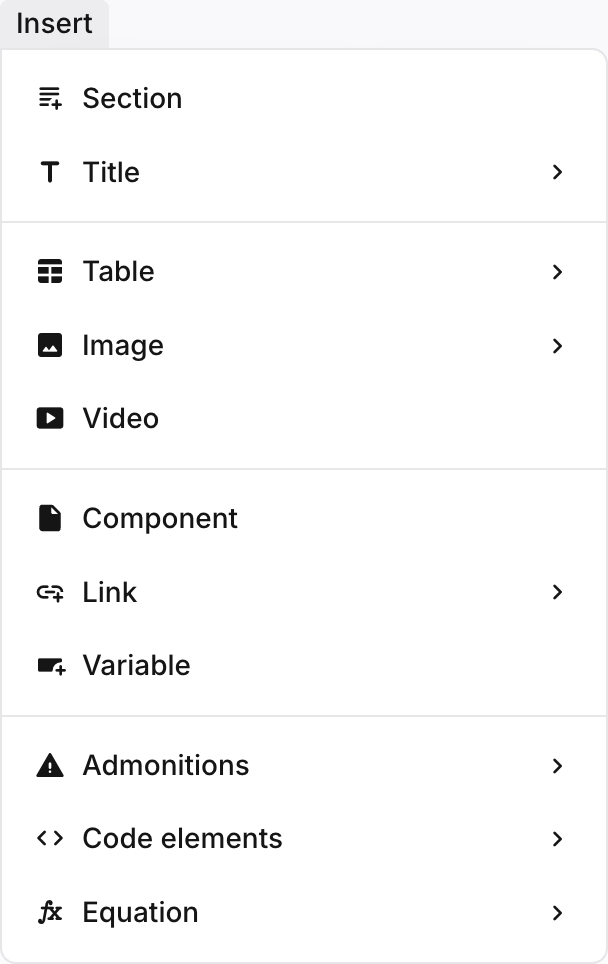
Über das Menü Einfügen können Sie gültige Elemente in Ihre Komponente einfügen.
Platzieren Sie Ihren Cursor am Ende eines Elements oder innerhalb eines leeren Absatzes.
Anmerkung
Wenn Sie ein Blockelement (z. B. eine Tabelle oder ein Bild) auswählen, während sich der Cursor in einem leeren Absatz befindet, wird dieser Absatz in das gewählte Element umgewandelt.
Wählen Sie ein gültiges Element aus dem Menü „Einfügen“.
Anmerkung
Ungültige Elemente werden ausgegraut und können an Ihrer aktuellen Cursorposition nicht ausgewählt werden.
Anmerkung
Das Menü Einfügen enthält sowohl Block- als auch Inline-Elemente. Bei der Auswahl eines Inline-Elements (z. B. Variable oder Inline-Bild) wird das neue Element inline platziert und kein neues Blockelement erstellt.
Element mit Hilfe des Menü „Elementstruktur“ einfügen
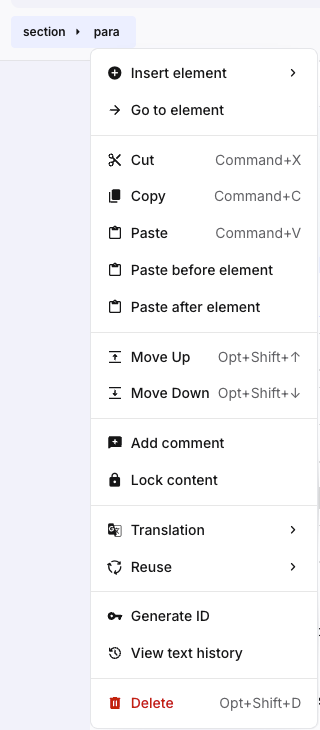
Mit dem Menü „Elementstruktur“ können Sie Elemente vor oder nach dem aktuell ausgewählten Element einfügen.
Platzieren Sie den Cursor in einem Element, vor oder nach dem Sie ein neues Element einfügen möchten.
Wählen Sie das Element im Menü „Elementstruktur“ aus.
Anmerkung
Je nachdem, welches Element ausgewählt wurde und welches neue Element Sie einfügen möchten, müssen Sie möglicherweise das übergeordnete Element des aktuell ausgewählten Elements auswählen. Wenn Sie beispielsweise ein Verfahren haben und einen Schritt nach dem aktuellen Schritt einfügen möchten, müssen Sie das Schrittelement anstelle des para-Elements dieses Schritts auswählen.
Element einfügen > Vor Element/Nach Element wählen.
Anmerkung
Je nach Element können Sie auch Als erstes untergeordnetes Element oder Als letztes untergeordnetes Element wählen, aber dadurch wird das (Inline-)Element innerhalb des aktuellen Elements platziert, anstatt ein völlig neues Element zu erstellen.
Wählen Sie ein gültiges Element aus, das Sie einfügen möchten.
Das Einfügen von Komponenten (sowohl Topics als auch informelle Topics) funktioniert weitgehend wie das Einfügen anderer (Block-)Elemente.
Platzieren Sie Ihren Cursor am Ende eines Absatzes oder innerhalb eines leeren Absatzes. Erstellen Sie bei Bedarf einen neuen Absatz.
Anmerkung
Wenn Sie eine Komponente einfügen, während sich der Cursor in einem bestehenden Absatz befindet (d. h. nicht am Anfang oder Ende des Absatzes), wird der bestehende Absatz in zwei separate Abschnitte aufgeteilt, wobei die eingefügte Komponente dazwischen liegt.
Wählen Sie das Menü „Element einfügen“ und dann die Komponente.
Anmerkung
Bei der Wiederverwendung informeller Topics als Teil von Listen und Verfahren (siehe Eine Sequenz von Listenelementen wiederverwenden) muss das wiederverwendete Topic vor oder nach dem Element step platziert werden. Weitere Informationen finden Sie unter Listen).
Optionen für wiederverwendete Komponenten
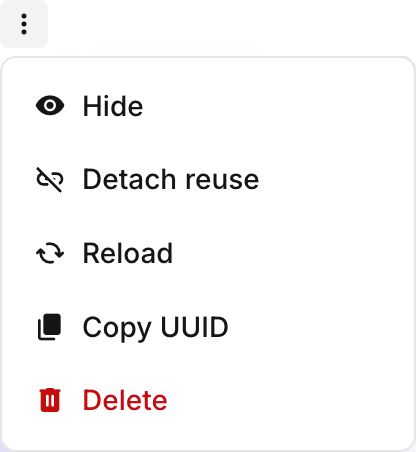
Sie können wiederverwendete Komponenten innerhalb von Topics verwalten, indem Sie auf das Menü Weitere Optionen oben rechts des wiederverwendeten Elements zugreifen.
 |
Gehen Sie dazu wie folgt vor:
Ausblenden/Anzeigen: Schaltet das Accordion um, um den Inhalt der wiederverwendeten Komponente auszublenden oder anzuzeigen.
Wiederverwendung trennen: Konvertiert die wiederverwendete Komponente in einen regulären Abschnitt und trennt die Verbindung zur ursprünglichen Komponente.
Erneut laden: Lädt die wiederverwendete Komponente neu (z. B. wenn Sie die wiederverwendete Komponente in einer anderen Browser-Registerkare geändert haben.
UUID kopieren: Kopiert die UUID der wiederverwendeten Komponente in die Zwischenablage.
Löschen: Löscht die wiederverwendete Komponente aus dem Topic.
Ein wiederverwendbares Textfragment einfügen
Jeder Absatz (oder anderes textliches Blockelement wie Titel und Bildunterschriften), den Sie in Paligo schreiben, wird in der Datenbank gespeichert und steht zur Wiederverwendung zur Verfügung. Wiederverwendbare Absätze werden auch als wiederverwendbare Textfragmente bezeichnet. Durch die Wiederverwendung von Absätzen können Sie Zeit bei der Erstellung und Aktualisierung von Inhalten sparen und Ihre Inhalte konsistenter gestalten.
Informationen zum Einfügen wiederverwendbarer Textfragmente finden Sie unter Wiederverwendbares Textfragment einfügen.
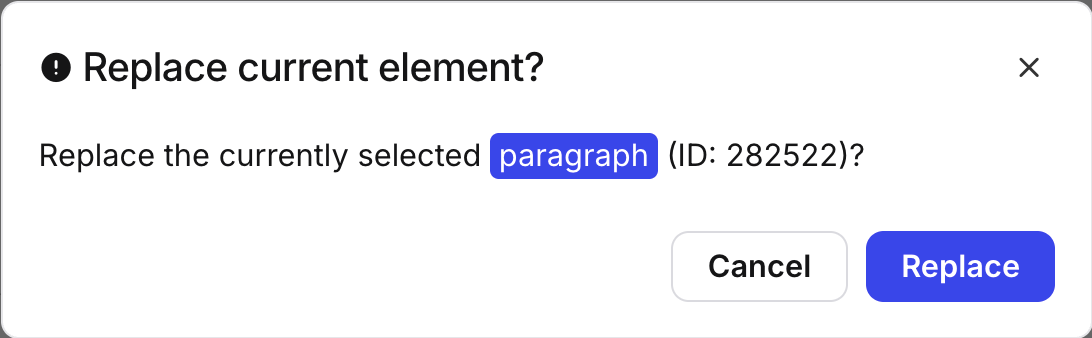
Beim Einfügen wiederverwendbarer Textfragmente ist es wichtig, den Einfügepunkt (Cursor) in einem leeren Absatz oder Listenelement zu setzen. Wenn das Element nicht leer ist, werden Sie gefragt, ob Sie das aktuelle Element durch das Textfragment ersetzen möchten, das Sie einfügen möchten.
 |
Das Einfügen von Inline-Elementen erfolgt weitgehend auf die gleiche Weise wie zuvor.
Platzieren Sie den Cursor dort, wo Sie das Inline-Element einfügen möchten, oder wählen Sie den Text aus, auf den Sie das Element anwenden möchten.
Wählen Sie das Inline-Element durch:
Wählen Sie das Menü Einfügen und wählen Sie von dort aus.
Mit Kontextmenü „Elemente“ (Alt + Enter ⏎ (Windows) oder Befehl ⌘ + Enter ⏎ (Mac))
Kontextmenü „Elemente“ Favoriten und häufig verwendete Elemente
Der obere Teil des Kontextmenü „Elemente“ besteht aus zwei Abschnitten: Favoriten und Häufig verwendet. Der Bereich Häufig verwendet wird automatisch mit den fünf Elementen ausgefüllt, die Sie am häufigsten verwenden. Der Bereich Favoriten wird von Ihnen ausgefüllt.
Favoriten hinzufügen
Zugriff auf Kontextmenü „Elemente“ (Alt + Enter ⏎ (Windows) oder Befehl ⌘ + Enter ⏎ (Mac))
Wählen Sie das Sternsymbol neben dem Element, das Sie als Favoriten speichern möchten.
Anmerkung
Das Element erscheint im Bereich Favoriten beim nächsten Öffnen des Kontextmenü „Elemente“.
Favoriten entfernen
Das Entfernen von Favoriten erfolgt ähnlich wie das Hinzufügen. Wählen Sie einfach das Sternsymbol neben dem Element aus, das Sie aus dem Bereich Favoriten entfernen möchten.
Leere Absätze können problemlos in andere Arten von Elementen konvertiert werden.
Erstellen Sie einen leeren Absatz.
Wählen Sie mit dem Cursor innerhalb des Absatzes das Menü „Element einfügen“ und dann das Element aus, in das Sie es konvertieren möchten (z. B. eine Tabelle).
Anmerkung
Um einen Absatz in eine Liste umzuwandeln (geordnet, ungeordnet, Verfahren usw.), wählen Sie die entsprechende Schaltfläche in der Symbolleiste aus.
Anmerkung
Beachten Sie, dass Listen auch von einem Typ in einen anderen konvertiert werden können, indem Sie den Cursor in die Liste oder Nesting-Liste setzen und die Schaltfläche in der Symbolleiste für den Listentyp auswählen, in den Sie konvertieren möchten.
Die Erweiterte Ansicht bietet Ihnen zusätzliche Bearbeitungsoptionen, indem Sie das standardmäßige systembezogene Kontextmenü durch das eigene Kontextmenü von Paligo ersetzen. Es ist für das Authoring komplexer DocBook-Strukturen vorgesehen und wird für Anwender empfohlen, die mit der DocBook-Syntax vertraut sind.
Erweiterte Ansicht aktivieren:
Wählen Sie in der Menüleiste Ansicht.
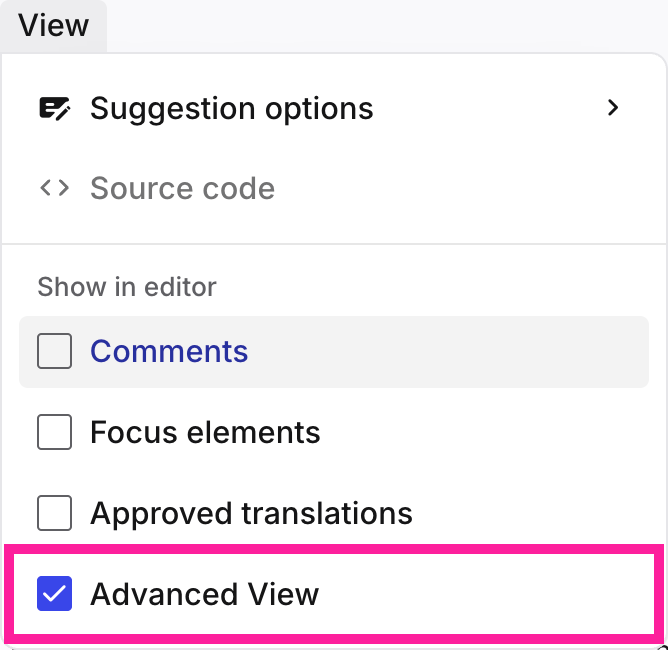
Wählen Sie Erweiterte Ansicht aus
Aktivieren Sie das Kontrollkästchen, um Erweiterte Ansicht zu aktivieren.
Deaktivieren Sie das Kontrollkästchen, um das normale (System-)Kontextmenü wiederherzustellen.