Elemente bearbeiten
Auf dieser Seite finden Sie Anleitungen zum Arbeiten mit bestimmten Elementen in Komponenten.
Die Formatierung kann auf zwei Arten erfolgen:
das Menü Format in der Menüleiste.

die Symbolleiste.

Anmerkung
Beachten Sie, dass die Symbolleiste auch andere Optionen enthält, wie z. B. Abschnitte einfügen, speichern und Rechtschreibprüfung.
Beide Methoden funktionieren auf die gleiche Weise.
Markieren Sie den Text, den Sie formatieren möchten.
Anmerkung
Sie können den Cursor auch irgendwo innerhalb eines Elements platzieren, um ein leeres (formatiertes) Element zu erzeugen.
Wählen Sie Ihre Formatierungsoption entweder aus dem Menü Format oder einem der Symbole in der Symbolleiste.
Eine Übersicht über die verschiedenen Symbole und Tastaturkürzel, die für die Formatierung und andere Funktionen verwendet werden, finden Sie auf der Seite Symbole und Tastenkombinationen.
Während es weiterhin möglich ist, Tabellen und Zellen anzupassen, indem Attribute auf einzelne Tabellenelemente gesetzt werden, ist der einfachste und schnellste Weg, mit Tabellen zu arbeiten, die Verwendung der Tabellen-Symbolleiste.
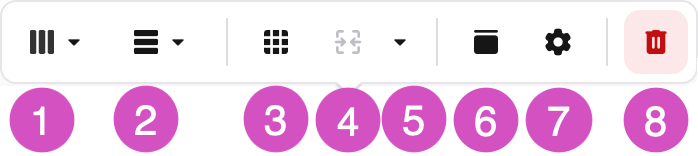 |
Spaltenoptionen
Zeilenoptionen
Zelleigenschaften
Zellen zusammenführen
Zelloptionen zusammenführen
Bildunterschrift umschalten
Tabelleneigenschaften
Entfernen
Spalten (1)
 |
Platzieren Sie den Cursor in einer beliebigen Zelle der Spalte, die Sie bearbeiten möchten.
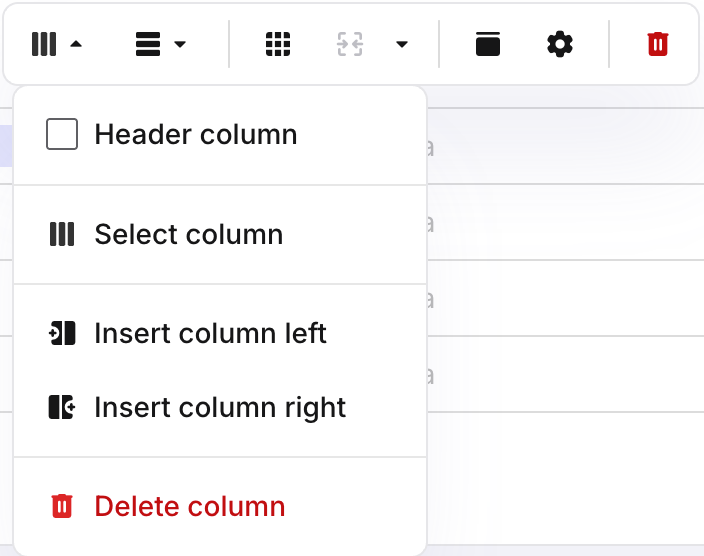
Wählen Sie in der Tabellen-Symbolleiste die Schaltfläche Spalte (1).
In der Dropdown-Liste können Sie zwischen folgenden Optionen wählen:
Kopfzeilenspalte (blendet die Kopfzeilenspalte ein bzw. aus)
Spalte auswählen (zur Auswahl der gesamten Spalte)
Spalte links einfügen
Spalte rechts einfügen
Spalte löschen
Zeilen (2)
 |
Setzen Sie den Cursor in eine beliebige Zelle der Zeile, die Sie bearbeiten möchten.
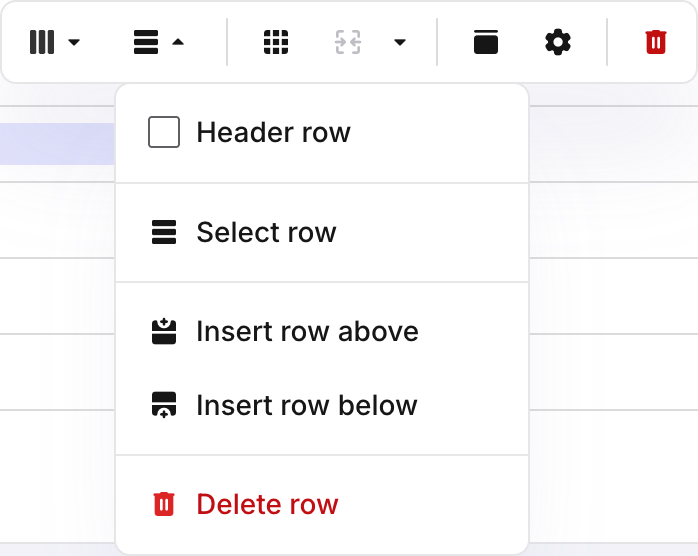
Wählen Sie in der Tabellen-Symbolleiste die Schaltfläche Zeile (2).
In der Dropdown-Liste können Sie zwischen folgenden Optionen wählen:
Kopfzeile (Kopfzeile ein- und ausschalten)
Zeile auswählen (zur Auswahl der gesamten Zeile)
Zeile oben einfügen
Spalte unten einfügen
Zeile löschen
Zelleneigenschaften (3)
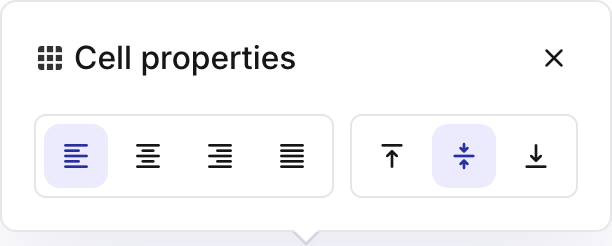
Hier können Sie Eigenschaften wie Textausrichtung für einzelne Zellen festlegen.
 |
Platzieren Sie den Cursor in der Zelle, die Sie bearbeiten möchten.
Wählen Sie in der Tabellen-Symbolleiste die Schaltfläche Zelleigenschaften (5).
Im Dialogfeld können Sie zwischen folgenden Optionen wählen:
Horizontale Textausrichtung
Anmerkung
Die Textausrichtung für eine ganze Spalte kann im Dialogfeld Tabelleneigenschaften (7) festgelegt werden. Beachten Sie jedoch, dass die Ausrichtung einzelner Zellen immer Vorrang vor den Einstellungen für die gesamte Spaltenausrichtung hat.
Vertikale Textausrichtung
Zellen zusammenführen (4 und 5)
 |
Platzieren Sie den Cursor in der Zelle, die Sie bearbeiten möchten.
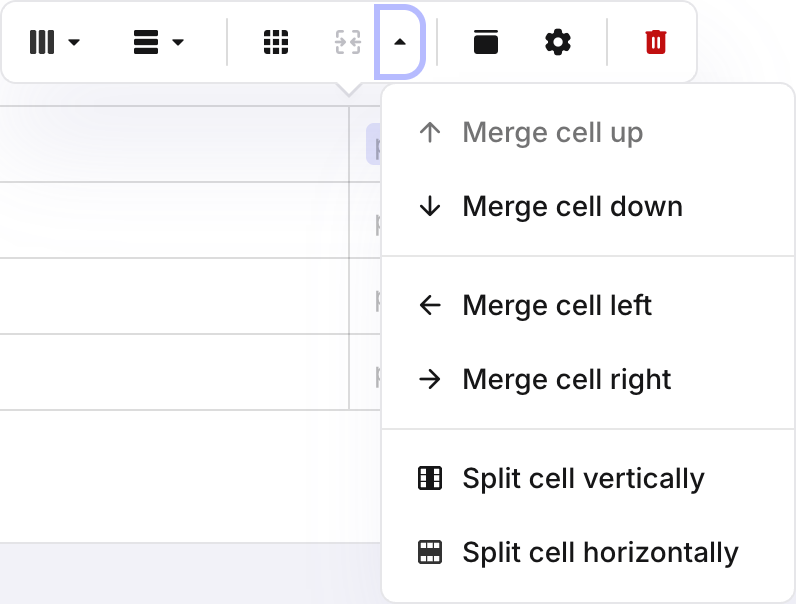
Wählen Sie in der Tabellen-Symbolleiste die Schaltfläche „Zeile“ (5).
In der Dropdown-Liste können Sie zwischen folgenden Optionen wählen:
Anmerkung
Je nach Position des Cursors sind eine oder mehrere Optionen für diese Zelle möglicherweise nicht verfügbar.
Zellen nach oben zusammenführen
Zelle nach unten zusammenführen
Zelle links zusammenführen
Zelle rechts zusammenführen
Zelle vertikal teilen
Zelle horizontal teilen
Schaltfläche „Zellen zusammenführen“ (4)
Wenn Sie mehrere Zellen ausgewählt haben, können Sie diese über die Schaltfläche Zellen zusammenführen zusammenführen. Beachten Sie, dass diese Schaltfläche nicht verfügbar ist, wenn nur eine Zelle ausgewählt ist.
Tabellenbeschriftungen
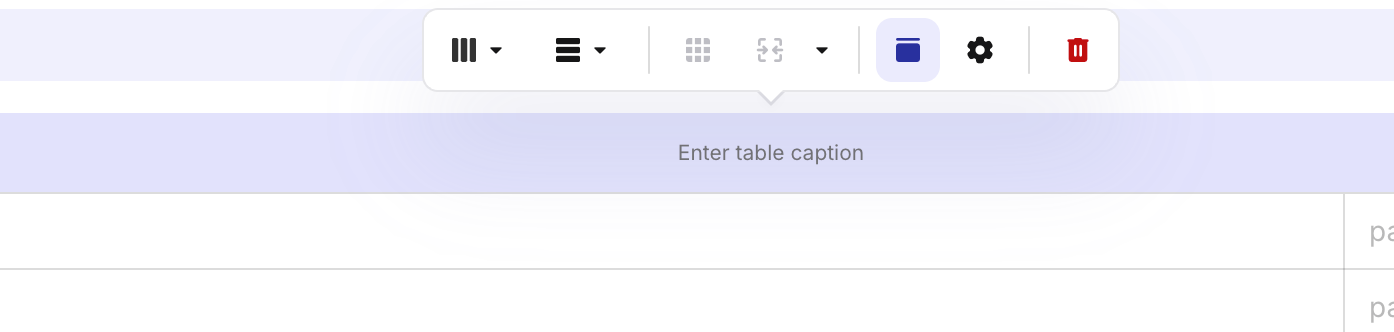
Die Tabellenbeschriftung ein- oder ausblenden.
 |
Platzieren Sie Ihren Cursor irgendwo in Ihrer Tabelle.
Wählen Sie in der Tabellen-Symbolleiste die Schaltfläche Beschriftung umschalten (6).
Wählen Sie die Schaltfläche erneut aus, um die Beschriftung auszuschalten.
Tabelleneigenschaften (7)
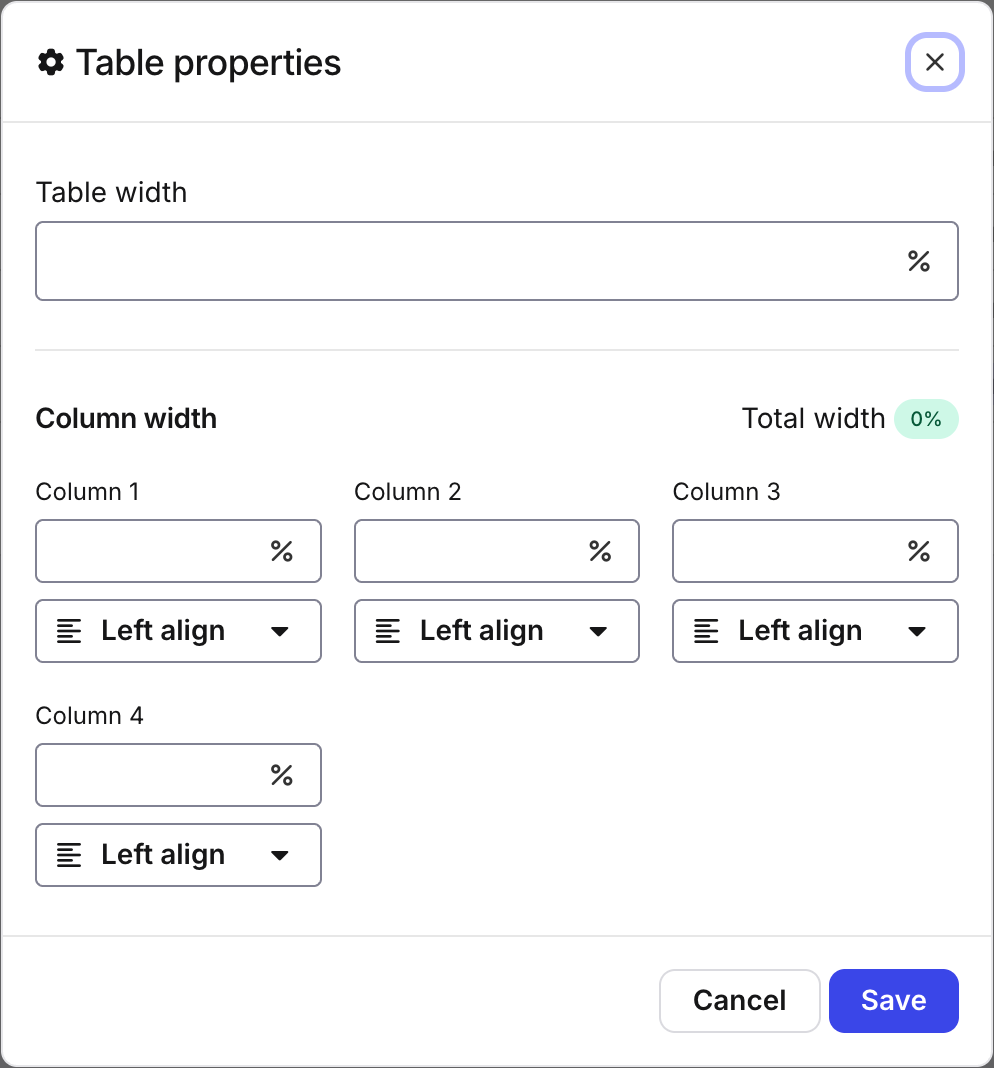
In den Tabelleneigenschaften können Sie sowohl die Breite der Tabelle als auch einzelne Spaltenbreiten und die horizontale Textausrichtung für ganze Spalten einstellen.
 |
Platzieren Sie Ihren Cursor irgendwo in Ihrer Tabelle.
Wählen Sie in der Tabellen-Symbolleiste die Schaltfläche Tabelleneigenschaften (7).
Legen Sie die Tabellenbreite im Feld „Breite“ fest.
Anmerkung
Für die Tabellenbreite können nur Prozentwerte verwendet werden. Beachten Sie, dass die Breite zwischen 1 und 100 eingestellt werden muss.
Spaltenbreite für einzelne Spalten einstellen. Das Feld Gesamtbreite zeigt die Summe der für alle Spalten eingestellten Werte an.
Anmerkung
Für die Spaltenbreite können nur Prozentwerte verwendet werden. Beachten Sie, dass die Breite zwischen 1 und 100 eingestellt werden muss.
Anmerkung
Alle Spalten, denen keine Breite zugewiesen wurde, werden automatisch und gleichmäßig auf den verbleibenden Platz eingestellt. Wenn Sie z. B. eine Tabelle mit drei Spalten haben und eine auf 50 % eingestellt ist, haben die beiden anderen jeweils eine Breite von 25 %.
Anmerkung
Wenn die Gesamtbreite 100 % überschreitet, kann die Konfiguration nicht gespeichert werden.
Tabelle löschen (8)
Platzieren Sie Ihren Cursor irgendwo in Ihrer Tabelle.
Wählen Sie in der Tabellen-Symbolleiste die Schaltfläche Löschen (8).
Die Bildeigenschaften lassen sich am einfachsten über die Bild-Symbolleiste anpassen. Sie können auch Bildeigenschaften festlegen, indem Sie Bildelementen Attribute zuweisen.
 |
Ein Bild ersetzen
So ersetzen Sie ein Bild durch ein anderes Bild:
Wählen Sie das Bild aus.
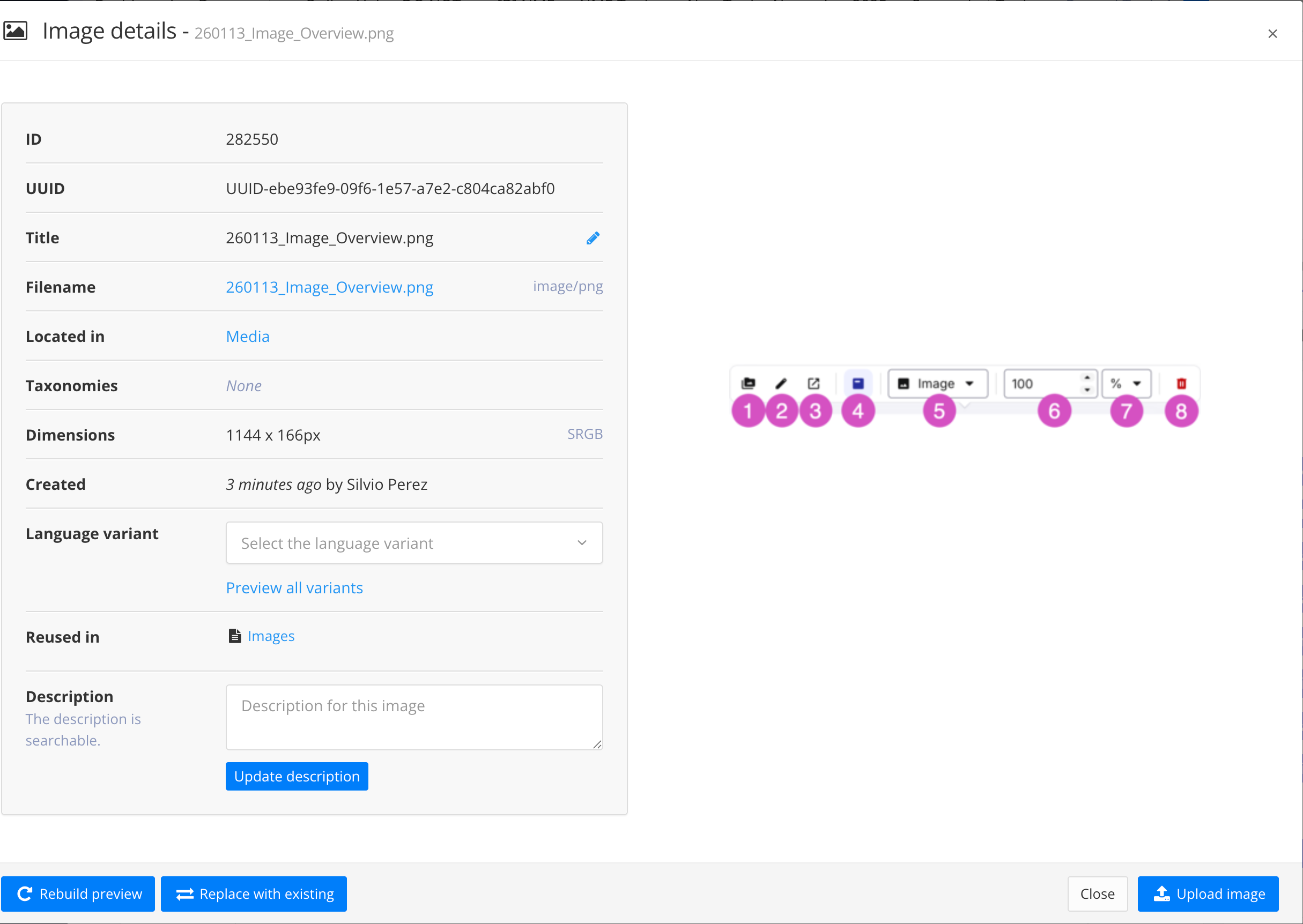
Wählen Sie in der Bild-Symbolleiste das Dateibrowser-Symbol (1), um den Bilddatei-Browser zu öffnen
Navigieren Sie zum gewünschten Bild oder laden Sie ein neues Bild hoch und wählen Sie es aus.
Bilddetails bearbeiten
Wählen Sie das Bild aus.
Wählen Sie in der Bild-Symbolleiste das Symbol „Bilddetails bearbeiten“ (2), um das Fenster „Bilddetails“ anzuzeigen.
Im Fenster „Bilddetails“ können Sie:
Titel bearbeiten
Sprachvarianten auswählen
Bildbeschreibung aktualisieren
Ersetzen Sie das Bild durch ein vorhandenes Bild oder laden Sie ein neues Bild hoch.
Bildspeicherort öffnen
Mit der Funktion „Bildspeicherort öffnen“ können Sie den übergeordneten Ordner des Bildes in einer separaten Registerkarte des Browsers öffnen.
Wählen Sie das Bild aus.
Wählen Sie in der Bild-Symbolleiste auf das Symbol „Ort in neuer Registerkarte öffnen“ (3).
Es öffnet sich eine neue Browser-Registerkarte, in der der Inhalt des übergeordneten Ordners des Bildes im Content Manager angezeigt wird.
Bildunterschrift
Wählen Sie das Bild aus.
Wählen Sie in der Bild-Symbolleiste das Symbol „Bildunterschrift umschalten“ (4), um die Bildunterschrift ein- oder auszuschalten.
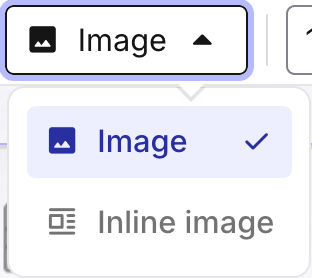
'Zwischen Bild und Inline-Bild wechseln
Sie können zwischen Bild und Inline-Bild umschalten.
Wählen Sie das Bild aus.
Wählen Sie in der Bild-Symbolleiste die Dropdown-Liste „Bild/Inline-Bild“ (5) und wählen Sie „Bild“ oder „Inline-Bild“.
Bildbreite
Wählen Sie das Bild aus.
Wählen Sie in der Bild-Symbolleiste das Feld „Bildbreite“ (6) und geben Sie die Bildbreite ein.
Wählen Sie in der Bild-Symbolleiste das Feld „Einheit“ (7) aus und stellen Sie es entweder auf Prozent (%) oder Pixel (px) ein.
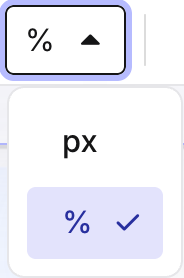
Bild löschen
Wählen Sie das Bild aus.
Wählen Sie in der Bild-Symbolleiste das Symbol „Löschen“ (8).
Das Einfügen von Links kann über das Menü „Einfügen“ in der Menüleiste erfolgen.
Platzieren Sie den Cursor dort, wo Sie den Link einfügen möchten, oder wählen Sie einen vorhandenen Text aus, den Sie als Linktext verwenden möchten.
Wählen Sie den Link aus der Menüleiste und wählen Sie dann „Querverweis“ oder „Externer Link“.
Das Arbeiten mit Listen funktioniert weitgehend wie in anderen Schreibprogrammen. Die meisten erforderlichen Aktionen können über die Tastatur ausgeführt werden.
Eine Liste erstellen
Einen neuen Absatz erstellen
Konvertieren Sie den neuen Absatz in eine Liste, indem Sie:
eines der Listensymbole aus der Symbolleiste verwenden
das Kontextmenü „Elemente“ verwenden und nach dem gewünschten Listentyp suchen, z. B. itemizedlist, orderedlist oder ptocedure.
Verschachtelte Listen
Verschachtelte Listen werden durch Hinzufügen eines regulären Listenelements und anschließender Einrückung dieses Elements erstellt, um eine verschachtelte Liste zu erstellen.
Platzieren Sie den Cursor am Ende des Listenelements, für das Sie eine verschachtelte Liste erstellen möchten.
Drücken Sie die Eingabetaste.
Konvertieren Sie das neu erstellte Listenelement in eine verschachtelte Liste:
durch Drücken der Tab-Taste.
Wählen Sie aus der Symbolleiste Mehr Optionen, dann Einrückung Listenelement

Anmerkung
Wenn die verschachtelte Liste nicht vom richtigen Typ ist, setzen Sie den Cursor auf eines der Listenelemente der verschachtelten Liste und verwenden Sie das Listenelementsymbol in der Symbolleiste, um die verschachtelte Liste umzuwandeln.
Anmerkung
Sie können eine Ausrückung eines verschachtelten Listenelements vornehmen, indem Sie den Cursor auf eine beliebige Stelle des Listenelements setzen, für die Sie eine Ausrückung wünschen, und dann:
Drücken von Shift + Tab.
Wählen Sie in der Symbolleiste Mehr Optionen, dann Ausrückung Listenelement

Listenelemente wiederverwenden
In technischen Veröffentlichungen ist es durchaus üblich, dass es Listenelemente und Schritte gibt, die sich in verschiedenen Topics wiederholen. Wenn Sie beispielsweise Software dokumentieren, ist es wahrscheinlich, dass Sie bei vielen verschiedenen Verfahren einen „Speichern“-Schritt verwenden werden.
In Paligo gibt es zwei verschiedene Möglichkeiten, Schritte wiederzuverwenden. Sie können folgende Angaben in den Namen aufnehmen:
Die Funktion zur Wiederverwendung von Text für einzelne Listenelemente oder Schritte.
Ein informelles Topic, um eine Abfolge von Listenelementen oder Schritten wiederzuverwenden.
Einzelne Listenelemente oder Schritte wiederverwenden
Fügen Sie ein neues leeres Listenelement ein.
Suchen Sie mit dem Widget Text wiederverwenden den Text, den Sie als Listenelement verwenden möchten, und fügen Sie ihn ein.
Anmerkung
Für weitere Informationen über unsin der Textwiederverwendungsfunktion, siehe Wiederverwendbares Textfragment einfügen.
Eine Abfolge von Listenelementen oder Schritten wiederverwenden
Bei der Wiederverwendung einer Abfolge von Listenelementen oder Schritten ist es wichtig, das wiederverwendete informelle Topic an der richtigen Position in der Struktur zu platzieren, um ungültige XML-Strukturen zu vermeiden. Das informelle Topic, das die wiederverwendeten Elemente/Schritte enthält, sollte vor oder nach einem markierten Element oder Schritt platziert werden, nicht nach dem Absatz innerhalb eines Listenelements oder -schritts.
Platzieren Sie den Cursor an einer beliebigen Stelle innerhalb des Listenelements, vor oder nach dem Sie das informelle Topic einfügen möchten.
Wählen Sie im Kontextmenü „Elemente“ das Element
listitem(nicht das Elementparainnerhalb deslistelements) und wählen Sie Element einfügen > Vorher einfügen oder Nachher einfügen.Wählen Sie im Menü „Element einfügen“
paraaus, um einen leeren Absatz einzufügen.Befindet sich der Cursor im neu erstellten leeren Absatz, wählen Sie in der Menüleiste Einfügen und dann Komponente.
Wählen Sie im Fenster Inhalt importieren das informelle Topic aus, das Sie einfügen möchten.