Überprüfung im Next-Gen Editor
Beim Öffnen eines Auftrags zur Prüfung im „ Next-Gen-Editor “ werden den Prüfern eine vereinfachte Version des Editors angezeigt, mit der sie Kommentare zum Inhalt einer Komponente hinterlassen können. Da die Kommentare zusammen mit der Komponente gespeichert werden, kann der ursprüngliche Autor anschließend auf diese Kommentare zugreifen und sie mithilfe des vollständigen „ Next-Gen-Editor “ in die Komponente einarbeiten.
Anmerkung
Sie können nur Textelemente kommentieren. Bilder, Gleichungen oder Programmauszüge können Sie nicht kommentieren.
Falls auf den Inhalt, den Sie gerade prüfen, Profile/Filter und/oder Variablen angewendet wurden, sollten Sie möglicherweise die richtigen Profileinstellungen vornehmen, damit Sie den Inhalt so prüfen können, wie er veröffentlicht werden soll.
So konfigurieren Sie die Profileinstellungen:
Rufen Sie den Auftrag über den Link in der E-Mail, die Sie erhalten haben, oder über das Dashboard auf.
Wählen Sie das Symbol für die Profileinstellungen aus.
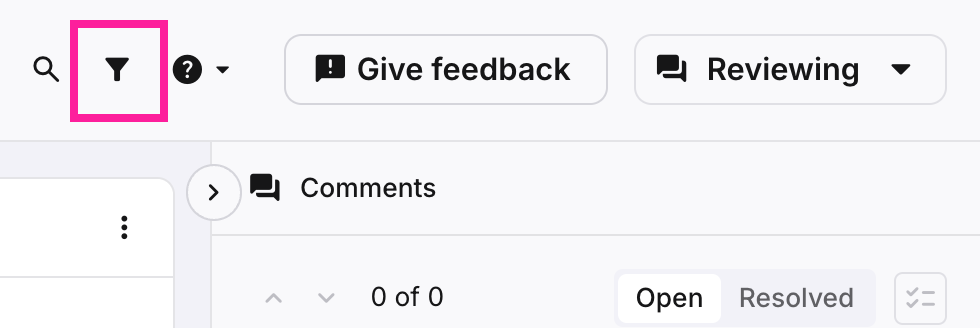
Das Dialogfeld „Profileinstellungen“ wird geöffnet.
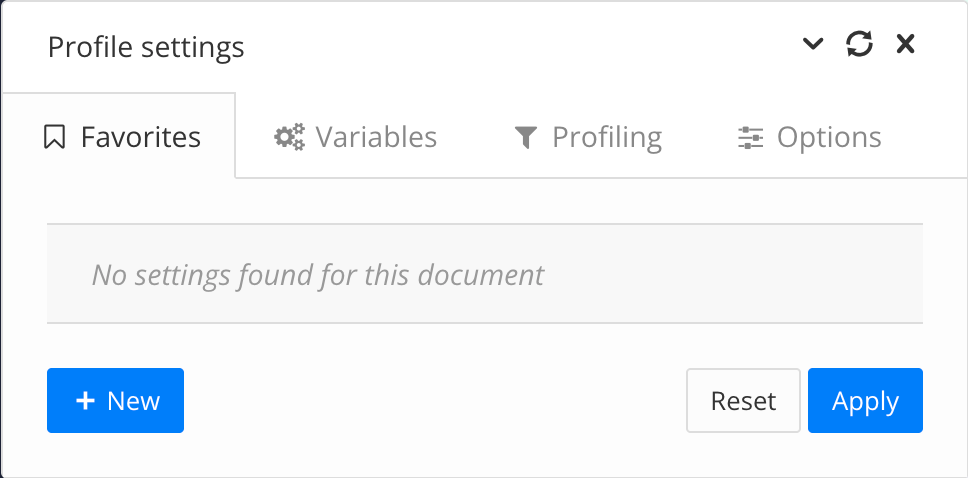
Wählen Sie die Registerkarten aus, die Sie einstellen möchten:
Variablensätze
Profiling
Anmerkung
Wenn Sie eine Reihe von Profileinstellungen als „Favoriten“ gespeichert haben, können Sie diese auf der Registerkarte „Favoriten“ auswählen.
Alternativ können Sie Ihre Variablen und Profiling-Einstellungen anwenden, dann zur Registerkarte „Favoriten“ zurückkehren und „Neu“ auswählen, um die Konfiguration als neuen Favoriten hinzuzufügen.
Wählen Sie „Übernehmen“.
Im Überprüfungsmodus können Sie die aktuelle Version des Themas mit früheren Versionen vergleichen, indem Sie Snapshots miteinander abgleichen. Weitere Informationen zu Snapshots finden Sie unter Snapshot in der Ressourcenansicht erstellen.
So vergleichen Sie Snapshots:
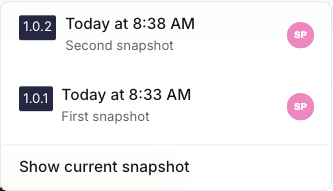
Wenn das Thema im Überprüfungsmodus geöffnet ist, wählen Sie das Symbol „Snapshots vergleichen“
 in der Editor header aus.
Wählen Sie aus dem Dropdown-Menü den Snapshot aus, mit dem Sie das aktuelle Thema vergleichen möchten.
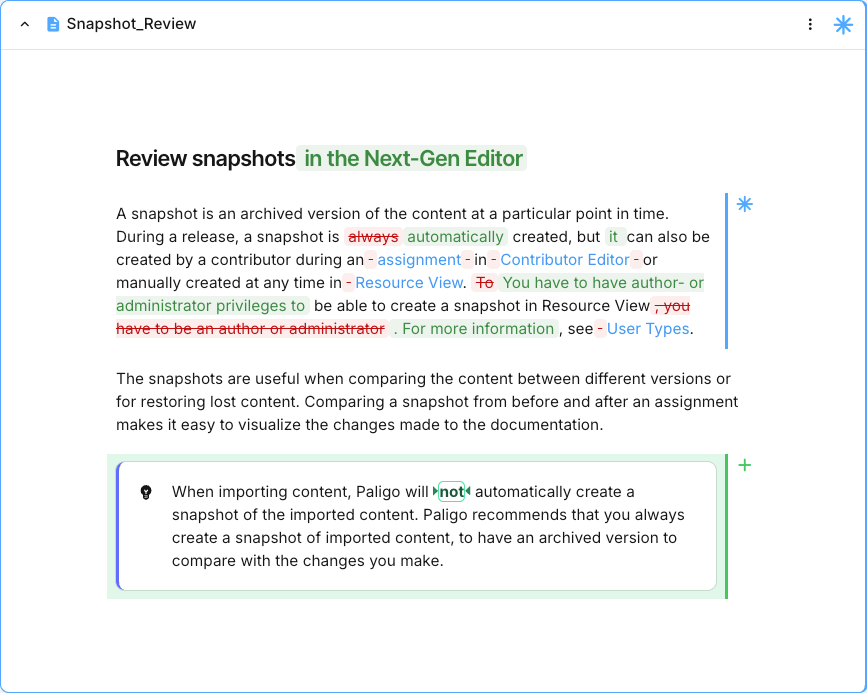
The topic is opened again, and all changes made in comparison to the selected Snapshot are highlighted. Deleted content is marked red, while added content is marked green.
Rufen Sie den Auftrag über den Link in der E-Mail, die Sie erhalten haben, oder über das Dashboard auf.
Setzen Sie den Cursor in den Absatz, den Sie kommentieren möchten (um den gesamten Absatz zu kommentieren), oder wählen Sie einen bestimmten Teil des Textes aus.
Geben Sie Ihren Kommentar ein.
Tipp
Sie können andere Nutzer in Ihren Kommentaren erwähnen, woraufhin Paligo ihnen eine Benachrichtigung sendet.
Um sie zu erwähnen, gib „@“ gefolgt von den ersten Buchstaben ihres Namens ein. Paligo zeigt dann eine Liste an, aus der du den Nutzer auswählen kannst.
Wählen Sie „Kommentar“, um ihn zu speichern.
Anmerkung
Sie können zwar die Kommentare anderer Prüfer einsehen, aber nur Ihre eigenen Kommentare bearbeiten.
Wählen Sie in der „ Seitenbereich “ den Kommentar aus, den Sie bearbeiten möchten.
Tipp
Sie können auch mithilfe der Pfeiltasten „ Kommentarnavigation “ durch alle Kommentare navigieren.
Wählen Sie die Schaltfläche „Weitere Optionen “ aus
 und anschließend „Bearbeiten “.
Nehmen Sie Ihre Änderungen vor und wählen Sie anschließend „Speichern“.
Anmerkung
Sie können zwar die Kommentare anderer Prüfer einsehen, aber nur Ihre eigenen Kommentare löschen.
Wählen Sie in der „ Seitenbereich“ den Kommentar aus, den Sie löschen möchten.
Wählen Sie die Schaltfläche „Weitere Optionen “ und anschließend „Löschen“.
Bestätigen Sie, indem Sie erneut auf „Löschen“ klicken.
Sie können auf Kommentare antworten, die andere Prüfer in die Komponente eingefügt haben.
Wählen Sie in der „ Seitenbereich “ den Kommentar aus, auf den Sie antworten möchten.
Geben Sie Ihre Antwort in das Textfeld „Antwort “ ein.
Tipp
Sie können andere Nutzer in Ihren Kommentaren erwähnen, woraufhin Paligo ihnen eine Benachrichtigung sendet.
Um sie zu erwähnen, gib „@“ gefolgt von den ersten Buchstaben ihres Namens ein. Paligo zeigt dann eine Liste an, aus der du den Nutzer auswählen kannst.
Wählen Sie „Antworten“, um Ihre Antwort zu veröffentlichen.
Sie können alle geklärten Kommentare zu der Komponente anzeigen, an der Sie gerade arbeiten. Dies kann besonders nützlich sein, wenn eine Komponente an mehrere Prüfer weitergeleitet wurde. Sie können alle geklärten Kommentare im „ Seitenbereich “ einsehen, indem Sie auf die Schaltfläche „Resolved“ klicken.
Sobald Sie Ihren Auftrag erledigt haben, können Sie ihn als abgeschlossen markieren oder angeben, dass noch weitere Arbeit erforderlich ist. Der Autor wird dann darüber informiert, dass Sie Ihren Teil erledigt haben.
Klicken Sie auf die Schaltfläche „Aufträge “.
Wählen Sie entweder „Muss überarbeitet werden“ oder „Genehmigen“.
Anmerkung
Diese Schritte können auch rückgängig gemacht werden, falls Sie weiter an dem Auftrag arbeiten möchten.